
Нет связи на кассе Атол - как настроить?
Иногда кассовый аппарат Атол теряет связь, в результате чего нарушается соединение с ОФД, и чеки перестают отправляться в налоговую. В данной статье мы расскажем, что делать, когда на кассе Атол нет связи, как настроить связь на Атол.
Проверка связи с ОФД на кассе Атол
Чтобы устранить проблему отсутствия связи на ККТ Атол, нужно совершить проверку связи с ОФД, а точнее диагностику, чтобы выявить причины отсутствия связи. Касса Атол способна самостоятельно диагностировать соединение с оператором фискальных данных (ОФД) без необходимости подключения к ПК.
Результаты проверки связи будут зависеть от выбранного интерфейса подключения. Атол поддерживает четыре типа интерфейсов для соединения с ОФД:
- — Ethernet
- — EthernetOverUSB
- — WiFi
- — GSM
Независимо от интерфейса, на чеке будут указаны дата и время, ИНН пользователя, регистрационный номер ККТ и номер фискального накопителя.
Как настроить интерфейс для передачи данных в ОФД, написали в статье «Инструкция по настройке передачи данных в ОФД на кассе Атол».
Как провести проверку связи с ОФД:
- Включите аппарат, удерживая кнопку прокрутки чековой ленты
- Отпустите кнопку после пятого звукового сигнала
- Подождите, пока завершится диагностика и распечатаются результаты
Процесс диагностики может занять до 5 минут в зависимости от скорости интернет-соединения и наличия ошибок. По завершении вы получите документ «Диагностика соединения с ОФД», который содержит основные технические параметры сервера оператора, данные о канале связи и его состоянии.
В зависимости от интерфейса, к которому подключена касса, содержимое чека будет различаться. Это позволит определить конкретную ошибку и причину отсутствия связи. Ниже мы подробно рассмотрели примеры чеков для разных интерфейсов и проанализировали возможные ошибки.
Восстановление связи на Атол по интерфейсу EthernetOverUSB
Если ваша касса настроена через интерфейс EthernetOverUSB, вы провели диагностику связи на аппарате Атол и получили чек, то необходимо обратить внимание на содержимое в чеке и итоговую надпись внизу.
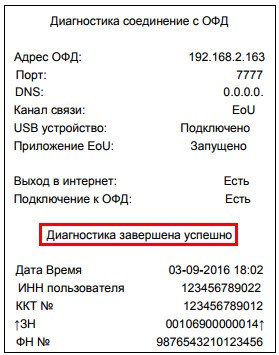
Если связь ККТ Атол через интерфейс установлена, то на чеке будет указано «Диагностика завершена успешно», а также будут содержаться следующие данные:
- — IP-адрес или адрес сайта ОФД, порт, DNS, тип канала (EoU)
- — Подключение ККТ к ПК по USB
- — Запущенное приложение для передачи данных
- — Установленное интернет-соединение
- — Подключение к серверу оператора
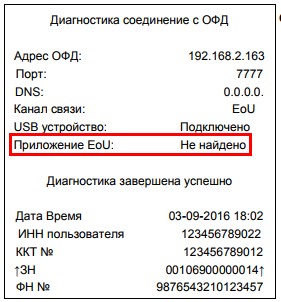
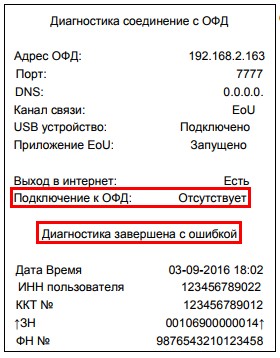
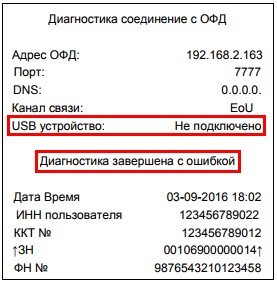
Если на Атол нет связи, то итоговая надпись будет «Диагностика завершена с ошибкой». Ошибки могут быть одного из трех типов:
- Ошибка приложения для работы по EthernetOverUSB
- Отсутствие доступа к серверу ОФД
- ККТ не подключена к ПК
Причина: не запущено приложение для отправки данных в ОФД, установлен неверный канал на передачу данных.
Решение: выбрать правильный канал передачи данных. В статье «Настройка GSM и WI-FI для передачи данных в ОФД» объясняется, как это сделать.
Причина: сервер не отвечает на запросы. Возможной причиной являются неверные параметры связи или сбой в работе сервера ОФД.
Решение: проверить и исправить параметры связи. В статье «Настройка связи с ОФД» описано как корректно настроить параметры связи с ОФД на кассе.
Причина: ошибка указывает на отсутствие подключения аппарата к компьютеру. Возможные причины включают отключение аппарата, повреждение USB-кабеля или неисправность USB-разъема на кассе.
Решение: проверить подключение кассы, кабель и разъем USB.
Восстановление связи на Атол по интерфейсу Ethernet
Если ваша касса настроена через интерфейс Ethernet, после проведения диагностики связи на аппарате Атол и получения чека следует внимательно изучить его содержимое и обратить внимание на итоговую надпись внизу.
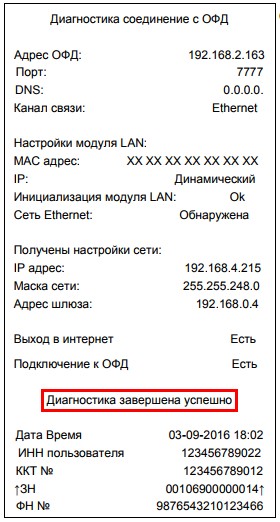
Если связь ККТ Атол через интерфейс установлена, то на чеке будет указано «Диагностика завершена успешно», а также будут содержаться следующие данные:
- — Адрес сайта ОФД (или IP), порт, DNS, канал связи Ethernet
- — Данные о модуле LAN: mac-адрес, тип IP, наличие локальной сети
- — Подтверждение подключения кассы к ОФД
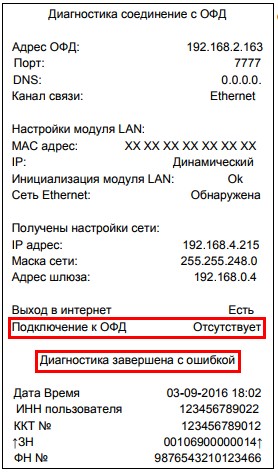
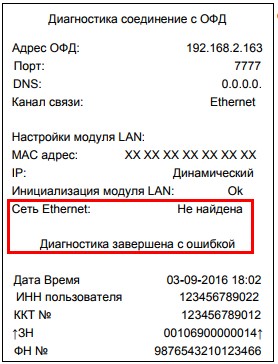
Если в чеке указано «Диагностика завершена с ошибкой», это означает, что на кассе Атол отсутствует связь. При подключении ККТ через Ethernet могут возникать два типа ошибок:
- Отсутствие доступа к серверу ОФД
- Отсутствие сети Ethernet
Причина: нет доступа к серверу ОФД
Решение: проверить параметры связи. Как настроить параметры связи написали в статье «Настройка связи с ОФД»
Решение: проверить наличие и настройки сети. Как настроить Интернет на ККТ Атол написали в статье «Настройка GSM и WI-FI на передачу данных в ОФД».
Восстановление связи на Атол по интерфейсу GSM
Если ваша касса настроена для работы через интерфейс GSM, после проведения диагностики на Атол будет напечатан чек с соответствующими параметрами. Важно внимательно изучить отчет, чтобы определить, корректно ли настроена связь через интерфейс GSM на кассе Атол или нет.
Если в чеке написано «Диагностика завершена успешно», то это означает, что связь с Атол настроена, при этом чек содержит:
- — Данные ОФД (сайт или IP, порт, DNS)
- — Параметры модема: обнаружен модем и сим-карта, мобильный оператор, передача данных включена, уровень сигнала приемлемый
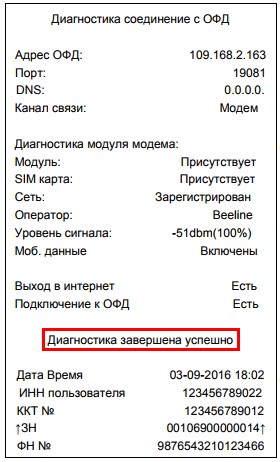
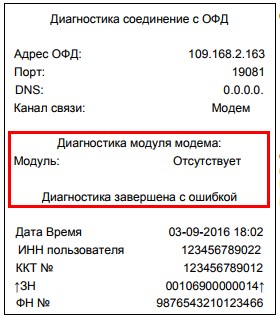
Если связь на Атол через интерфейс GSM не будет настроена, то в чеке появится надпись «Диагностика завершена с ошибкой». При подключении через GSM могут возникать следующие ошибки:
- Не подключен коммуникационный модуль для работы по GSM
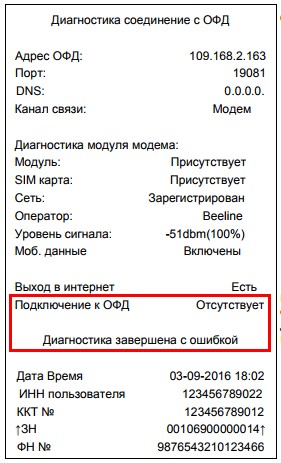
- Отсутствие доступа к серверу ОФД
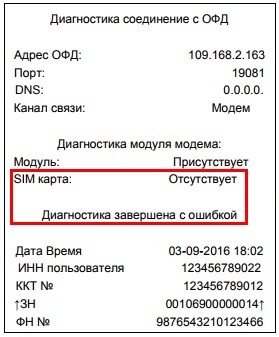
- Не установлена/повреждена сим-карта
Причина: система не распознала модем. Возможно, он отключен, неисправен, или повреждены кабель или разъем.
Решение: проверить модем, кабель или разъем.
Причина: интернет-соединение установлено, но сервер оператора недоступен
Решение: проверить Интернет и параметры сервера. В статье «Настройка связи с ОФД» подробно описано, как настроить параметры ОФД.
Причина: устройство не распознает сим-карту. Возможно, она не установлена, повреждена, или неисправен слот для ее установки.
Решение: проверить сим-карту и слот для неё. Как настроить симку на кассе рассказали в статье «Настройка GSM и WI-FI на передачу данных в ОФД».
Восстановление связи на Атол по интерфейсу WI-FI
Если ваша касса настроена для работы через WI-FI, после проведения диагностики на аппарате Атол будет сформирован чек с соответствующими параметрами. Важно тщательно изучить отчет, чтобы определить, настроена ли связь через WI-FI на кассе Атол или нет.
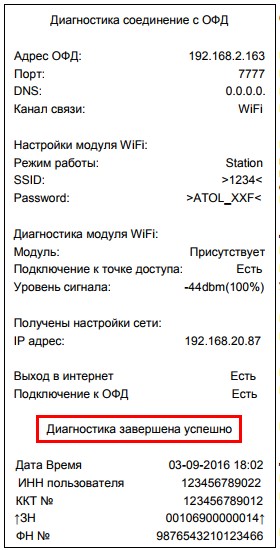
Если в чеке написано «Диагностика завершена успешно», значит связь на кассе настроена и чек будет содержать следующее:
- — Технические параметры сервера ОФД
- — Данные о модуле WiFi: режим работы (станция или точка доступа), наименование роутера (SSID), пароль, уровень сигнала, IP-адрес кассы
Если на Атол нет связи, то в чеке будет указано «Диагностика завершена с ошибкой». При подключении через Wi-Fi возможны следующие ошибки:
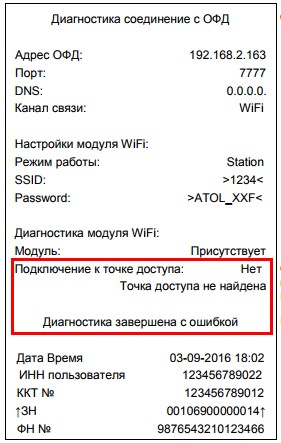
- Отсутствие подключения к точке доступа
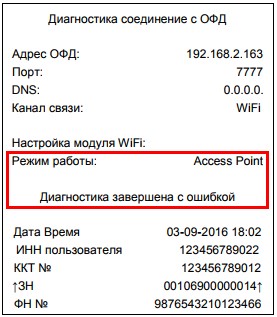
- Неверный режим работы ККТ
- Войдите под учетную запись администратора на кассе Атол: нажмите F2 → Роль пользователя → Сис. Администратор → введите 30 → Ввод.
- Переключите режим с AP на Station: Настройки → Оборудование → Интерфейсы → WI-FI → Включить → Ввод → выберите 2. Вкл. Режим Station.
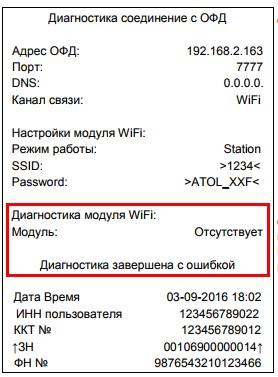
- Не найден модуль WiFi
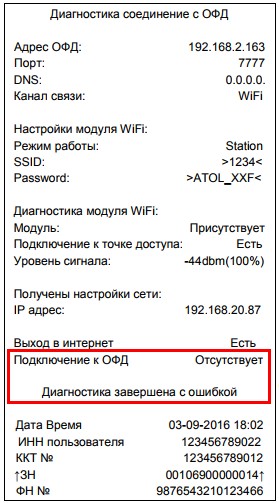
- Отсутствие подключения к серверу ОФД
Причина: это может указывать либо на неисправность роутера, либо на неправильные параметры подключения, введенные в кассовый аппарат.
Решение: проверить роутер и параметры подключения. Как настроить параметры подключения на кассе Атол написали в статье «Настройка GSM и WI-FI на передачу данных в ОФД».
Причина: касса Атол работает в режиме точки доступа (accessPoint)
Решение: следует переключить кассу в режим станции (station)
WI-FI на кассе Атол может функционировать в двух режимах: AP (accessPoint) и Station. В режиме AP касса раздает Wi-Fi, если у нее есть другие каналы получения интернета, но не подключается к существующим сетям. В нашем случае необходимо использовать режим Station. Для этого выполните следующие шаги:
После включения режима Station проведите повторную проверку связи с ОФД. Теперь сообщение «Диагностика завершена с ошибкой» должно измениться на «Диагностика завершена успешно».
Причина: это может случиться из-за того, что он не подключен или поврежден, а также из-за повреждения его кабеля или разъема.
Решение: проверить модуль, кабель и разъем.
Причина: ошибка возникает, если заданы неправильные параметры для связи с сервером оператора или если в его работе произошел сбой.
Решение: проверить параметры связи. Инструкцию по настройке параметров связи с ОФД на кассе написали в статье «Настройка связи с ОФД».
Теперь вы знаете, что делать, если на кассе Атол нет сети. Приведенные выше способы помогут исправить ошибки и настроить связь на кассе Атол. Если у вас не получилось восстановить связь на ККТ, обратитесь в техническую поддержку Бизнес-Касса. Специалисты помогут вам удаленно наладить связь и устранить все ошибки, связанные с кассой Атол.