
Настройка и работа с портами Атол 30Ф
EoT Атол 30Ф: настройка, приложение и популярные ошибки
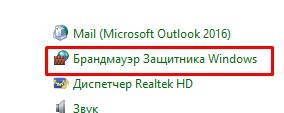
Если вы выполнили все инструкции указанные в этой статье, но чеки все равно не уходят оператору фискальных данных, попробуйте открыть порт в брандмауэре Windows. Для этого нужно открыть панель управления и выбрать Брандмауэр Защитника Windows:
Теперь нажмите “Дополнительные параметры”:
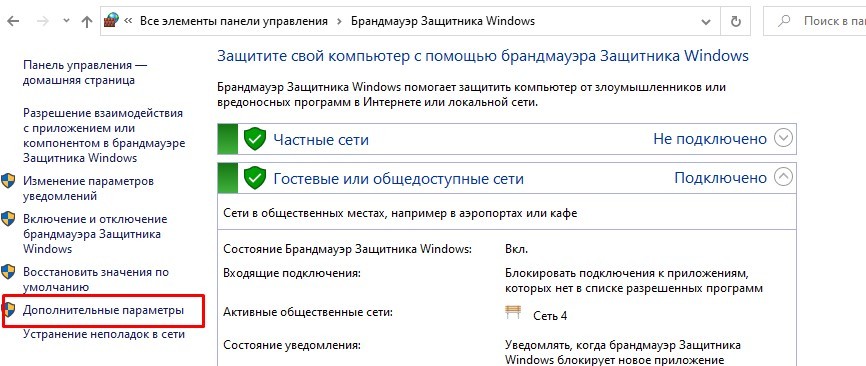
Далее кликните на “Правило для входящих подключений” и нажмите “Создать правило”:

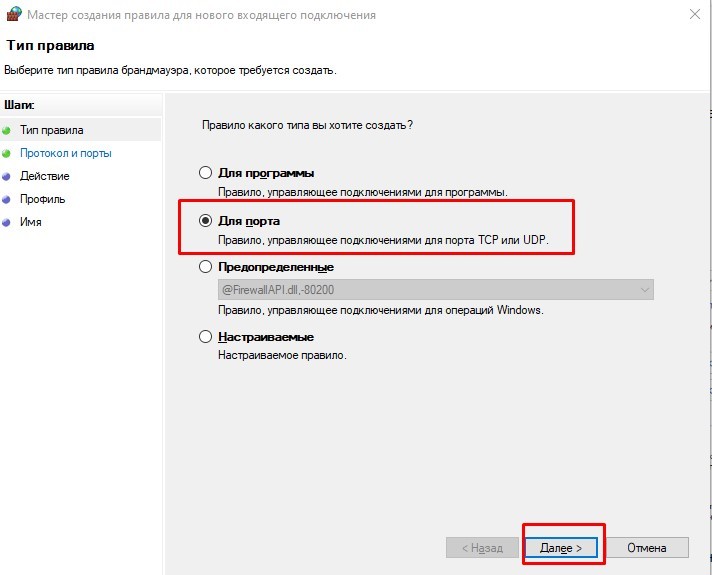
Должен открыться “мастер создания правила для входящего подключения”. Выберите “Для порта” и нажмите “Далее”:
Затем выберите “Протокол TCP” и укажите номер порта ОФД. На примере ниже указан порт 21101:
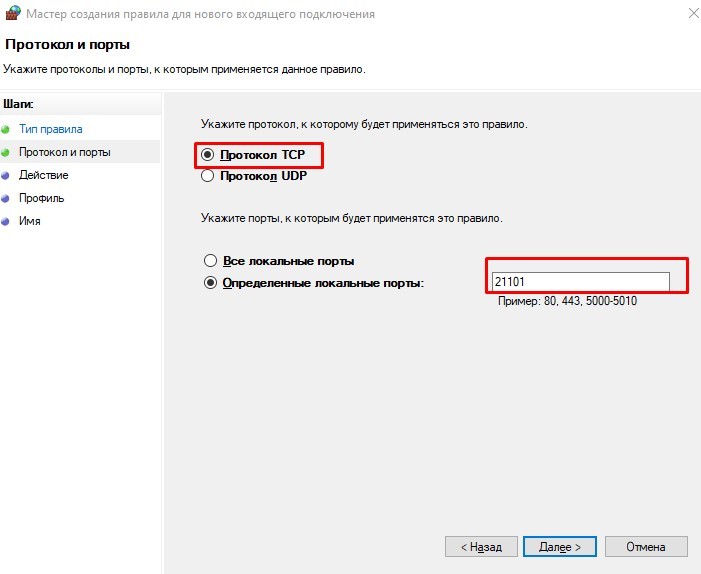
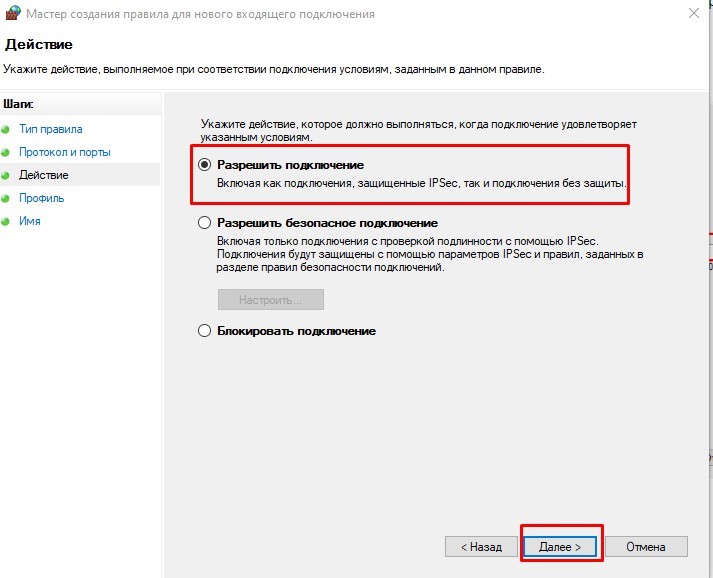
Нажмите далее, в следующем окне выберите “Разрешить подключение” - “Далее”:
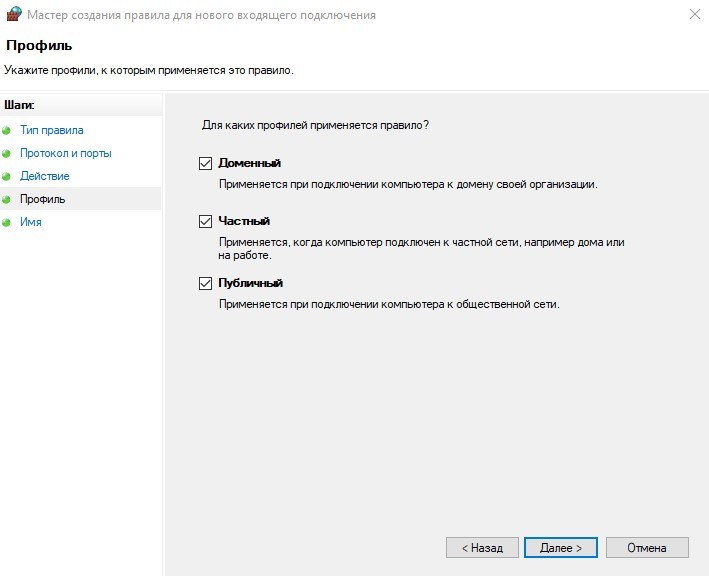
Поставьте галочки напротив профилей: “Доменный”, “Частный”, “Публичный”, нажмите “Далее”:
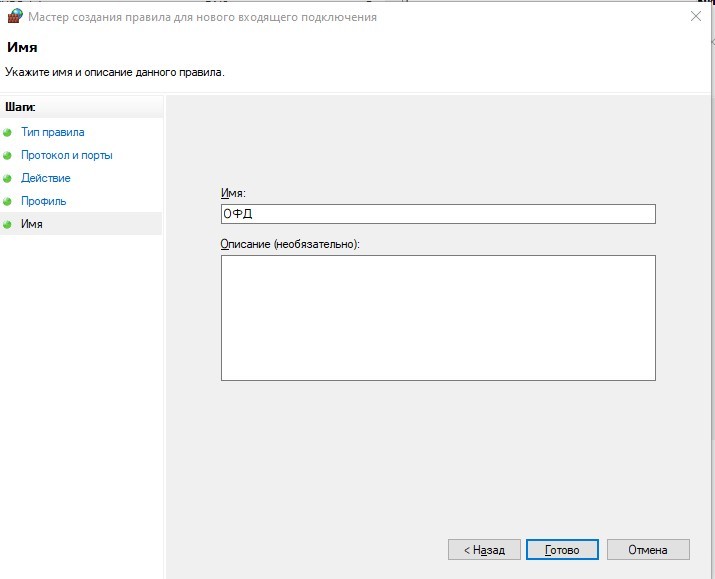
В поле “Имя” напишите “ОФД”, нажмите “Готово”:
EoU Атол 30Ф: настройка, приложение и популярные ошибки
Если инструкции в этой статье не помогли, откройте порт в брандмауэре (см. выше).
Нет второго СОМ-порта у Атол 30Ф
В том случае, если у вас касса функционирует на 5 платформе, на ней всегда будет один СОМ-порт. Если же на 2,5 платформе, нужно выполнить эти действия:
1.Удалите устройство из диспетчера устройств:
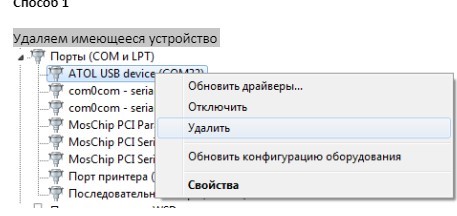
2.Обновите конфигурацию
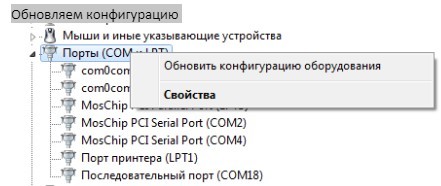
3.Должны появится два неизвестных устройства, после чего начнется установка драйверов:
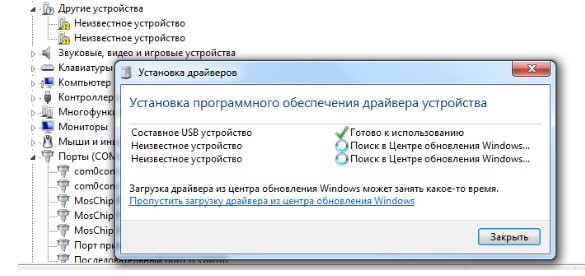
4.Если установка не началась сама, то нужно сделать это вручную:
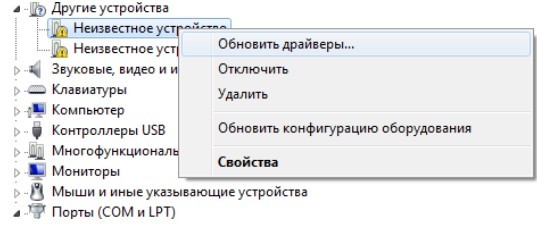
5.Укажите путь к папке с драйверами:
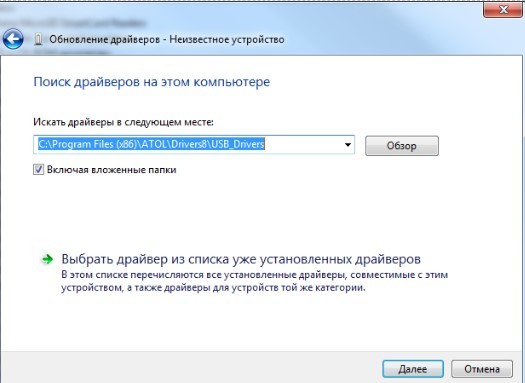
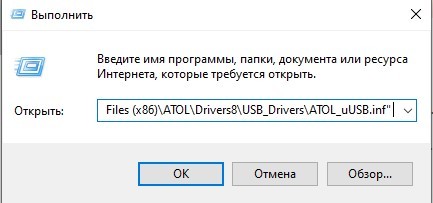
Если это не помогло, есть второй способ, где можно использовать штатную утилиту. Перейдите в “Пуск” - “Выполнить”, введите: “pnputil -a "\Program Files (x86)\ATOL\Drivers8\USB_Drivers\ATOL_uUSB.inf" и нажмите “Ок”:
Теперь перезагрузите компьютер.