
Вопросы по настройке Атол 30Ф
- Где можно найти инструкцию по эксплуатации кассы Атол 30Ф?
- Регистрация ККТ Атол 30Ф (пошаговая инструкция, утилита для регистрации)
- Настройка и проверка связи Атол 30Ф, передача данных в ОФД
- Настройка связи кассы Атол 30Ф с ОФД
- Как проверить связь Атол 30Ф с ОФД?
- Настройка Атол 30Ф для передачи данных ОФД
- Как снять с учета Атол 30Ф?
- Как настроить клише у Атол 30Ф?
- Настройки клише и рекламного текста
Где можно найти инструкцию по эксплуатации кассы Атол 30Ф?
Инструкции к Атол 30Ф можно найти на сайте его производителя atol.ru, если вам нужно скачать сразу, то сделать это можно по ссылке.
Регистрация ККТ Атол 30Ф (пошаговая инструкция, утилита для регистрации)
Для регистрации Атол 30Ф нужны: электронная цифровая подпись, сама касса с ФН и компьютер (с версией Windows 7 и выше). Заранее необходимо заключить договор с ОФД.
Далее нужно выполнить следующие шаги для регистрации кассы Атол 30Ф:
1.На сайте nalog.ru получите доступ к личному кабинету ИП или ЮЛ;
2.Откройте вкладку о ККТ - здесь есть вся информация об онлайн-кассах;
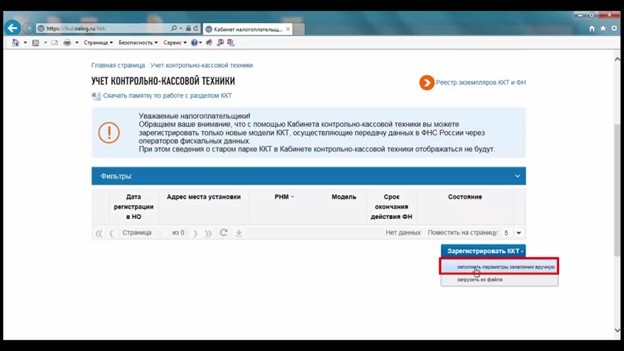
3.Нажмите на “Зарегистрировать ККТ” и выберите “Заполнить параметры заявления вручную”:
4.Заполните все данные в открывшемся окне;
5.В поле ОФД выберите того оператора, с кем заключен договор;
6.Проверьте все данные и нажмите “Подписать и отправить”. Если возникнуть окна об электронно-цифровой подписи - на все жмите “yes”, “ok” и “да”;
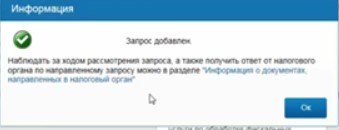
8.Вернитесь на страницу с ККТ, там вы увидите новую строку с кассой, статус будет “Присвоен регистрационный номер”:

9.Нажмите на регистрационный номер, там откроется окно с данными для регистрации;
10.Теперь нужно подключить кассу к ПК и включить её. Затем скачайте и установите драйвер торгового оборудования 10. Запустите его:

11.В следующем окне поставьте галочку “Включено” и перейдите во вкладку “Регистрация ККТ”:
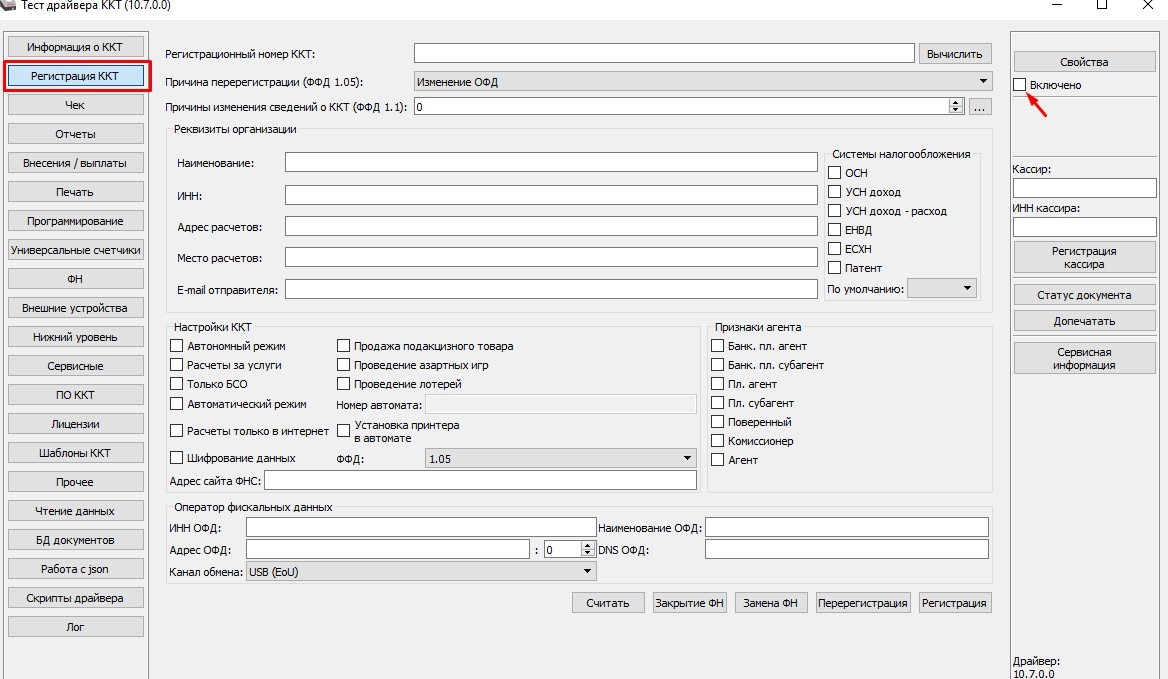
12.Заполните все данные с заявления, которое было отправлено на сайте nalog.ru. В поле “Адрес ОФД и порт” заполняйте с данных из сайта ОФД;
13.Нажмите “Регистрация”, после этого касса напечатает отчет о регистрации:
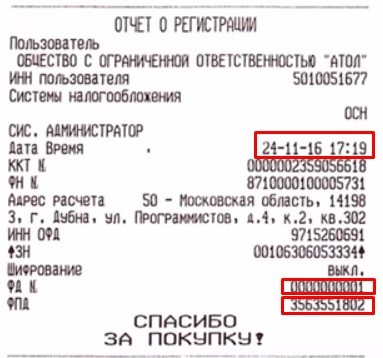
14.Вернитесь на сайт ФНС, нажмите “Завершить регистрацию”:
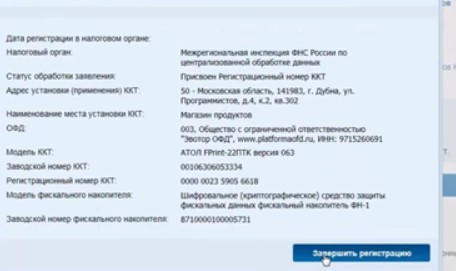
15.В новом окне заполните данные из чека “Отчет о регистрации”:
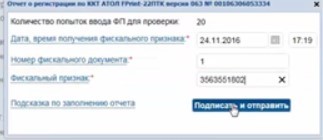
16.Нажмите “Подписать и отправить”;
17.Теперь касса зарегистрирована, можете скачать карточку регистрации ККТ;
18.В личном кабинете ОФД добавьте кассу.
Настройка и проверка связи Атол 30Ф, передача данных в ОФД
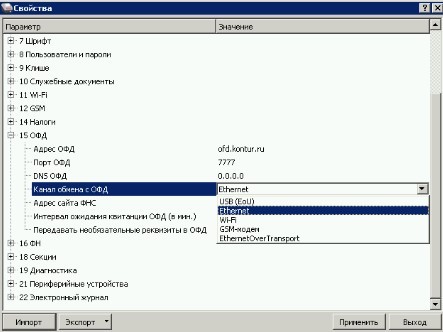
Настройка связи кассы Атол 30Ф с ОФД:
Как проверить связь Атол 30Ф с ОФД?
1. Для этого нужен драйвер ДТО 10. Запустите его, во вкладке “Отчеты” выберите тип “Тест связи с ОФД”:
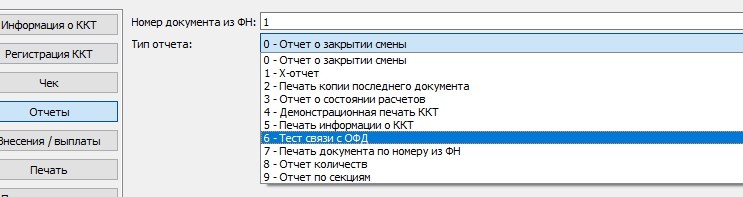
2. Нажмите “Сформировать отчет” - касса напечатает диагностику соединения с ОФД. Проверьте строку “Подключение к ОФД”:
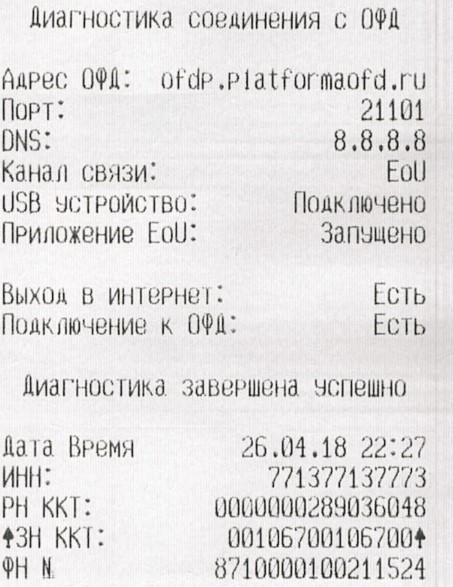
Настройка Атол 30Ф для передачи данных ОФД
Настройку можно провести через два разных канала EOU и EOT для ДТО 10. Передача данных через Ethernet Over USB (EoU):
1.Скачайте драйвер торгового оборудования 10 версии;
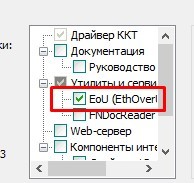
2. Запустите установщик, нажмите далее. Не забудьте поставить галочку в пункте EOU:
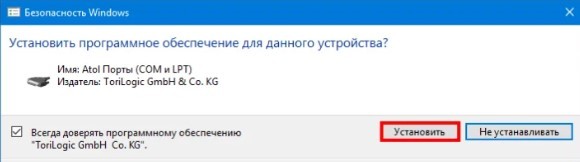
3.Инсталлятор предложит установить драйвер для СОМ-порта, нажмите “установить”:
4.Теперь подключите кассу к компьютеру и включите ее. Система сама найдет и установит драйвера;
5.В “Диспетчере устройств” откройте категорию Порты (COM, LPT):
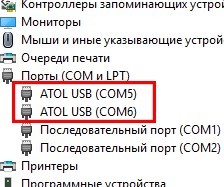
6.Если все выглядит так же, как на этой картинке, значит вы сделали все верно. Но если появился только один виртуальный COM-порт, это значит, что касса на 5 платформе, и она не будет передавать данные ОФД. В таком случае перейдите к следующему способу ЕОТ:
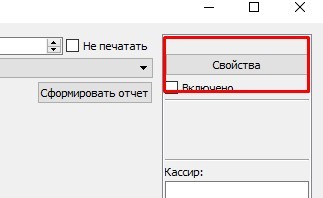
- Откройте программу “Тест драйвера ККТ”, перейдите в раздел свойств:
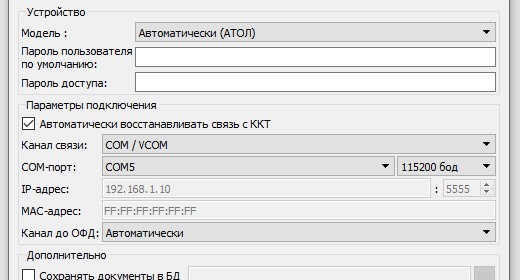
-Выберите канал связи- “COM / VKOM” и COM порт -”COM5”, затем нажмите “Проверка связи”:
-В поле “Результат” должны появится модель ККТ и ее номер:
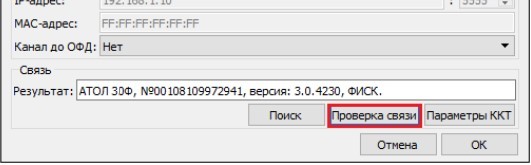
-Теперь мы знаем, что для работы с кассой будет работать СОМ-5, а для передачи данных в ОФД - СОМ-6. Но если после нажатия кнопки “Проверка связи” в поле “Результат” выйдет надпись “Порт недоступен” или “Нет связи”, тогда поменяйте поле “СОМ-порт” на “СОМ-6”, тогда все будет наоборот: СОМ-5 для ОФД и СОМ-6 для работы кассы.
Если все получилось, можно продолжить настройку:
7.Нажмите “Параметры ККТ”, выберите пункт 15 ОФД, введите адрес оператора, порт и канал обмена с ОФД - USB (EOU). Нажмите “Применить” и “Выход”.
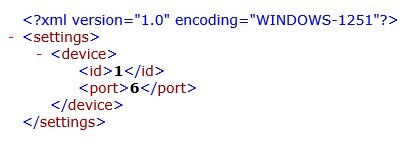
8.Откройте файл блокнотом по адресу: C:\ProgramData\ATOL\EoU в settings.xml. Установите в поле 6 как на картинке ниже:
9.Теперь перезапустите службу EoU через “Службы”;
10.Чтобы проверить связь с ОФД в драйвере во вкладке “Отчеты” выберите “6-Тест связи с ОФД”, нажмите “Сформировать отчет”. Убедитесь, что установлена галочка “Включена”:

11.Касса напечатает “Диагностика соединения ОФД”:
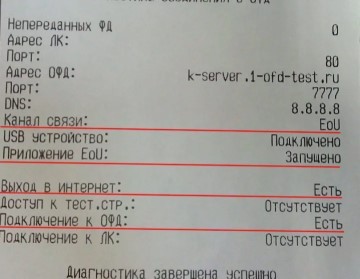
Если данные совпадают с теми, что на картинке, значит вы сделали все верно.
Как снять с учета Атол 30Ф?
Чтобы снять ККТ с учета, Вам понадобится: касса и доступ в личный кабинет налогоплательщика на сайте ФНС Для того, чтобы закрыть ФН, закройте смену и ждите, пока отправятся все фискальные документы в ОФД, если этого не случится, в строке состояния Драйвера ККТ выйдет ошибка “В ФН есть неотправленные ФД”.
Далее во вкладке “Регистрация ККТ нажмите “Закрытие ФН”. Если все пройдет верно, то напечатается такой документ:
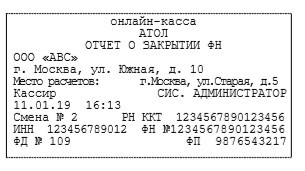
Дальше необходимо подать заявление о снятии ККТ с учета в личном кабинете ФНС и ввести данные с чека “Отчет о закрытии ФН”, нажать “Подписать и отправить”. Если все верно, на сайте появится документ “Карточка снятие ККТ с учета”.
Как настроить клише у Атол 30Ф?
Для этого необходимо войти в режим настройки ККТ:
1.Запустите тестовую утилиту: Пуск/Все программы/АТОЛ/Драйвер ККТ v.10 /Тест драйвера ККТ;
2.Нажмите “Свойства”, чтобы открылась страница свойств Теста драйвера ККТ;
3.Выполните проверку связи (подробнее в разделе “Настройка связи с ККТ”);
4.Нажмите “Параметры ККТ”, чтобы открылось окно с настройками параметров оборудования.
Откроется группа параметров “Клише”
Здесь можно настроить клише, которое печатается перед каждым документом:
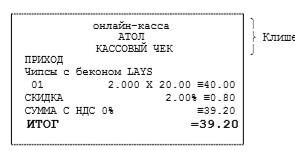
Для чековой ленты можно запрограммировать разное количество печатаемых строк и текст:
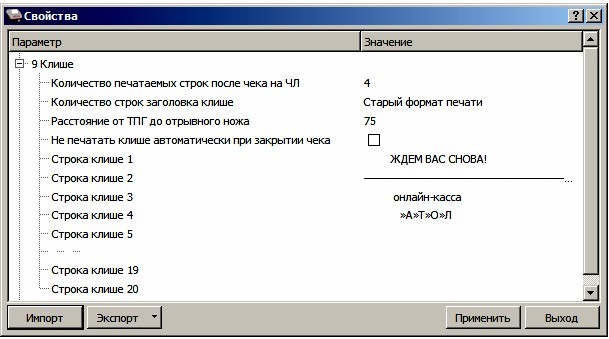
Количество печатаемых строк после чека на ЧЛ - здесь можно запрограммировать количество строк, печатаемых после чека (клише).
Настройки клише и рекламного текста
Фискальный регистратор Атол 30Ф дает возможность действовать с различными параметрами печати (7 типов шрифтов, возможность настройки межстрочного интервала и вертикального множителя для печати символов и т.д.). Бумага проходит примерно 20 мм от печатающей головки до линии обрыва. Чтобы не оторвать последние строки чека, после печати последней его строки надо промотать 20 мм бумаги. Но неэкономно – каждый чек увеличится на 20 мм (перед клише будет пустое поле) и перед печатью первой строки чека ККТ должна будет напечатать клише.
Чтобы меньше тратить бумагу и повысить скорость печати чеков ККТ вместо промотки бумаги ККТ, сразу за последней строкой чека, печатает клише следующего чека. При этом, даже если клише будет иметь длину 20 мм, оно как раз сместит последнюю строку чека под обрыв. В таком случае для следующего чека уже будет готово клише и его не придется печатать при первом оформлении прихода/расхода/возврата прихода/возврата расхода.
При настройке клише и рекламного текста:
—Заранее настройте нужные параметры печати (шрифт, межстрочный интервал и т.д.);
—Учтите, что обрыв ЧЛ занимает одну строку;
—Самостоятельно определитесь с количеством строк рекламного текста;
—Учтите, что количество строк клише зависит только от параметров печати, количество строк рекламного текста не зависит от параметров печати;
—Обратите внимание, что при изменении параметров печати может измениться количество строк клише;
—Учтите, что строка клише содержит до 32 символов стандартным шрифтом (в зависимости от ширины, установленной в ККТ чековой ленты).