
Вопросы по работе с кассой Атол 91Ф, 92Ф
- Виды отчетов на кассах Атол 1Ф и 92Ф: Х-отчет и Z-отчет, как их снимать?
- Как открыть смену на кассах Атол 91Ф и 92Ф?
- Как правильно закрыть смену на кассах Атол 91Ф и 92Ф?
- Как работать с маркировкой на Атол 91Ф и 92Ф: для табака, алкоголя и обуви
- Как включить Атол 91Ф и 92Ф?
- Как выключить Атол 91Ф и 92Ф?
- Как пробить Расход на Атол 91Ф, 92Ф?
- Как провести безналичный расчет на Атол 91Ф и 92Ф?
- Как пробить аванс на Атол 91Ф и 92Ф?
- Как пробить предоплату на Атол 91Ф и 92Ф?
- Как правильно пробить чек доплаты после предоплаты на Атол 91Ф и 92Ф?
- Как добавить товар на Атол 91Ф, 92Ф?
- Как сделать изъятие из кассы Атол 91Ф, 92Ф?
- Как сделать продажу по коду товара Атол 91Ф, 92Ф?
- База товаров Атол 91Ф, 92Ф: что это такое и как загрузить?
- Какой должен быть формат файла для загрузки товаров Атол 91Ф, 92Ф?
- Где произвести ремонт и приобрести запчасти для Атол 91Ф, 92Ф?
- Какую сим-карту использовать для Атол 91Ф и 92Ф?
- Как вставить сим-карту в Атол 91Ф, 92Ф?
- Как проверить баланс СИМ-карты на Атол 91Ф, 92Ф?
- Атол 91Ф, 92Ф не видит сим-карту: что делать?
Виды отчетов на кассах Атол 1Ф и 92Ф: Х-отчет и Z-отчет, как их снимать?
Если вам нужны отчеты Атол 91Ф/ Атол 92Ф, вам нужно войти в режим кассовых отчетов после включения ККТ (или же перейдя в этот режим из других). Далее выполните эти пункты:
- Введите пароль администратора или системного администратора (пароли «29» и «30»), подтвердите действие клавишей [ВВОД/=];
- В главном меню нажмите 3. ОТЧЕТЫ:
- Выберите нужный отчет:
- Подтвердите действие клавишей [ВВОД/=];
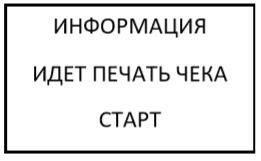
- Теперь должен распечататься отчет Атол 92Ф или 91Ф, во время этого появится сообщение:
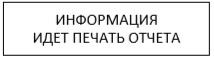
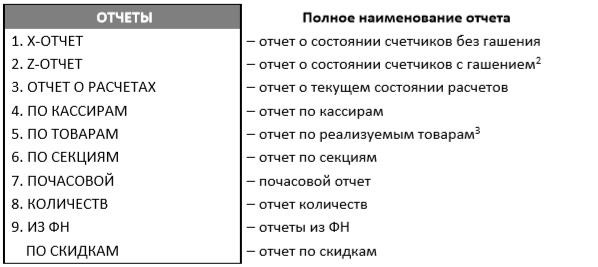
Чтобы выйти из этого режима в главное меню, нажмите клавишу [C].
Как открыть смену на кассах Атол 91Ф и 92Ф?
Как правило, ККТ автоматически открывает смену при закрытии первого кассового чека – сначала напечатается отчет об открытии смены, а затем и кассовый чек. Но есть несколько способов, как открыть смену на Атол 91Ф/Атол 92Ф самим. Например, можно нажать клавишу [F1] под словом МЕНЮ, потом выбрать ОТКРЫТЬ СМЕНУ Кроме того, смену можно открыть администратору или системному администратору (пароли «29» и «30»). Для этого укажите должность оператора, нажав клавишу [F2] под словом РОЛЬ, введите пароль и подтвердите действие клавишей [ВВОД/=];. Затем в новом поле МЕНЮ, выберите Открытие СМЕНЫ и подтвердите действие клавишей [ВВОД/=]. «Отчет об открытии смены» будет выглядеть так:
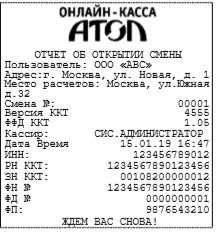
Также вам нужно сделать визуальную проверку хода часов, если время неверны – настройте.
Как правильно закрыть смену на кассах Атол 91Ф и 92Ф?
Есть несколько видов того, как можно закрыть смену на Атол 91Ф/Атол 92Ф:
- — В режиме оформления чеков (введя пароль кассира) с последующим вводом пароля системного администратора;
- — В главном меню ККТ (тут пароль администратора или системного администратора).
Рассмотрим поподробнее:
- — Из режима оформления кассовых чеков
- Вам нужно включить ККТ. В том случае, если произошел автоматический переход в режим оформления кассовых чеков, нажмите [F1];
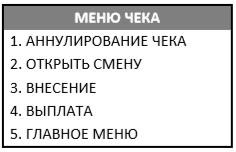
- Должно появится МЕНЮ ЧЕКА:
- Выберите пункт ГЛАВНОЕ МЕНЮ и нажмите клавишу [2] или [-/□](вниз). Подтвердите действие клавишей [ВВОД/=].;
- Теперь в главном меню выберите пункт “ЗАКРЫТИЕ СМЕНЫ” для этого нажмите клавишу [2] или [-/□] (вниз):
- Подтвердите действие клавишей [ВВОД/=];
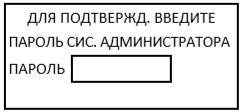
- Касса выведет запрос ввода пароля системного администратора:
- Введите пароль (обычно “30”). Подтвердите действие клавишей [ВВОД/=];
- ККТ выведет на печать отчет о состоянии счетчиков с гашением и отчет о закрытии смены Атол 92Ф/Атол 91Ф.
- — Из режима о закрытии смены
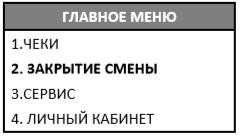
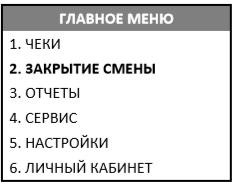
- Включите ККТ. Введите пароль администратора или системного администратора (обычно “29” и “30”). Подтвердите действие клавишей [ВВОД/=]. Должно появится главное меню кассы:
- Теперь вам нужно либо выбрать пункт 2. ЗАКРЫТИЕ СМЕНЫ, либо пункт 3. ОТЧЕТЫ. Потом в меню ОТЧЕТЫ выбрать пункт Z-ОТЧЕТ;
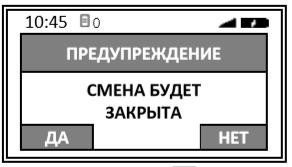
- Должно появится сообщение-предупреждение:
- Нажмите [F1] под словом “Да” для закрытия смены Атол 92Ф/Атол 91Ф;
- ККТ распечатает «Отчет о состоянии счетчиков с гашением» и «Отчет о закрытии смены», который является фискальным документом;
- Теперь снова откроется главное меню.
Как работать с маркировкой на Атол 91Ф и 92Ф: для табака, алкоголя и обуви
Продажа маркированных товаров возможна только на ККТ версией 8445 и выше.
Для того, чтобы работать с маркировкой табака и обуви на Атол 91Ф/Атол 92Ф, нужно:
- Создать товар в личном кабинете атол и заполнить его параметры;
- В поле “Признак маркированного товара” выбрать “Маркированный” и загрузить его в ККТ:
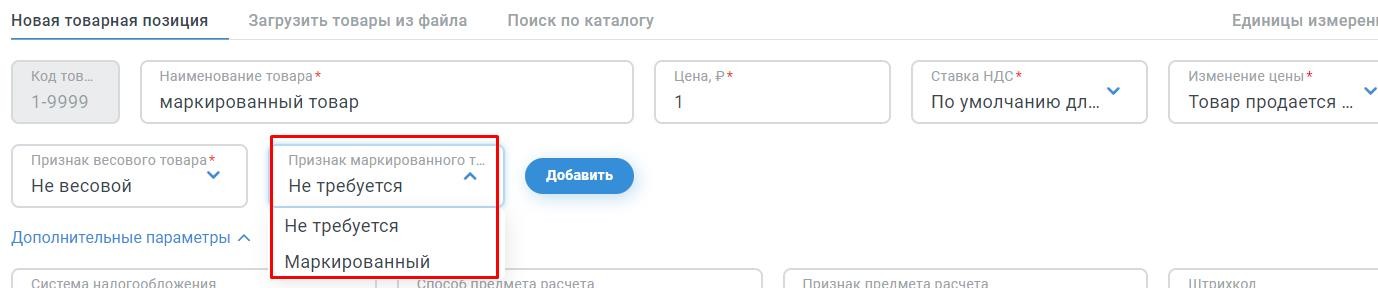
Если вы не знаете, как работать с личным кабинетом - вот инструкция. Кроме того, для маркировки обуви и табака на Атол 91Ф/Атол 92Ф нужен сканер штрих кодов - а именно USB 2D сканер штрих-кодов с поддержкой Data-matrix, подключенный к кассе.
А при маркировке алкоголя на Атол 92Ф/Атол 91Ф нужно учесть следующие особенности. Предыдущий способ подходит лишь для слабоалкогольных напитков, для крепких нужна другая инструкция:
- Вам нужно создать номенклатуру “Пиво” личном кабинете атол. Затем в поле “Признак предмета расчета” выберите “Подакцизный товар”:
- Для продажи используйте код товара или штрих-код.
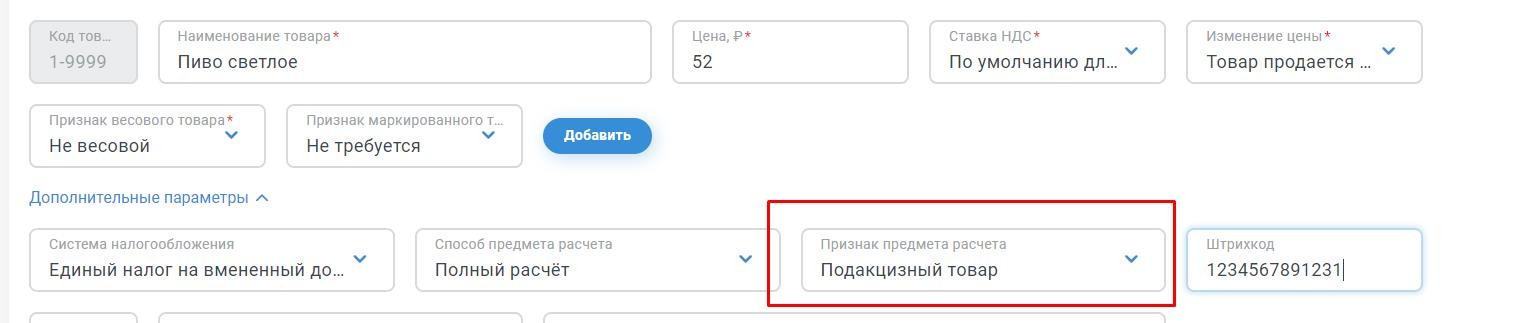
Также для реализации крепкого алкоголя нужно приобрести лицензию для работе в режиме фискального регистратора. Там нужно использовать ККТ как ФР, подключив ее к товароучетной программе.
Как включить Атол 91Ф и 92Ф?
Для включения Атол 91Ф/Атол 92Ф нажмите клавишу 
Как выключить Атол 91Ф и 92Ф?
Если вы не знаете, как выключить Атол 91Ф/Атол 92Ф, вам нужно лишь нажать 
Как пробить Расход на Атол 91Ф, 92Ф?
Если вы не знаете, как пробить расход на Атол 91Ф/Атол 92Ф, воспользуйтесь этой инструкцией:
После входа в режим на дисплее отобразится наименование типа чека “ПРИХОД” (ПРОДАЖА).
Для того, чтобы пробить кассовый чек покупки нужно:
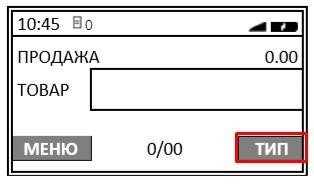
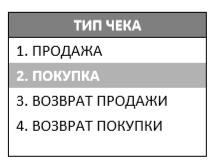
- Нажмите на клавишу [F2] под словом “Тип”, в списке выберите пункт “ПОКУПКА” (РАСХОД):
- Затем действуйте аналогично пробитию чека;
- Напечатается чек покупки, который будет выглядеть так:
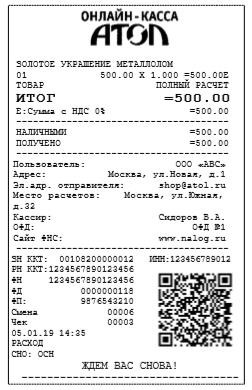
Как провести безналичный расчет на Атол 91Ф и 92Ф?
Безналичная оплата на Атол 91Ф/Атол 92Ф может проводится двумя способами:
- Товар со свободной ценой по безналичному расчету
- По коду товара
Для этого введите цену, нажмите 
Отсканируйте штрих -код или введите код товара
Как пробить аванс на Атол 91Ф и 92Ф?
Эти кассы позволяют проводить разные расчеты, в том числе и аванс. Эти Способы расчета откроются, если нажать клавишу [F2] под словом “РЕКВ” во время формирования чека:
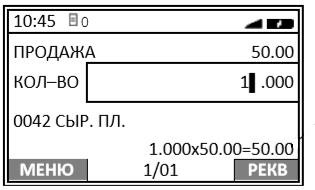
Перед вами откроется меню:
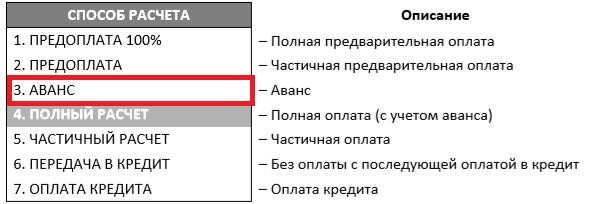
Выберите пункт “3. Аванс” и подтвердите действие клавишей [ВВОД/=]. Закройте чек.
Как пробить предоплату на Атол 91Ф и 92Ф?
Эти кассы позволяют проводить разные расчеты, в том числе и предоплату. Эти способы откроются, если нажать клавишу [F2] под словом “Рекв” во время формирования чека:
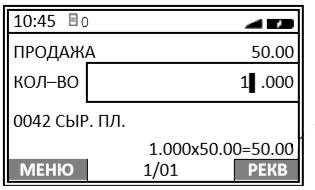
Перед вами откроется меню:
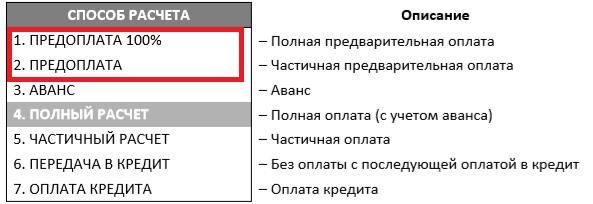
Выберите пункт “1. Предоплата 100%” или “2. Предоплата” и подтвердите действие клавишей [ВВОД/=]. Закройте чек.
Как правильно пробить чек доплаты после предоплаты на Атол 91Ф и 92Ф?
Во время оплаты ККТ дает чек со способом расчета “Предоплата”. Во время выдачи товара или оказания услуг пробивается уже чек со способом расчета “ПОЛНЫЙ РАСЧЕТ”.
Как добавить товар на Атол 91Ф, 92Ф?
Есть несколько способов, как можно добавить товар в кассу на Атол 91Ф/Атол 92Ф:
Способ №1:
В режиме программирования кассы вы можете создавать, просматривать и удалять базу товаров, редактировать параметры товара. Для этого введите пароль системного администратора (“30”). Затем перейдите в “Настройки” > “База товаров”, подтвердите действие клавишей [ВВОД/=]:
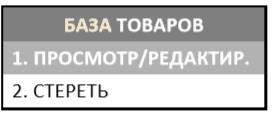
В меню “БАЗА ТОВАРОВ” выберите пункт “ПРОСМОТР\РЕДАКТИР”. Подтвердите действие клавишей [ВВОД/=]. Затем заполните данные нового товара:
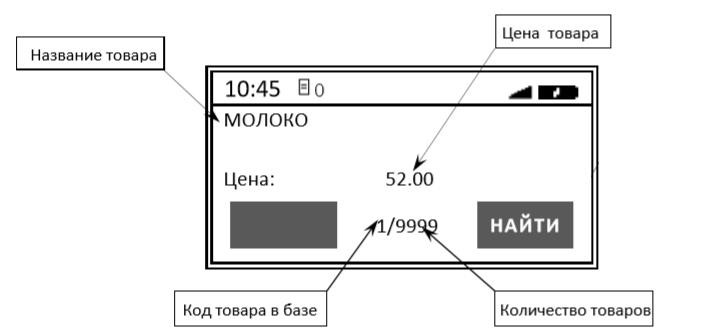
Затем с помощью клавиатуры введите данные товара:
- — Наименование товара/билета
- — Цена товара/билета
- — Штрихкод товара
- — Система налогообложения
- — Ставка налога
- — Секция
- — Запрос ввода цены товара/билета
- — Единица измерения
- — Признак расчета
- — Поставщик
- — Весовой товар
- — Тип кода маркировки
- — Использование позиции
Способ №2 подразумевает использование Редактора таблиц.
Здесь понадобится Таблица 1.
“Товары” Во вкладке программируются параметры товаров, которые будут реализовываться в торговом предприятии. Вкладка выглядит так:
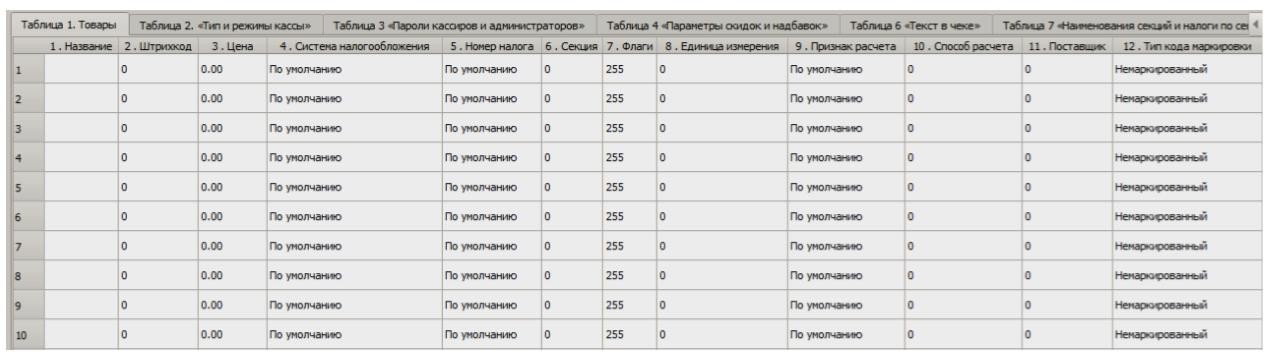
Введите значение всех параметров, чтобы запрограммировать товар в базе:
- Название – введите наименование товара (не более 64-х символов);
- Штрихкод – введите цифровую последовательность символов, которая закодирована в штрихкоде данного товара;
- Цена – введите цену товара из диапазона 0,01...42949672,95;
- Система налогообложения выбрать одну из возможных систем налогообложения:
- — По умолчанию (если запрограммировано это значение, то при оформлении кассового чека будет использоваться СНО, запрограммированная в Таблице 2. «Тип и режимы кассы» (Поле 110)).
- — Основная СНО.
- — Упрощенная СНО (Доход).
- — Упрощенная СНО (Доход минус Расход).
- — Единый налог на вмененный доход.
- — Единый сельскохозяйственный налог. Патентная система налогообложения.
- Номер налога – выберите налог из раскрывающегося списка
- — По умолчанию (если запрограммировано это значение, то при оформлении кассового чека будет использоваться налог, соответствующий секции, программируемый в Поле 6 для данного товара, налоги по секциям программируются в Таблице 7. «Наименования секций и налоги по секциям»)
- — НДС 20%.
- — НДС 10%.
- — НДС 20/120.
- — НДС 10/110.
- — НДС 0%.
- — БЕЗ НДС.
- Секция введите номер секции;
- Флаги – ввести значение флага для данного товара:
- — 1 – разрешено редактирование цены товара;
- — 0 – запрещено редактирование цены товара;
- — 255 – считается, что товар отсутствует в базе
- Единица измерения – введите код единицы измерения товара, который запрограммирован в Таблице 24. «Единицы измерения»;
- Признак расчета – укажите признак расчета:
- — По умолчанию (если запрограммировано это значение, то при оформлении кассового чека будет использоваться признак расчета, запрограммированный Таблице 2. «Тип и режимы кассы» (Поле 120)).
- — Товар.
- — Подакцизный товар.
- — Работа.
- — Услуга.
- — Ставка азартной игры.
- — Выигрыш азартной игры.
- — Лотерейный билет.
- — Выигрыш лотереи.
- — Предоставление РИД.
- — Платеж.
- — Агентское вознаграждение.
- — Составной предмет расчета.
- — Иной предмет расчета.
- — Имущественное право.
- — Внереализационный расчет.
- — Иные платежи и взносы.
- — Торговый сбор.
- — Курортный сбор.
- — Залог.
- — Расход.
- — Взносы на обязательное пенсионное страхование ИП.
- — Взносы на обязательное пенсионное страхование.
- — Взносы на обязательное медицинское страхование ИП.
- — Взносы на обязательное медицинское страхование.
- — Взносы на обязательное социальное страхование.
- — Платеж казино
- Способ расчета – введите номер признака способа расчета, а именно его номер
- — 0 – По умолчанию (если введено это значение, при оформлении кассового чека будет использоваться значение, запрограммированное в Таблице 2. Тип и режимы кассы (Поле 113)).
- — 1 – Предоплата 100%.
- — 2 – Предоплата.
- — 3 – Аванс.
- — 4 – Полный расчет.
- — 5 – Частичный расчет.
- — 6 – Передача в кредит.
- — 7 – Оплата кредита.
- Поставщик – введите код поставщика (может принимать значение из диапазона 1..16), а именно его номер, который программируется в Таблице 23. Поставщики (для каждого поставщика программируется его наименование ИНН и телефон).
- Тип кода маркировки – выберите из раскрывающегося списка одно из возможных значений:
- — Немаркированный (если установлено это значение, то при оформлении кассового чека ККТ не будет выводить запрос на сканирование штрихкода, нанесенного на упаковку товара).
- — GS1 DM2 (если установлено это значение, то при оформлении кассового чека ККТ будет выводить запрос на сканирование штрихкода, нанесенного на упаковку товара).
Способ №3
Здесь можно загрузить базу товаров с внешнего носителя памяти USB-флешки:
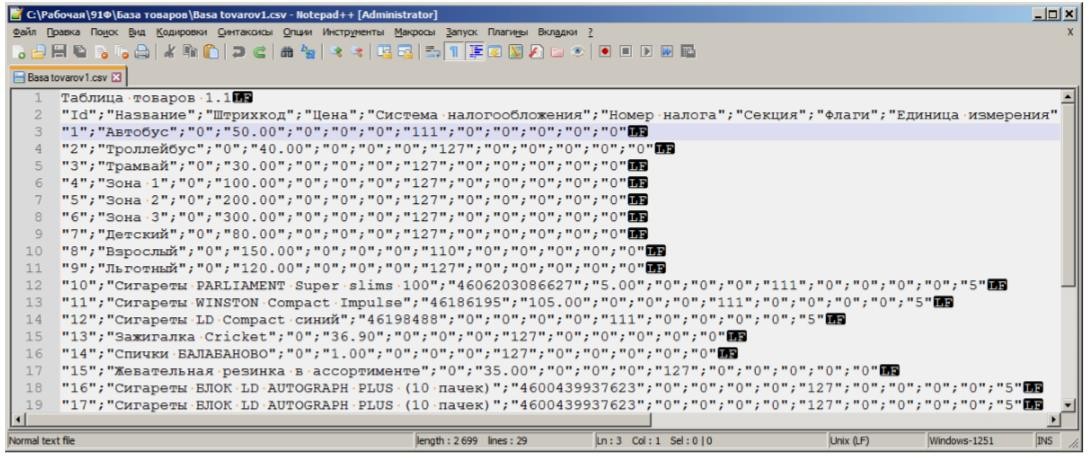
- Подготовьте файл в формате *.csv, где будут сохранены параметры товаров. Каждый будет иметь код товара из диапазона 1-9999 и настраиваемые параметры: название товара, цена, штрих-код, способ расчета, поставщик товара, предмет расчета, единица измерения товара. Файл с базой товаров можно сделать в текстовом редакторе (Блокнот):
- Каждый параметр заключайте в скобки, при этом записывая их через символ “;” (точка с запятой). Первая строка будет содержать текст “Таблица товаров 1.1”. Вторая строка будет содержать наименования товаров в кавычках через точку с запятой:
- Далее первым значением в строках 3…N будет код товара от 1 до 9999 в кавычках. Затем введите все параметры в соответствии со строкой 2:
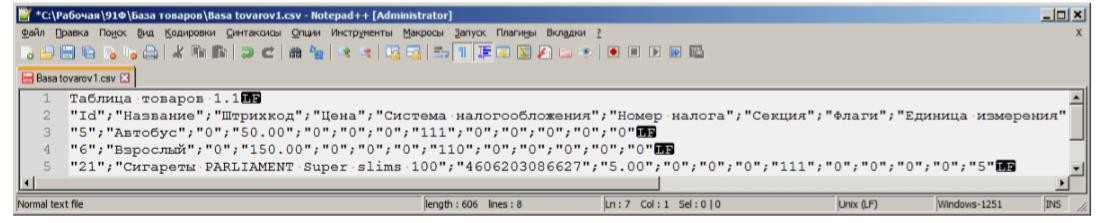
- Если в файле запрограммированы все товары с кодами от 1 до 9999, то при дальнейшей загрузке базы товаров с внешнего носителя в ККТ база товаров будет обновлена полностью. Также при формировании файла можно программировать только те товары, которые нужно загрузить (или обновить) в ККТ. Для этого введите только нужный код товара и его параметры. Например, нужно загрузить новые коды товаров или обновить уже запрограммированные товары с кодами 5, 6 и 21:
- Теперь загрузите базу товаров в ККТ с флешки:
- — Включите кассу;
- — Введите пароль системного администратора (“30”);
- — Установите флешку в разъем USB.
- — Перейдите в меню “НАСТРОЙКИ/БАЗА ТОВАРОВ”.
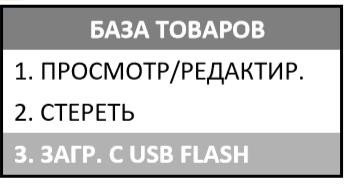
- — В меню “База товаров” появится пункт “ЗАГР. С USB FLASH”:
- — Выберите пункт “ЗАГР. С USB FLASH” и нажмите [3]:
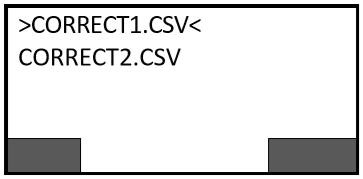
- — Выберите нужный файл (будет выделен знаками >...<).Подтвердите действие клавишей [ВВОД/=]:
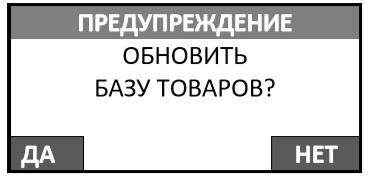
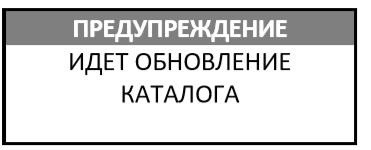
- — Нажмите [F1] под словом “ДА” (для отмены [F2] под словом “НЕТ”). Запустится процедура обновления базы товаров:
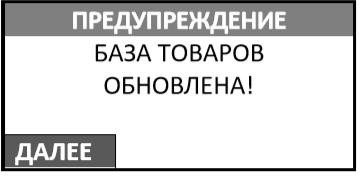
- — Если все прошло верно, выйдет:
- — Нажмите [F1] под словом “Далее” или клавишу [C]
- Извлеките флешку.

Не забудьте, что файл сохраняется с расширением *.csv
Как сделать изъятие из кассы Атол 91Ф, 92Ф?
У этой кассы нет функции изъятия, но есть “ВЫПЛАТА”:
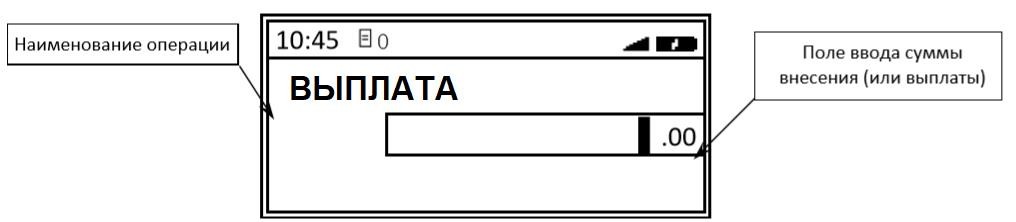
- В режиме оформления кассовых чеков нажмите на клавишу [F1] под словом “МЕНЮ”, выберите пункт “ВЫПЛАТА”, подтвердите действие клавишей [ВВОД/=]. На дисплее появится название операции:
- Введите сумму;
- Подтвердите действие клавишей [ВВОД/=]:
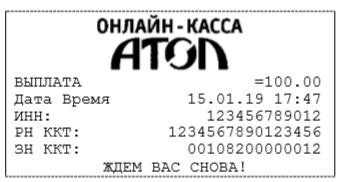
- Документ о выплате будет выглядеть так:
Как сделать продажу по коду товара Атол 91Ф, 92Ф?
Продажа по коду товара на Атол 91Ф/Атол 92Ф делается следующим образом:
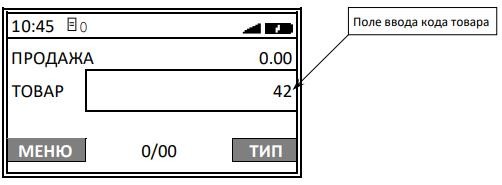
- Возьмем, к примеру, код 42. Введите этот код в поле “ТОВАР”. Если вы ввели неверное значение, можно удалить последний введенный символ – нажать клавишу [⇦ ]. Чтобы удалить все введенное значение нажмите клавишу [Х]. Затем введите правильное значение:
- Подтвердите код товара, нажав [ВВОД/=]:
- Если вы ввели код маркированного товара - ККТ выведет запрос о введении кода маркировки:
- Отсканируйте штрих-код на упаковке товара:
- Введите количество товара и нажмите клавишу [Х]:
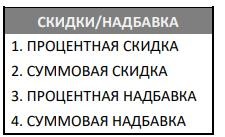
- Если хотите ввести скидку / надбавку:
- — нажмите символ [%], чтобы открылось меню “СКИДКА/НАДБАВКА”:
- — Затем выберите нужный пункт при помощи [-/□] и [+/□]. Подтвердите действие клавишей [ВВОД/=];
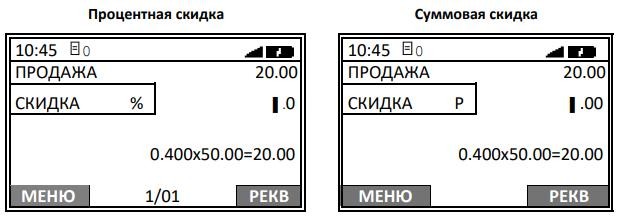
- — Появится поле для ввода скидки или надбавки (скидка - %, НАДБАВКА - Р):
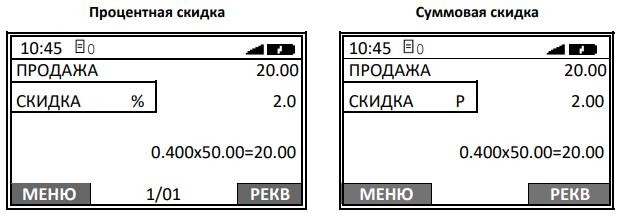
- — Введите значение скидки или надбавки. Если вы выбираете число в процентах - оно должно быть не более 99.9. Если ставите сумму - число не должно быть больше суммы позиции:
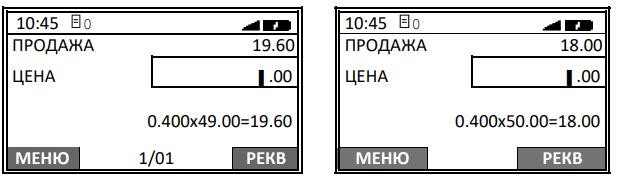
- — Должна появится итоговая сумма чека:
- Если вы хотите изменить другие позиции в чеке - выполните действия в пунктах 1-4. Для удаления позиции в чеке выберите эту позицию с помощью клавиш [-/□] и [+/□] и нажмите [⇦].
- Для изменения количества какой-либо позиции в чеке, также перейдите на эту позицию и нажмите [X], введите нужное количество и подтвердите действие клавишей [ВВОД/=].;
- Должна появится информация о форме расчета НАЛИЧНЫМИ (запрограммировано в кассе по умолчанию):
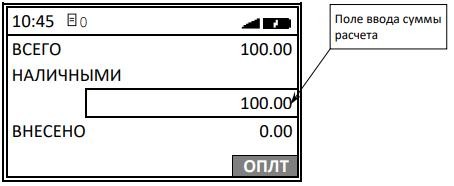
- — Если покупатель рассчитывается НАЛИЧНЫМИ, то сумма в поле “Ввод суммы расчета” должна совпадать с суммой, которая находится в строке “Всего”. Подтвердите действие клавишей [ВВОД/=]:
- — Если вы не знаете, как пробить чек на Атол 91Ф/Атол 92Ф по безналу, нажмите клавишу
и введите сумму, которую оплатят этим способом оплаты;
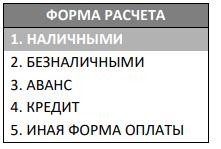
- — Если покупатель расплачивается не НАЛИЧНЫМИ и не БЕЗНАЛИЧНЫМИ средствами, вам нужно указать иную форму расчета. Нажмите клавишу [F2] под словом “ОПЛТ”:
- — Вниз и вверх перемещайтесь при помощи клавиш [-/□] и [+/□] :
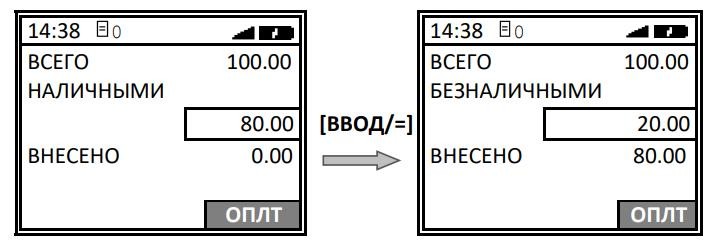
- — Если покупатель хочет расплатиться несколькими формами расчета, для каждой нажмите клавишу [F2] под словом “ОПЛТ”, потом подтвердите действие клавишей [ВВОД/=]. Должно появится название выбранной формы расчета, к примеру, “БЕЗНАЛИЧНЫМИ”. После этого введите сумму. В строке ВНЕСЕНО будет вся внесенная сумма, поэтому суммы в строках ВСЕГО и ВНЕСЕНО будут равны. Если сумма покупателя превышает итоговую сумму, в чеке появится строка СДАЧА
- — Подтвердите действие клавишей [ВВОД/=]., напечатается чек продажи и на экране появится информация о действиях кассы, а также сумма сдачи:
- — Если есть сдача, касса пробьет такой чек Атол 91Ф/Атол 92Ф:
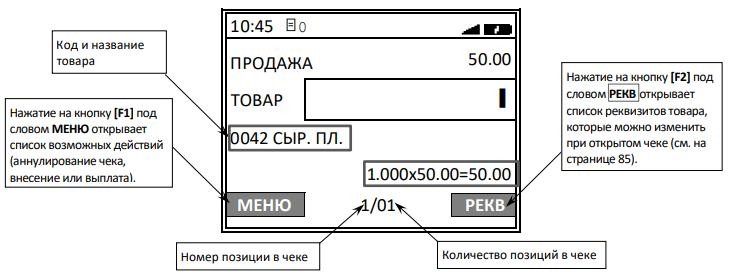
Здесь же введите реквизиты товара и реквизиты кассового чека
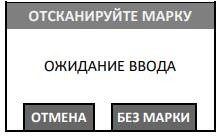
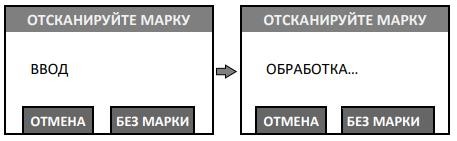
Примечание: вы ввели код товара случайно, можете отменить операцию, нажав на клавишу [F1] под словом “ОПЛАТА”. Так же можно не вводить код маркировки – выбрать вариант “БЕЗ МАРКИ”, нажав на клавишу [F2] (для маркированного товара нельзя ввести количество товара!).
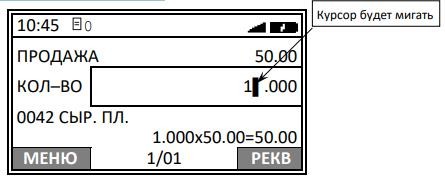
Подтвердите действие клавишей [ВВОД/=]:
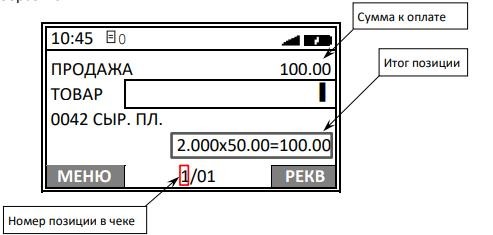
Если сумма покупателя превышает итоговую сумму, в чеке появится строка “Сдача”


База товаров Атол 91Ф, 92Ф: что это такое и как загрузить?
База товаров - таблица, содержащая номенклатурный список товаров или услуг организации.
Какой должен быть формат файла для загрузки товаров Атол 91Ф, 92Ф?
Перед тем, как добавить базу товаров в ККТ, подготовьте файл формата *.csv.
Где произвести ремонт и приобрести запчасти для Атол 91Ф, 92Ф?
Ремонт Атол 91Ф/ Атол 92Ф лучше производить в официальных сервисных центрах Атол (список здесь). Квалифицированные специалисты в самые короткие сроки заменят любые комплектующие (это и батарейка, крышка лотка, дисплей и т.д.).
Какую сим-карту использовать для Атол 91Ф и 92Ф?
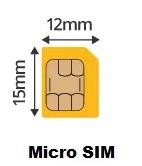
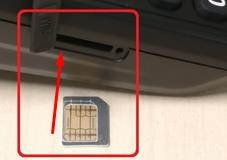
В данных кассах есть слот для установки Сим-карты формата micro-SIM:
Как вставить сим-карту в Атол 91Ф, 92Ф?
Для СИМ-карты существует специальный слот, который закрывается с левой стороны прорезиненной заглушкой:
Как проверить баланс СИМ-карты на Атол 91Ф, 92Ф?
Данная касса позволяет узнать баланс денежных средств по сети GSM. Для этого:
- Включите кассу, перейдите в режим “Выбор”;
- Нажмите клавишу [F1] под словом “ИНФО”;
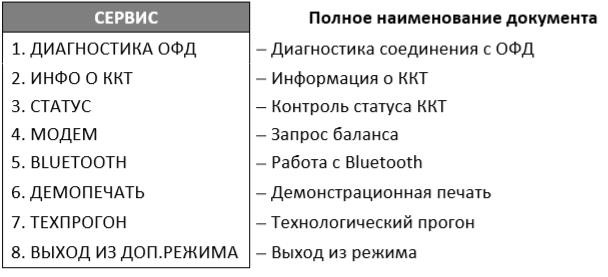
- В меню “СЕРВИС” выберите пункт “МОДЕМ”, подтвердите действие клавишей [ВВОД/=]:
- Выберите пункт “ЗАПРОС БАЛАНСА”, подтвердите действие клавишей [ВВОД/=];
- Выберите пункт “ПРОЧИТАТЬ СМС”, подтвердите действие. На дисплее появится сумма денежных средств, которые есть на СИМ-карте. Пополните счет, если нужно;
- Вот вы и узнали способ, как проверить баланс СИМ-карты на Атол 91Ф/Атол 92Ф.
Должно появится меню GSM;
Атол 91Ф, 92Ф не видит сим-карту: что делать?
- В первую очередь нужно проверить функционирование сим-карты;
- Посмотрите, правильно ли установлена сим-карта в ККТ (инструкция - здесь);
- В Таблице 17“Настройки GSM / Wifi” запрограммируйте параметры сотового оператора сети GSM (данные у оператора сотовой связи);
- Смените сотового оператора;
- Обратитесь в сервисный центр.