Вопросы по настройке Эвотор 7.2
В рамках этой статьи мы ответим на вопросы, чаще всего возникающие при настройке онлайн-кассы Эвотор 7.2 (ст2ф)
- Как скачать и установить драйвер на Эвотор 7.2
- Регистрация кассы Эвотор 7.2
- Как узнать версию прошивки Эвотор 7.2?
- Как узнать версию ПО Эвотор 7.2?
- Эвотор 7.2: подключение к интернету
- Как установить приложение на Эвотор 7.2?
- Как оформить возврат на Эвотор 7.2?
- Как добавить или удалить товар в Эвотор 7.2?
- Как установить НДС на Эвотор 7.2
- Как снять с учета Эвотор 7.2?
- Техподдержка Эвотор 7.2
- Подключение Эвотор к 1С
- Как сделать копию чека на Эвотор 7.2
- Настройка подключения к ОФД Эвотор 7.2
- Как сделать скидку на Эвотор 7.2?
- Чек коррекции на Эвотор 7.2
- Где сделать ремонт Эвотор 7.2
- Технологическое обнуление Эвотор 7.2
- Сброс планшета Эвотор 7.2
Как скачать и установить драйвер на Эвотор 7.2
Драйвер можно найти в Эвотор маркет:
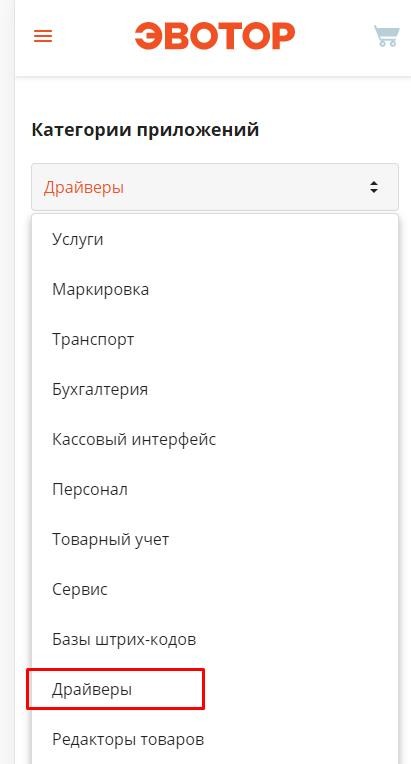
- В категории приложений вам нужно выбрать раздел “Драйверы”:
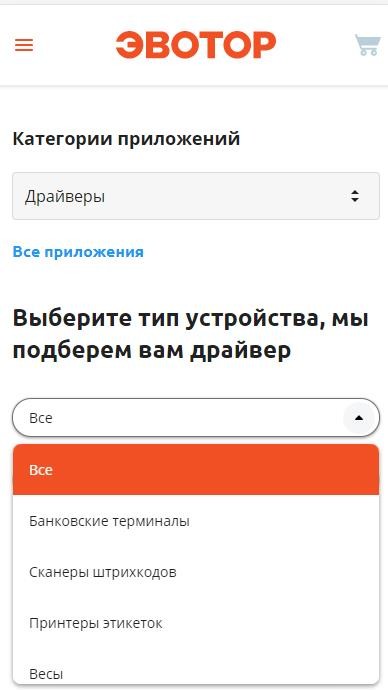
- Затем выберите тип устройства и его модель:
- И последнее - нажмите “Купить/установить”.
Устанавливается драйвер так же, как приложение
Регистрация кассы Эвотор 7.2
Для того, чтобы соответствовать всем требованиям законодательства, необходимо провести регистрацию кассы Эвотор 7.2.
Сделать это можно на сайте налоговой в личном кабинете (выбрав вид: для юридических лиц или для ИП):
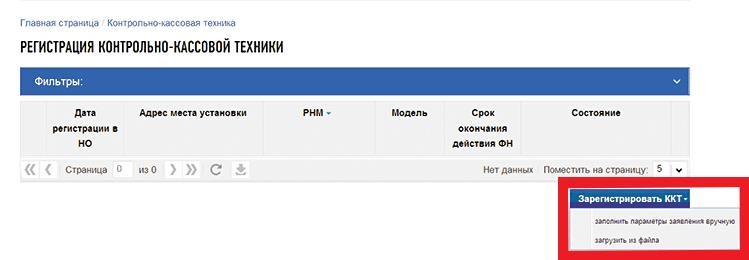
- В личном кабинете откройте вкладке “Контрольно-кассовая техника”, нажмите “Зарегистрировать ККТ”. В открывшемся окне выберите “Заполнить параметры заявления вручную”:
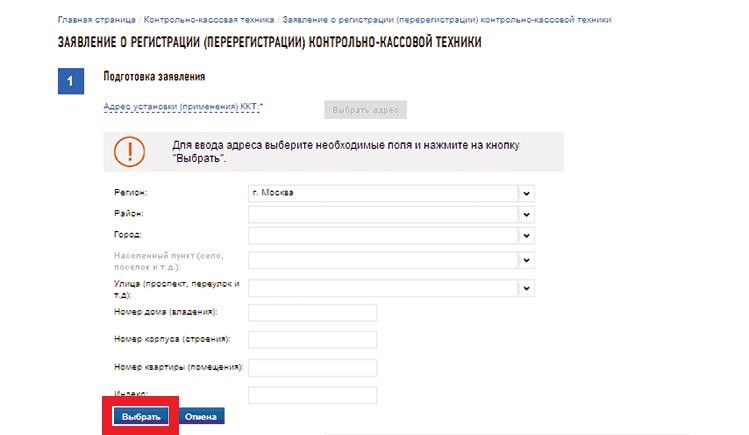
- Должно открыться заявление о регистрации. В разделе “Адрес установки (применения) ККТ”, кликните на “Выбрать адрес”. Теперь заполните все поля формы и кликните “Выбрать”. Сайт должен сам заполнить индекс:
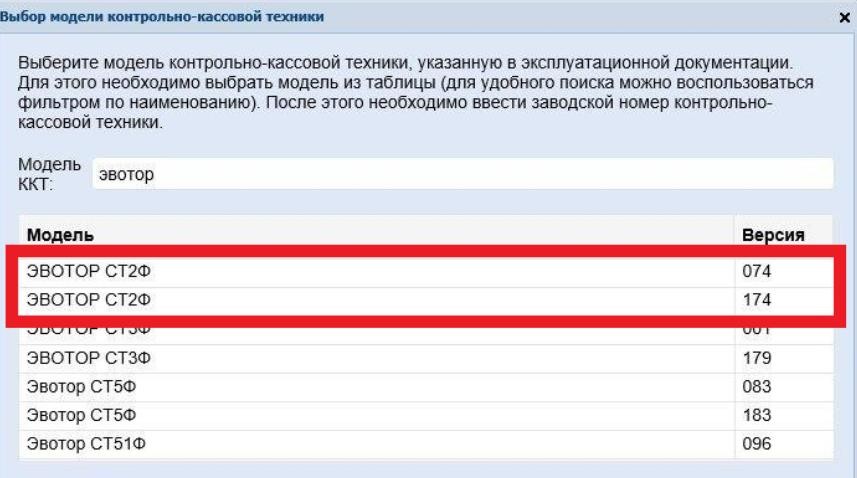
- Теперь нажмите “Выбрать модель ККТ”. Перед вами должен появится список с моделями, каждая из которых отличается тремя цифрами в столбе “Версия”. Для того, чтобы узнать версию вашего ККТ, посмотрите серийный номер на нижнем корпусе кассы. Версия ККТ должна идти сразу за префиксом 003. К примеру, серийные номера Эвоторов 7.2. начинаются с 003074 или 003174, где 074 и 174 — версии ККТ:
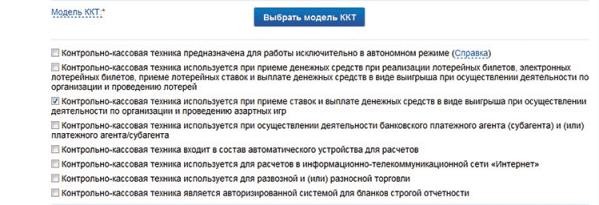
- Далее необходимо указать все особенности работы с кассой. Отметьте галочками подходящие вам пункты:
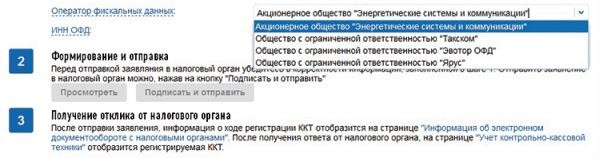
- В следующем списке вам необходимо выбрать вашего ОФД:
- Проверьте все данные и нажмите “Подписать и отправить”. Далее вам нужно будет ждать ответа налоговой в личном кабинете. В нем должен будет появится РНМ (регистрационный номер машины), который вы введете во время активации Эвотор.
- Вам осталось заключить договор с оператором фискальных данных и активировать сам Эвотор.
Если вы впервые регистрируете кассу после первого включения, инструкция появится сама. Для активации вам необходимо сделать следующие шаги:
- Нажмите “Начать работу”, когда откроется главный экран Эвотора:
- Теперь подключитесь к интернету через сим-карту или Wi-fi:
- Эвотор должен проверить существующие обновления:
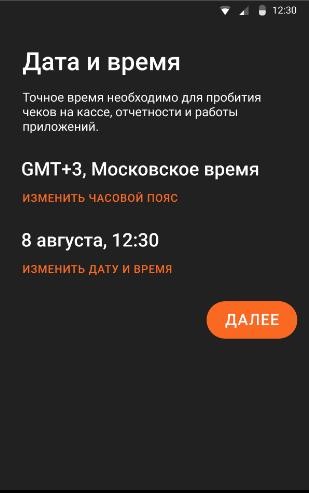
- Теперь вам нужно установить верные дату и время, нажать “Далее”:
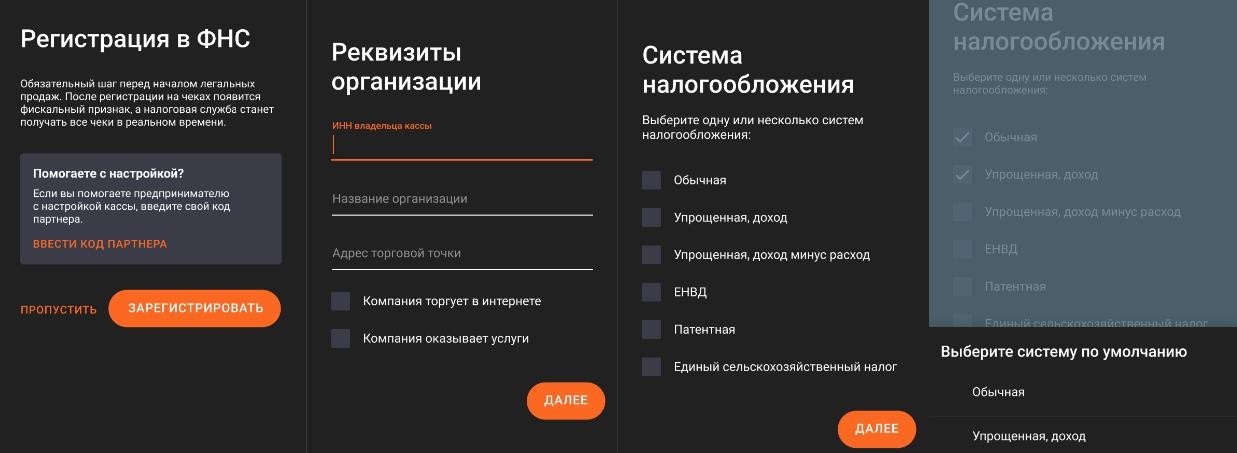
- Далее зарегистрируйте кассу в соответствии с заявлением в налоговую. Вам необходимо указать следующие данные:
- — Реквизиты организации;
- — Регистрационный номер кассы;
- — Систему налогообложения. В том случае, если у вас их несколько - нужно установить одну по умолчанию:
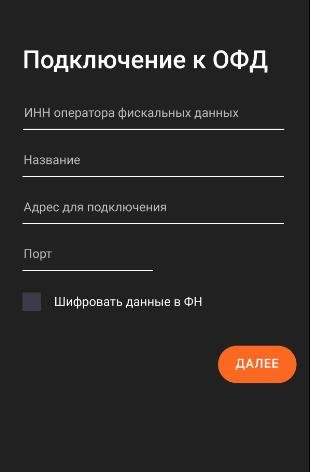
- Теперь подключитесь к своему оператору фискальных данных, введя его данные. Нажмите “Далее”:
- Перепроверьте все данные и нажмите “Зарегистрировать”;
- Завершите настройку следующими действиями:
- — Примите соглашение об использовании;
- — Введите номер телефона владельца;
- — В списке выберите ваш магазин;
- — Выберите тип вашего бизнеса, чтобы мы поняли, какие приложения вам подходят (пункт можно пропустить).

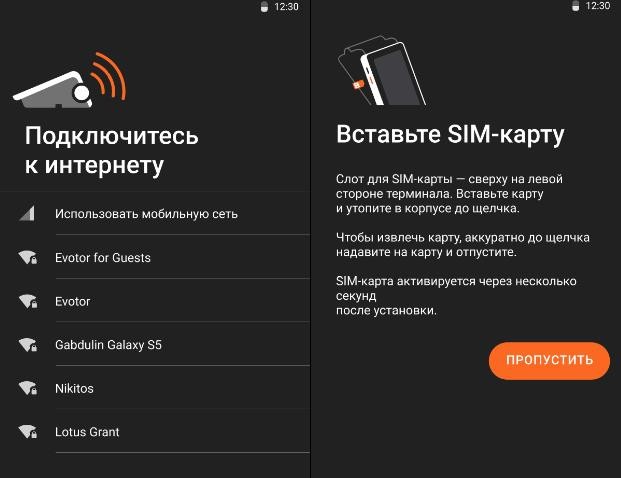
Если вы выбрали сим-карту, нужно вставить ее в терминал;

В том случае, если вы не зарегистрировали кассу при первом включении смарт-терминала, вам нужно зайти в “Настройки” > “Зарегистрировать кассу”. Затем следуйте инструкции:
- Убедитесь, что касса подключена к интернету;
- Укажите номер телефона владельца. На него придет смс с кодом активации;
- Укажите этот код в смарт-терминале, нажмите “Далее”.
Как узнать версию прошивки Эвотор 7.2?
Если вы не в курсе, как узнать версию прошивки Эвотор 7.2., вам нужно следовать этой инструкции:
- Зайдите в раздел “Настройки” > “Обслуживание кассы” > “Прогон-1”$
- Теперь нужно проверить номер версии прошивки ККТ в чеке в графе “ID серии”:
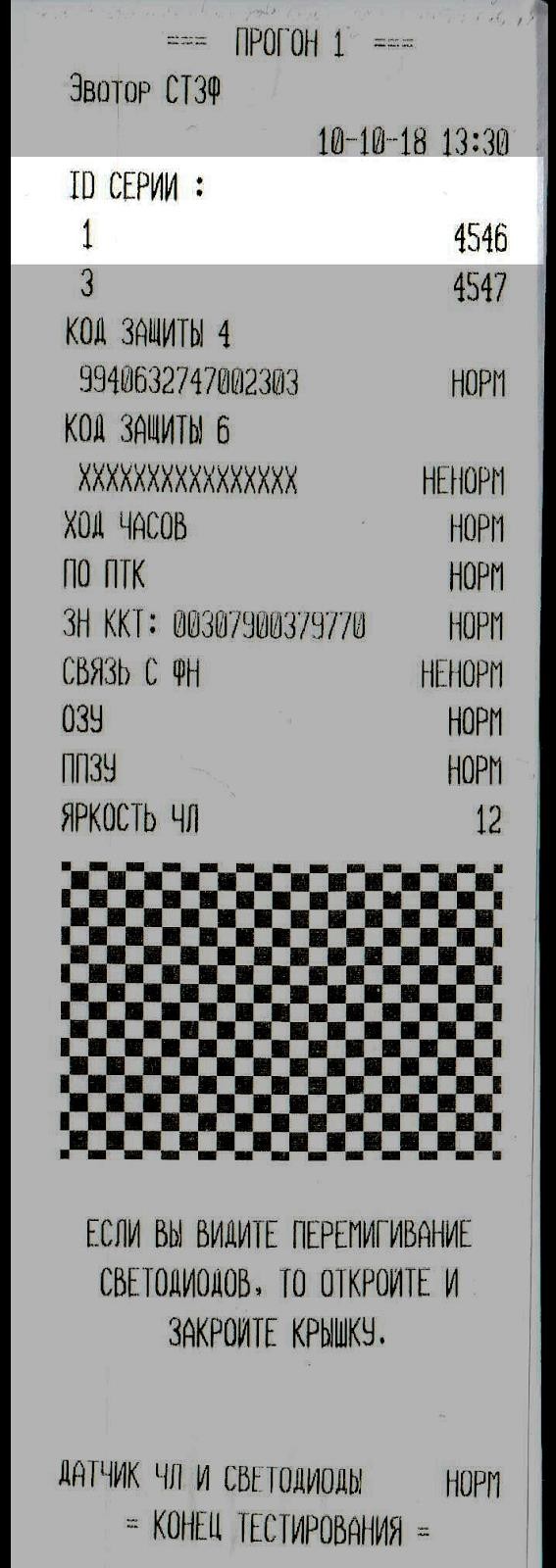
Расшифровываются эти две строки так:
1- Версия прошивки ККТ;
2- Версия загрузчика прошивки.
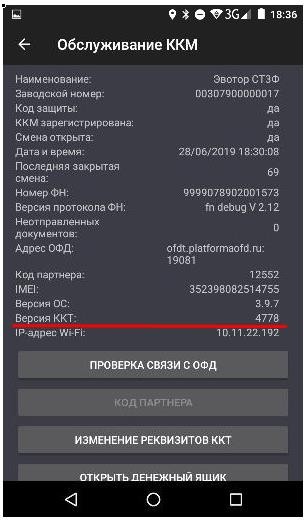
В том случае, если версия ОС терминала 3.8.1 и выше, все данные можно узнать в разделе “Настройки” > “Обслуживание кассы”:
Как узнать версию ПО Эвотор 7.2?
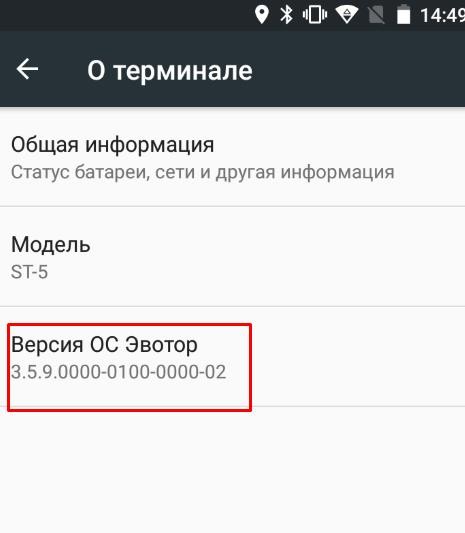
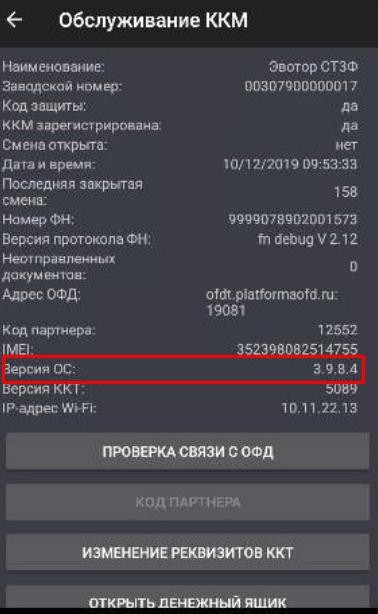
Узнать версию прошивки можно, сделав следующие действия:
- Вам нужно зайти в раздел “Еще” > “Настройки” > “О терминале”:
- Также можно зайти в Эвотор в режиме администратора в раздел “Настройки” >“Обслуживание кассы”:
Эвотор 7.2: подключение к интернету
Существует несколько способов подключить кассу к интернету:
- Подключить Эвотор 7.2 к мобильному интернету.
- Подключить Эвотор 7.2. по Wi-fi.
- Подключить Эвотор 7.2. к проводному интернету.
Для этого вам необходимо использовать SIM-карту, которая входит в комплект к Эвотору (в том случае, если ее нет - обратитесь к организации, продавшей вам кассу). Также нужно учесть, что Эвоторы, которые были произведены после 1 ноября 2019 года поддерживают SIM-карты только из стартового комплекта. Если вы вставите обычную сим-карту,SIM-терминал заблокируется, пока вы не уберете не сим-карту.Подходящую сим-карту можно получить в компании, продавшей Эвотор. На тех смарт-картах, которые были в комплекте с Эвотор, будет бесплатный стартовый трафик - 500 мб на 3 дня. По окончании этого срок нужно будет пополнить мегабайты. Сделать это можно в приложении “Кассовые сервисы”.
После того, как вставите карту, включите передачу данных по мобильной сети в разделе “Еще” > “Настройки” > “Передача данных” > “Мобильные данные”;
Для этого вам нужно зайти в раздел “Еще” > “Настройки” > Wi-fi”. Далее выберите точку доступа, нажмите “Подключить”. Если Эвотор не видит точки доступа, попробуйте перезагрузить Wi-fi;
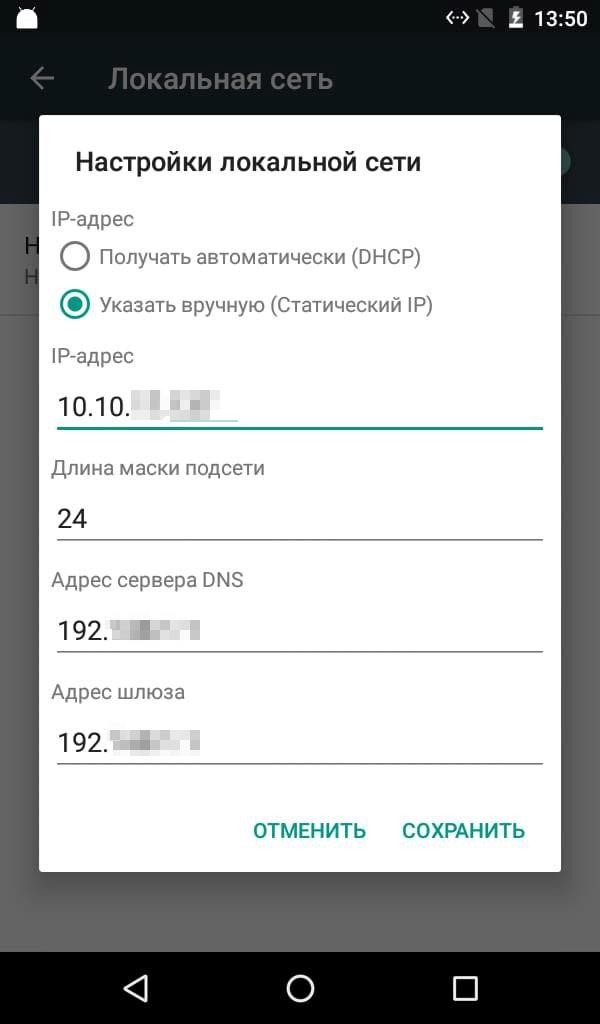
Если прошивка Эвотора версии 3.7.0. и выше, подключиться к интернету можно через USB- переходник. Подойдет модель TP-Link UE300. То, как именно подключить интернет к вашему устройству, можно узнать у провайдера. В том случае, если IP-адрес статический, вам нужно узнать у провайдера настройки сети:
- — IP-адрес;
- — Длину маски подсети;
- — Адрес DNS-сервера;
- — Адрес шлюза.
Далее подключите Ethernet-кабель в переходник и к Эвотору через USB-разъем, который находится в нижней части корпуса.
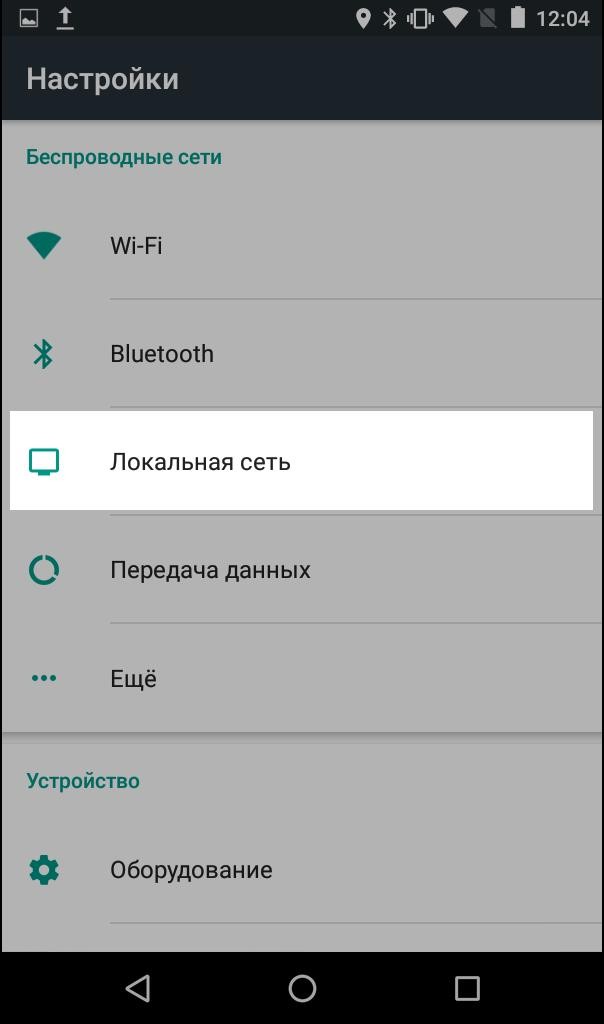
Затем перейдите в раздел “Еще” > Настройки” > “Локальная сеть”:
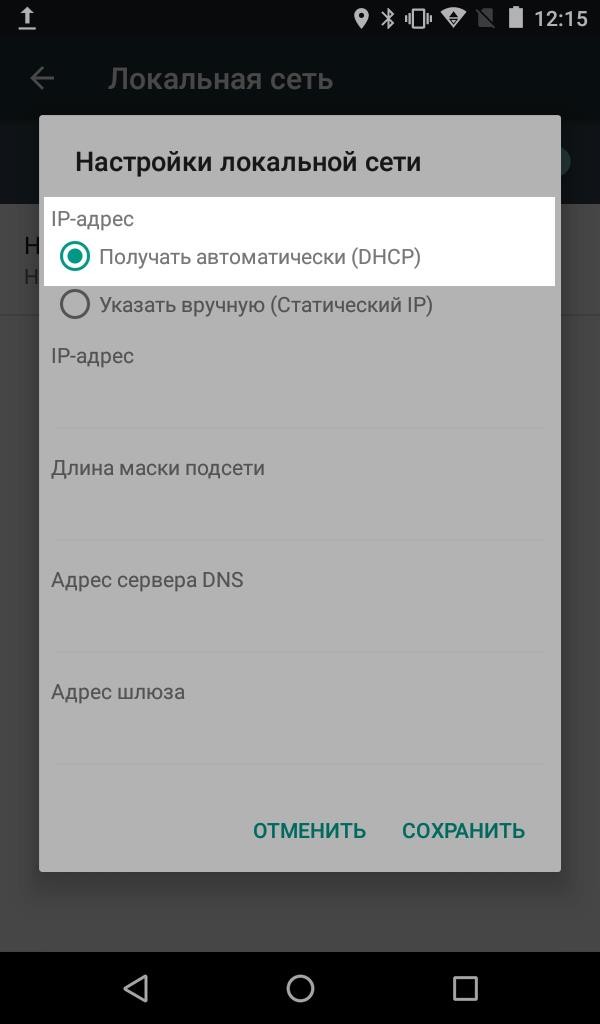
В том случае, если интернет подключается через динамический IP-адрес, вам нужно выбрать пункт “IP-адрес автоматически”:
Если же все происходит через статический IP-адрес, нажмите “Указать вручную” и введите данные, которые вам дал провайдер:
Если все сделано верно, в правом верхнем углу должен появится значок подключения к интернету:

Как установить приложение на Эвотор 7.2?
Сначала проверьте, подключен ли ваш Эвотор 7.2 к интернету. Затем совершите следующие действия:
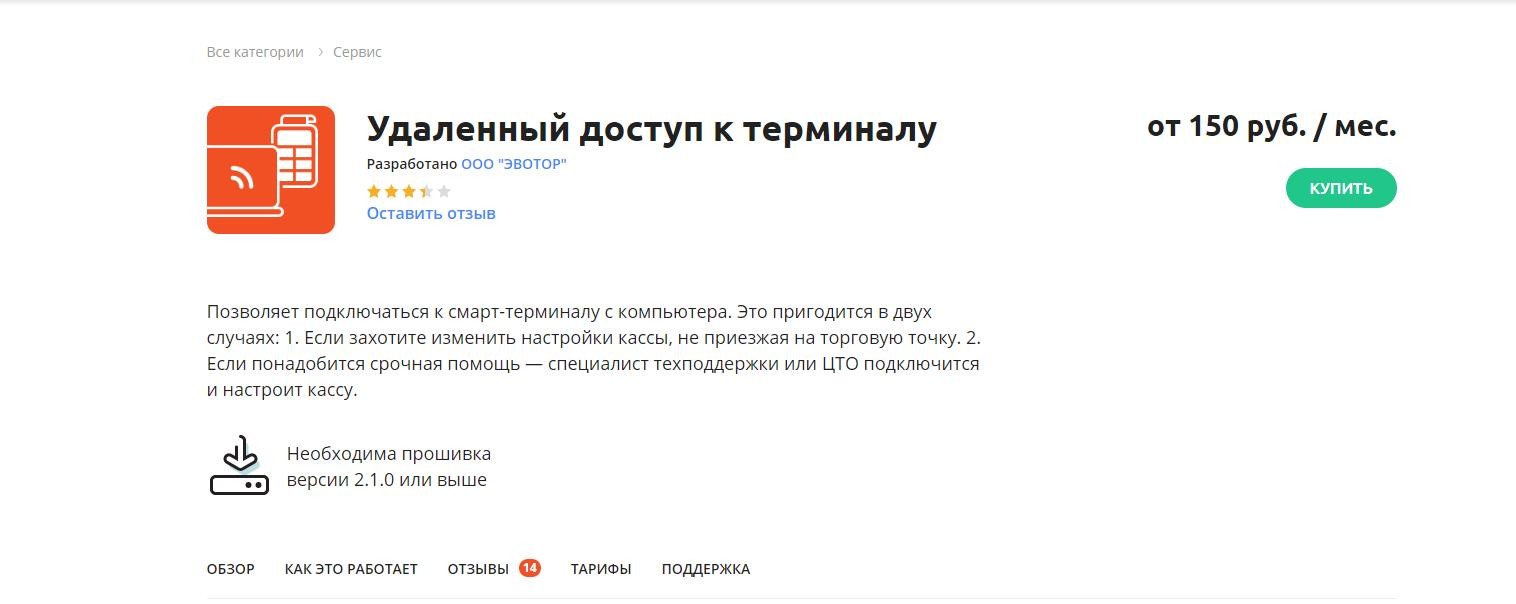
- Запустите браузер и зайдите на Эвотор маркет;
- Затем выберите нужное вам приложение и нажмите “Купить/установить”:
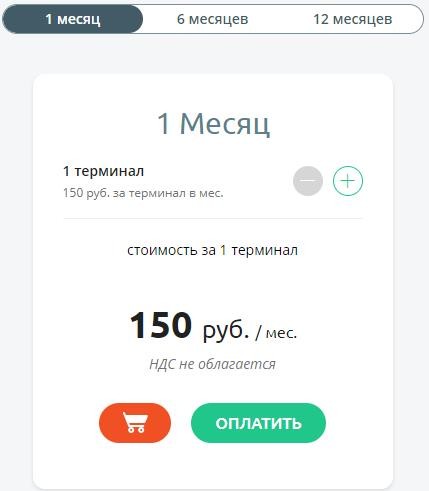
- Теперь нужно выбрать тариф и количество Эвоторов, на которых вы хотите установить приложение;
- Оплатить приложение можно на месяц, на полгода или сразу на год. Как правило, чем больше срок - тем дешевле получается подписка. Нажмите “Оплатить”:
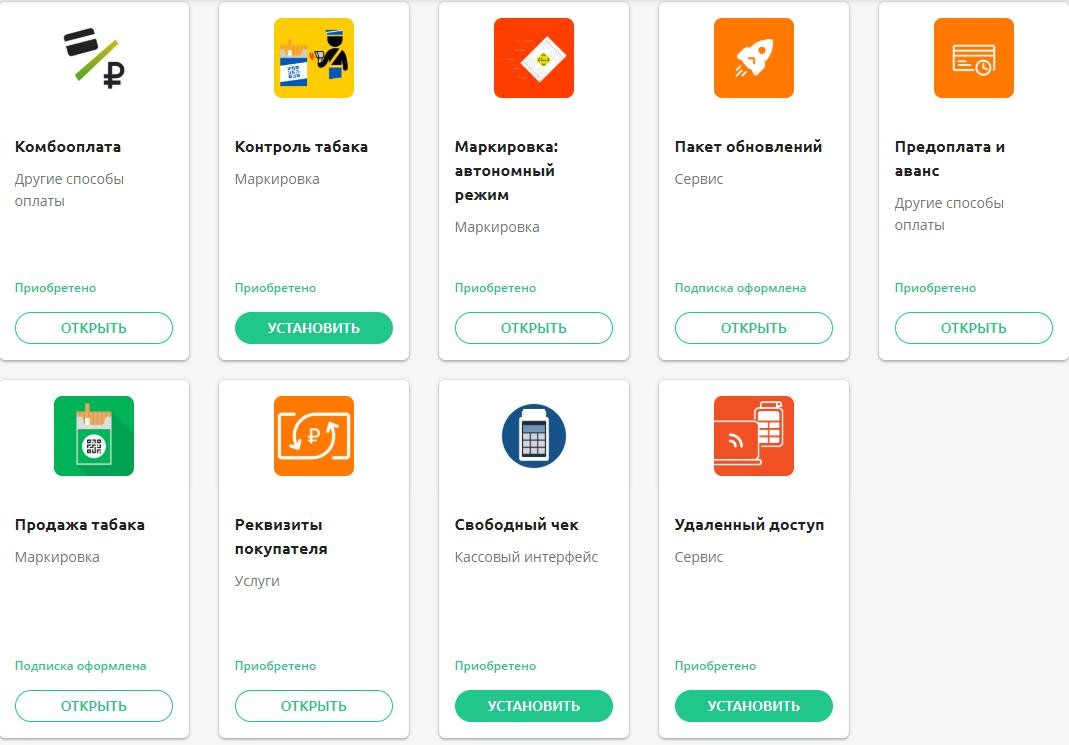
- Теперь выберите способ оплаты - это может быть банковская карта или же Эвотор-счет. Нажмите “Подтвердить”. После этого Эвотор.Маркет должен направить вам на страницу “Мои покупки”, там найдите свое приложение и нажмите “Установить”:
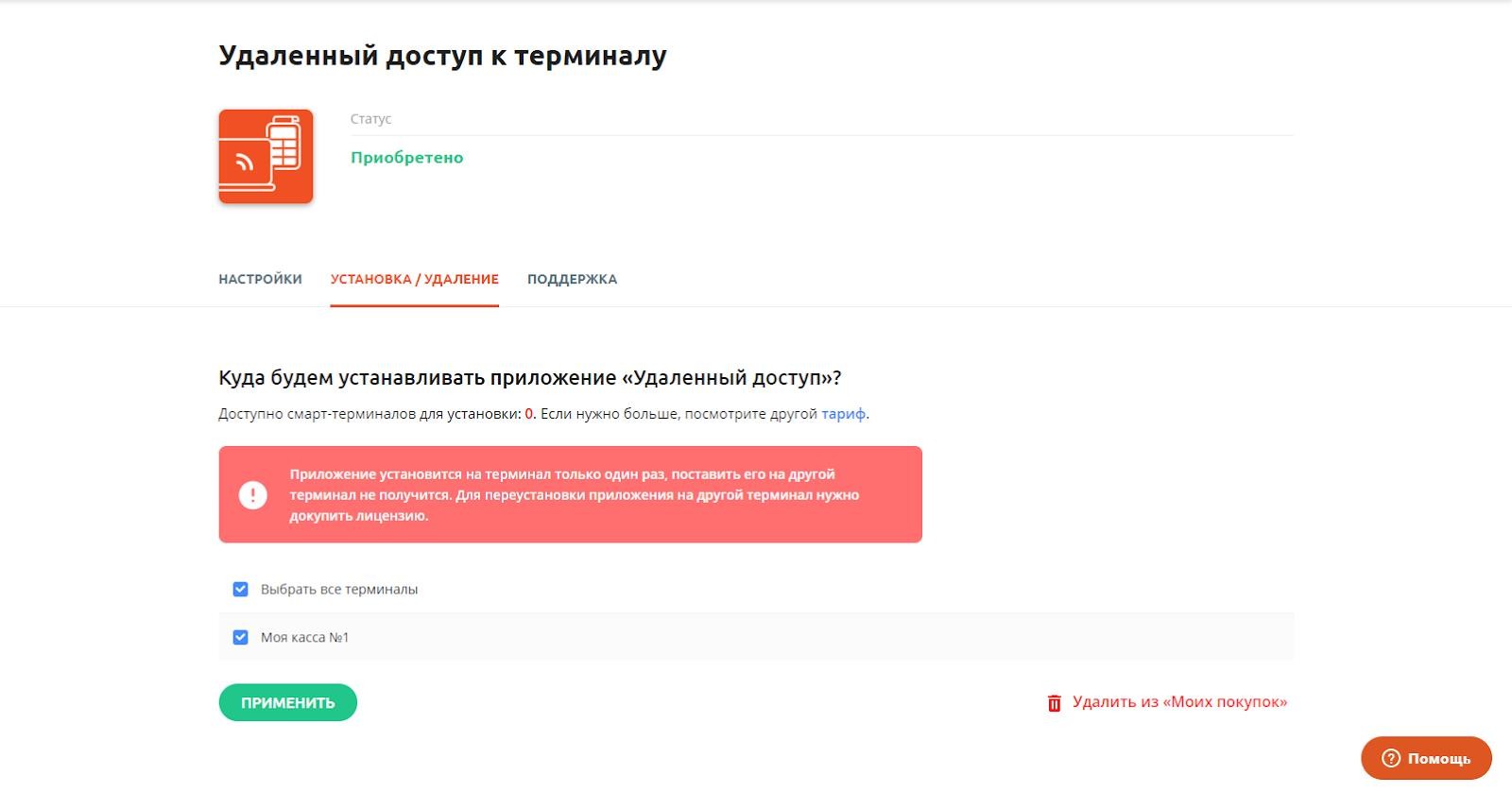
- Теперь откройте вкладку “Установка/Удаление”, затем выберите Эвотор, на который вам нужно установить приложение и нажмите “Применить”. Не забудьте, что необходимо внимательно выбрать смарт-терминал, так как настройки нельзя изменить, пока не истечет срок оплаты Поэтому, если вы выберете не тот Эвотор, вам нужно будет купить еще одну лицензию:
Как оформить возврат на Эвотор 7.2?
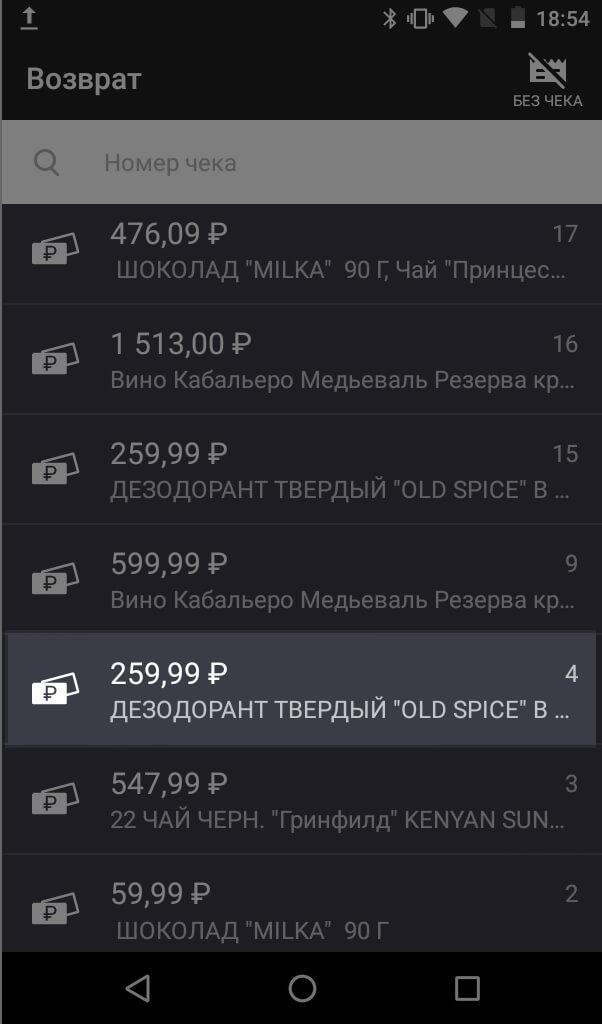
Возврат на Эвотор 7.2. делается следующим образом:
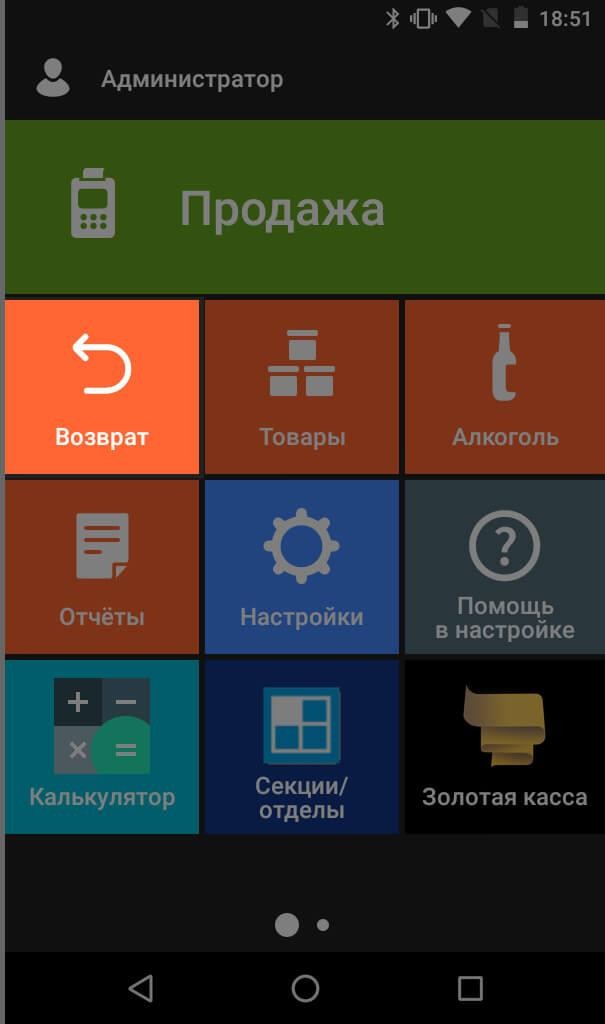
- В главном меню выберите пункт “Возврат”:
- Теперь вам нужно найти нужный чек - введите его номер или отсканируйте штрих-код товара:
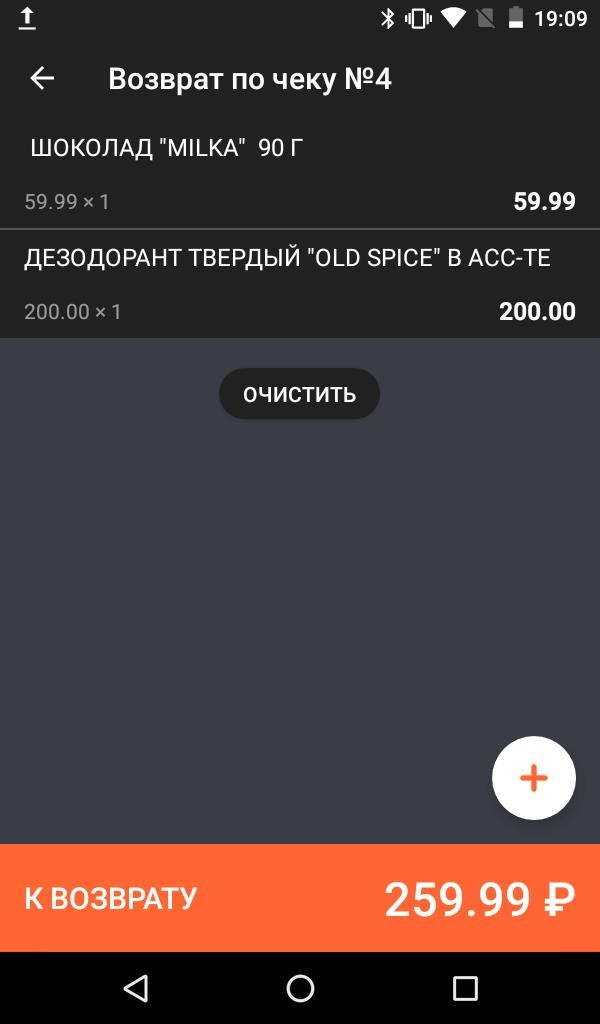
- В том случае, если в чеке несколько товаров, выберите именно нужную позицию и нажмите плюс. Если необходимо клиенту вернуть один товар из нескольких одинаковых, укажите количество возвращаемых вещей. Если же нужно вернуть все - нажмите “Всё в чек”;
- Нажмите “К возврату”:
- Теперь нужно вернуть сумму в том виде, в каком оплачивал товары клиент. Если наличными - верните деньги, если банковской картой - выберите пункт “Банковская карта”. Терминал распечатает чек для клиента, средства вернутся на карту в течение пяти дней.
Как добавить или удалить товар в Эвотор 7.2?
Сделать это можно следующим путем:
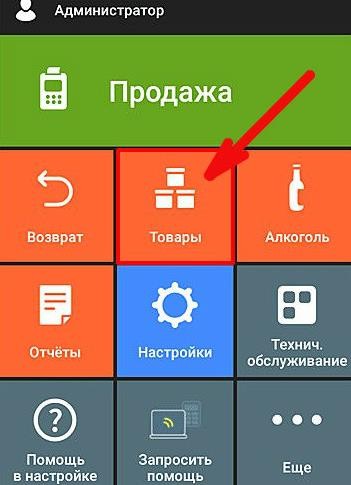
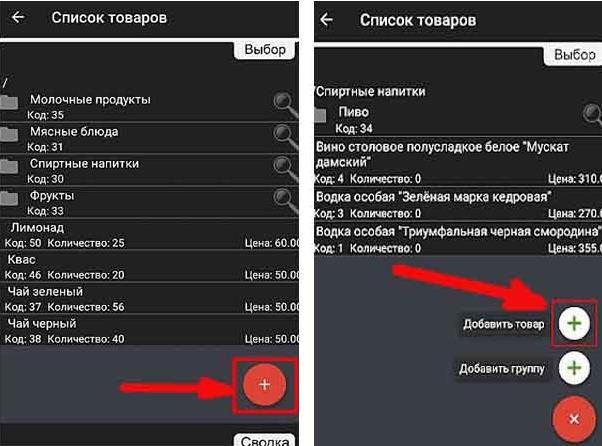
- Вам нужно зайти в раздел “Товары” > “Список товаров” на самом Эвоторе:
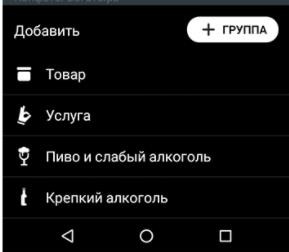
- Теперь нажмите на “Добавить”:
- В списке выберите “Товар”, затем тип товара или услуги:
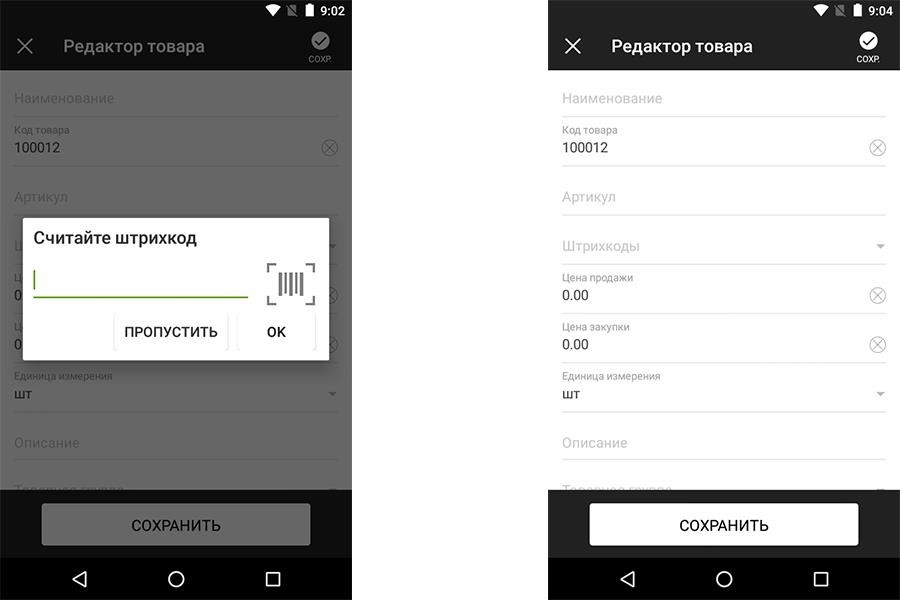
- Далее нужно отсканировать штрих-код, если у товара его нет, нажмите “Пропустить”. Терминал тогда в справочнике найдет товар:
- Теперь нужно добавить артикул, цену продажи и закупочную цену;
- Установите единицу измерения товара: это может быть штука, килограмм, упаковка и т.д. В том случае, если вы продаете товар не целиком, а по частям - нужно ставить дробь;
- Добавьте описание товара;
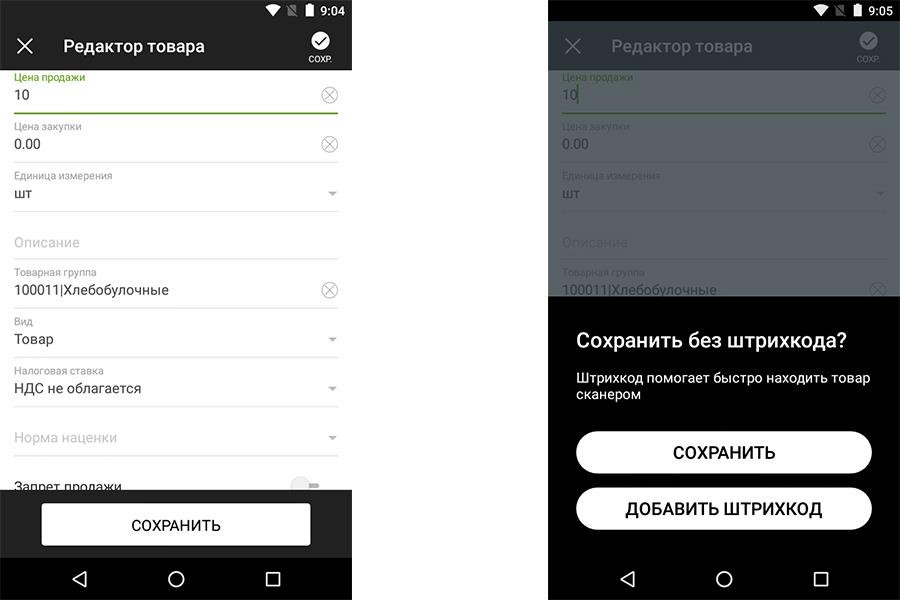
- Перепроверьте все данные - вид товара и налоговую ставку на него;
- Нажмите “Сохранить”:
Вот и все - товар есть в базе.
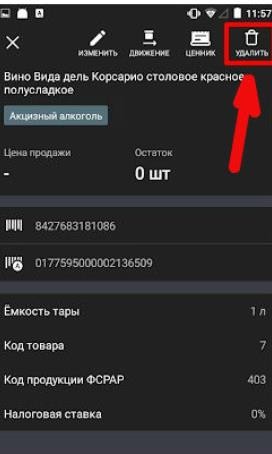
Если вам наоборот нужно удалить товар, откройте список товаров, найдите тот, что нужно удалить. Нажмите “Удалить”:
Как установить НДС на Эвотор 7.2
Напомним, что с 1 января 2019 года предприниматели, которые до этого платили НДС со ставкой 18% теперь обязаны платить ставку, равную 20%. Для того, чтобы поменять НДС, обновите Эвотор. Кроме того, нужно учесть следующие факторы:
- Необходимо приобрести комплект приложений «Смарт-терминал Плюс». Также установите приложение “Обновления под законодательство”. Но если у вас уже есть приложение “Пакет обновлений” - оплачивать заново приложжние для перехода на ФФД 1.05 без замены ФН не нужно;
- Когда вы будете устанавливать приложение “Обновления под законодательство”, терминал сам предложит перейти на новый ФФД;
- Версия прошивки терминала должны быть 3.9.1 и выше;
- У терминалов Evotor POS 6.23.2 и Cash Register 1.25.1 версию можно проверить в “Еще” > “Настройки” > “Приложения”. Версии указаны под их названиями;
- Также проверьте версию прошивки ККТ. В том случае, если она ниже 4460, обратитесь в сервисный центр.
Как снять с учета Эвотор 7.2?
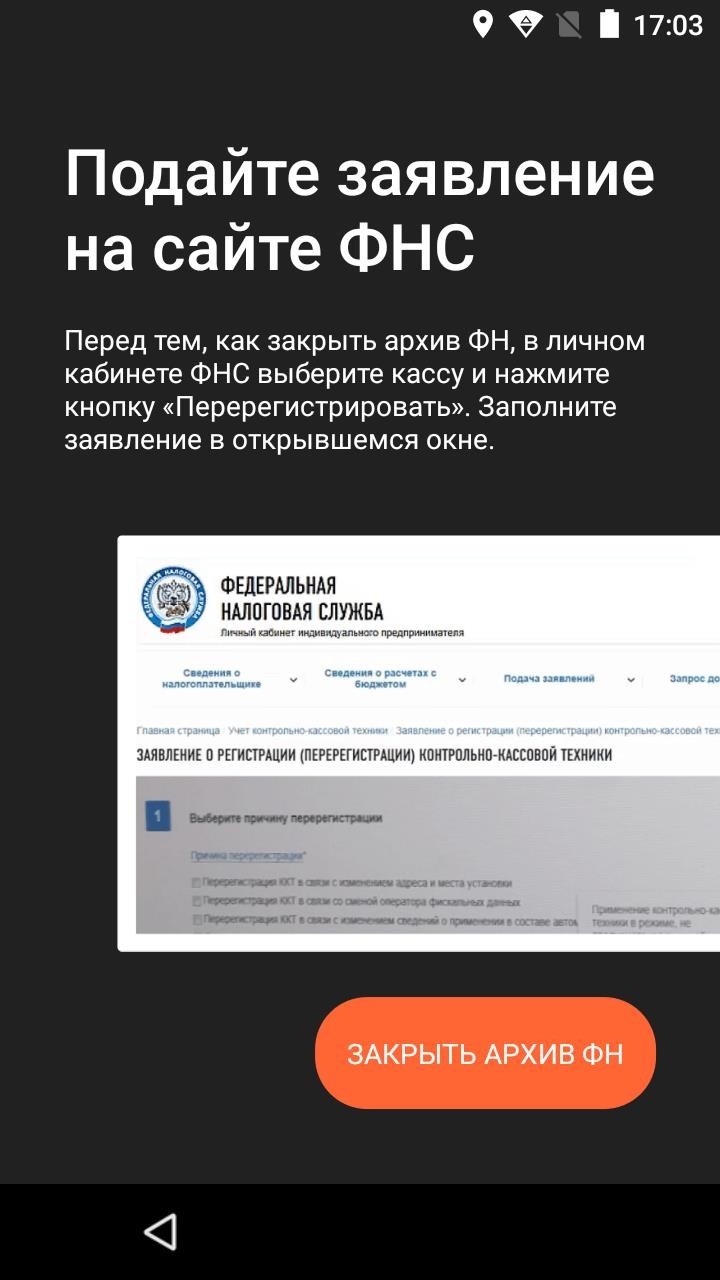
Если вы купили новую кассу или решили закрыть магазин, вам нужно снять Эвотор с учета в личном кабинете ФНС. Для этого вам нужно:
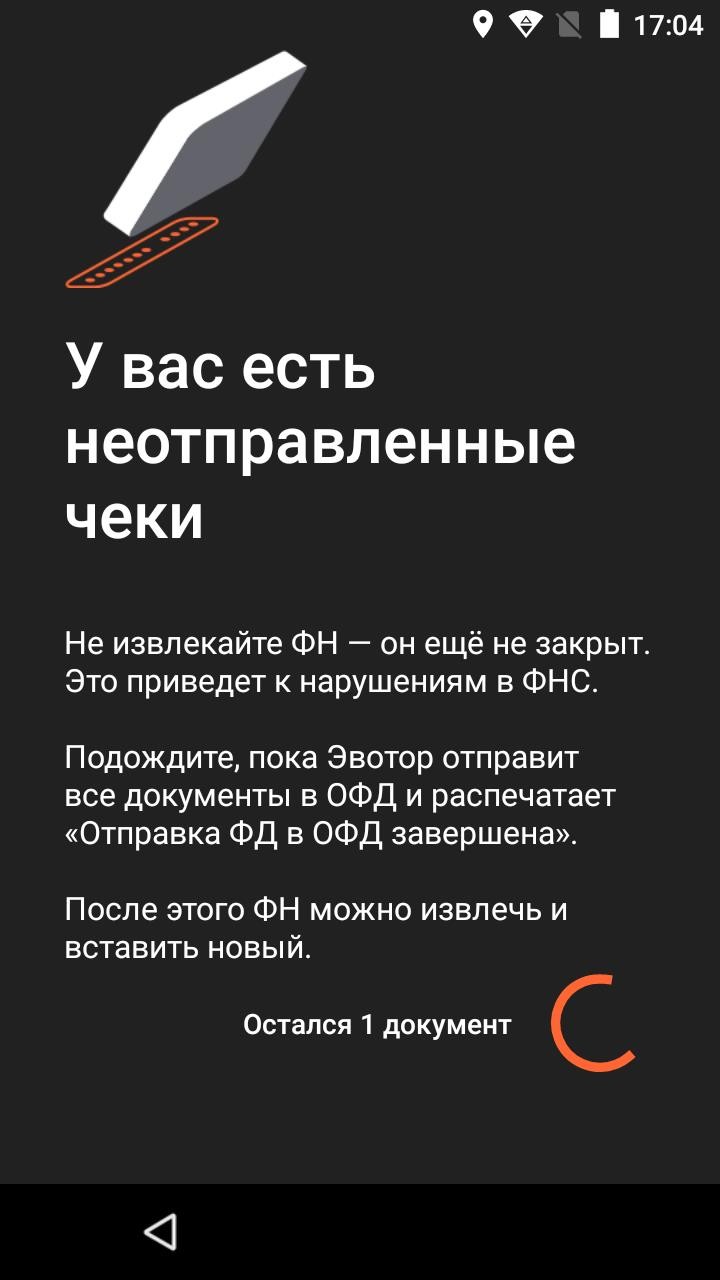
- Закрыть сначала смену и передать все чеки оператору фискальных данных;
- Теперь надо закрыть архив ФН в “Настройки” > “ОФД”;
- Нажмите “Заменить фискальный накопитель” > “Закрыть архив ФН”:
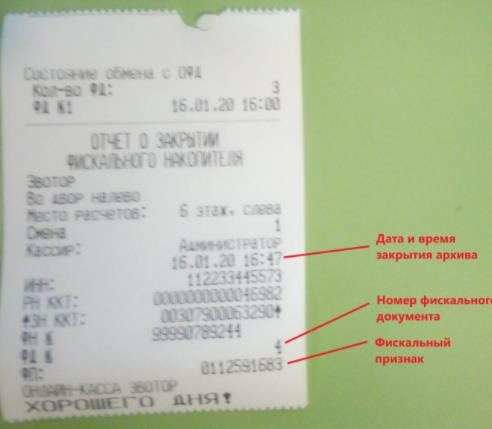
- Терминал должен распечатать отчет о закрытии архива - он пригодится;
- Ждите, пока все чеки уйдут в ОФД:
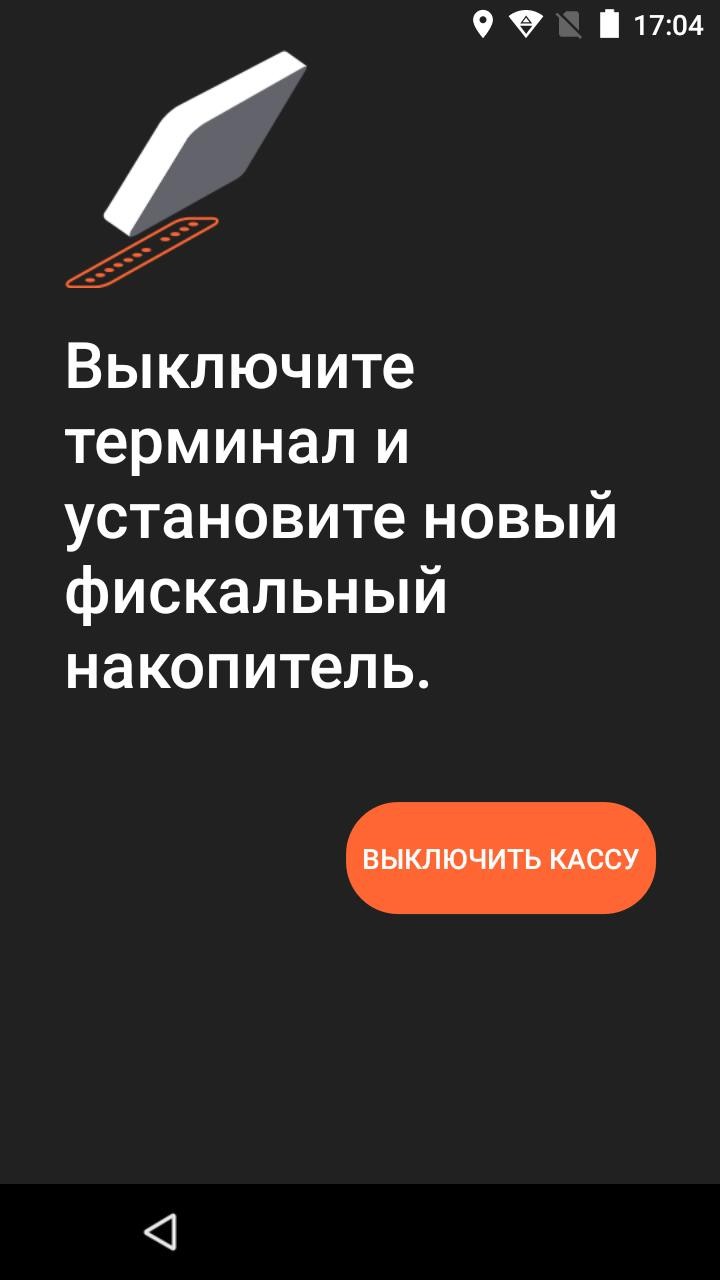
- Теперь нужно нажать “Выключить кассу”:
- После того, как терминал отключится, вытащите фискальный накопитель. На забудьте о том, что вы должны хранить его 5 лет - таково требование ФНС;
- Теперь перейдите в личный кабинет налоговой и откройте раздел “Учет ККТ”:
- Найдите ту кассу, которую вы хотите снять с регистрации, и нажмите “Снять с регистрации”:
- Заполните дату и время закрытия архива, номер фискального документа и фискальный признак в заявлении о снятии с учета. Данные можете найти в отчете о закрытии ФН, который мы упомянули выше:
- Теперь нажмите “Подписать и отправить”:
- Должно появится окно “Запрос добавлен”, нажмите “Ок”. Теперь в списке касс, напротив вашего терминала появится запись “ККТ снята с регистрации”.



Техподдержка Эвотор 7.2
Если вы не знаете, как продавать алкоголь и другие маркированные товары через Эвотор или как открывается и закрывается смена - вам поможет поиск ответов на этом сайте. Либо же вы можете обратиться к компании, продавшей вам Эвотор. Ремонт и техническое обслуживание сделают в сервисном центре.
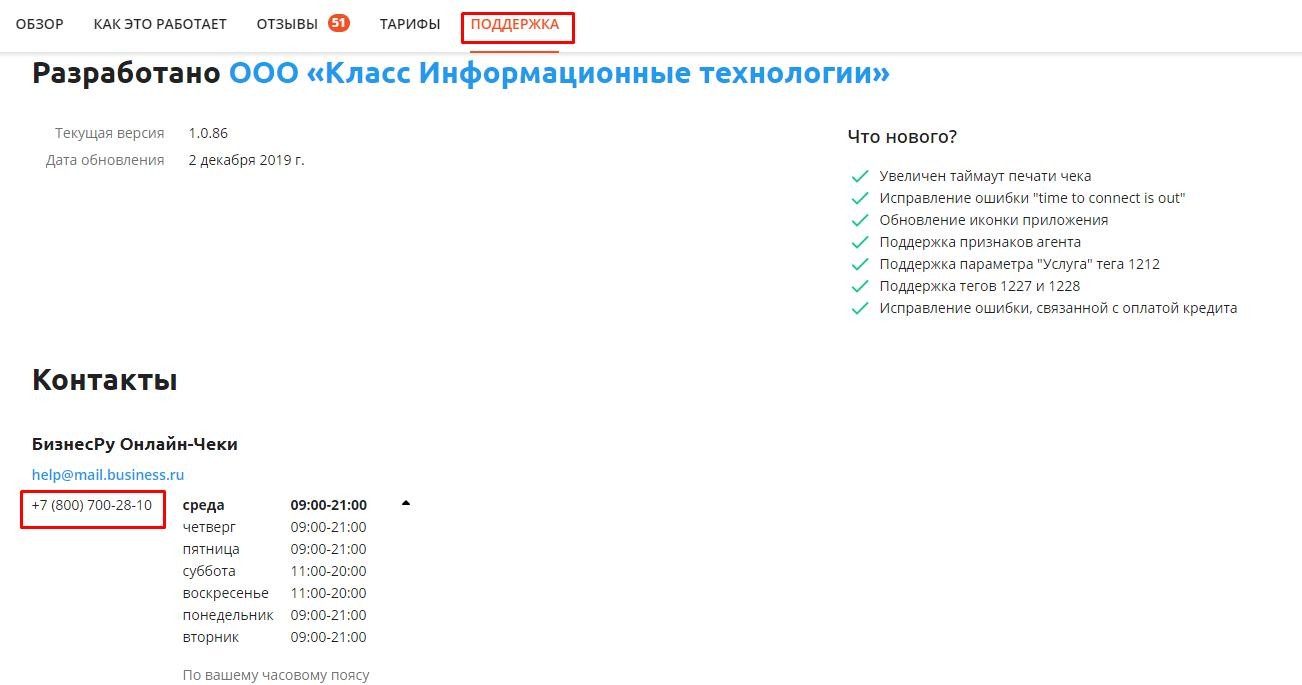
Вопросы по приложениям уладит также компания, продавшая терминал. В самом крайнем случае они помогут вам оформить запрос к службе поддержки Эвотор. Вопросы по приложениям других разработчиков решает техническая поддержка разработчика. Контакты и режим работы можете посмотреть в разделе “Поддержка”:
Подключение Эвотор к 1С
Для того, чтобы подключить кассу к 1С, вам нужно использовать приложение из магазина приложений Эвотора
Как сделать копию чека на Эвотор 7.2
Если вы не знаете, как сделать копию чека на Эвотор 7.2, вы можете следовать этой инструкции:
- Зайдите на терминале в раздел “Настройки” “Обслуживание кассы” > “Дополнительные операции” > “Печать документа по номеру”. На экране должно появится окно, где вы введете номер документа:
- Нужно ввести номер того фискального документа, который необходимо восстановить. Его можно найти в любом другом чеке или в личном кабинете ОФД;
- Теперь нажмите “Ок”;
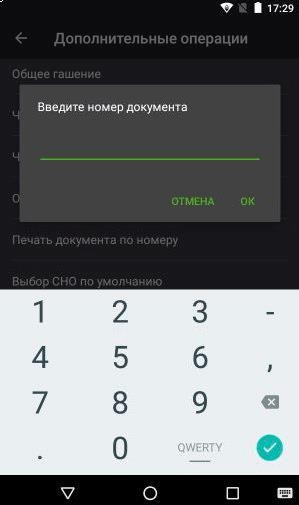
Вот и все, терминал распечатает копию чека.
Настройка подключения к ОФД Эвотор 7.2
Вам нужно зайти в “Настройки” “Обслуживание кассы” > “Дополнительные операции” >“Адрес ОФД”. Теперь нужно заполнить наименование ОФД, адрес и порт. Нажмите “Ок”.
Как сделать скидку на Эвотор 7.2?
Скидки на Эвотор 7.2 можно делать либо на отдельную позицию, либо на весь чек, указав размер скидки в рублях или процентах. Также возможно ограничить максимальный размер скидки или рассортировать разные скидки для разных категорий товаров. Всего есть 4 вида работы со скидками:
- — Скидка на позицию;
- — Скидка на весь чек;
- — Максимальный размер скидки;
- — Система скидок.
Рассмотрим, как работать отдельно с каждым видом:
Скидка на позицию
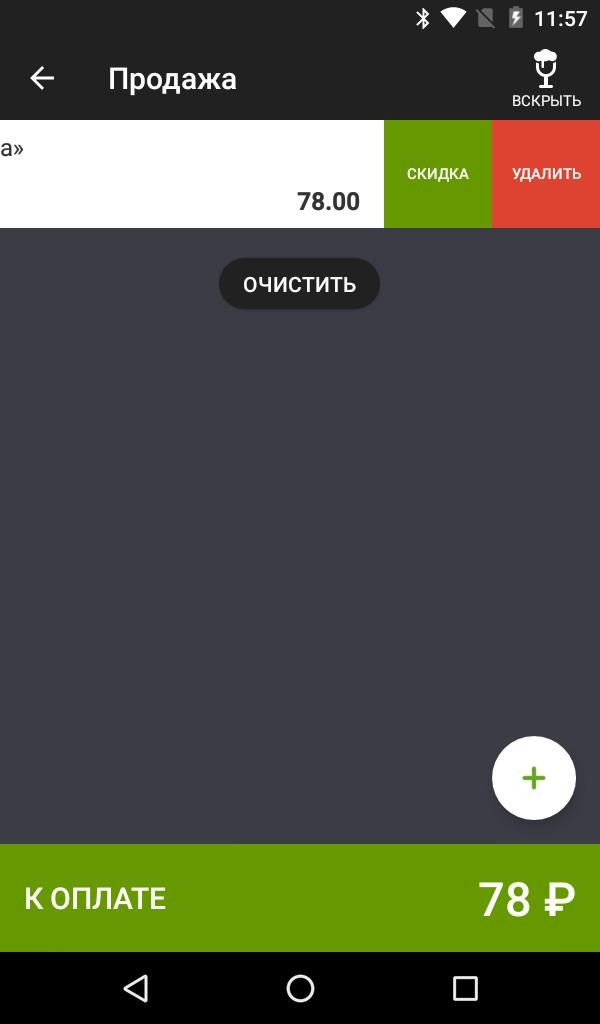
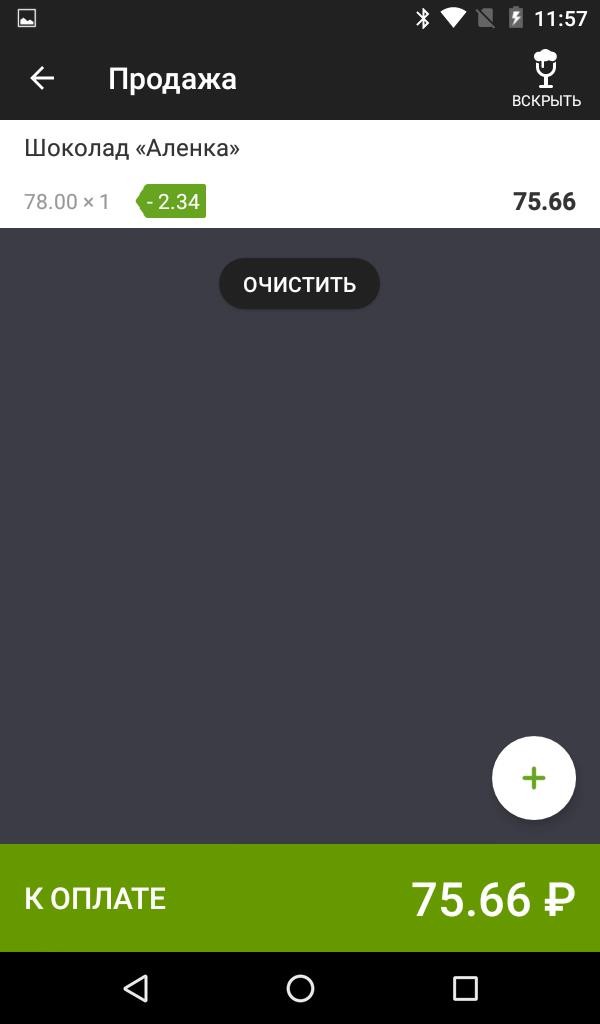
- Для того, чтобы отдельный товар продать со скидкой, перед оплатой нужно выбрать его в списке и смахнуть влево. Теперь нажмите “Скидка”:
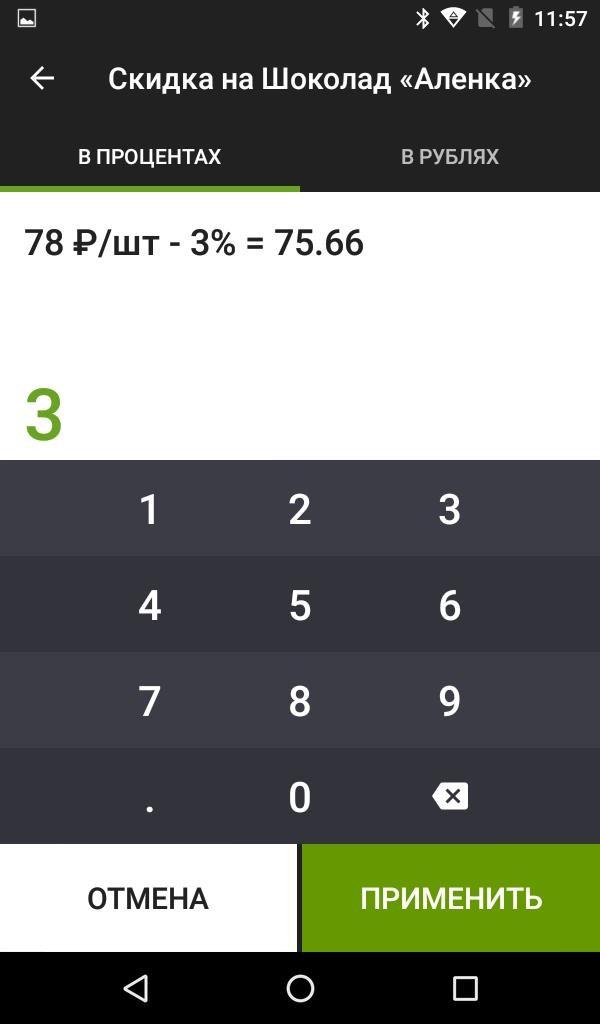
- Введите сумму скидки в рублях или процентах:
- Нажмите “Применить”. Эвотор должен сохранить ваши скидку, вам же нужно вернуться на экран оплаты и добавить в чек другие товары:
Скидка на весь чек
- Для такой услуги вы должны приобрести комплект приложений «Смарт-терминал Плюс»;
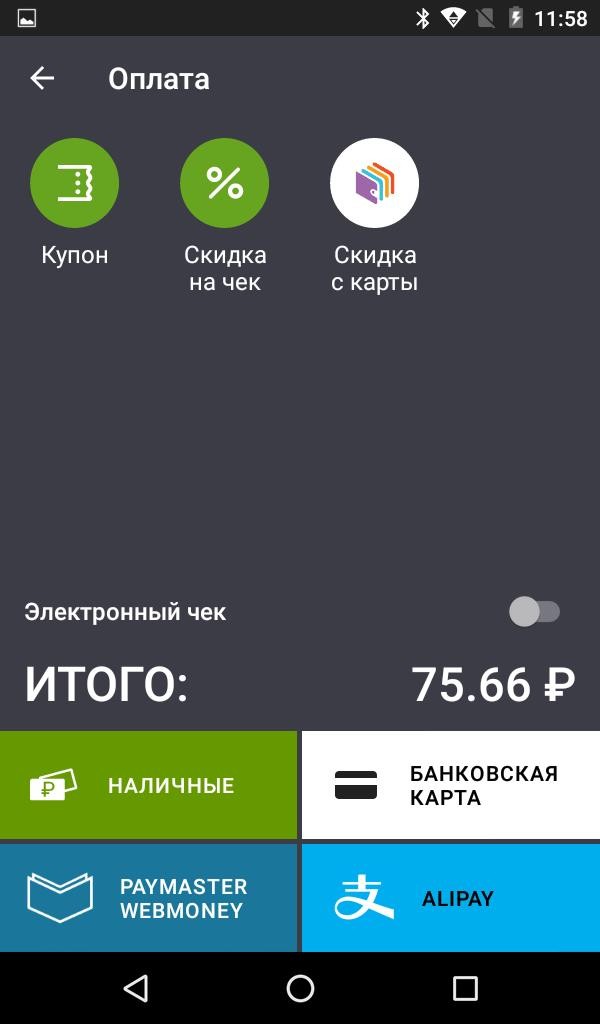
- На экране “Оплата” нажмите “Скидка на чек”:
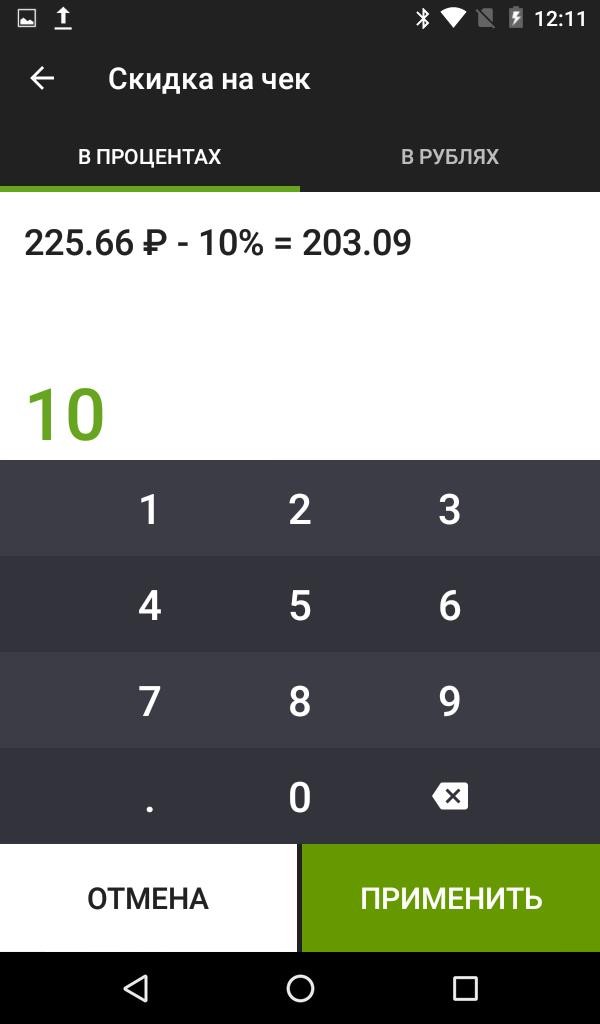
- Также введите сумму скидки в рублях или процентах и нажмите “Применить”:
- Эвотор должен сохранить ваши скидку, вам же нужно вернуться на экран оплаты.
Ограничение максимального размера скидки
Такое действие необходимо для того, чтобы кассир случайно не ввел неверный размер скидки. Выглядит такое ограничение так:
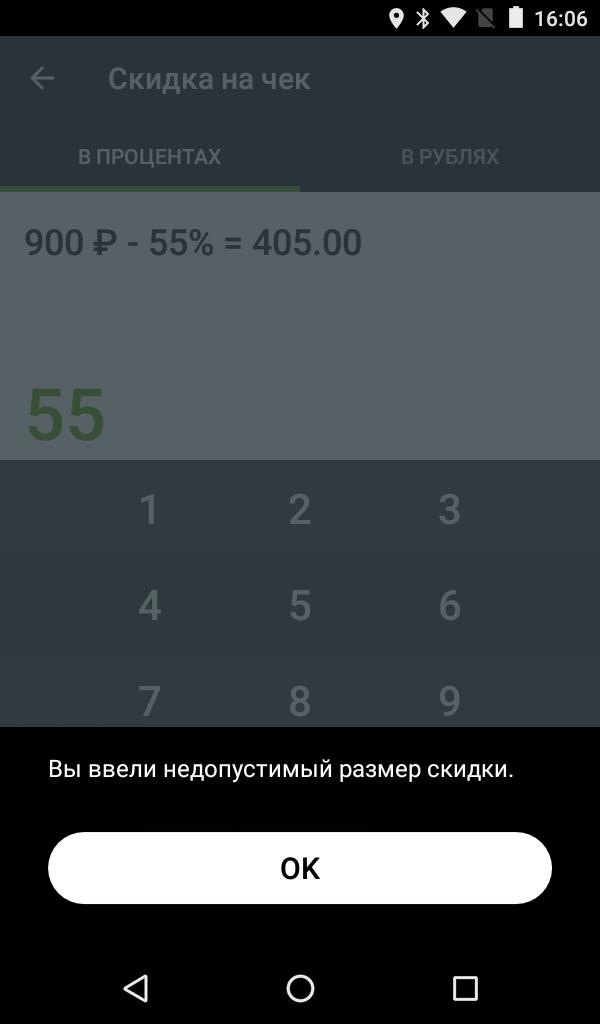
Чтобы ограничить максимальный размер скидки, вам нужно зайти в “Настройки” > “Скидки и шаблоны” > “Скидки”. Далее нажмите “Максимальная скидка на товар” и введите необходимое значение.
Система скидок
Для того, чтобы сделать сразу несколько скидок, кассир должен ввести код, к которому привязана скидка. Для этого также необходимо приложение «Смарт-терминал Плюс».
Далее нужно сделать следующие действия:
- Вам нужно открыть приложение “Скидка на чек” и задать 3 уровня скидок для разных диапазонов номеров:
- Во время пробития чека на экране “Оплата” нажмите “Купоны”:
- Теперь введите номер, по которому Эвотор сам применит соответствующую скидку. Нажмите “Применить”:
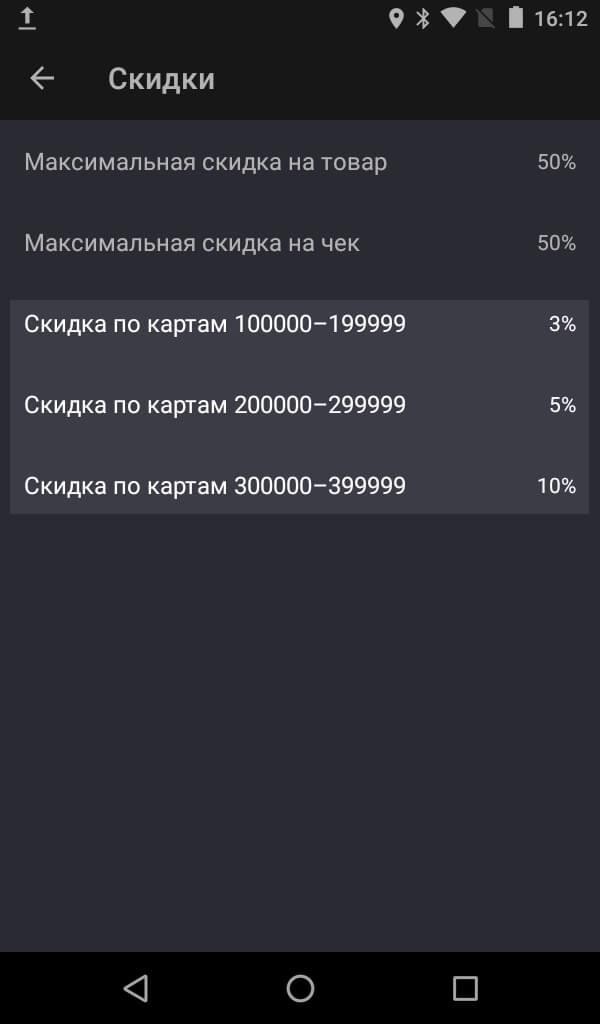
Номера нужны, потому что для скидок существуют разные группы товаров и разные категории покупателей;
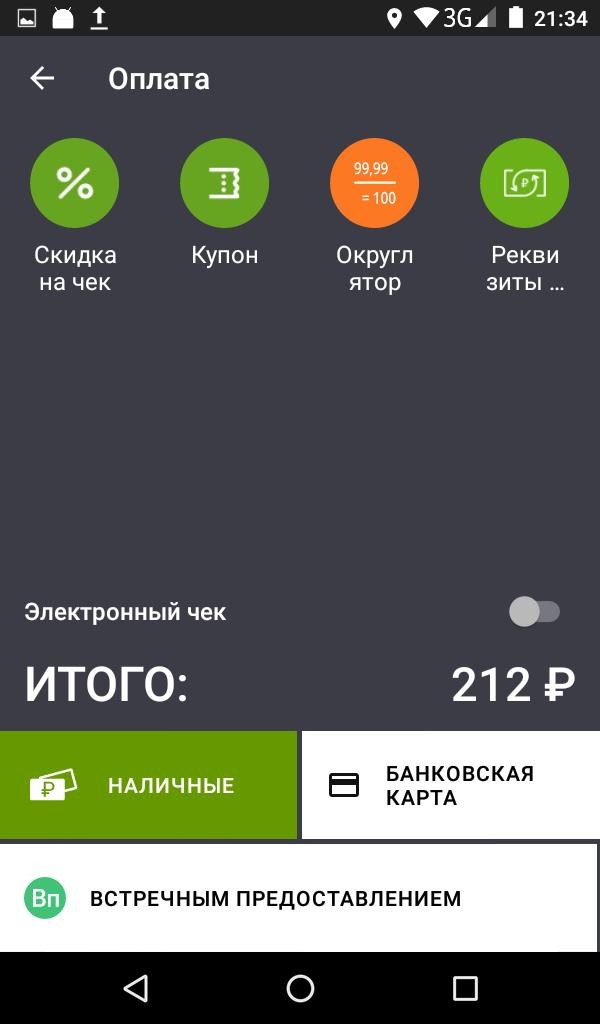
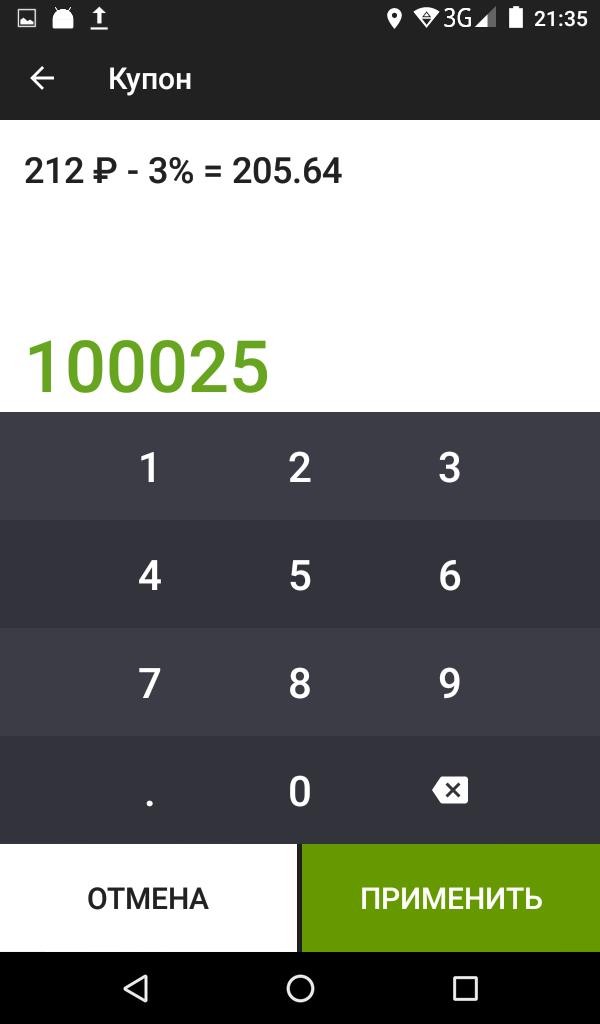
Чек коррекции на Эвотор 7.2
Если по какой-то причине, будь то сбои в электричестве или в работе кассы, кассир не пробил чек - необходимо потом оформить чек коррекции на каждую операцию или на общую сумму, по которой не было чека.
Для этого нужно выполнить следующие шаги:
- Нужно зайти в “Настройки” “Обслуживание кассы” “Дополнительные операции”. В том случае, если вы продаете что-либо - выберите “Чек коррекции продажи”, если же вы покупаете товары у клиентов - выберите “Чек коррекции покупки”:
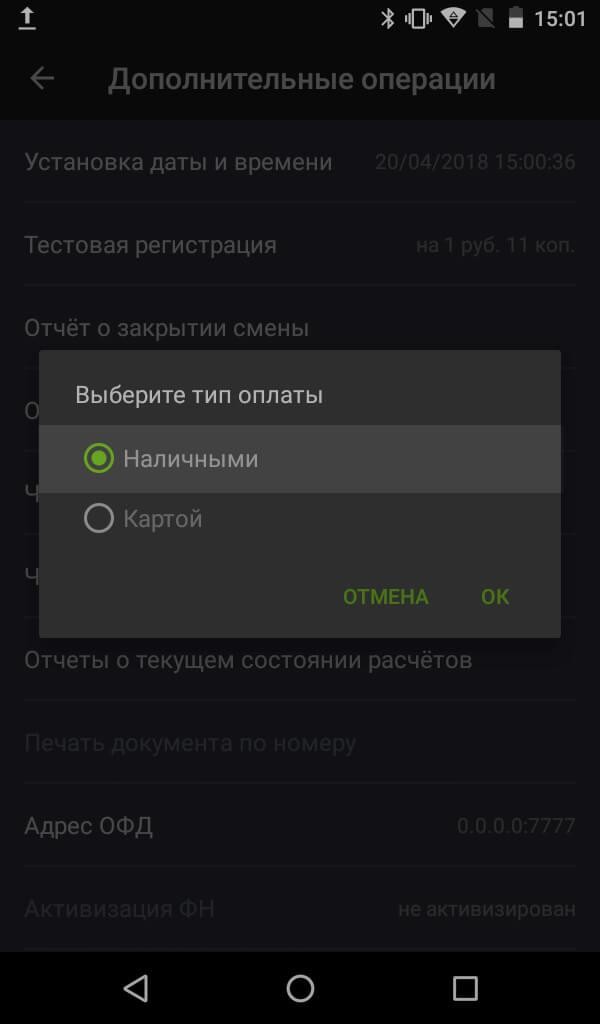
- Затем выберите оплату наличными средствами:
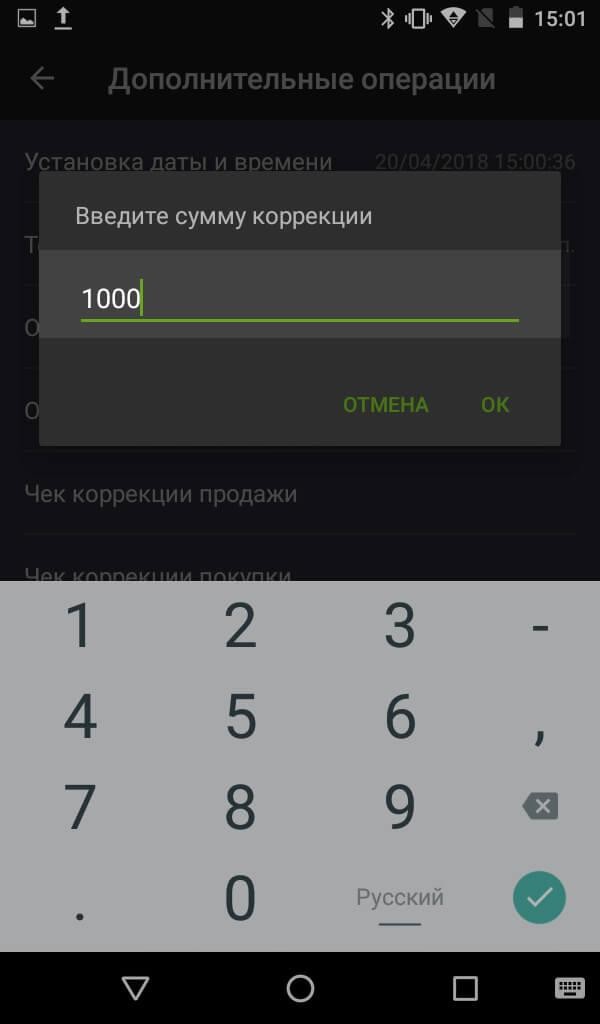
- Введите недостающую сумму:
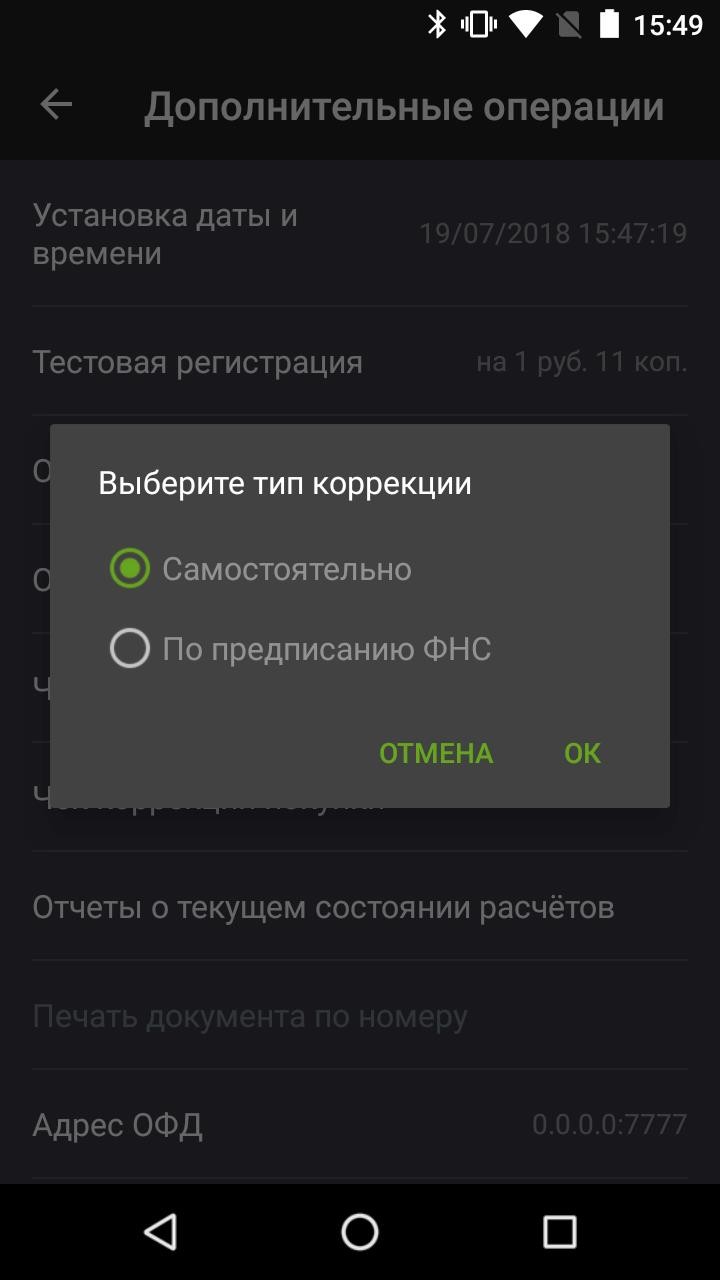
- Теперь нужно выбрать тип коррекции:
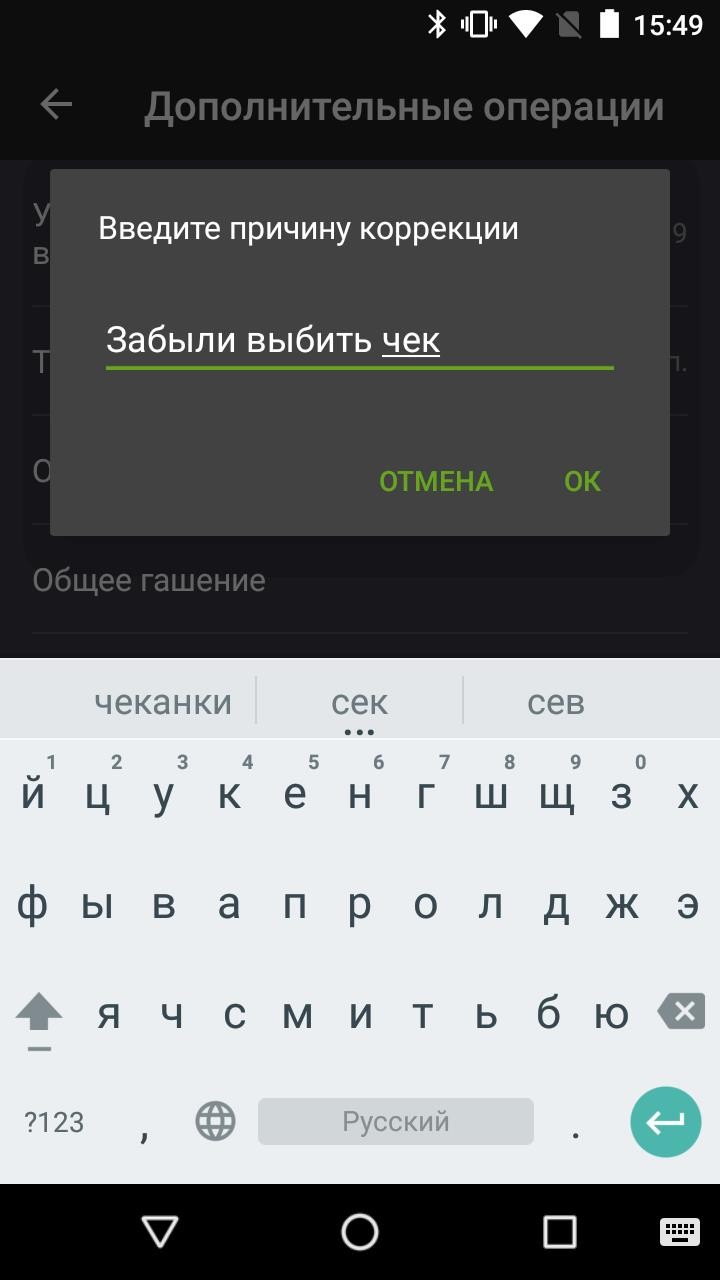
- И причину коррекции:
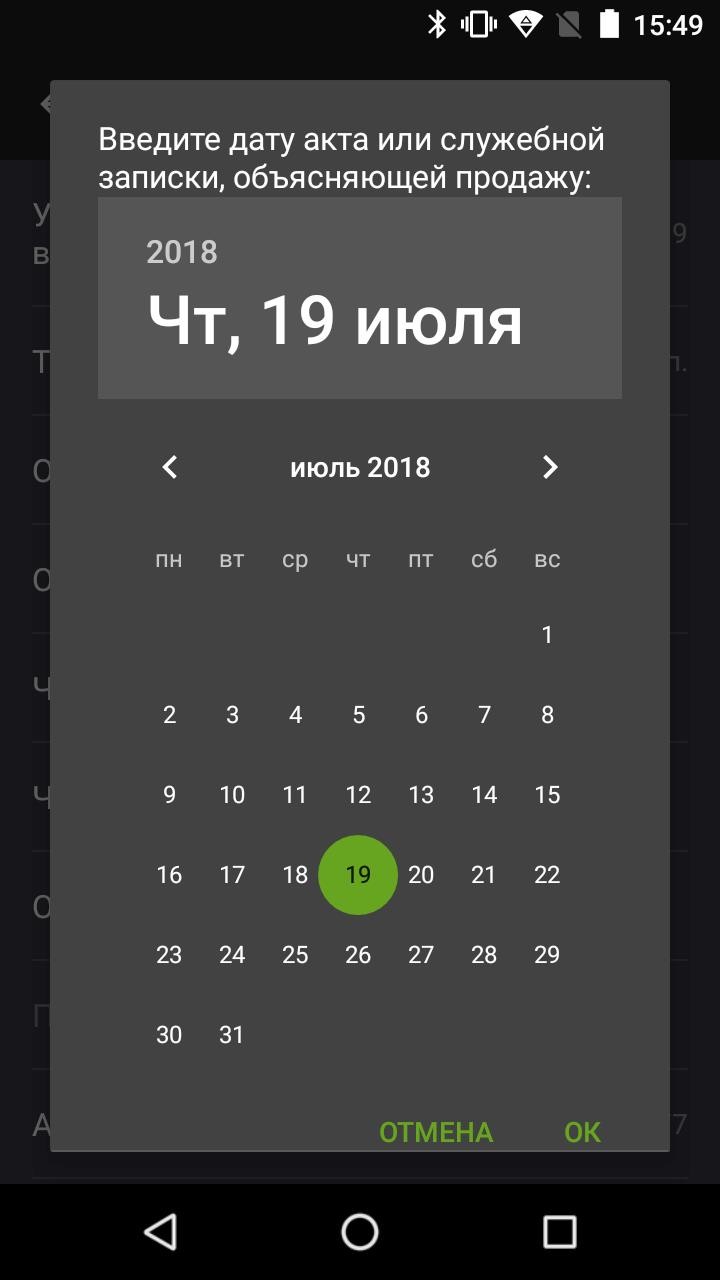
- Теперь очередь документа для налоговой - вам необходимо составить акт или служебную записку. Не забудьте в них также указать причину, по которой вы не пробили чек, и дату документа:
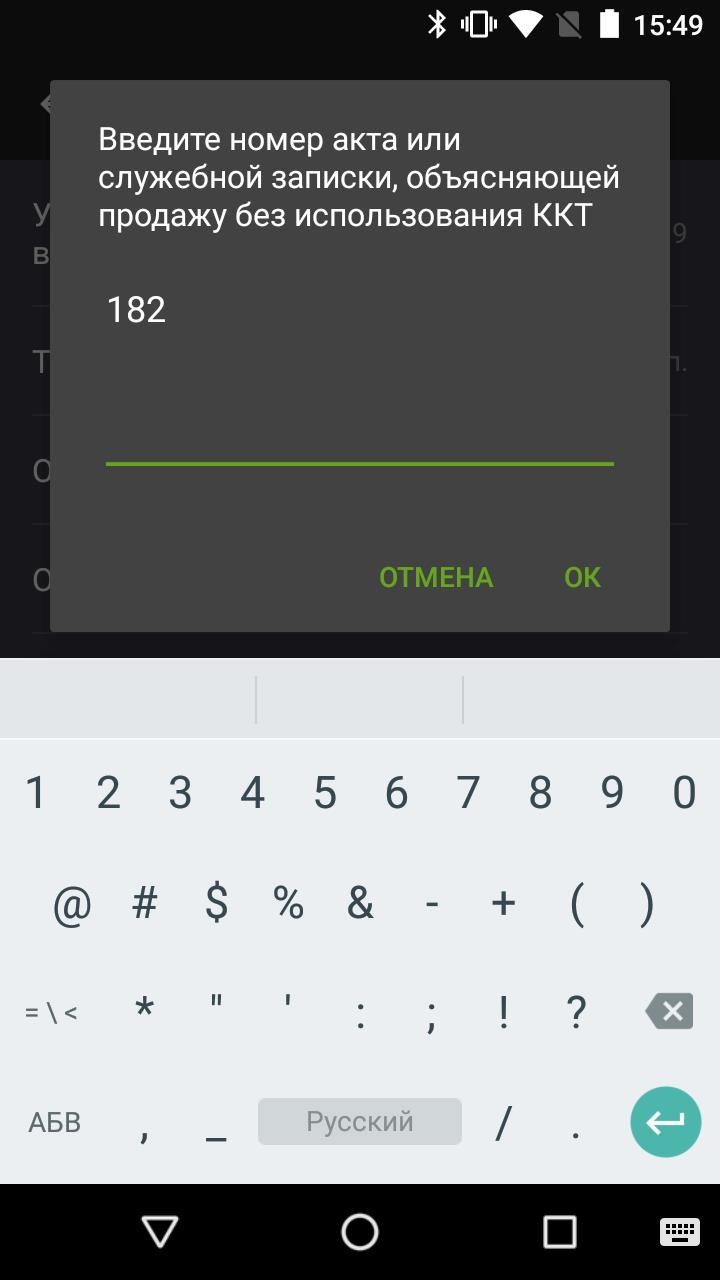
- Теперь укажите номер документа:
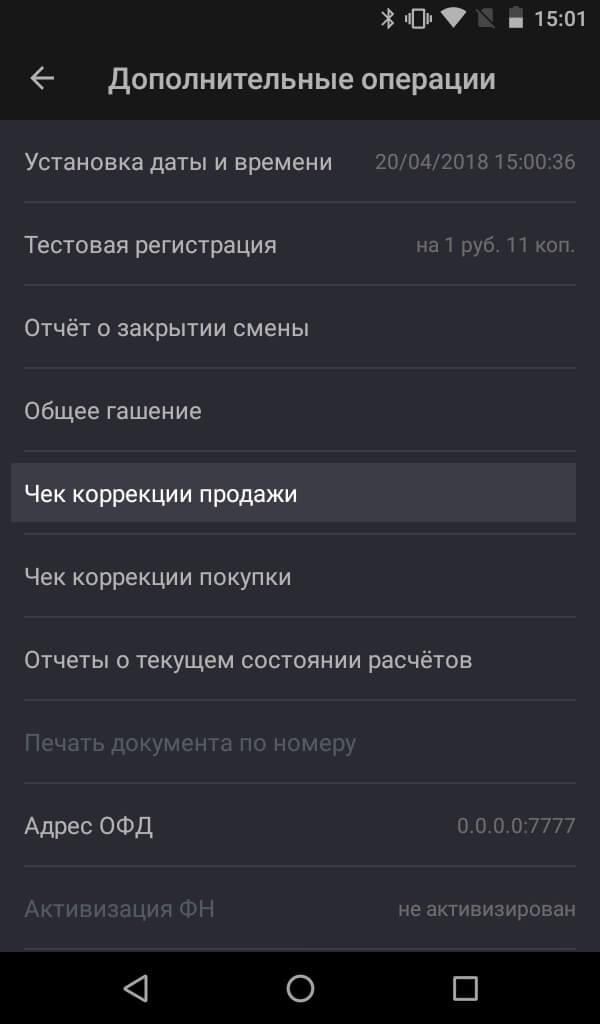
Готово! Если все сделано верно, Эвотор распечатает чек коррекции.
Где сделать ремонт Эвотор 7.2
Самый лучший вариант - сделать ремонт Эвотор 7.2 в официальном сервисном центре. Список центров можете найти на сайте Эвотор.
Технологическое обнуление Эвотор 7.2
Техобнуление Эвотор 7.2. пригодится в том случае, если вы решите поменять ФН и ИНН предприятия, или же захотите просто продать Эвотор. Кроме того, это поможет при аварийной ситуации, например, если необходимо закрыть смену при сбое системы. При обнулении Эвотор 7.2. сбросятся все таблицы ККТ, а также необнуляемая сумма.
Для того, чтобы сделать технологическое обнуление, вам нужно:
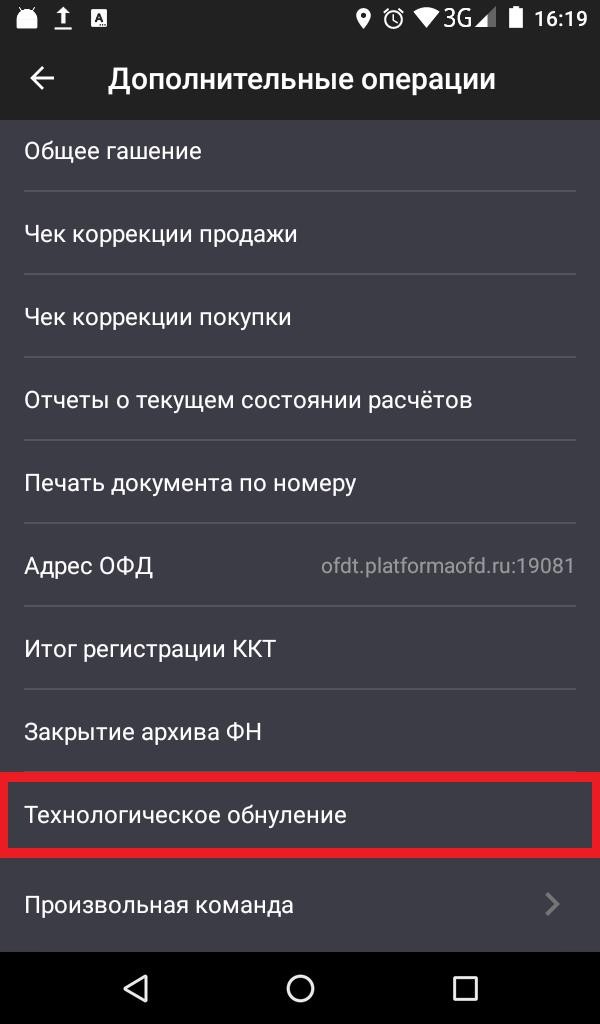
- Зайти в “Настройки” > “Обслуживание кассы” > “Дополнительные операции”;
- Теперь нажмите “Технологическое обнуление”:
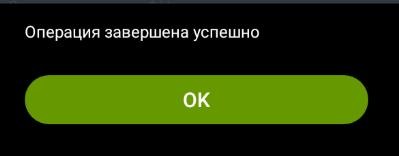
- Ждите, пока не выйдет надпись “Операция завершена успешно”:
- Нажмите “Ок”. Готово, технологическое обнуление Эвотор 7.2. прошло успешно!
Сброс планшета Эвотор 7.2
Сброс планшета необходим в тех случаях, когда Эвото 7.2. зависает, или же вам необходим сброс настроек до “заводских”. Не забудьте учесть, что сброс должен производится при закрытой смене.
Для сброса нужно выполнить ряд шагов:
- Выключите смарт-терминал;
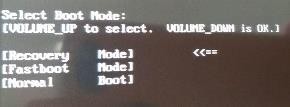
- Зажимайте на кнопку громкости “+” затем включите эвотор , до появления “Boot menu”:
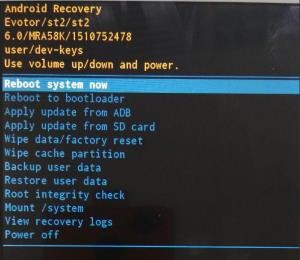
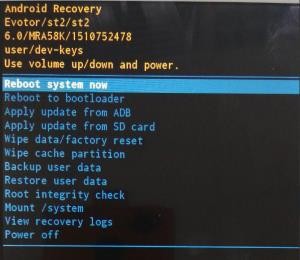
- В Boot menu выберите кнопкой громкости “+” пункт “Recovery” и подтвердите кнопкой громкости “-” пункт “Android Recovery”:
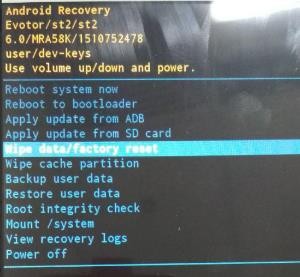
- Выберите кнопкой громкости "-" пункт: “Wipe data/factory reset”:
- Теперь необходимо подтвердить действие кнопкой блокировки экрана;
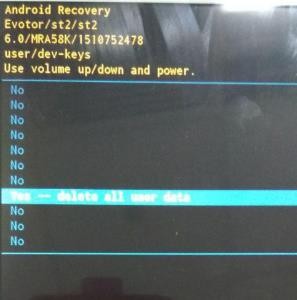
- Выберите пункт пункт “Yes-- delete all user data” клавишей громкости "-", подтвердите кнопкой блокировки экрана:
- После того, как вы подтвердите действие, начнется форматирование системы:
- Теперь должен появится "Recovery mode”, вам нужно подтвердить перезагрузку “Reboot system now” с помощью кнопки блокировки:
- Устройство перезагрузится, и появится стартовое окно:
Wiping data;
Formatting /data;
Formatting /nvdata;
Formatting /cache;
Data wipe complete.