
Внесение товара в кассу Эвотор. Добавление, удаление и систематизация продукции.
Люди, ведущие бизнес в настоящее время, должны обращать внимание на постоянные изменения в законодательстве. Давайте разберемся с вопросом добавления товаров в базу вашего смарт-терминала.
- Обязательно ли добавлять товары в кассу Эвотор
- Подготовка к добавлению товаров в Эвотор
- Как добавить товары в кассу Эвотор
- Как создать группу товаров в Эвотор
- Редактирование и удаление товарных групп на Эвотор
- Как загрузить базу товаров в Эвотор
- Как сделать приёмку товара на Эвотор
- Изменение количества товаров в Эвотор
- Редактирование цен на товары в Эвотор
- Как просматривать карточки товаров на Эвотор
Обязательно ли добавлять товары в кассу Эвотор
С февраля 2021 года одним из обязательных реквизитов в чеке - является наименование товара. Это значит, что предпринимателям придется разбираться с номенклатурой, обновлять оборудования или ПО. Тех, кто не начал своевременно добавлять названия товаров в чеки, ждут штрафы:
- — должностные лица: штраф от 1500 до 3000 рублей;
- — юридические лица: штраф от 5000 до 10 000 рублей.
Согласно части 17 статьи 7 Федерального закона от 03.07.2016 № 290-ФЗ.
Подготовка к добавлению товаров в Эвотор
Прежде, чем добавлять товар в базу Эвотор, необходимо подготовить номенклатуру. Чем удобней и более продуманной она будет, тем проще с ней работать. Что же нужно сделать предпринимателю перед добавлением товаров в кассу Эвотор:
- Подготовить список продукции
- Решить, будет ли систематизация товаров: при большом ассортименте товаров, имеет смысл разбить их на группы. Не будет лишним использования дополнительных программ или товароучетных систем.
- Решить, придется ли использовать штрих-коды.
- Решаем, будет ли вестись торговля по фиксированной или по свободной цене.
Как добавить товары в кассу Эвотор
Смарт-терминалы Эвотор обеспечивают крайне высокое удобство в использовании на небольших торговых точках. Однако, не каждый пользователь из тех, кто только начал использовать данные терминалы, знает как внести товары в кассу. Вот как это сделать:
- Перейти в раздел „товары“ из главного меню;
- Выбрать пункт „список товаров“;
- Жмем „добавить“;
- Тут можно добавить товар и услугу. Выберите то, что вам нужно. При выборе услуги, заполните все поля и нажмите сохранить. При выборе товаров, нужно выполнить несколько дополнительных действий.
- При наличии считаем штрих-код. Это обеспечит большее удобство работы с номенклатурой. Также, эвотор выполнит поиск товара в своей базе данных, и при наличии, карточка товара сформируется автоматически.
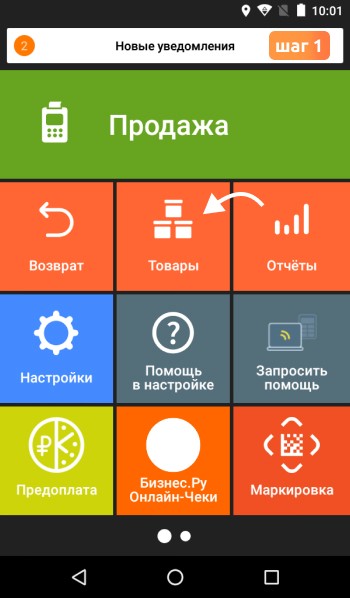
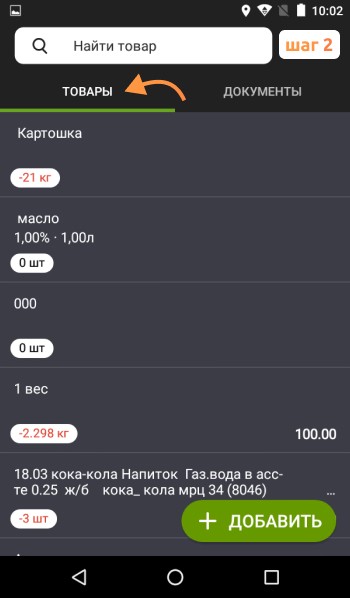
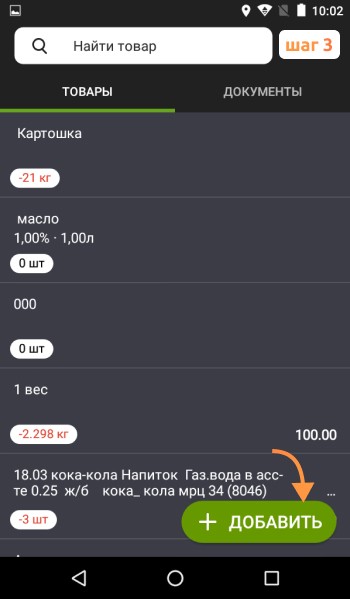
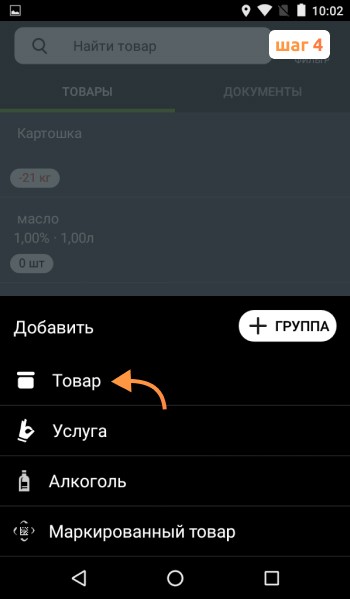
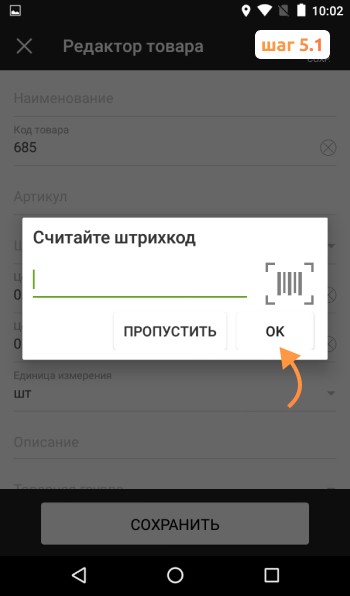
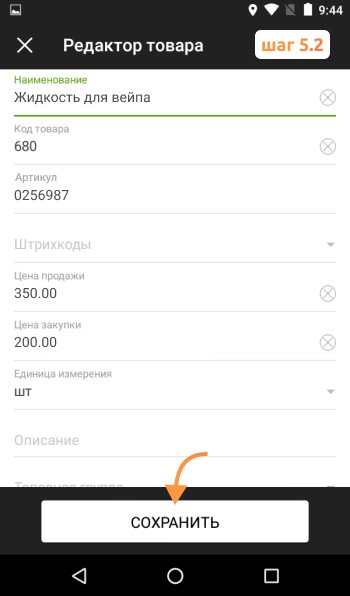
Разница между товарами и услугами в том, что на услуги не получится производить приемку, инвентаризацию и списание. Поэтому нужно быть внимательным при выборе типа того, что вы добавляете.
Как создать группу товаров в Эвотор
Если у предпринимателя представлен большой ассортимент товаров, будет не лишним создание группы товаров в Эвотор. Это поможет систематизировать и упростить добавление наименований в чек. Вот как это сделать:
- Из главного меню переходим во вкладку „товары“.
- Выбираем „список товаров“.
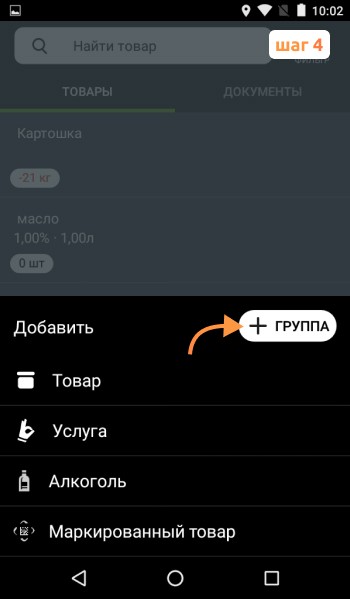
- Нажимаем „Добавить“.
- В появившемся меню жмем „+ группа“.
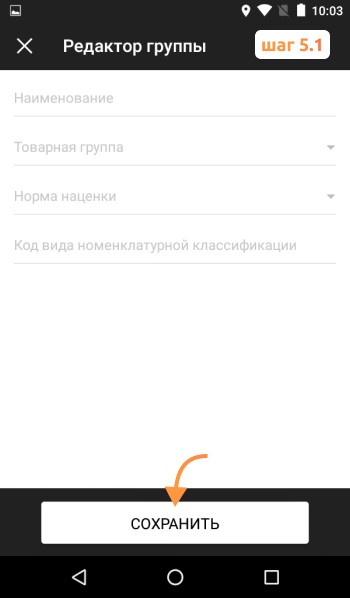
- Даем группе название и жмем „сохранить“.
Редактирование и удаление товарных групп на Эвотор
Ассортимент точки может меняться, поэтому полезно знать, как управлять имеющимися группами продукции.
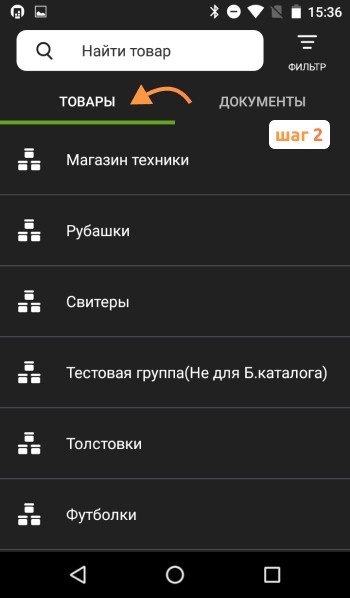
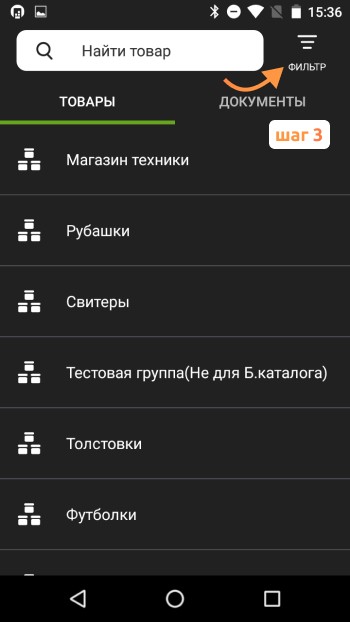
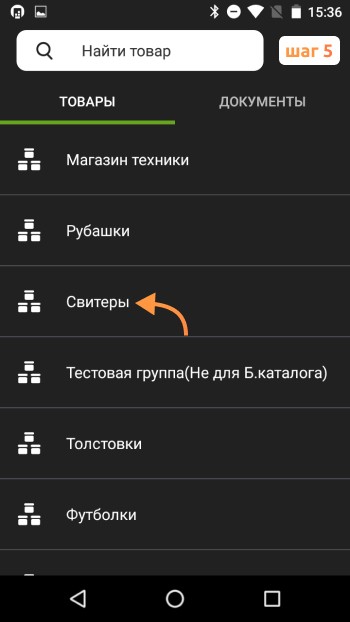
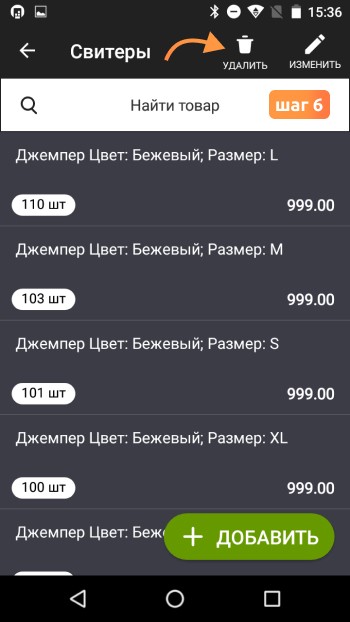
- Из главного меню перейти в „Товары“.
- Перейти в список товаров.
- Нажмите на кнопку „фильтр“ в правом верхнем углу экрана.
- В меню выбираем „Отображать в иерархическом виде“ → „применить“.
- Выбираем нужную группу.
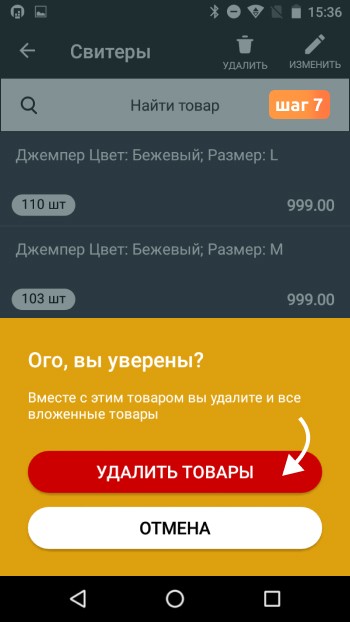
- Нажимаем „Удалить“.
- Подтверждаем решение.
Как загрузить базу товаров в Эвотор
Одним из важных преимуществ наших смарт-терминалов является возможность выгружать свою базу товаров в облако Эвотор. С его помощью можно удобно и быстро создать номенклатуру. Для загрузки товаров из эксель можно использовать специальное приложение.
Несмотря на множество изменений в законодательстве за последнее время, благодаря большому ассортименту приложений и множеству функций смарт-терминалов Эвотор, добавление товаров в кассу не будет вызывать никаких затруднений у предпринимателей.
Как сделать приёмку товара на Эвотор
Когда к вам приходит товар определенной партией, необходимо делать прием товара на Эвотор. Благодаря этому, в кассе остается информация о том, сколько товаров вы получили. Кроме того, вы можете проверять остатки на складе и следить за любым поступлением товаров на Эвотор.
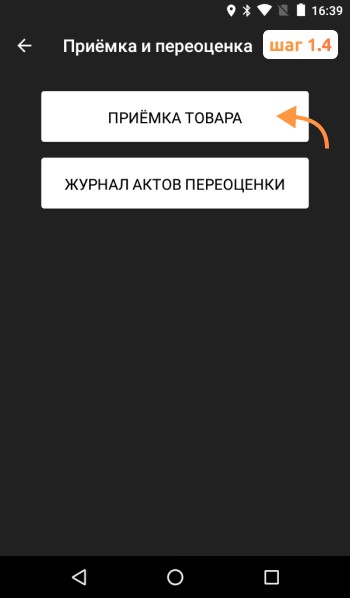
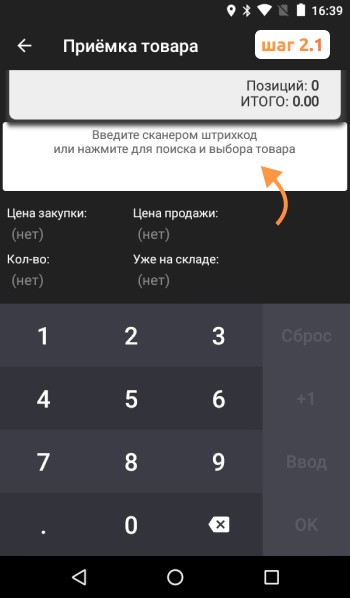
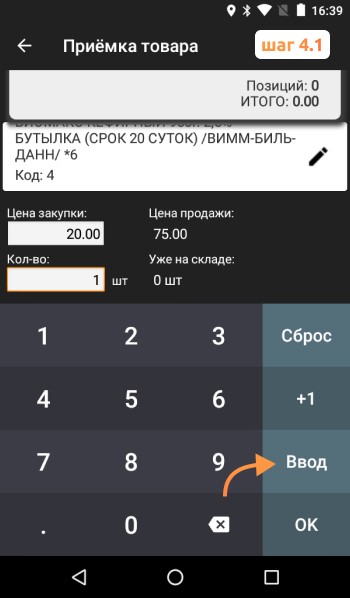
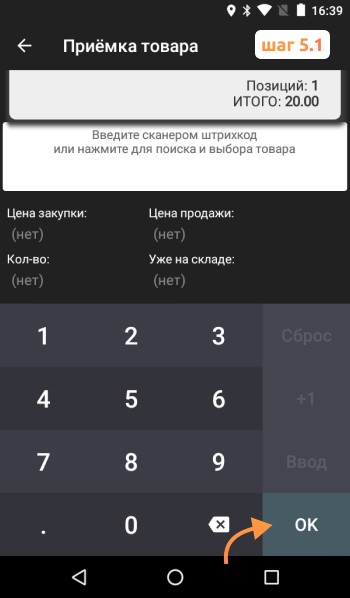
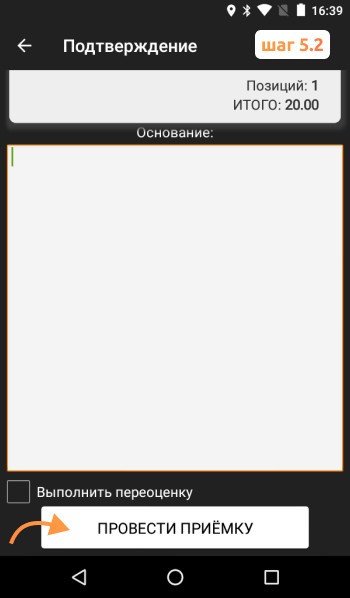
Приёмка товаров происходит следующим образом:
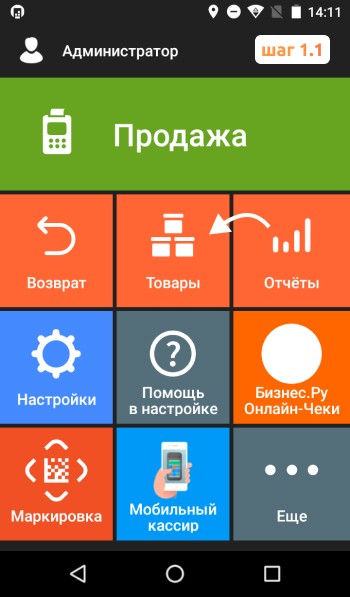
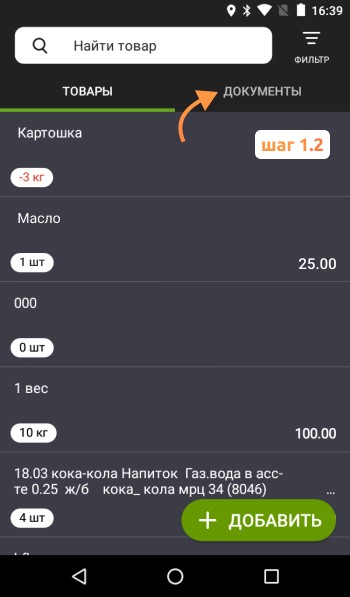
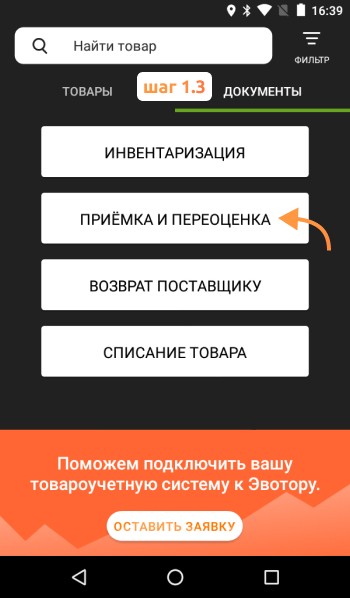
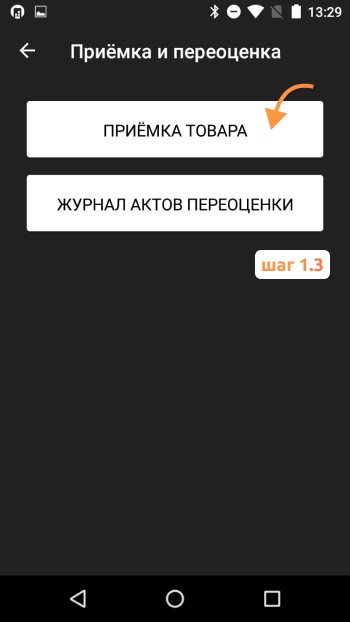
- Товары → Документы → Приёмка и переоценка → Приёмка товара.
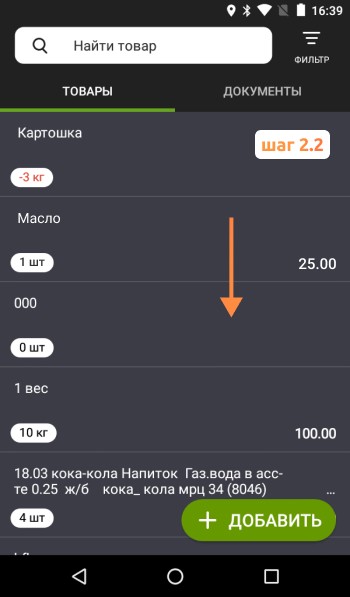
- Отсканируйте штрих-код или выберите товар из списка.
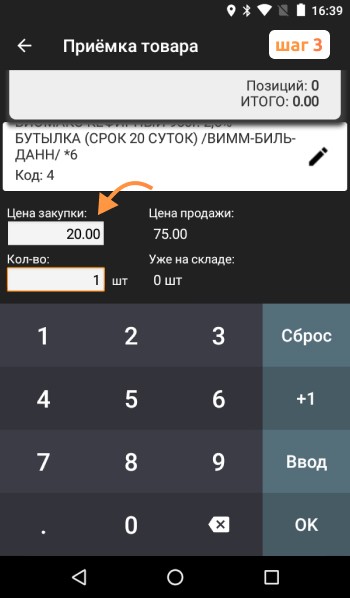
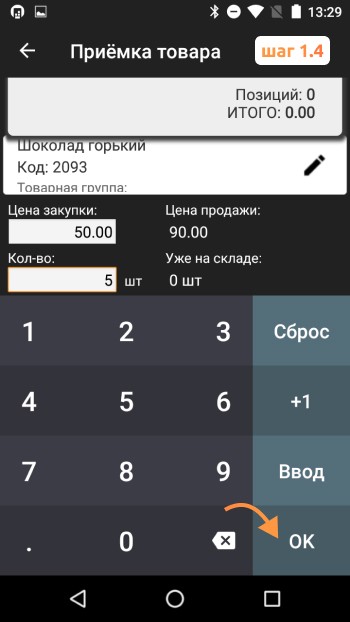
- Укажите закупочную цену товара.
- Укажите количество товара и нажмите „ввод“.
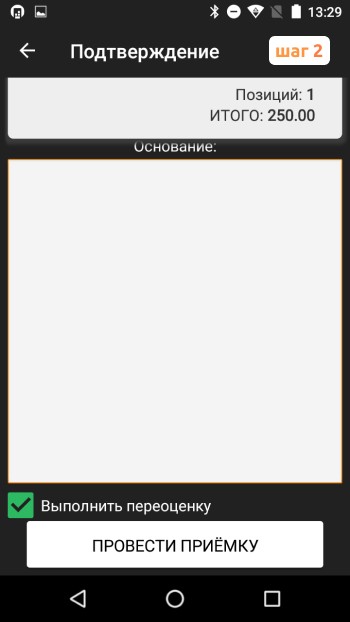
- Завершите приёмку, нажав на „ОК“, после чего нажмите „Провести приёмку“.
Обратите внимание! В случае отсутствия товара в списке, его нужно добавить вручную. О том, как это сделать вы можете прочитать здесь.
\
Изменение количества товаров в Эвотор
Если вы допустили ошибку в подсчете товара во время приемки, то информацию надо актуализировать.
Изменение товаров вручную
Есть несколько способов это сделать:
- Списать разницу - если было указано больше товара, чем пришло на самом деле.
- Частичная инвентаризация - самый универсальный способ.
- Сделать еще одну приемку - при указании меньшего количества товара, чем пришло на самом деле.
Как в Эвотор изменить количество товара через программу
Программное обеспечение Эвотор позволяет устанавливать стороннее ПО, с помощью которого можно, например, изменять количество товаров. Отредактировать это вы можете с помощью приложения „управление ассортиментом“ или ПО для интеграции с 1С. Все новые данные будут автоматически подтягиваться в кассу.
Редактирование цен на товары в Эвотор
Широкий функционал смарт-терминала Эвотор позволяет с легкостью редактировать товары. На Эвотор прайс на услуги можно менять вручную, через изменение карточки, а для изменения цен на товары есть два способа:
- Перебить цену(в случае ошибки).
- Сделать переоценку товара.
Переоценка товара на Эвотор нужна для редактирования прайса в случаях, когда цена поменялась из-за внешних факторов: поменялась ставка НДС, подходящий к концу срок годности, продажа некачественного товара с уценкой и т.д. Сделать переоценку можно только во время приемки.
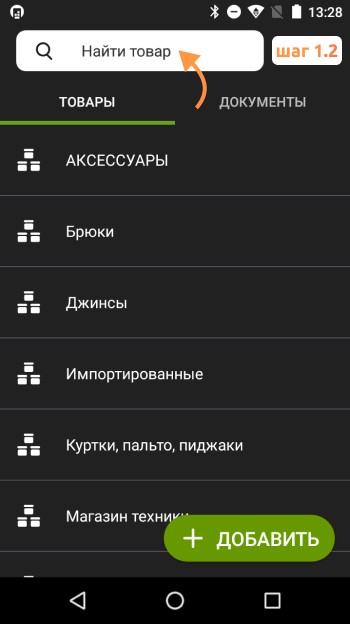
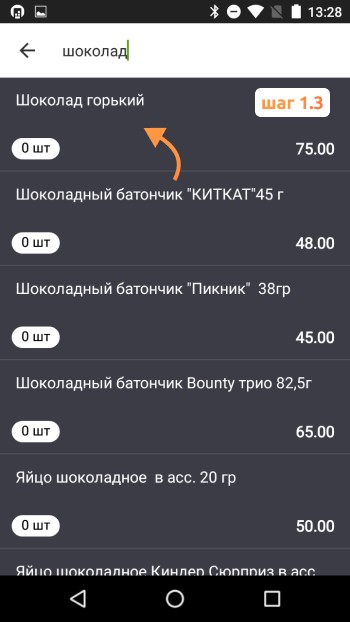
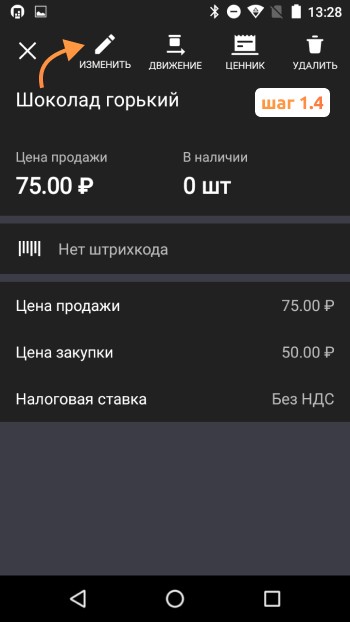
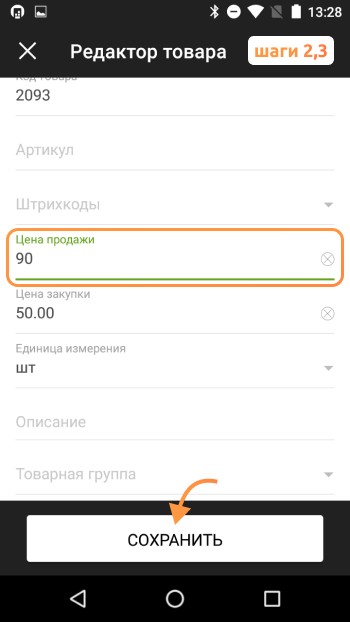
Как изменить цену товара в Эвотор инструкция
- В главном меню выберите „товары“ → выберите товар → „изменить“.
- В строке „цена продажи“ укажите новую.
- Нажмите „сохранить“.
Как сделать переоценку товара в Эвотор инструкция
- В главном меню выберите „товары“ → „документы“ → „приемка товара“, остальное сделайте как обычно.
- Перед завершением приёмки поставьте галочку „выполнить переоценку“
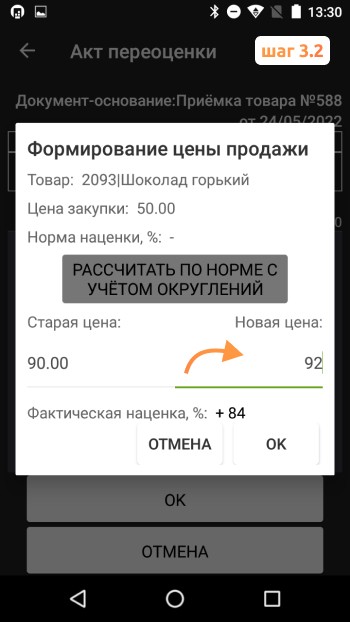
- Укажите новую цену для выбранного товара.
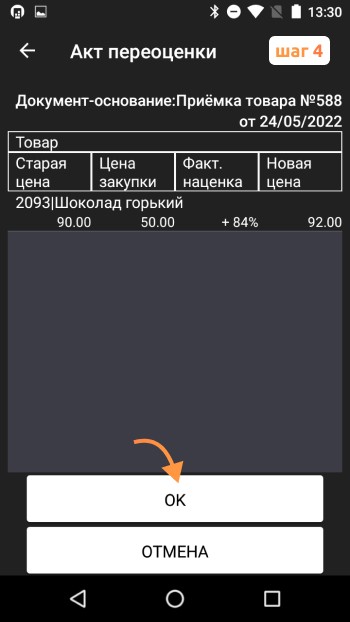
- Нажмите „ОК“.
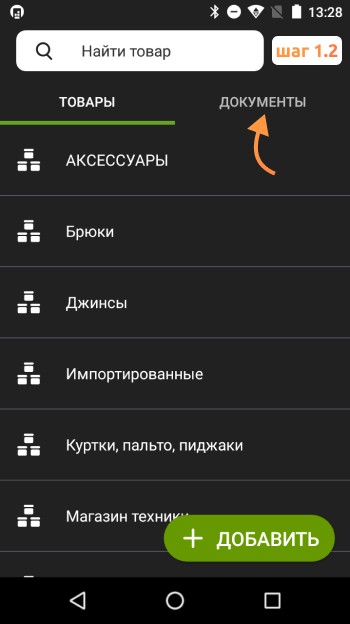
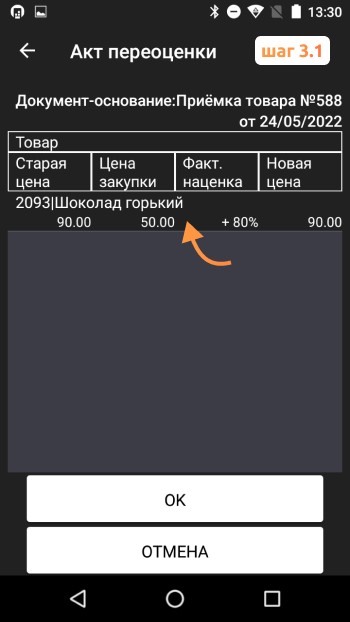
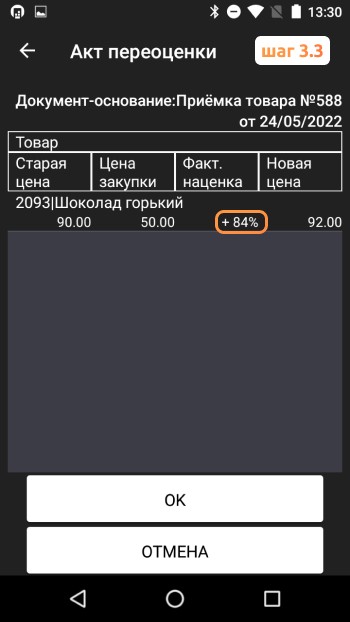
Создастся акт переоценки, в котором она будет делаться.
Наценка рассчитается автоматически.
Готово! Теперь вы умеете редактировать цены, товарные группы и загружать товары на Эвотор.
Как просматривать карточки товаров на Эвотор
Каждому наименованию товара либо услуги соответствует отдельная страница. После ее создания, страницу можно редактировать, добавлять информацию и удалять при необходимости.
Карточку товара можно посмотреть следующим образом:
- „Товары“ → поиск → название карточки
Варианты редактирования карточки следующие:
- „Изменить“ - открывается редактор, в котором можно менять цену, описание и добавить штрих-код
- „Движение“ - показывает отчет о приходах и списаниях продуктов.
- „Ценник“ - дает возможность создать ценник с названием и ценой, который можно распечатать на чековой ленте, либо специальном принтере.
- „Удалить“ - удаляет позицию из базы терминала, но только при нулевом остатке.
Можете воспользоваться специальным приложением из маркета для управления базой товаров и услуг.