
Установка приложений на Эвотор
Для расширения возможностей кассы Эвотор предусмотрены как бесплатные, так и платные приложения. Каждое приложение ориентировано на специфические задачи вашего бизнеса. Скачивать и устанавливать приложения на кассу можно через Эвотор Маркет. В этой статье мы расскажем, как правильно установить приложение на смарт-терминал.
Приложения на Эвотор: какие существуют и зачем они нужны?
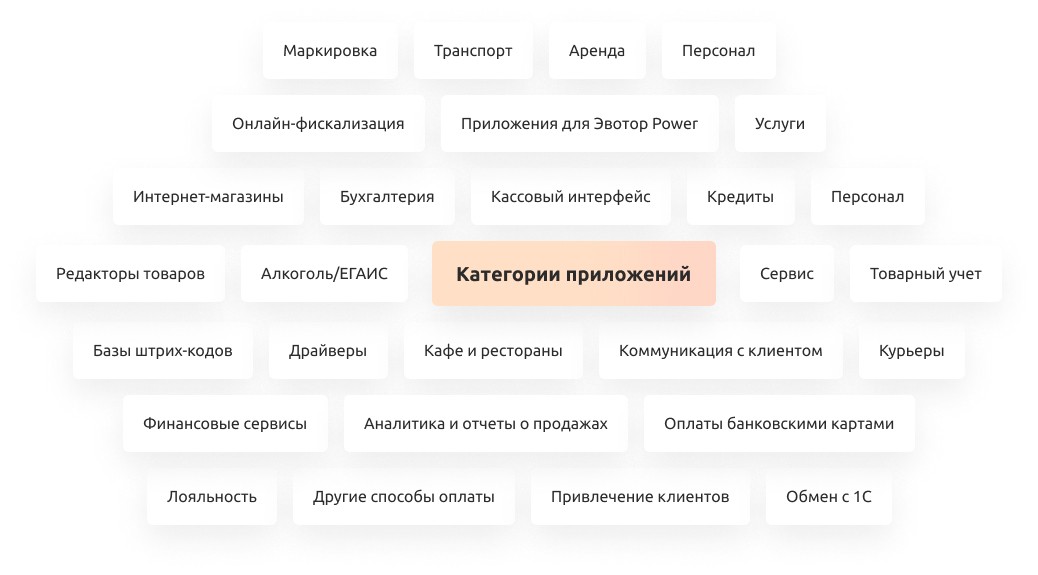
Магазин приложений «Эвотор Маркет» включает в себя более 850 различных сервисов для управления бизнесом. Он помогает улучшить функционал смарт-терминала, расширяя возможности онлайн-кассы. С помощью приложений можно эффективно организовать процессы товарного учета, работать с маркированными товарами, принимать безналичные платежи и многое другое.
Как установить приложение на кассу Эвотор
Перед установкой
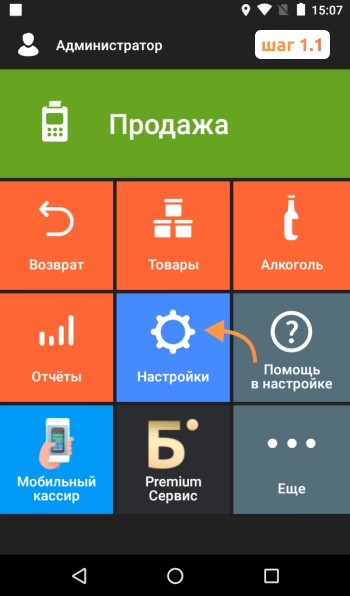
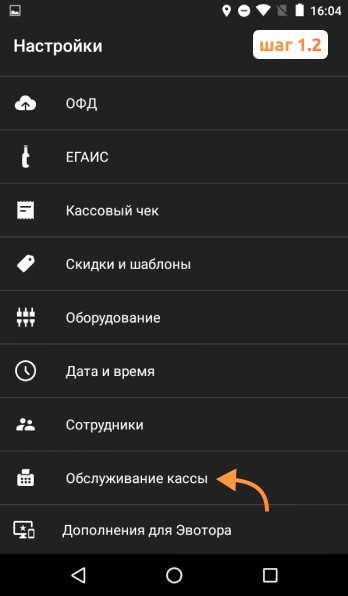
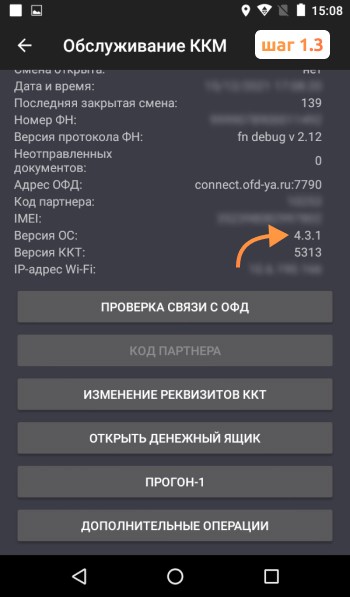
Перед установкой приложения убедитесь, что ваша касса отвечает минимальным системным требованиям, которые указаны для конкретного приложения. Для проверки версии прошивки Эвотора выполните следующие действия:
Настройки → Обслуживание кассы → Версия ОС.
Если требуется, обновите прошивку вашей кассы.
Важно! Процедура установки одинакова для всех моделей Эвотор: 5, 7.2 и других.
Как установить приложение на терминал Эвотор:
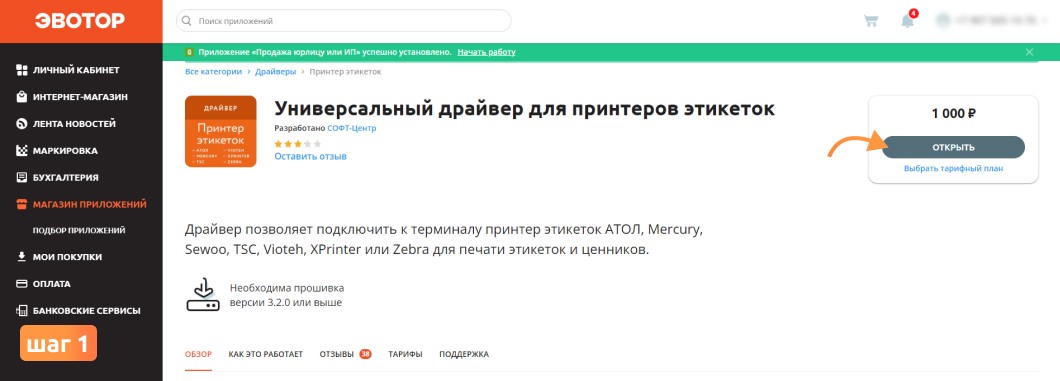
- Перейдите в Личный кабинет Эвотор. → Откройте раздел Эвотор Маркет. → Используйте поиск для нахождения нужного приложения.
- Нажмите «Попробовать» или «Оплатить», если приложение платное.
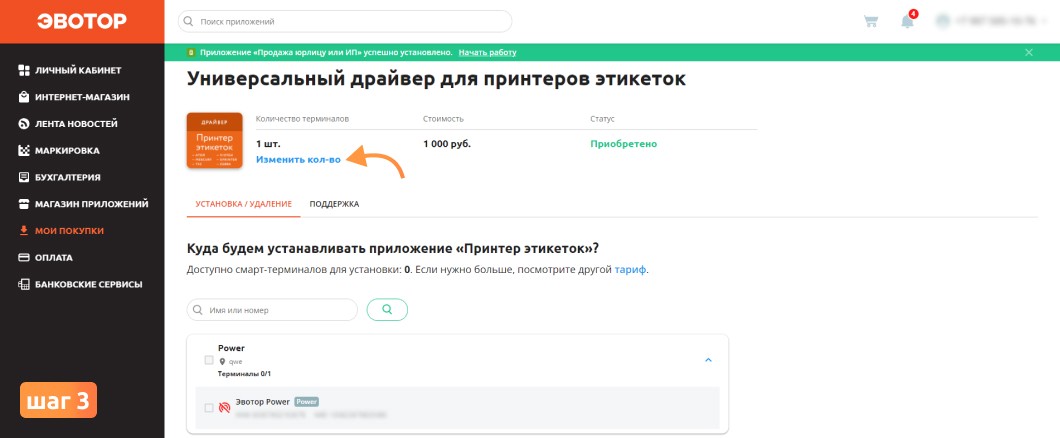
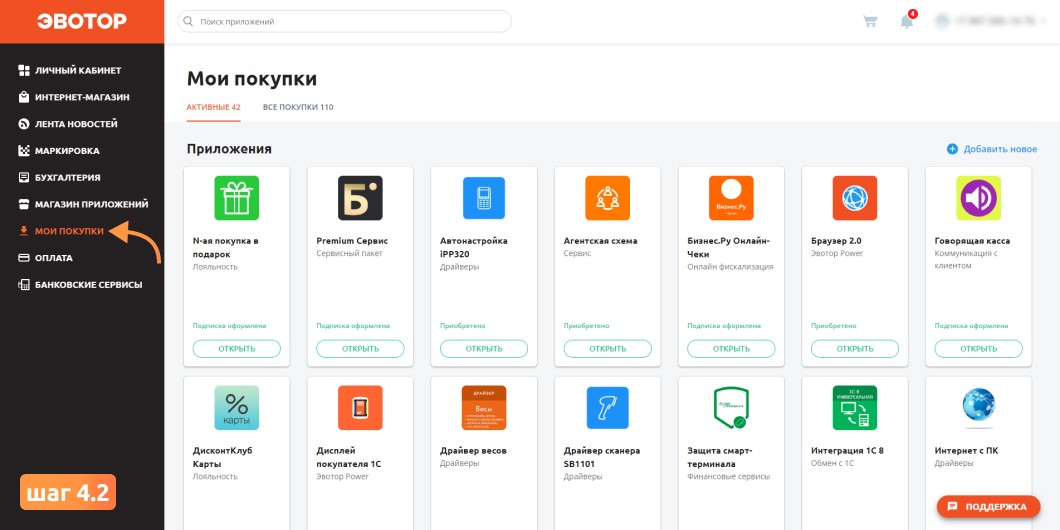
- Перейдите в раздел Мои покупки, выберите приложение и укажите количество касс, на которые нужно установить приложение.
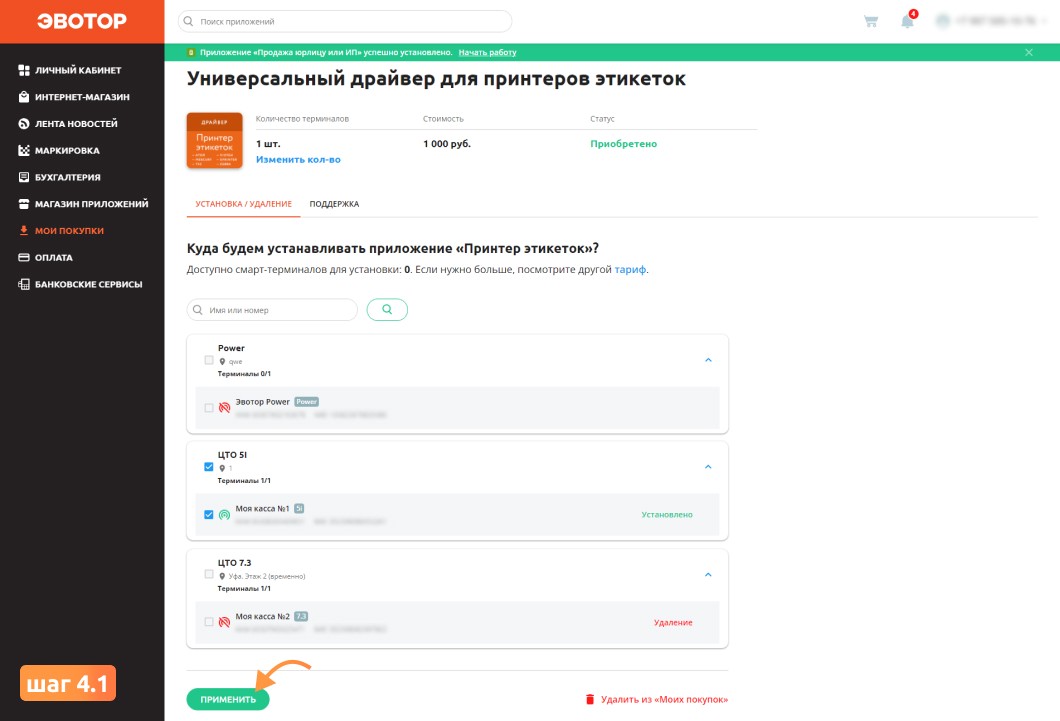
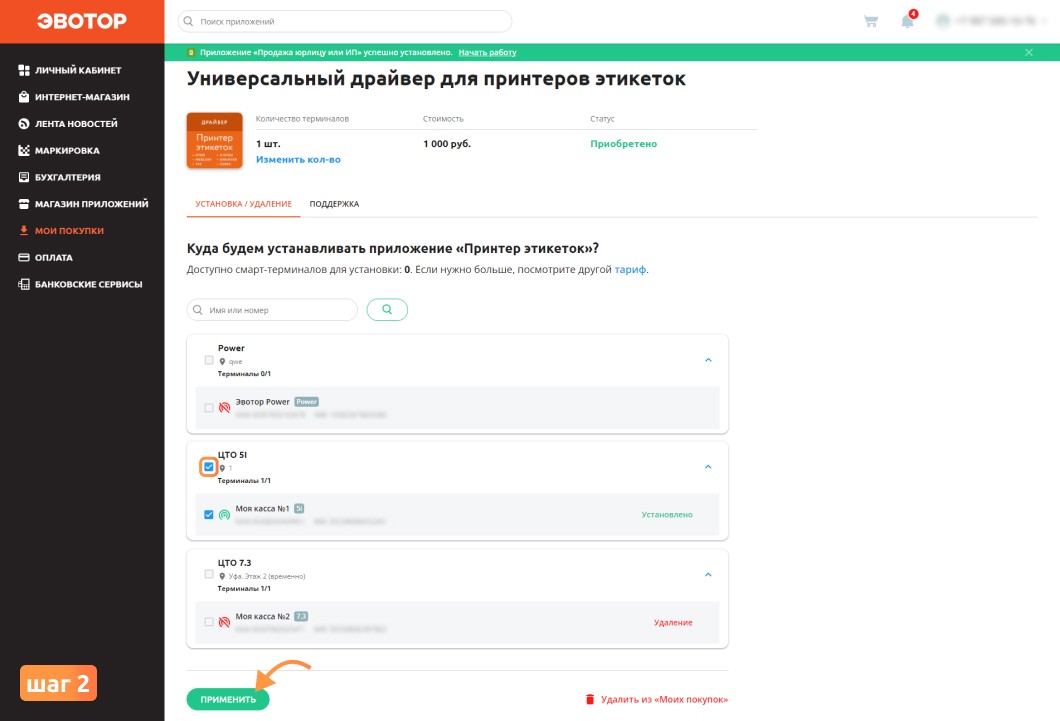
- В меню приложения в разделе Установка/Удаление установите галочки рядом с нужными кассами (если их несколько). Нажмите Применить.
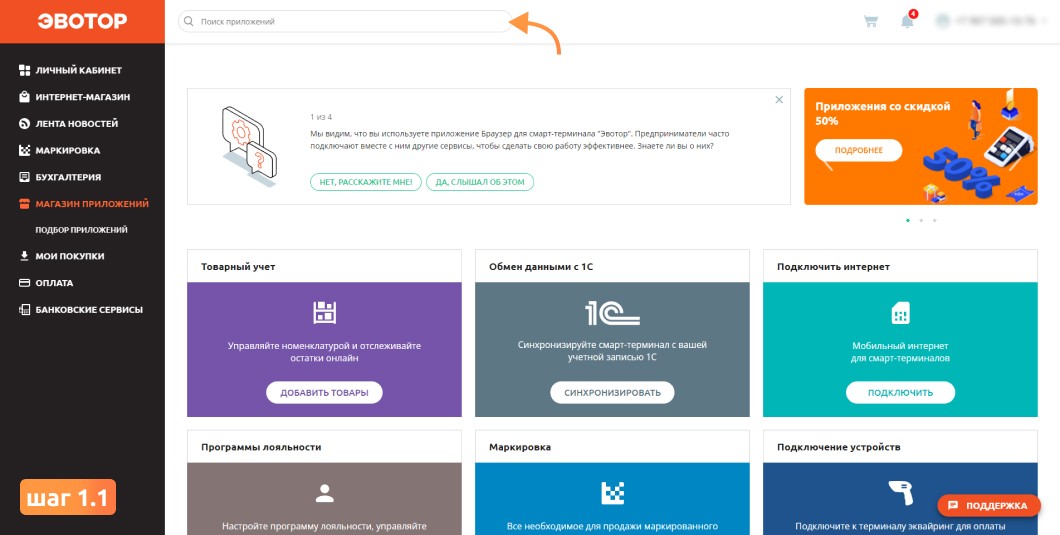
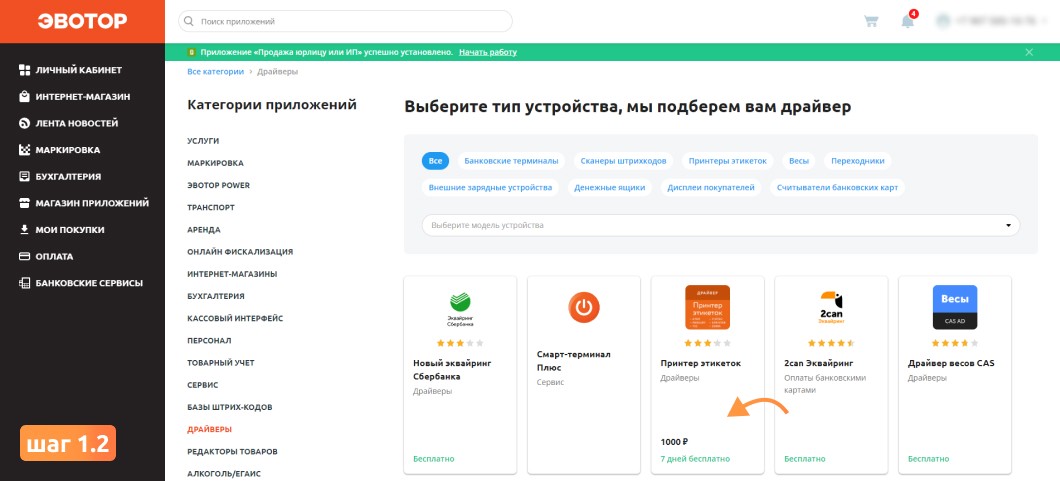
Выберите способ оплаты: банковская карта, Эвотор счёт или наличными.
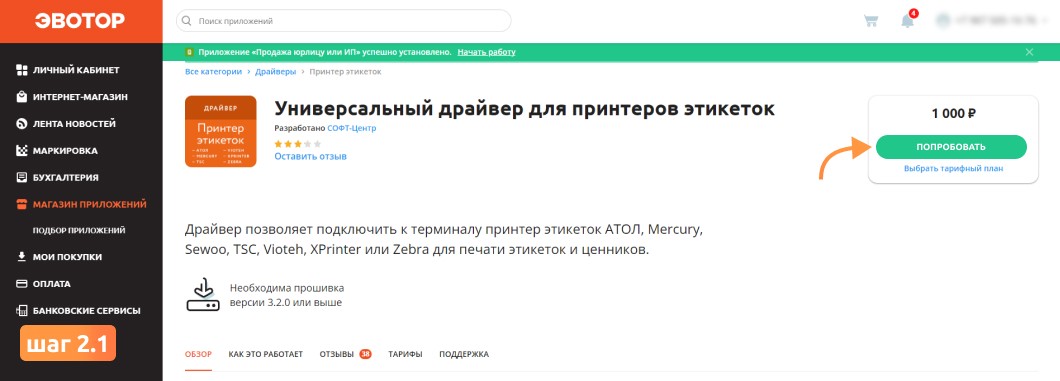
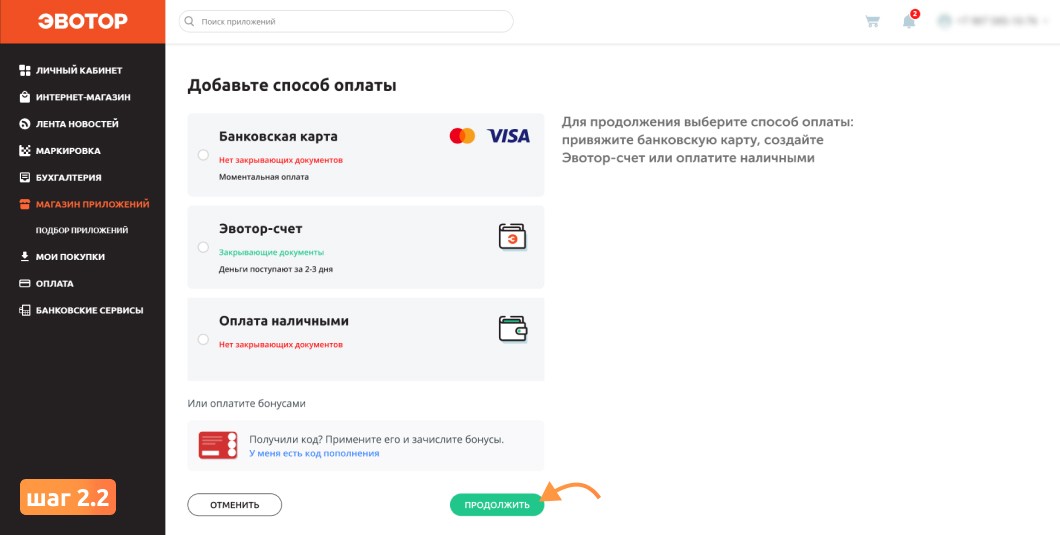
Важное замечание:
Будьте внимательны при выборе смарт-терминала для установки, так как в некоторых случаях после установки изменить настройки невозможно, и придется дождаться окончания срока оплаты.
После выполнения этих действий приложение будет автоматически загружено на ваш смарт-терминал. Чтобы проверить успешную установку, откройте раздел Мои приложения в Личном кабинете. Там вы найдете полный список установленных приложений.
Мобильное приложение Эвотор
Для удобства пользователей доступно мобильное приложение «Личный кабинет Эвотор», которое позволяет контролировать деятельность кассы и следить за работой сотрудников прямо с мобильного устройства.
Скачать приложение можно в Google Play или App Store.
Проблемы при установке приложений для кассы Эвотор
Если у вас возникли проблемы при установке приложения, выполните следующие действия:
- Перейдите в Личный кабинет Эвотор → Мои приложения → Установка/Удаление.
- Снимите флажок с терминала, на который вы хотите установить приложение, затем снова установите его и нажмите Применить.
- Убедитесь в корректной версии прошивки и при необходимости обновите её.
- Проверьте стабильность интернет-соединения
- Отключите и снова подключите смарт-терминал к Wi-Fi.
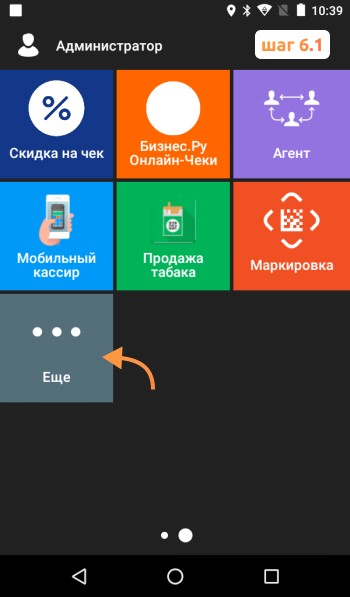
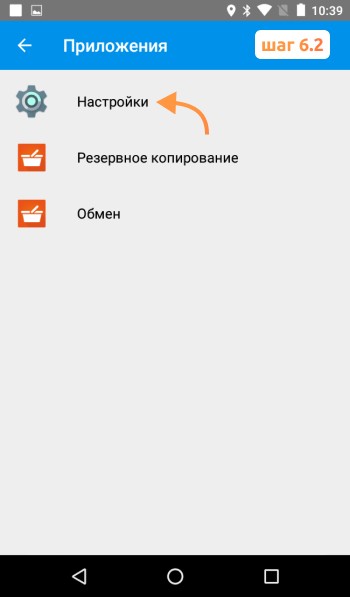
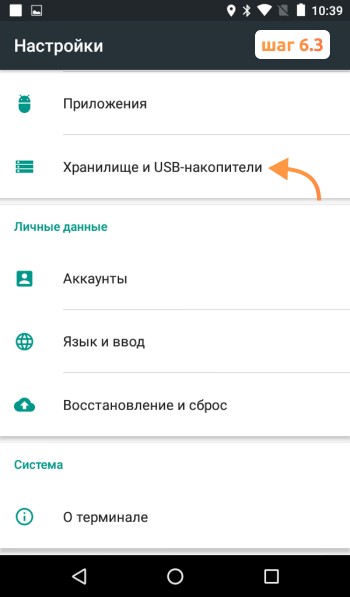
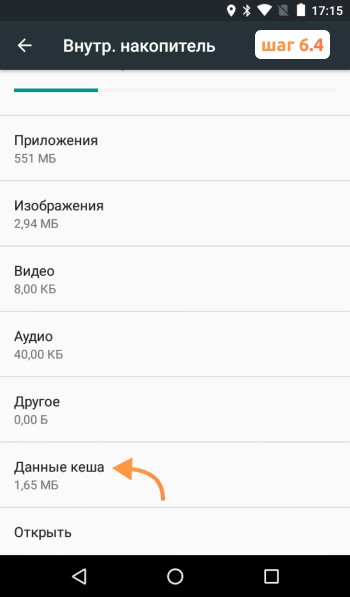
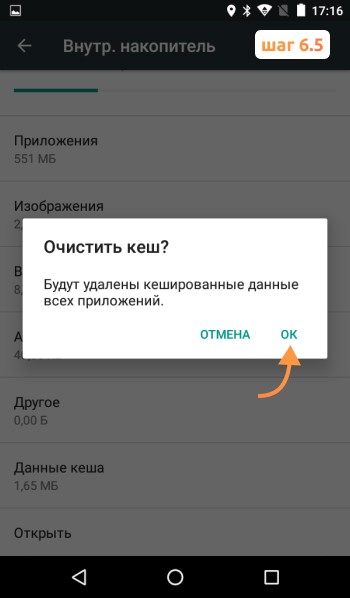
- Очистите данные кеша: Настройки → Хранилище и USB-накопители → Данные кеша → Системный сервис → ОК.
Обновление приложений на Эвотор
Обновление приложений происходит автоматически при стабильном интернет-соединении и наличии достаточного объема памяти. Также важно, чтобы на вашей кассе была установлена последняя версия прошивки.
Если приложения не обновляются или возникают ошибки, обратитесь в техническую поддержку, и наши специалисты помогут установить актуальные обновления.