
Смена системы налогообложения в Эвотор
Каждый чек, выданный при продаже, содержит информацию о системе налогообложения, применяемой в вашей розничной точке. Вы можете изменить систему налогообложения через меню Эвотор или добавить две системы налогообложения (СНО) с помощью приложения "Секции и отделы". В этой статье мы рассмотрим, как изменить СНО или добавить дополнительную.
Как на Эвотор изменить систему налогообложения
Система налогообложения указывается при регистрации кассы в Федеральной налоговой службе (ФНС). Каждый последующий чек будет содержать данные о СНО. Предпринимателю необходимо обеспечить правильность отображения системы налогообложения, чтобы избежать вопросов со стороны налоговой службы.
Смена системы налогообложения на Эвотор может происходить по различным причинам. Например, предприниматель может перейти на другую систему налогообложения или планирует добавить еще одну СНО. Также бывают ситуации, когда при регистрации была указана неверная СНО, и это требует быстрого исправления.
Подготовка кассы для изменения СНО Эвотор: закройте смену
- Перейдите в раздел Отчеты → Кассовый отчет → нажмите Закрыть смену.
- Зайдите в Настройки → ОФД → Изменить реквизиты компании.
- Выберите Изменить реквизиты → проверьте реквизиты → нажмите Далее.
- Укажите новую систему налогообложения → нажмите Далее.
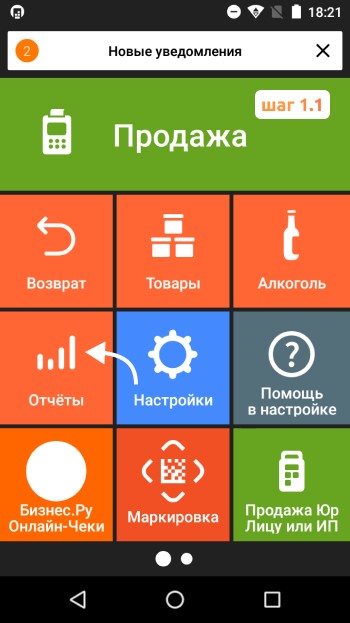
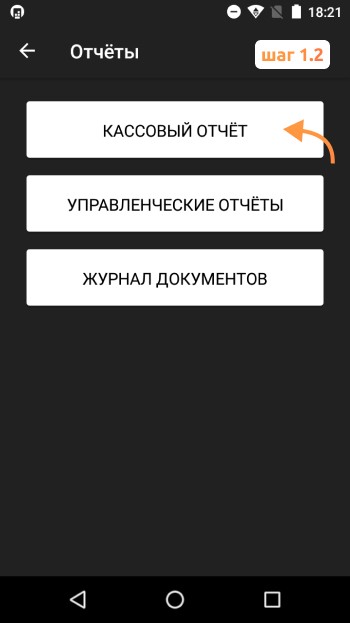
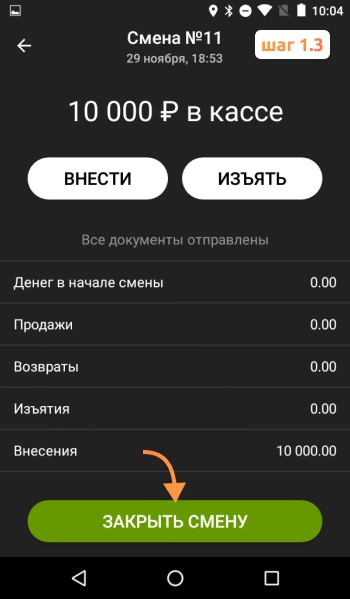
Важно! После закрытия смены убедитесь, что все чеки отправлены ОФД (перейдите в Настройки → ОФД). У вас не должно остаться неотправленных чеков перед изменением СНО.
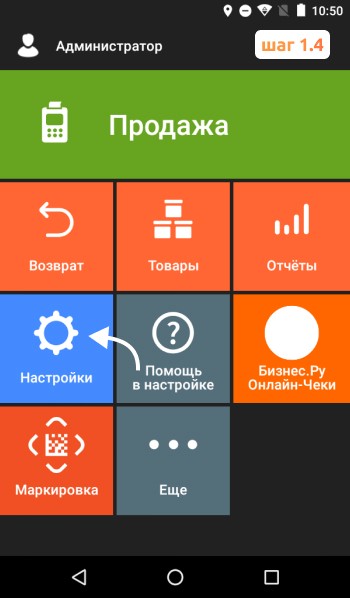
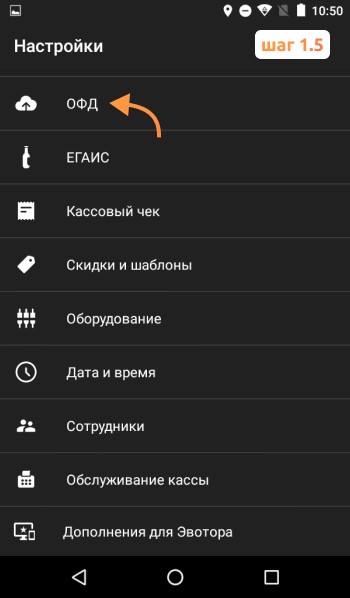
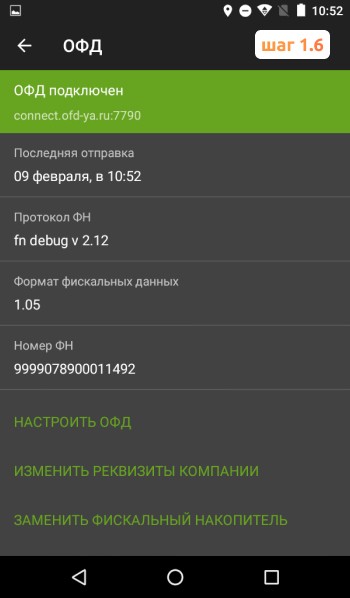
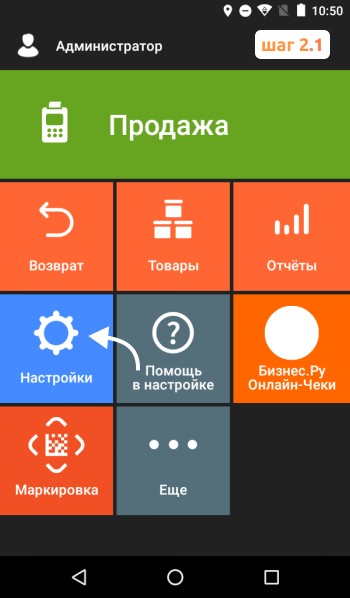
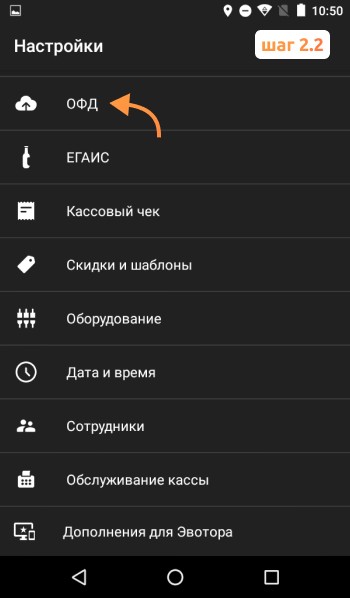
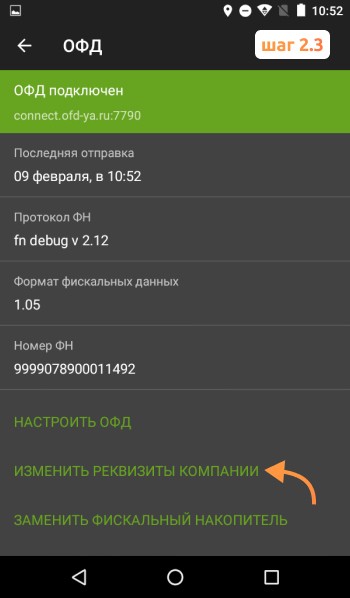
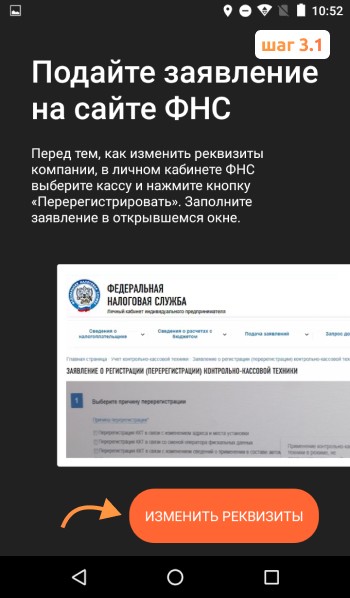
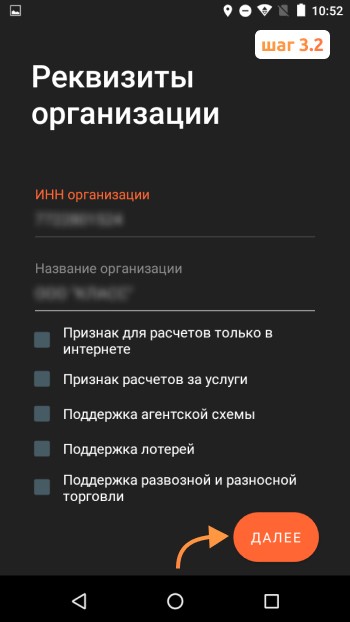
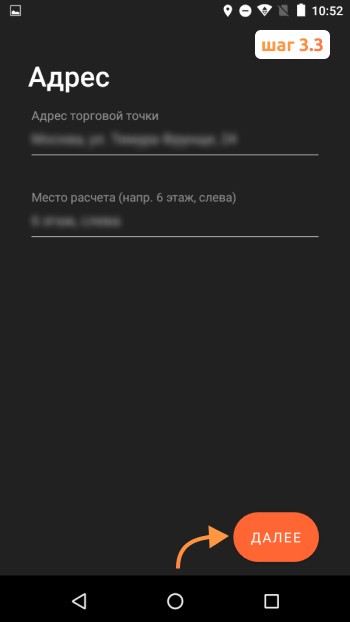
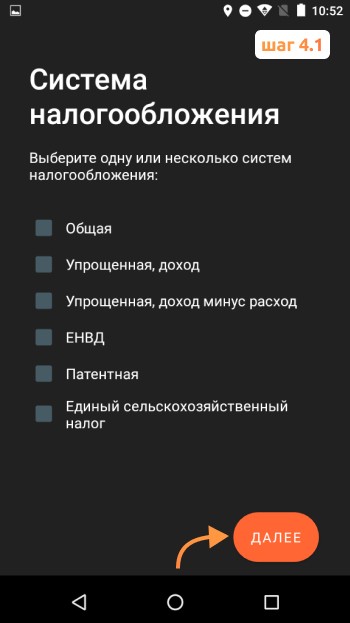
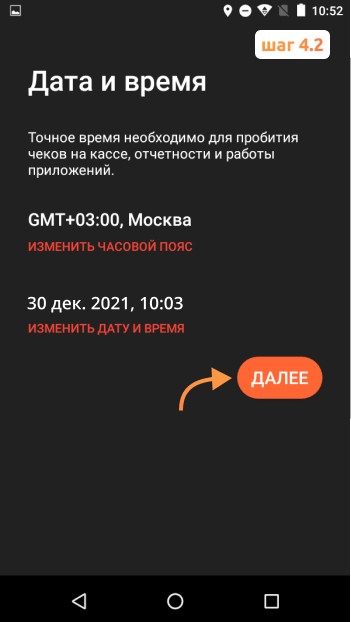
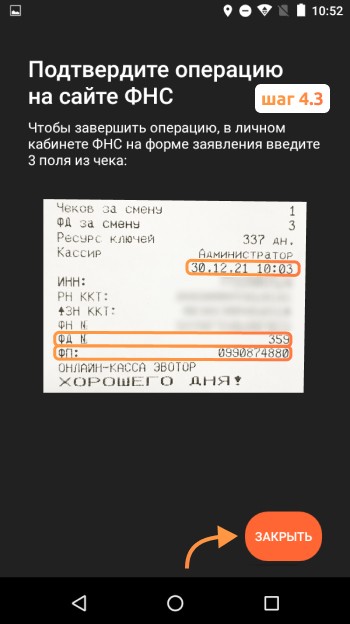
После этих действий система налогообложения изменится на Эвотор. Смарт-терминал распечатает отчет об изменениях параметров регистрации. Это означает, что вам удалось правильно изменить систему налогообложения на Эвотор, и в будущих чеках появятся новые реквизиты.
Как установить на Эвотор две системы налогообложения
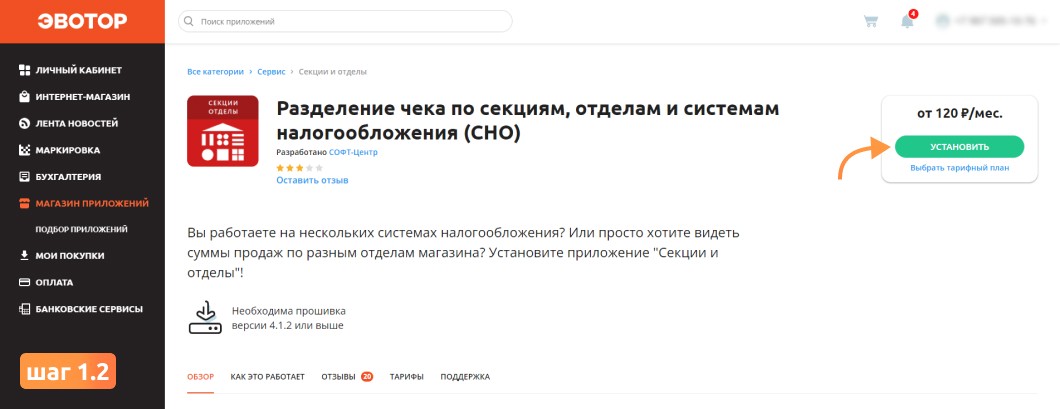
Вы можете установить две системы налогообложения на Эвотор. Для работы с несколькими СНО вам понадобится установить платное приложение «Разделение чека по секциям, отделам и системам налогообложения (СНО)».
Не имеет значения, какая модель смарт-терминала у вас установлена, будь то Эвотор 7.3 или Эвотор СТ2Ф, использование двух систем налогообложения не повлияет на работу кассы.
Приложение позволит вам в Личном кабинете Эвотор распределить товары по различным отделам, при этом у каждого отдела будет своя система налогообложения.
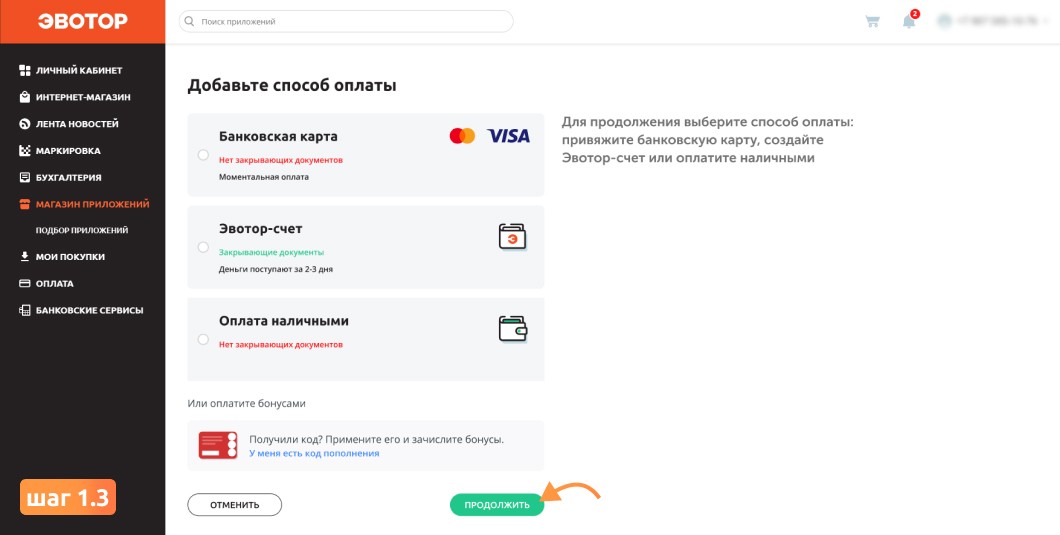
- Перейдите в Личный кабинет Эвотор → Эвотор Маркет → Категории приложений → Сервис → Секции и отделы. → Нажмите Попробовать → оплатите приложение (оплатить можно несколькими способами: через банковскую карту, Эвотор счёт или наличными).
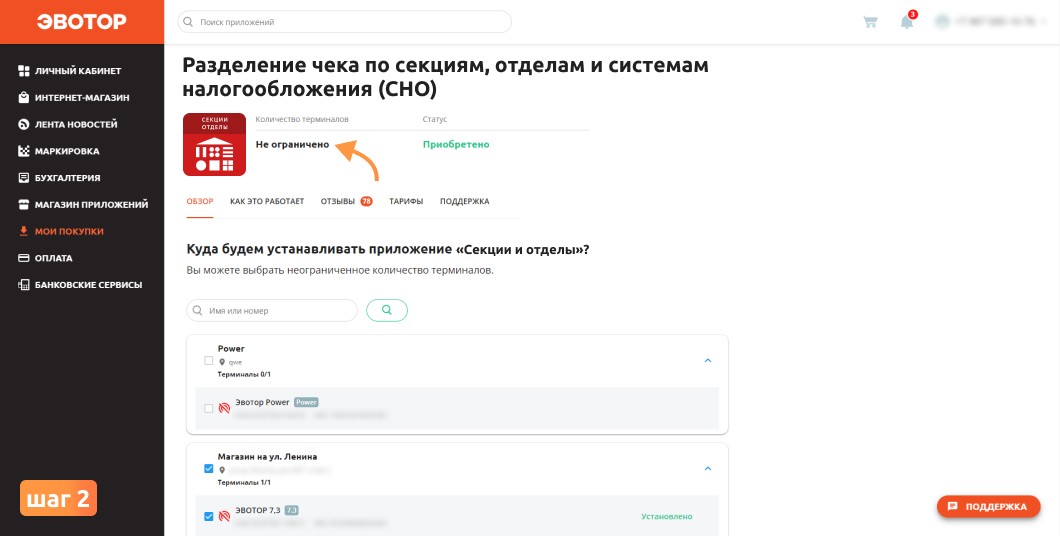
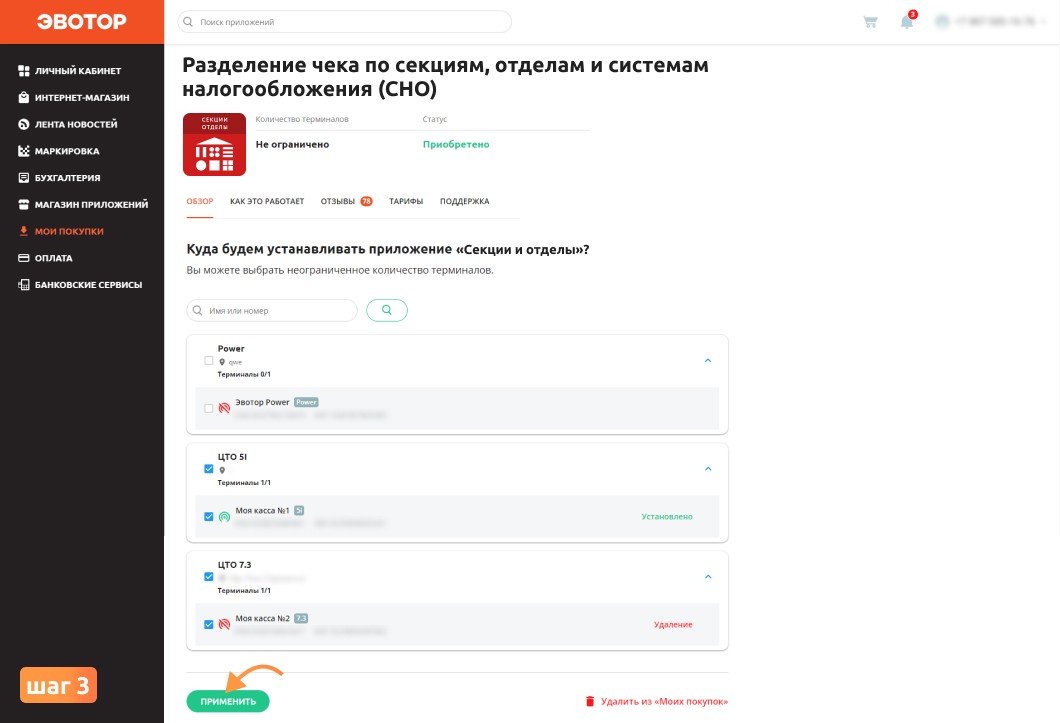
- Перейдите в Личный кабинет Эвотор → Мои покупки → выберите приложение → укажите количество касс, которые подключаете к приложению.
- В меню приложения в вкладке Установка/удаление установите галочки около нужных касс → нажмите Применить.
- Перейдите в ЛК Эвотор → Мои покупки → войдите в систему.
- Выберите нужный магазин (если у вас их несколько) → вкладка «Секции и отделы».
- Введите наименование отдела (например, "одежда") и укажите СНО (общая, УСН доход, УСН доход-расход, ЕСН, патент).
- Перейдите в Товары и группы → установите галочку с отделом на каждый товар.
- На кассе Эвотор зайдите в приложение и нажмите Обновить данные.
- Проведите продажу.
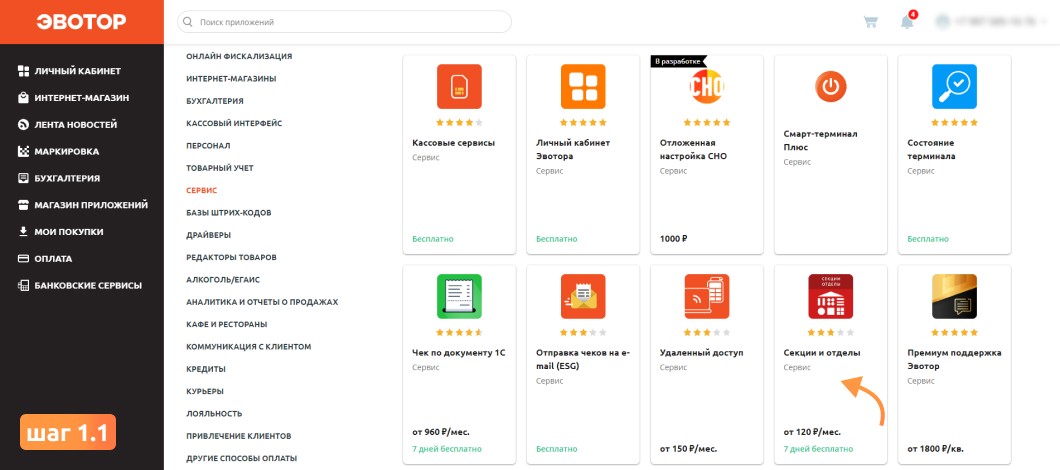
Приложение автоматически загрузится в смарт-терминал Эвотор.
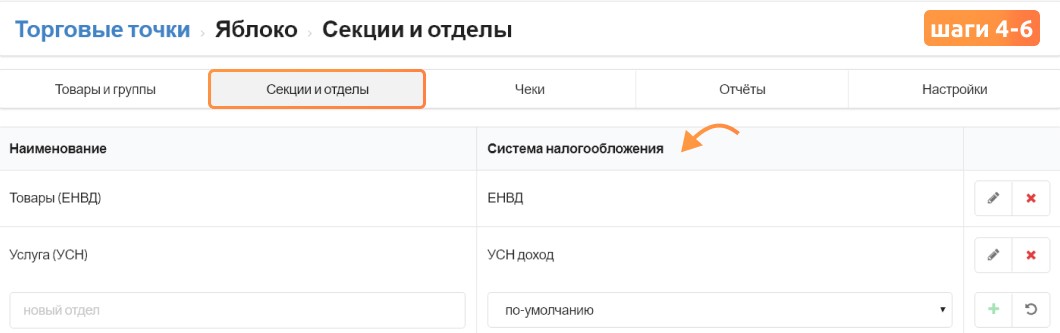
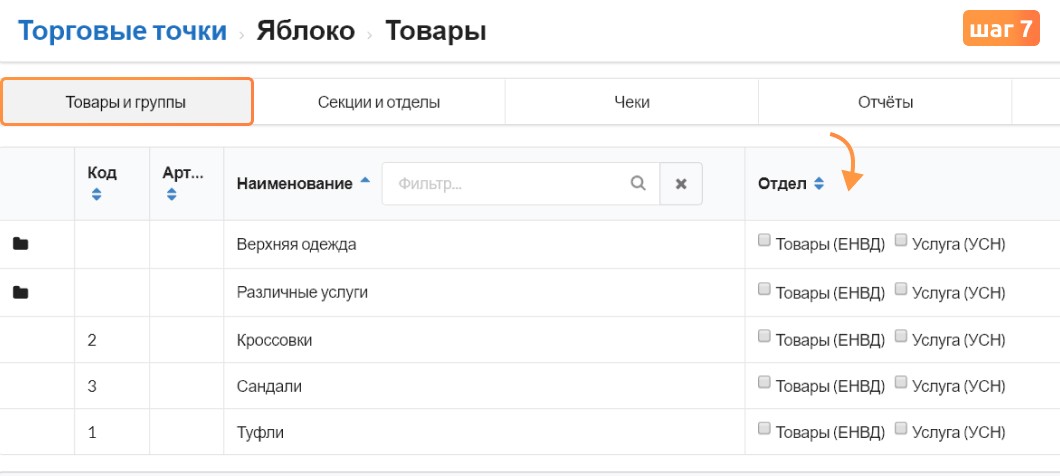
Таким образом, вы привяжете товар к каждому отделу для осуществления торговли.
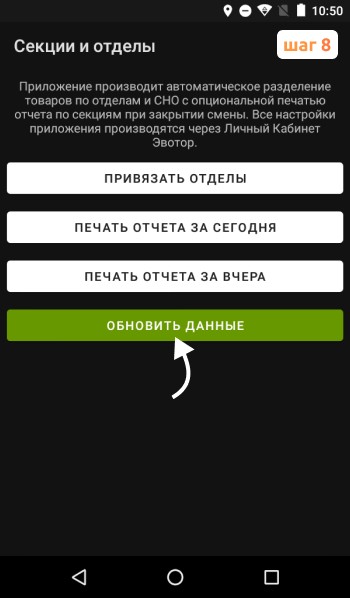
Если в чеке у товаров будут указаны разные СНО, то на каждую СНО распечатается отдельный чек.
Кроме того, приложение предлагает другие полезные функции:
- В чеке выводятся итоги по отделам, а также наименования отделов.
- Вы можете выбрать отдел/секцию для позиций с произвольной ценой.
- Доступна возможность распечатать отчет по отделам при закрытии смены и вручную.
- Доступ к двум видам отчета на терминале: за смену и за день.
- Возможность просмотра отдельных чеков и расширенных отчетов через ЛК.