Руководство по подключению и настройке Атол 55Ф
- Как выполнить подключение Атол 55Ф?
- Как выполняется проверка связи с ОФД Атол 55Ф
- Как попасть в сервисный режим Атол 55 Ф
- Как сменить канал связи
- Как включить автоотрезчик на Атол 55Ф
- Как настроить печать имени кассира на Атол 55Ф
- Как подключить Атол 55Ф к 1С 7,7
- Как выполнить подключение Атол 55Ф к 1С
Как выполнить подключение Атол 55Ф?
Касса располагает шестью интерфейсами.
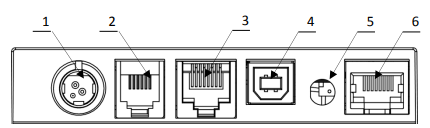
- Для блока питания — 24В.
- Для подключения денежного ящика.
- RS-232 (TPR8P8C).
- USB стандарта В.
- Проем для антенны 3G (поставляется с заглушкой).
- Ethernet.
Для подсоединения к ПК в стандартный комплект оборудования входит USB-кабель.
Подключите кассу к компьютеру и к электросети.
Далее нужно скачать, установить драйвер для работы с ККМ.
Как выполняется проверка связи с ОФД Атол 55Ф
Действия в ходе проверки связи с ОФД Атол 55 Ф отличаются в зависимости от платформы.
Платформа 2.5
Включите кассу, удерживая зажатую кнопку промотки чековой ленты, чтобы запустить диагностику соединения с ОФД. Устройство начнет воспроизводить звуковые сигналы. После шестого сигнала отпустите кнопку промотки. Процесс может занимать до пяти минут в зависимости от скорости и стабильности соединения с интернетом.
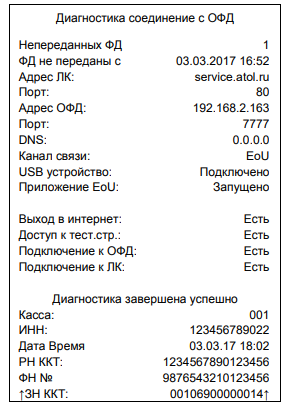
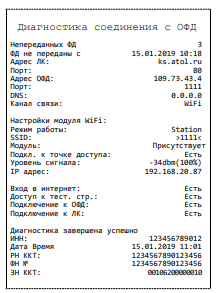
После завершения процедуры устройство распечатает документ «Диагностика соединения с ОФД», где будет зафиксирована информация о количестве непереданных фискальных документов, дата и время первого непереданного ФД, данные об операторе (адрес, порт, DNS), о канале связи кассы с ОФД, о параметрах используемого канала связи, а также данные об используемом экземпляре устройства, дата и время печати документа. Касса может связываться с ОФД по одному из интерфейсов, которые доступны в используемом экземпляре ККМ: Ethernet, EthernetOverTransport (RS-232 или Bluetooth), EthernetOverUSB, GSM или Wi-Fi.
Платформа 5.0
Проверка связи производится через сервисный режим. Чтобы войти в него, включите кассу, одновременно нажимая и удерживая кнопку промотки чековой ленты. Устройство воспроизведет звук включения, затем следующий звуковой сигнал, после которого нужно отпустить кнопку промотки чековой ленты. В сервисном режиме устройство распечатает документ «Основное меню».
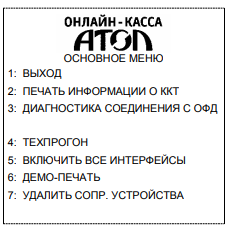
Нажмите кнопку промотки трижды. Если диагностика прошла успешно, принтер выведет документ «Диагностика соединения с ОФД».
Как попасть в сервисный режим Атол 55 Ф
Алгоритм действий зависит от платформы.
Для платформы 2.5
Войдите в сервисный режим: для этого нажмите и удерживайте кнопку промотки чековой ленты и одновременно включите кассу. После четвертого звукового сигнала отпустите кнопку промотки. В сервисном режиме устройство распечатает документ с перечнем возможных действий.
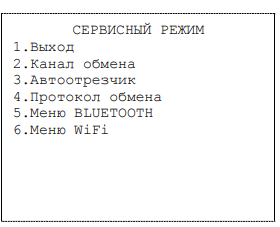
Выберите действие путем нажатия кнопки промотки. Количество нажатий зависит от номера позиции в меню. После нажатия каждый раз воспроизводится звуковой сигнал.
Платформа 5.0
В этой версии сервисный режим называется Служебный режим. Чтобы войти в него, нужно нажать и удерживать кнопку промотки чековой ленты и одновременно включить устройство. Касса воспроизведет сигнал включения. После второго сигнала отпустите кнопку промотки. В служебном режиме ККМ распечатает документ «Основное меню».
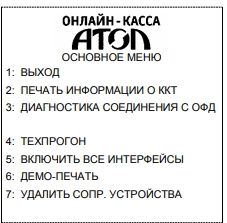
Выбор действия выполняется нажатиями кнопки промотки. Количество нажатий зависит от номера позиции в списке (1–7).
Как сменить канал связи
Канал связи можно изменить нажатием кнопки промотки чековой ленты.
Протокол 2.5.
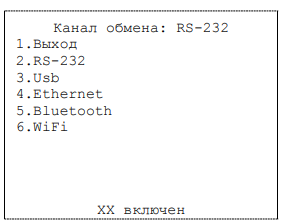
Войдите в сервисный режим и выберите пункт 2.Канал обмена.
Протокол 5.0
Войдите в служебные режимы и выберите 5.Включить все интерфейсы.
Если в устройство установлен модуль коммуникации, то будут включены возможные беспроводные интерфейсы Bluetooth, Wi-Fi и/или GSM. Настройка не влияет на интерфейс USB, так как в кассе он включен всегда.
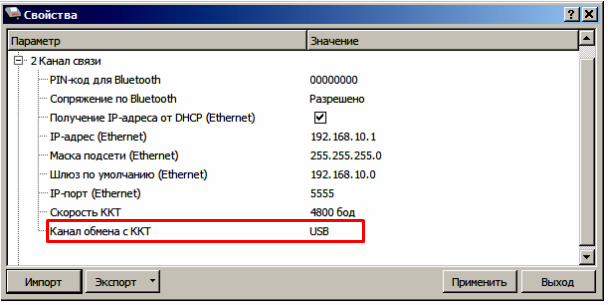
Сменить канал связи можно также через тест драйвер. Для этого выполните описанные ниже действия.
- — Запустите тестовую утилиту: Пуск/Все программы/АТОЛ/Драйвер ККТ v.10 /Тест драйвера ККТ.
- — Нажмите кнопку Свойства, чтобы открыть страницу свойств теста драйвера кассы.
- — Нажмите кнопку Параметры ККТ, чтобы открыть окно с настройками параметров оборудования.
- — Выберите группу параметров «Канал связи».
- — Канал обмена с кассой. Данный параметр предназначен для настройки канала обмена с компьютером. Рассматриваемая модель ККМ может выбрать один из представленных интерфейсов: USB, RS-232, Ethernet, Bluetooth, Wi-Fi.
- — Нажать Применить и перезагрузить устройство.
Как включить автоотрезчик на Атол 55Ф
Чтобы включить отрезчик, войдите в Сервисный режим и выберите пункт 2. Автоотрезчик.
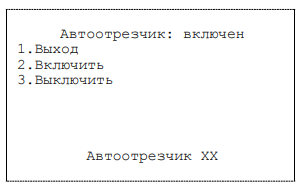
При выборе подменю «Автоотрезчик» устройство распечатает сообщение о текущем режиме работы: «Автоотрезчик ХХ», где ХХ — текущее состояние отрезчика (включен или выключен). В этом подменю можно выбрать одно из перечисленных действий:
- — выйти из режима управления автоотрезчиком (одно нажатие кнопки промотки);
- — включить автоотрезчик (два нажатия кнопки промотки);
- — выключить автоотрезчик (три нажатия кнопки промотки).
Когда режим работы отрезчика будет выбран, устройство отмотает 4 см чековой ленты и распечатает сообщение: «Автоотрезчик ХХ», где ХХ — установленный режим работы (включен или выключен). После этого касса отмотает еще 3 см чековой ленты и перейдет к меню «Сервисный режим».
Как настроить печать имени кассира на Атол 55Ф
- — Запустите тестовую утилиту: Пуск/Все программы/АТОЛ/Драйвер ККТ v.10 /Тест драйвера ККТ.
- — Нажмите кнопку Свойства, чтобы открыть страницу свойств теста драйвера кассы.
- — Нажмите кнопку Параметры ККТ, чтобы открыть окно с настройками параметров оборудования.
- — Выберите группу параметров «Пользователи и пароли».
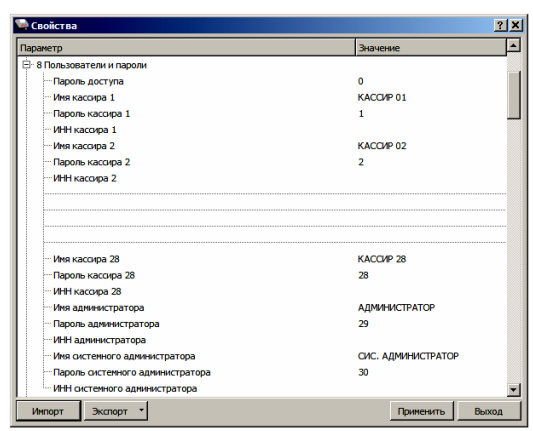
Пароль доступа. В данном параметре задается пароль доступа к кассе. По умолчанию в ККМ: 0.
Имя кассира 1, Имя кассира 2, … , Имя кассира 28. В кассе можно задать имя 28 кассиров. По умолчанию в ККМ: КАССИР 01, КАССИР 02, …, КАССИР 28.
Пароль кассира 1, Пароль кассира 2, … , Пароль кассира 28. Для каждого из 28 кассиров можно задать пароль доступа к кассе. По умолчанию в ККМ: 1, 2, …, 28.
ИНН кассира. При необходимости в кассе для каждого из 28 кассиров можно ввести ИНН. По умолчанию в ККМ: не введен.
Имя администратора иИмя системного администратора. В параметрах можно задать имя администратора и имя системного администратора. По умолчанию в ККМ: АДМИНИСТРАТОР, СИС. АДМИНИСТРАТОР соответственно. Пароль администратора и Пароль системного администратора. В параметрах можно указать пароли доступа к кассе. По умолчанию в ККМ: 29 и 30 соответственно.
ИНН администратора и ИНН системного администратора. При необходимости в параметрах можно ввести ИНН администратора и ИНН системного администратора. По умолчанию в ККМ: не введен.
Как подключить Атол 55Ф к 1С 7,7
Программа 1С версии 7.7 давно снята с поддержки и официально не поддерживается Атол 55Ф. Существуют специальные обработки, позволяющие выполнить подключения. Для их получения обратитесь в организации, обслуживающие продукт 1С.
Как выполнить подключение Атол 55Ф к 1С
Скачайте и установите Тест драйвер ККТ.
В программе 1С в разделе Настройки подключаемого оборудования (Администрирование – Подключаемое оборудование) установите флажок Использовать подключаемое оборудование.
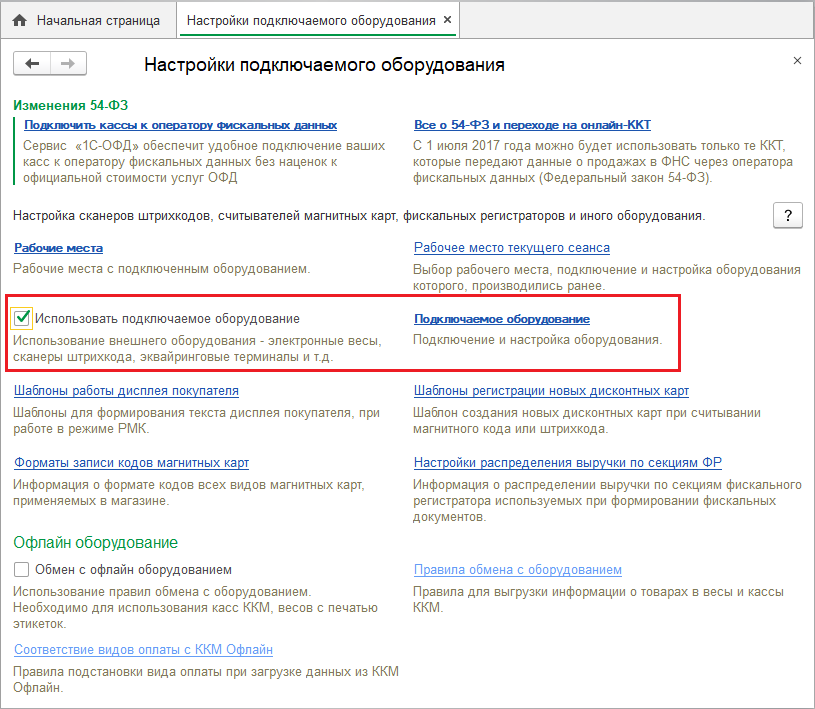
Кликните по ссылке Подключаемое оборудование и выберите тип оборудования ККТ с передачей данных, чтобы зайдите в справочник.
Задайте команду Создать для создания нового экземпляра оборудования. В открывшейся форме проверьте, установлен ли Тип оборудования ККТ с передачей данных. Выберите организацию, от имени которой будут вестись продажи товаров на данном фискальном регистраторе. Введите наименование и серийный номер кассы (заводской номер, указанный на корпусе устройства). В графе Драйвер оборудования выберите из списка обработчик драйвера. Нажмите Записать объект.
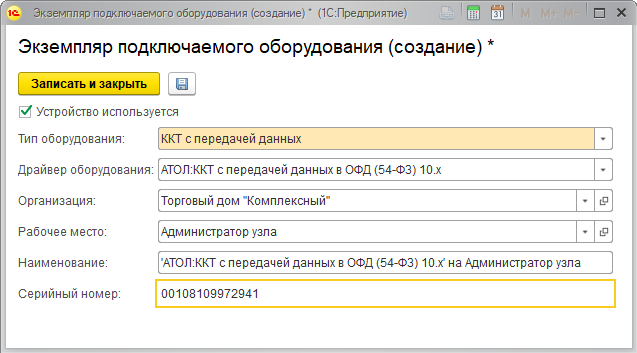
Когда запись завершится, станут доступны настройки параметров подключения и операции с фискальным накопителем. В окне Подключение и настройка оборудования станет доступной кнопка Настроить.
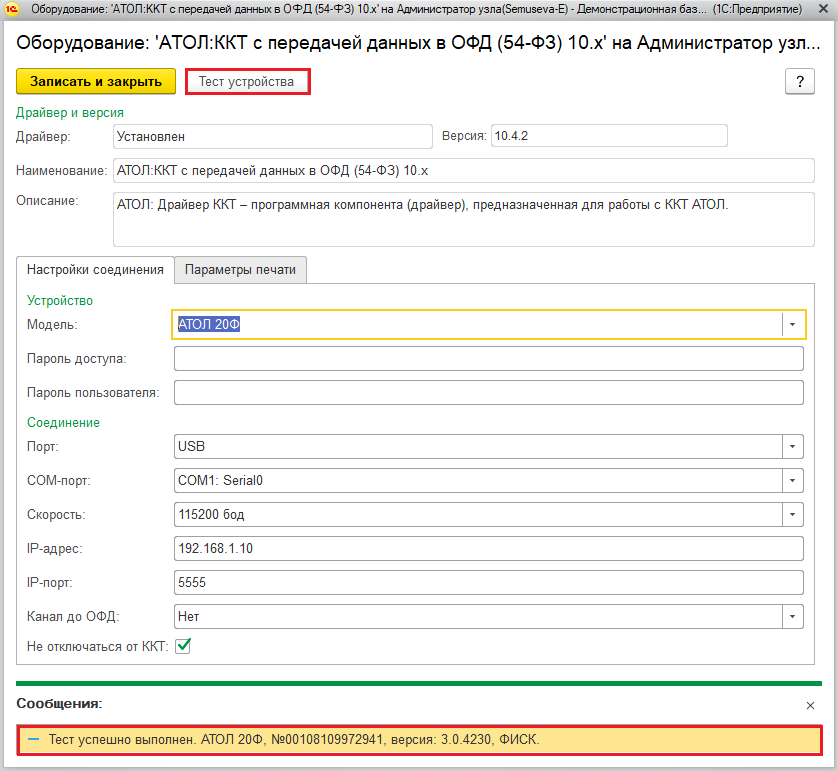
Нажмите кнопку Настроить. Откроется форма настройки драйвера и соединения. Выберите Модель подключенного устройства, Порт, СОМ-порт, Скорость, указанные в настройках драйвера. Нажмите Тест устройства. Появится сообщение «Тест успешно выполнен» и информация о подключенной кассе.