
Руководство по чекам Атол 91Ф, 92Ф
Как выглядит чек?
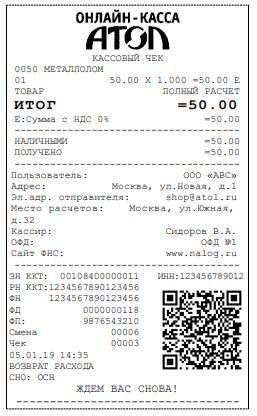
Чеки Атол 91Ф / Атол 92Ф выглядят следующим образом:
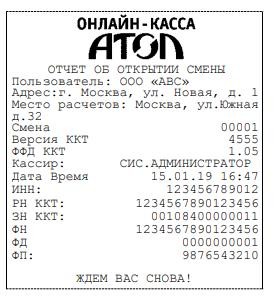
- Чек открытия смены:
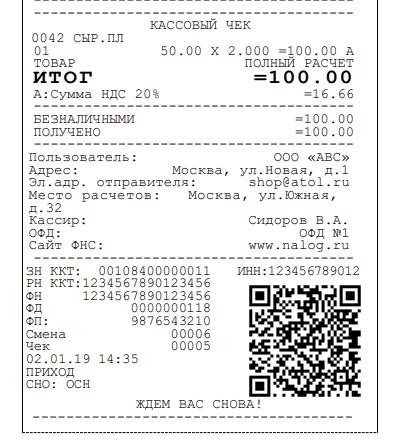
- Кассовый чек прихода:
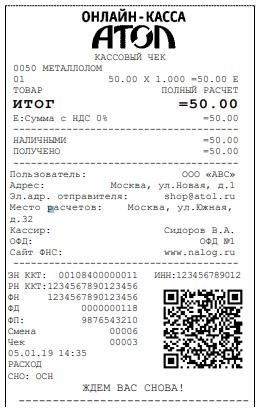
- Шаблон чека на Атол 91Ф/Атол 92Ф о покупке:
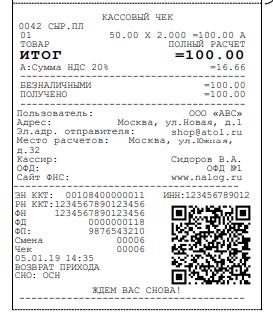
- Чек возврата продажи:
- Чек Атол 91Ф о возврате покупки:
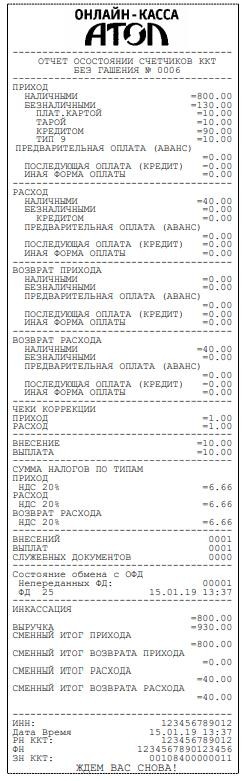
- Отчет о состоянии счетчиков ККТ без гашения:
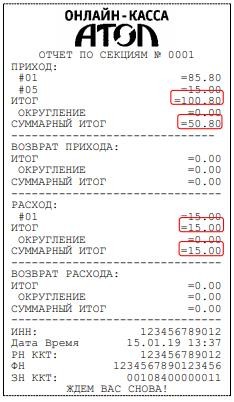
- Отчет по секциям:
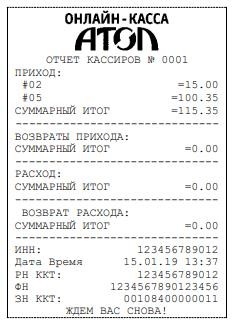
- Отчет кассиров:
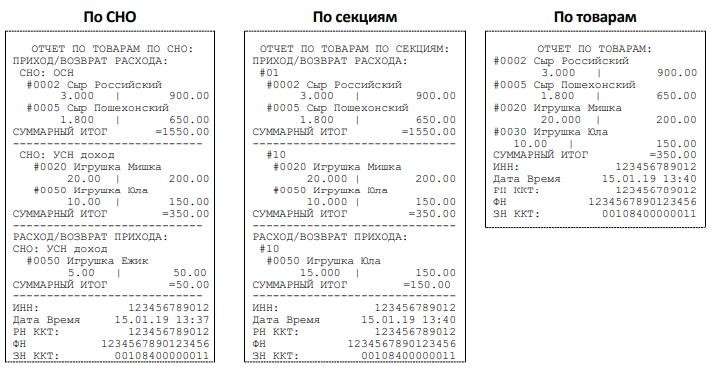
- Отчеты по реализованным товарам выглядят так:
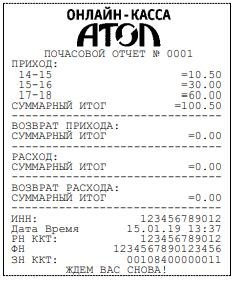
- Почасовой отчет:
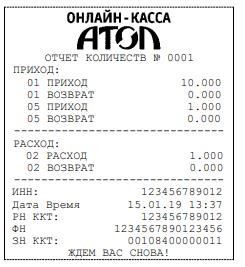
- Отчет количеств:
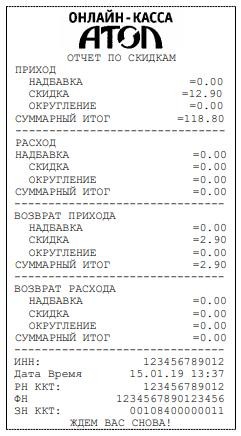
- Отчет по скидкам:
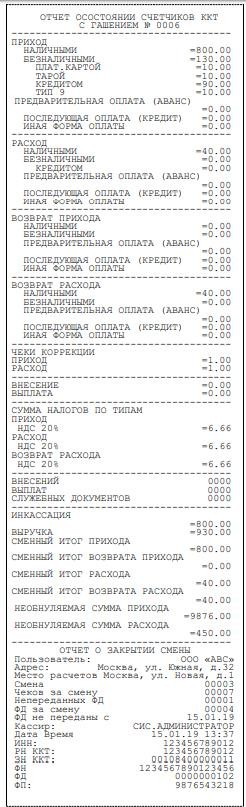
- И последний - отчет о закрытии смены:
Как сделать чек коррекции?
Коррекция продажи
Если вы не знаете, как пробить чек коррекции продажи на Атол 91Ф/ Атол 92Ф, можете воспользоваться следующей инструкцией:
- Вам нужно перейти в режим оформления чеков и нажать клавишу [F1] на клавиатуре под словом “МЕНЮ”, затем выберите пункт “КОРРЕКЦИЯ ПРОДАЖИ” в списке. Затем подтвердите действие, нажав [ВВОД/=].;
- Должно выйти окно выбора причины для чека коррекции Атол 92Ф:
- Когда вы выбрали причину, нажмите на клавишу [ВВОД/=];
- Перед вами появится поле, куда нужно ввести номер документа, являющийся основанием для коррекции:
- Если вдруг вы ввели не тот номер документа, можете удалить неправильный знак, нажав ⇦. После этого введите правильный номер и нажмите на клавишу [ВВОД/=]
- На следующем поле заполните дату документа-основания:
- Затем перед вами отобразится поле с вводом сумм НДС. В начале вам нужно ввести сумму НДС 20%, после чего нажмите клавишу [ВВОД/=]. Теперь введите суммы всех НДС - это НДС 10%, НДС 0%, БЕЗ НДС, НДС 20/120, НДС 10/110. В конце нажмите клавишу [ВВОД/=];
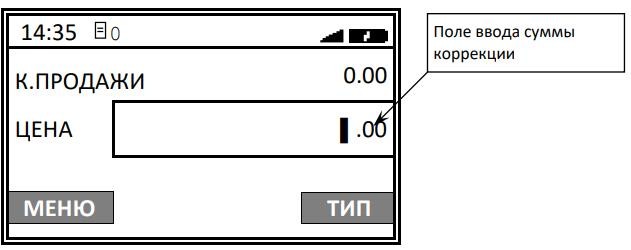
- Должно выйти поле ввода суммы коррекции продажи:
- Если все сделано верно, касса распечатает чек коррекции Атол 92Ф/Атол 91Ф.
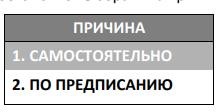
Тут есть несколько вариантов: добровольное решение, если вы обнаружили какую-либо ошибку, или предписание ФНС;
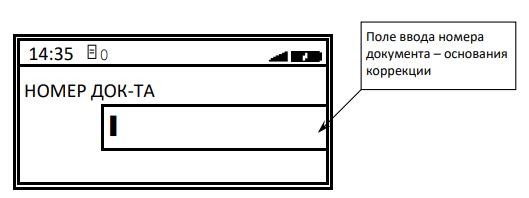
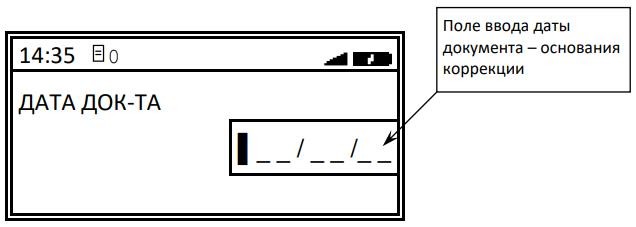
Если вы снова ввели не тот номер документа, можете удалить неправильный знак, нажав ⇦.
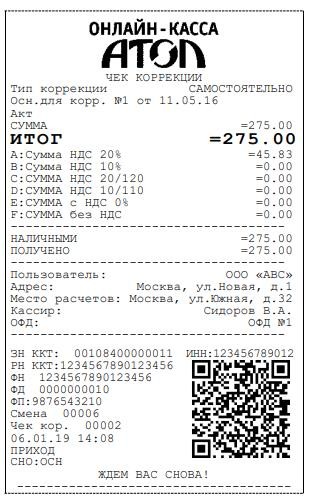
Коррекция покупки
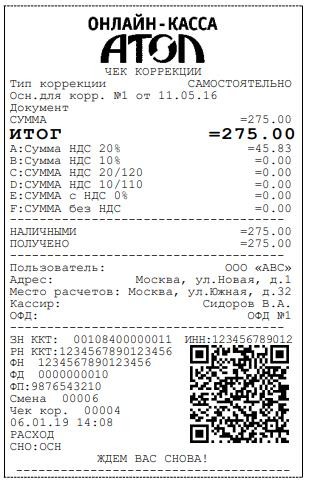
Для того, чтобы оформить чек коррекции покупки на Атол 92Ф/Атол 91Ф, вам нужно также перейти в режим оформления чеков. Там нажмите на кнопку [F1] под словом “МЕНЮ” и выберите пункт "7. КОРРЕКЦИЯ ПОКУПКИ", подтвердите действие клавишей [ВВОД/=]. Далее следуйте инструкции коррекции чека продажи на Атол 92Ф/Атол 91Ф. Различается тут только название операции - «К.ПОКУПКИ», а не «К.ПРОДАЖИ». Если все сделано верно, касса напечатает чек коррекции покупки на Атол 92Ф/Атол 91Ф:
Как пробить чек?
Здесь мы рассмотрим несколько вариантов решений на каждый случай:
Оформление кассового чека с вводом кода товара
Для того, чтобы пробить чек на Атол 91Ф/Атол 92Ф, вам нужно сделать:
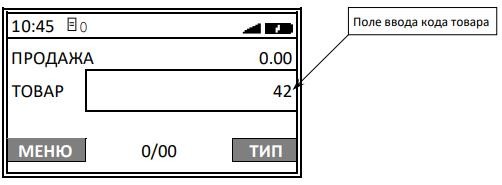
- Введите код товара в поле “ТОВАР”, если вы ввели что-то не так, можете нажать клавишу [⇦ ], которая удалит последний символ, если же нужно удалить все - нажмите [X]. Введите корректный код:
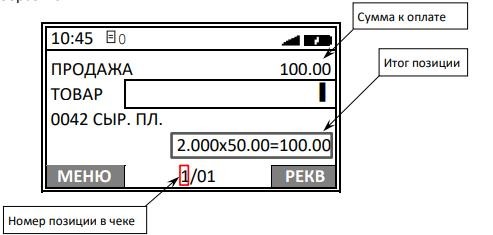
- Подтвердите действие клавишей [ВВОД/=], перед вам выйдет поле, где нужно добавить реквизиты товара и чека:
- Если вы ввели код товара, который относится к маркированной продукции, то вам нужно будет ввести еще и код марки:
- Затем отсканируйте штрих-код:
- Введите количество товара, нажав клавишу [X]:
- Если вы хотите добавить скидку или надбавку, вам нужно:
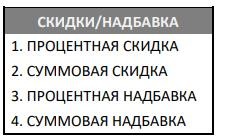
- — Нажать клавишу (%), после чего откроется меню “Скидка/Надбавка:
- — Выберите нужный пункт при помощи клавиш [-/□] и [+/□]. Подтвердите действие клавишей [ВВОД/=];
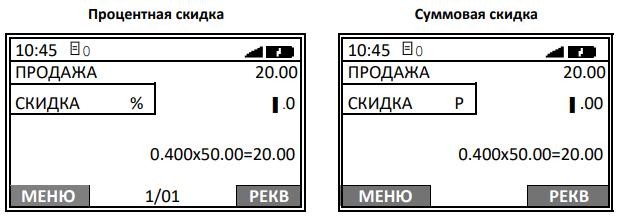
- — Должно появится окно со скидкой или надбавкой, где % - процент, Р - сумма:
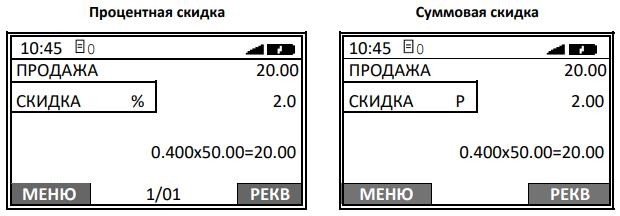
- — Введите значение скидки или надбавки. Если вы выбираете число в процентах - оно должно быть не более 99.9. Если ставите сумму - число не должно быть больше суммы позиции:
- — Должна появится итоговая сумма чека:
- Если вы хотите изменить другие позиции в чеке - выполните действия в пунктах 1-4. Для удаления позиции в чеке выберите эту позицию с помощью клавиш [-/□] и [+/□] и нажмите [⇦]. Для изменения количества какой-либо позиции в чеке, также перейдите на эту позицию и нажмите [X], введите нужное количество и подтвердите действие клавишей [ВВОД/=].;
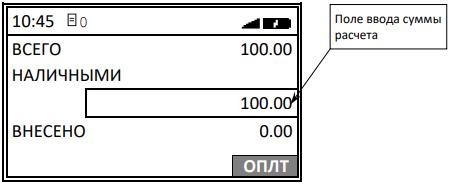
- Должна появится информация о форме расчета наличными (запрограммировано в кассе по умолчанию):
- — Если покупатель рассчитывается наличными, то сумма в поле “Ввод суммы расчета” должна совпадать с суммой, которая находится в строке “Всего”. Подтвердите действие клавишей [ВВОД/=]:
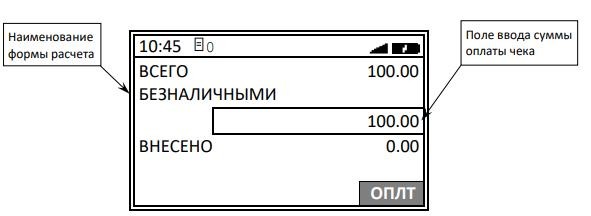
- — Если вы не знаете, как пробить чек на Атол 91Ф по безналу, нажмите клавишу
и введите сумму, которую оплатят этим способом оплаты;
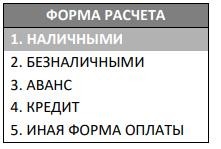
- — Если покупатель расплачивается не НАЛИЧНЫМИ и не БЕЗНАЛИЧНЫМИ средствами, вам нужно указать иную форму расчета. Нажмите клавишу [F2] под словом “ОПЛТ”:
- — Вниз и вверх перемещайтесь при помощи клавиш [-/□] и [+/□]:
- — Если покупатель хочет расплатиться несколькими формами расчета, для каждой нажмите клавишу [F2] под словом “ОПЛТ”, потом подтвердите действие клавишей [ВВОД/=]. Должно появится название выбранной формы расчета, к примеру, “БЕЗНАЛИЧНЫМИ”. После этого введите сумму. В строке “Внесено” будет вся внесенная сумма, поэтому суммы в строках “Всего” и “Внесено” будут равны. Если сумма покупателя превышает итоговую сумму, в чеке появится строка “СДАЧА”
- — Подтвердите действие клавишей [ВВОД/=]., напечатается чек продажи и на экране появится информация о действиях кассы, а также сумма сдачи:
- — Если есть сдача, касса пробьет такой чек Атол 91Ф/Атол 92Ф:
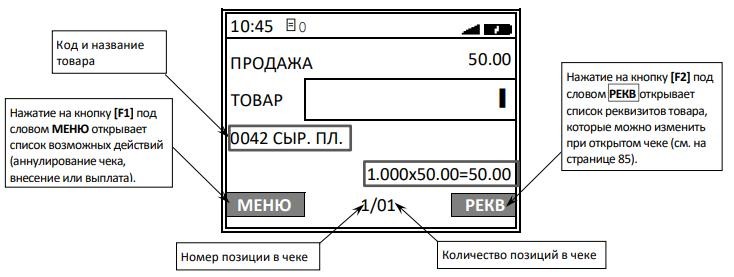
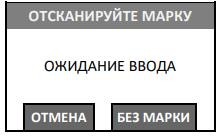
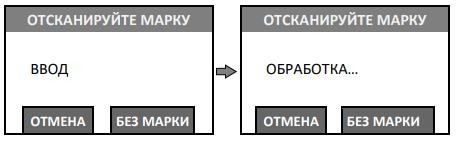
Если вы ввели код товара случайно, то отмените действие клавишей [F1] под словом “ОПЛАТА”. Таким же образом можно не вводить код маркировки, если вы выберете вариант “БЕЗ МАРКИ”, нажав [F2].
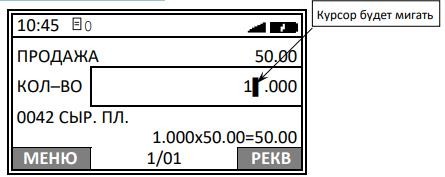
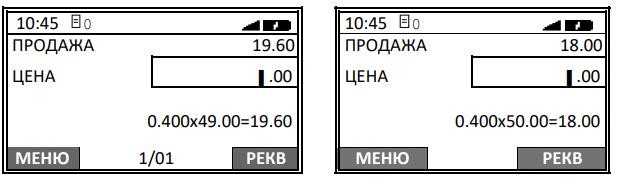
Если вы ввели количество, например, “2”, выйдет такое окно:
Если сумма покупателя превышает итоговую сумму, в чеке появится строка “Сдача”


Пробитие простого чека, если в ККТ не запрограммированы товары
Если вы не знаете, как пробить такой чек на Атол 91Ф, вам нужно выполнить следующие действия:
- Включите ККТ (нажмите и удерживайте клавишу включения (она зеленая). Касса перейдет в режим оформления кассовых чеков с паролем кассира 1. На дисплее выйдет “ЦЕНА”;
- Введите цену и нажмите клавишу [ВВОД/=]. 3 раза;
- ККТ должна напечатать чек.
Пробитие простого чека, если в ККТ не запрограммированы товары с подсчетом сдачи
- Включите ККТ (нажмите и удерживайте клавишу включения (она зеленая). Касса перейдет в режим оформления кассовых чеков с паролем кассира 1. На дисплее выйдет “ЦЕНА”;
- Введите цену и нажмите клавишу [ВВОД/=]. 2 раза;
- Теперь введите сумму, которую получили от покупателя, подтвердите действие клавишей [ВВОД/=].;
- Касса должна пробить чек.
Пробитие позиции в количестве больше одного, если в ККТ не запрограммированы товары
- Включите ККТ (нажмите и удерживайте клавишу включения (она зеленая)). Касса перейдет в режим оформления кассовых чеков с паролем кассира 1. На дисплее выйдет “ЦЕНА”;
- Введите цену и нажмите клавишу [X], затем введите количество товара, нажмите на клавишу [ВВОД/=] 3 раза;
- ККТ должна напечатать чек.
Как отправить чек на почту или по СМС?
Человеку, не знающему, как отправить чеки на Атол 91Ф/Атол 92Ф, нужно сделать следующее:
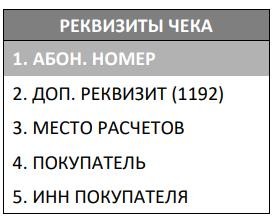
- В момент оформления чека в пункте 2 нажмите клавишу [F1] под словом МЕНЮ, затем выберите пункт РЕКВИЗИТЫ ЧЕКА. Подтвердите действие клавишей [ВВОД/=].. Должно появится окно РЕКВИЗИТЫ ЧЕКА:
- Далее выберите пункт 1. АБОН. НОМЕР или же нажмите клавишу
. Подтвердите действие клавишей [ВВОД/=].;
- Появится поле ввода абонентского номера телефона покупателя или адрес электронной почты (введите символ “@”, чтобы ККТ распознала введенное как реквизит “Адрес электронной почты”). Если нужно ввести цифру номера телефона - нажмите на соответствующую цифровую клавишу один раз. Подтвердите действие клавишей [ВВОД/=]..
Возврат чека: что это и как это сделать?
Возврат чека на Атол 91Ф/Атол 92Ф делается в том случае, если покупатели вернули товар. Вы обязаны выбить чек с признаком расчета “Возврат прихода”.
Чек возврата на кассах Атол 91Ф и Атол 92Ф делается следующим образом:
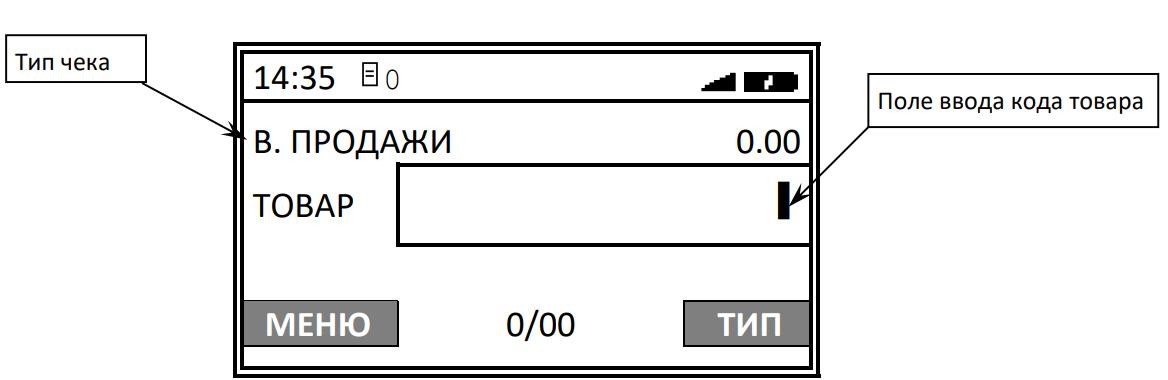
- Перейдите в режим оформления чеков, нажмите на клавишу [F2] под словом ТИП, затем в списке выберите пункт ВОЗВРАТ ПРОДАЖИ. Подтвердите действие клавишей [ВВОД/=].:
- Затем следуйте инструкции
Сумма возвратов будет храниться в отдельном денежном регистре, который выводится при печати суточного отчета. При оформлении чека возврата на Атол 91Ф/Атол 92Ф ККТ производит контроль наличности и оформляет документ только при условии, если действует неравенство: В ≤ П – ВзП – Р + ВзР где:
В – размер регистрируемого возврата;
П – сумма приходов за смену;
ВзП – сумма возвратов за смену + промежуточная сумма текущего чека (возврата); Р – сумма расходов за смену;
ВзР – сумма возвратов расходов за смену.
Как сделать копию чека
Самый простой способ сделать копию чека на Атол 91Ф - это зайти в личный кабинет ОФД и найти там нужный чек. Если же вам нужен именно бумажный чек, то понадобится компьютер с установленным драйвером торгового оборудования Атол версии 10. Номер ФД можете посмотреть в ОФД.
Во вкладке “Отчеты” выберите “7-Печать документа по номеру из ФН”. В поле “Номер документа из ФН” введите номер нужного чека, нажмите “Сформировать отчет”:
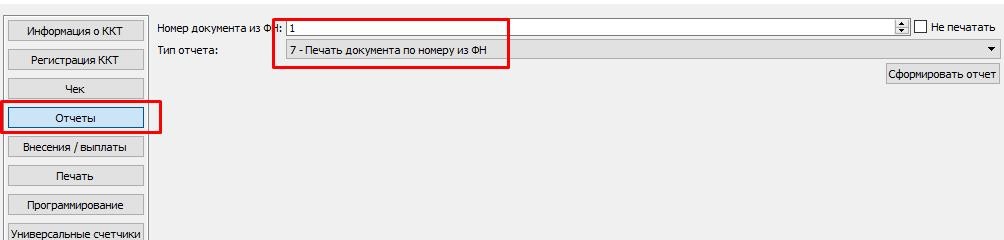
Если все сделано верно, ККТ распечатает копию чека, но учтите, что на нем не будет QR-кода.
Где найти кнопку прокрутки чека?
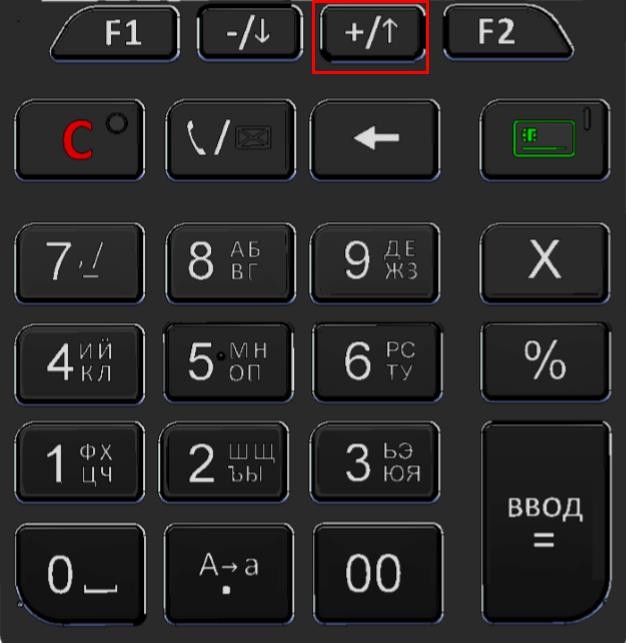
Кнопка перемотки чековой ленты Атол 91Ф/Атол 92Ф обозначена на кассе как 
Как выглядит кнопка перемотки чековой ленты на Атол 91Ф:
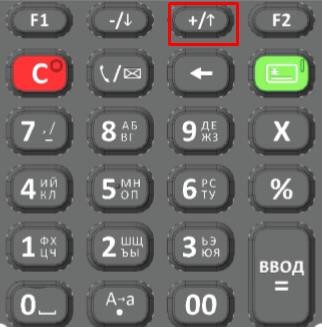
На Атол 92Ф:
Как изменить адрес в чеке?
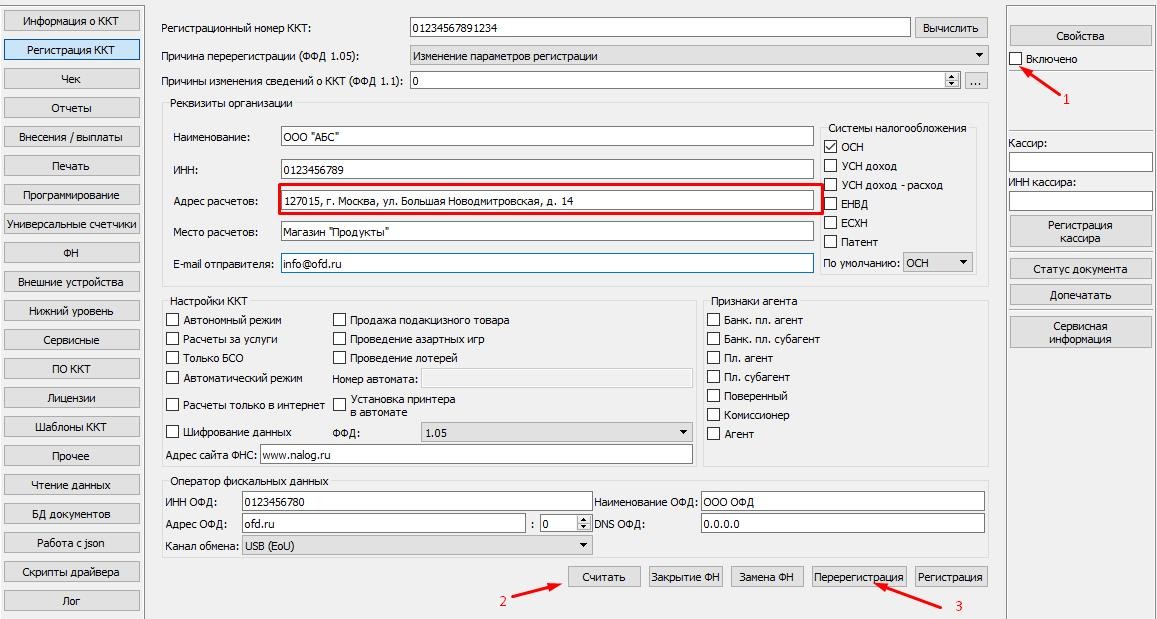
Для того, чтобы изменить адрес на кассе Атол 91Ф/Атол 92Ф, нужно перерегистрировать ККТ с помощью драйвера торгового оборудования, а затем и на сайте ФНС.
В драйвере поставьте галочку “Включено”, во вкладке “Регистрация ККТ” нажмите “Считать”. Затем заполните поля, которые вы указали при регистрации. В поле “Адрес расчетов” введите новый адрес и нажмите “Перерегистрация”:
Отмена/аннулирование чека: как сделать?
В ККТ можно отменить весь чек сразу в любой момент до закрытия. Для того, чтобы провести отмену чека на Атол 91Ф и Атол 92Ф нажмите на клавишу [C] при открытом чеке или же в меню выберите пункт АННУЛИРОВАНИЕ ЧЕКА Подтвердите действие клавишей [ВВОД/=].:
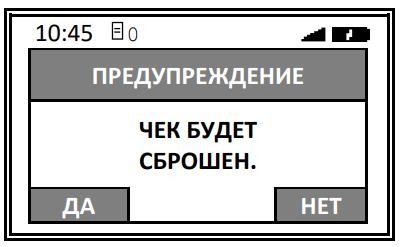
Чтобы подтвердить аннулирование чека Атол 91Ф/Атол 92Ф нажмите клавишу [F1] под словом “ДА” или нажмите на клавишу [ВВОД/=].Для отмены – [F2] под словом НЕТ или на клавишу [С], после этого все введенные значения будут стерты и ККТ перейдет к оформлению первой товарной позиции в чеке.
Внимание аннулировать чек можно до того момента пока он не пробит и не напечатал QR код.