
Проверка чека Эвотор в ОФД
Если у вас касса Эвотор, проверить чек можно онлайн через оператора фискальных данных (ОФД). Это можно сделать как через сайт, так и через мобильное приложение. В статье мы расскажем, как выполнить проверку чека, а также рассмотрим другие возможности использования ОФД.
Для чего нужна проверка чеков Эвотор в ОФД
Заключение договора с оператором фискальных данных (ОФД) является обязательным требованием при работе с контрольно-кассовой техникой (ККТ). Сведения о проведенных операциях на смарт-терминале Эвотор отправляются в ОФД, который направляет их как клиентам, так и в налоговые органы.
Причины для проверки чека через ОФД:
- Перебои с электричеством
- Повреждение кабеля
- Технические неполадки
Эти факторы могут вызвать следующие проблемы:
- Чек зарегистрирован, но не отправлен в ОФД
- Чек был отправлен дважды
- Чек не отображается на кассе
Проверка через ОФД позволяет убедиться, что касса корректно передает данные, и избежать нарушений требований 54-ФЗ. Кроме того, она помогает своевременно выявить расхождения и скорректировать настройки оборудования.
Все возможности ОФД для проверки чеков Эвотор
Через ОФД можно не только проверять чеки, но и использовать другие полезные функции:
- Проверка добросовестности продавца – с помощью реквизитов, указанных в чеке.
- Отчеты и аналитика – в личном кабинете ОФД предприниматели могут просматривать данные о продажах, обороте компании и популярности товаров.
- Отслеживание активности клиентов – помогает анализировать, какие товары чаще всего покупают и возвращают.
Как в ОФД проверить чек онлайн после покупки на Эвотор
В соответствии с 54-ФЗ, продавец обязан отправить электронный чек, если покупатель предоставил электронную почту или номер телефона. Проверить чек можно через сайт ОФД, используя реквизиты, указанные в чеке.
Пошаговая инструкция по проверке чека через сайт «Платформа ОФД»:
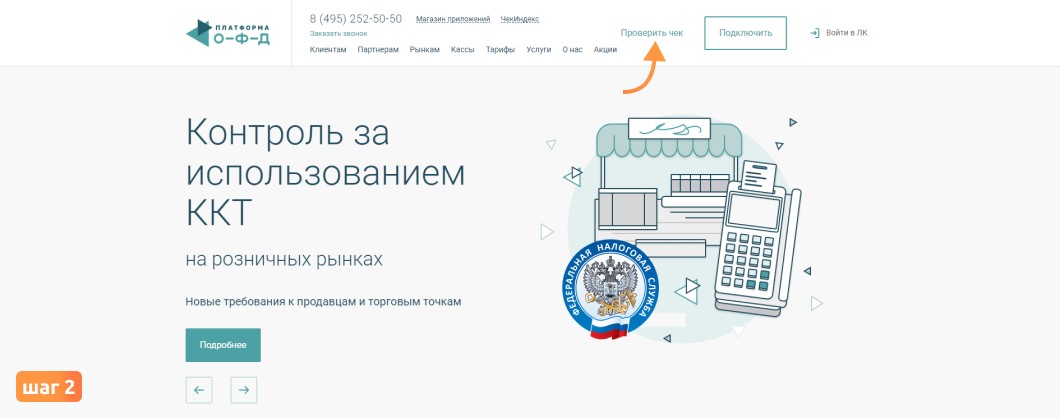
- Зайдите на сайт ОФД.
- На главной странице нажмите «Проверить чек».
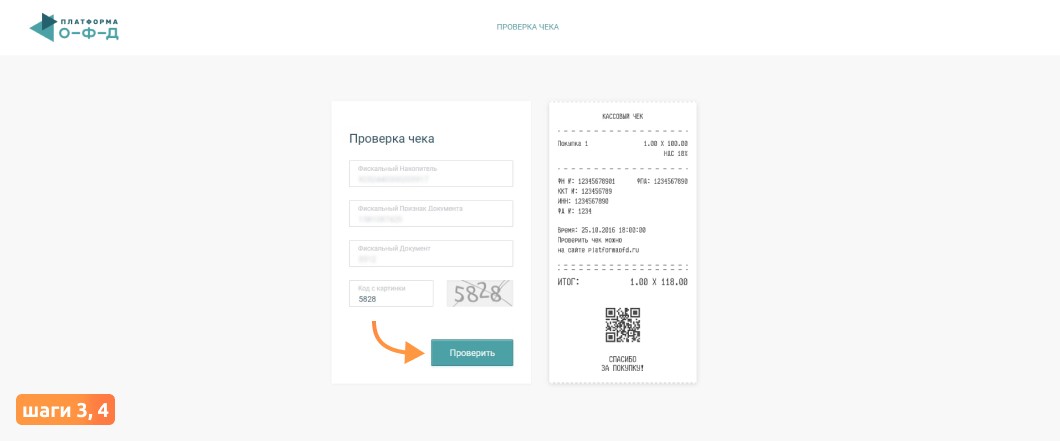
- Введите следующие реквизиты:
- Фискальный накопитель
- Фискальный признак документа
- Фискальный документ
- Введите код с картинки и нажмите «Проверить».
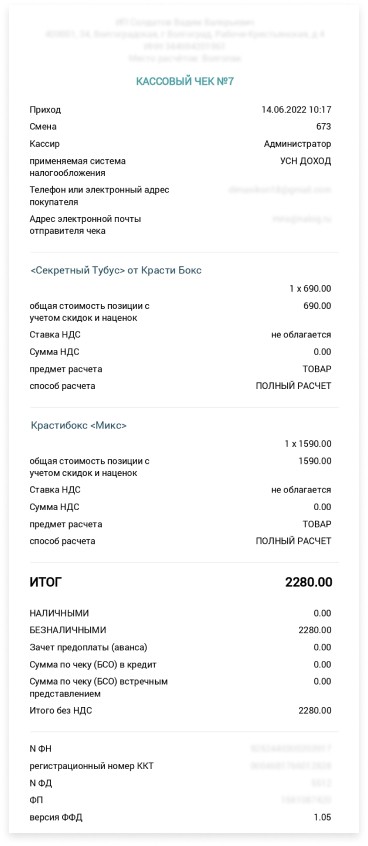
- Вы получите электронную копию чека.
Как распечатать чек из базы оператора фискальных данных
Процесс распечатки чека может варьироваться в зависимости от вашего ОФД. Рассмотрим пример с популярным оператором «Такском»:
- Зайдите в раздел «Управление» в личном кабинете ОФД. → Выберите свой смарт-терминал.
- Откройте раздел «Документы», выберите нужный фискальный документ и нажмите «Печать».
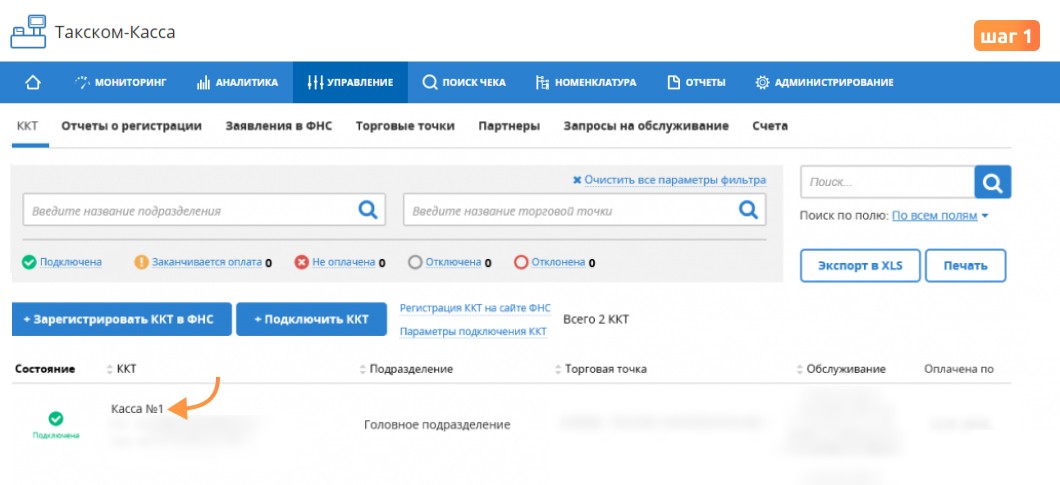
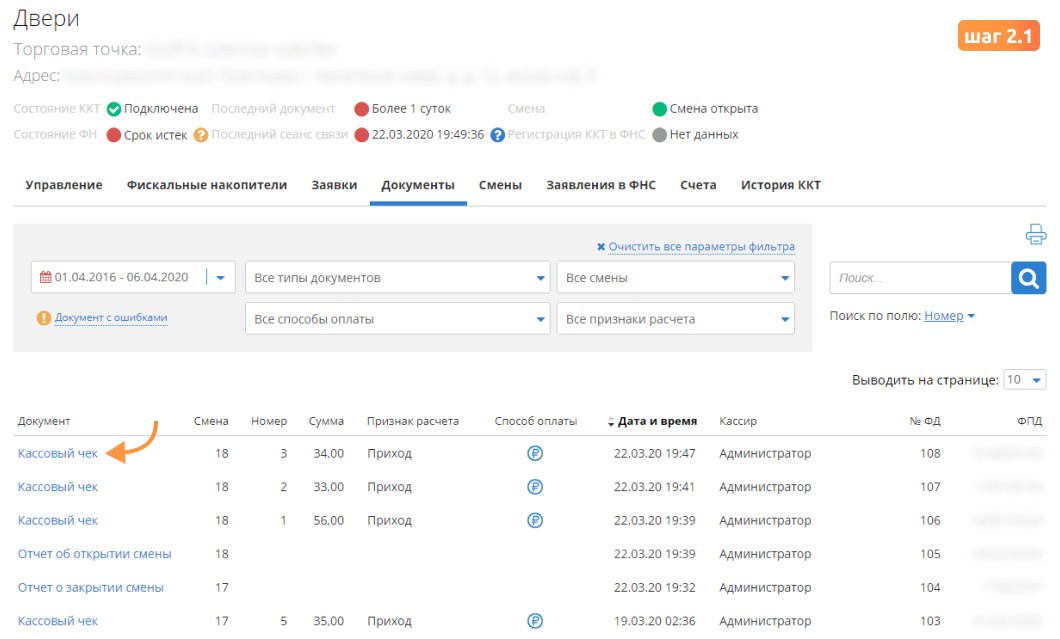
Эта функция доступна только для владельцев касс. Также можно выгружать чеки за любой выбранный период, отправлять их на электронную почту или сохранять в личном кабинете.
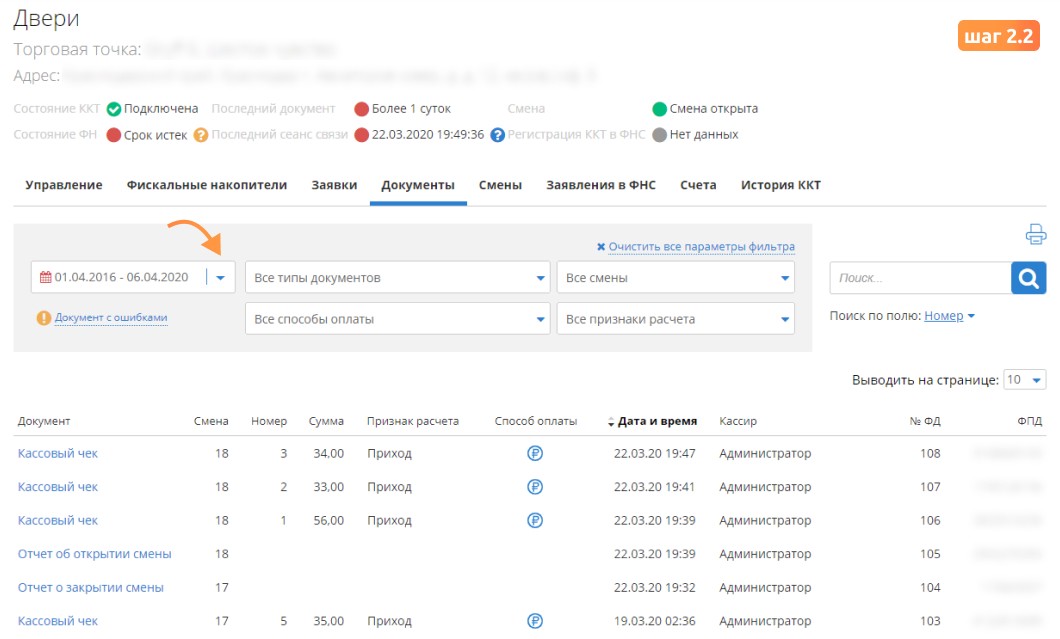
Для этого: Выберите период, число → Выберите свой магазин → Укажите ККТ
Проверка чека ККМ Эвотор через смартфон
ФНС разработала приложение для проверки чеков с помощью QR-кода. Оно доступно на устройствах с Android и iOS. Для проверки чека выполните следующие действия:
- Установите приложение на смартфон.
- Откройте его и сканируйте QR-код с фискального документа.
- На экране отобразится электронная версия чека, которую можно сохранить или переслать на почту.
Если чек не найден, приложение позволяет оставить жалобу на продавца в ФНС.