
Прошивка Эвотор 7.2
Прошивка Эвотор 7.2. (ст2ф): что это и как обновить?
Как правило, если есть подключение к интернету - прошивка кассы Эвотор 7.2. проходит автоматически. Если это не произошло, обновите прошивку, используя флешку и программу.
Для обновления Эвотор 7.2. с флешки нужно выполнить следующие шаги:
- Отформатируйте USB-флешку в формате FAT32, затем скачайте файл с обновлением и загрузите его на флешку;
- Включите сам смарт-терминал и подключите к нему вашу флешку;
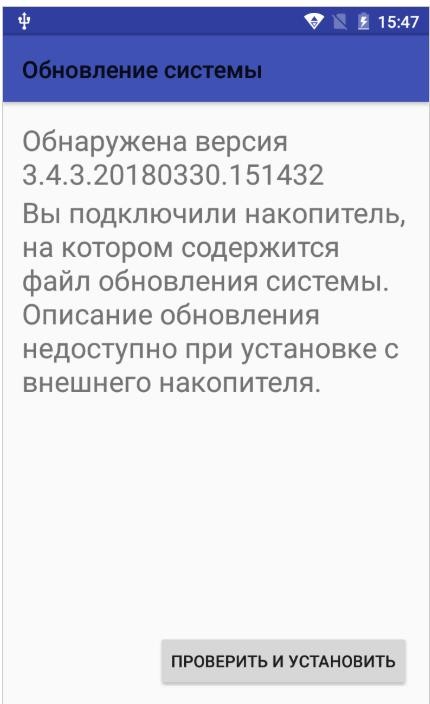
- Должно появится окно “Обновление системы”, здесь важно проверить, соответствует ли номер версии с той, которую вы сами скачали:
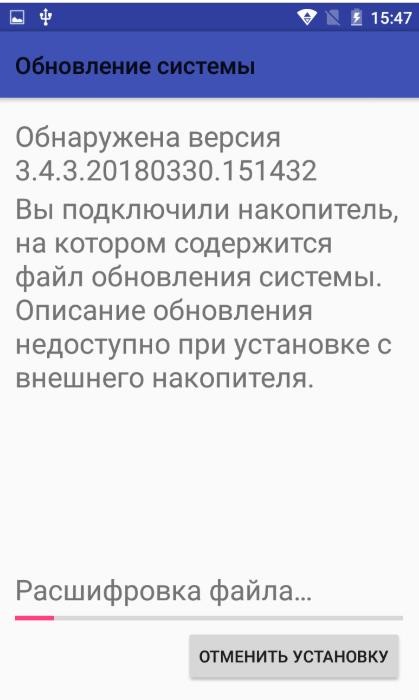
- Нажмите теперь на “Проверить и установить”, должна начаться установка:
- Теперь ждите конца установки и перезагрузки устройства;
- Можете извлечь флешку, обновление прошивки Эвотор 7.2. прошло успешно!
Где скачать актуальную прошивку Эвотор 7.2?
Последнюю версию прошивки Эвотор 7.2. можно найти на официальном сайте по ссылке.
Как прошить Эвотор 7.2. (ст2ф) под ФФД 1.05
Как известно, с 1 января 2019 года для всех онлайн-касс предусмотрен ФФД 1.05. Новый формат фискальных данных содержит набор реквизитов чека, который касса сама направляет в ФНС. На всех смарт-терминалах можно перейти на ФФД 1.05 и без замены фискального накопителя, но этапы перехода различны в зависимости от версии прошивки кассы. Вот стандартный порядок действий:
- Нужно проверить версию ФФД через отчет о регистрации или отчет об открытии смены:
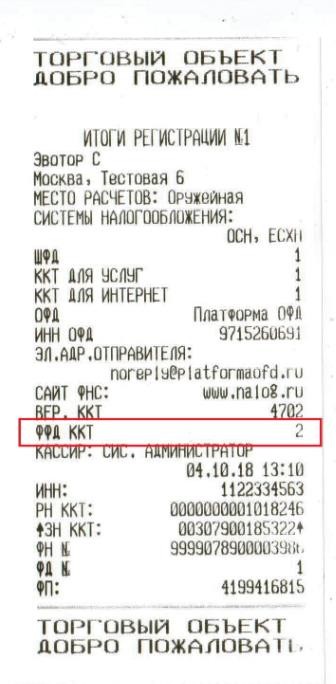
Для того, чтобы распечатать отчет о регистрации, вам нужно зайти в раздел “Настройки”, затем в “Обслуживание кассы” > “Дополнительные операции” > “Итог регистрации ККТ”. - Теперь посмотрите значение, которое представлено в строке “ФФД ККТ”. Вот как выглядит строка в отчете о регистрации:
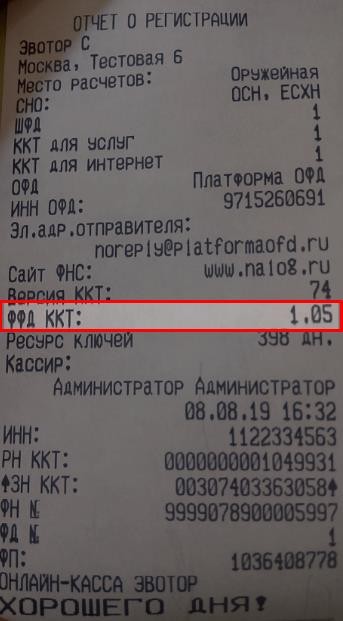
А это уже отчет об открытии смены:
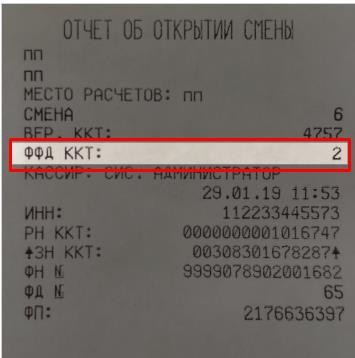
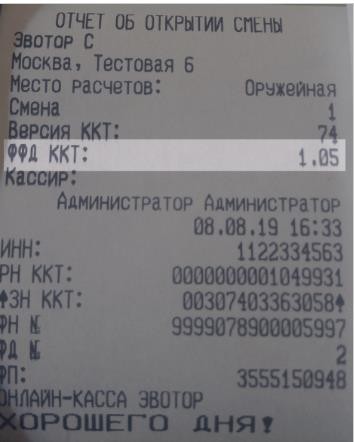
Могут выйти 3 значения:
- — ФФД 1.0. - в строке пусто;
- — ФФД 1.05 - 1.05 или 2;
- — ФФД 1.1 - 1.1 или 3.
В том случае, если в строке вышло “ФФД 1.0” - вам нужно узнать версию прошивки ККТ. Сделать это можно, перейдя в “Настройки” и “Обслуживание кассы”. Версия ККТ обозначается в строке “Версия ККТ”. Эвотор 7.2. имеет следующие виды прошивок ККТ: 1245; 1826, 1828, 1829, 4245, 4253, 4256, 4294 или 4440.
Перейти на ФФД 1.05 можно в сервисном центре или через приложение “Обновления под законодательство”.
Для того, чтобы перейти через приложение, нужно сделать следующие действия:
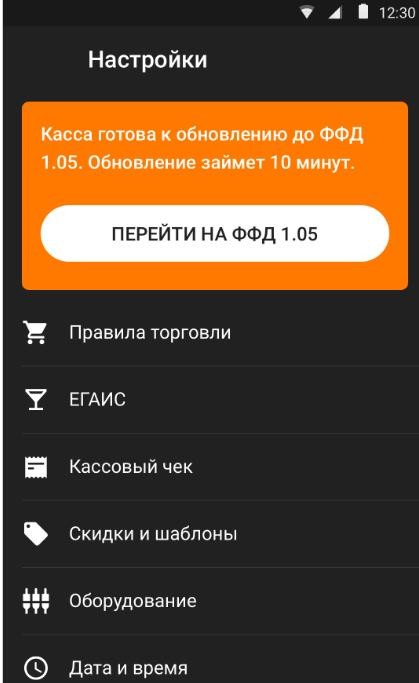
- Перейдите в раздел “Настроек”, нажмите “Подробнее” и на “Перейти на ФФД 1.05”:
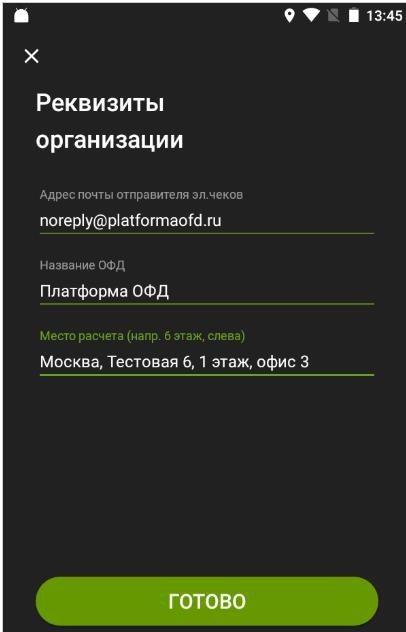
- Далее проверьте все данные ОФД, введите свое “Место расчета” (адрес торговой точки). В том случае, если вы работаете автономно - данные об операторе фискальных данных вводить не нужно. Нажмите готово:
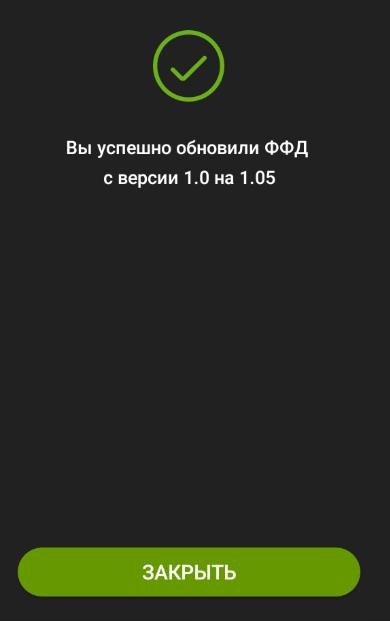
- Нажмите “Закрыть”. Должен распечататься чек о перерегистрации:
- Теперь ваше устройство работает по ФФД 1.05.
Где скачать версию 3.9. для Эвотор 7.2.
Версию ОС 3.9. для Эвотор 7.2. можно найти по ссылке.
Эвотор 7.2 прошивка сброса заводского номера
Прошивку для сброса обнуления заводского номера Эвотор 7.2. можно найти по ссылке.
Сброс заводского номера Эвотор 7.2. происходит по следующим шагам:
- Вам нужно записать адрес и порт ОФД;
- Теперь снимите Прогон 1;
- Выключите СТ, переведите тумблер 2 (SA1) в положение ON;
- Скопируйте файл f74_1001.con на USB-накопитель;
- Подключите USB-накопитель к СТ;
- Включите СТ;
- Зайдите в хранилище и скопируйте файл f74_1001.con в «Память ККТ» - «EVOTOR»;
- Выключите СТ;
- Переведите тумблер 2 (SA1) в положение OFF;
- Включите СТ;
- Выключите СТ и переведите 2 (SA1) в положение ON;
- Зайдите в хранилище и скопируйте файл «Боевой *con прошивки» в «память ККТ» - Эвотор;
- Выключите Эвотор и переведите тумблер 2 (SA1) в положение OFF;
- Включите Эвотор. Обратите внимание, при включении на чековой ленте выйдет сообщение “ЗН не введен”;
- Зайдите в “Обслуживание кассы” и убедитесь, что требуется ввести ЗН и КЗ;
- Теперь адрес и порт ОФД сбросятся.
Как сбросить Эвотор 7.2. до заводских настроек
Перед тем, как сделать это, учтите, что при сбросе настроек Эвотор 7.2. вы удаляете и все приложения и данные, в том числе и аккаунт. Сброс у Эвотор 7.2. может пригодится, если вы хотите привязать его к другому телефону или же зарегистрировать на другое юр.лицо.
В первую очередь, перед тем, как сбросить Эвотор 7.2. до заводских настроек, вам необходимо отвязать его в личном кабинете:
- Зайдите в “Личный кабинет”, затем в “Терминалы”. При входе необходимо использовать номер, который был применен для регистрации Эвотор;
- Нажмите на тот Эвотор, настройки которого вы хотите сбросить;
- Выберите “Редактировать терминал” и “Отвязать терминал от аккаунта;
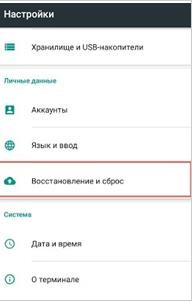
- Теперь зайдите в “Еще” и “Настройки”. Нажмите “Восстановление и сброс”:
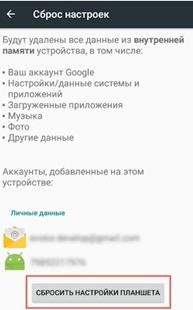
- Теперь кликните на “Сброс настроек” и “Сбросить настройки планшета”:
- Теперь подтвердите действие, выберите “Стереть все”.
Если все сделано верно, вы сбросили настройки Для того, чтобы зарегистрировать Эвотор на новый номер телефона, перезагрузите устройство. Все старые настройки и списки товаров еще будут хранится в облаке Эвотора. Таким образом, вы можете всегда их восстановить - нужно лишь зарегистрировать устройство на прежний номер телефона и привязать к старому адресу магазина.