Прошивка Атол 91Ф, 92Ф
Где скачать прошивку Атол 91Ф, 92Ф?
Скачать прошивку на Атол 91Ф/Атол 92Ф можно на официальном сайте: https://as.atol.ru/. Подробную информацию можно найти здесь.
Как обновить прошивку Атол 91Ф, 92Ф?
Для обновления прошивки на Атол 91Ф / Атол 92Ф нужно получить доступ на сайт https://as.atol.ru/. На данный момент регистрация приостановлена, поэтому для обновления ПО нужно обратиться в сервисный центр.
Но если у вас уже есть доступ на этот сервис, вы можете приобрести прошивку. После того, как вы оплатите лицензию, через 3 дня на ваш личный кабинет начисляться лицензии. Обновит можно двумя способами: локально и дистанционно из личного кабинета. Также можно обновить со вскрытием корпуса. Рассмотрим способ обновления через ЛК АС:
- Зайдите в личный кабинет;
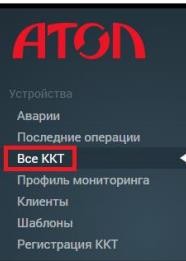
- Слева в меню есть раздел “Устройства”, в нем выберите “Все ККТ”:
- Нажмите
- Теперь нужно выбрать способ обновления:
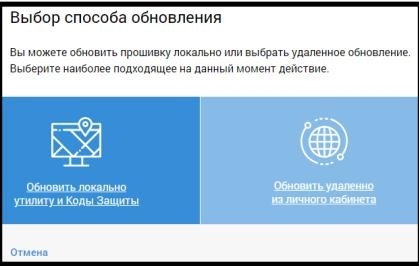
Рассмотрим обновление с помощью утилиты и кодов защиты. Здесь есть несколько требований:
- — Операционную систему Windows или Linux;
- — Версию загрузчика не старее 2893;
- — Наличие серийных номеров оборудования.
Само обновление состоит из следующих шагов:
- Выполните три предыдущих шага и выберите способ “Обновить локально утилиту и Коды защиты”;
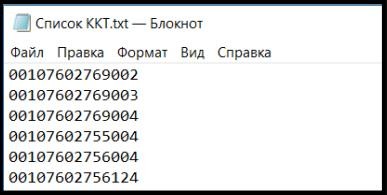
- В следующем окне укажите серийный номер ККТ (1) или загрузите список серийных номеров (2):
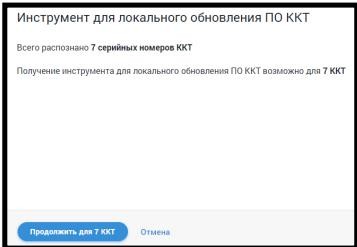
- После того, как вы загрузите серийный номер, должно выйти диалоговое окно, которое подтвердит загрузку файлов:
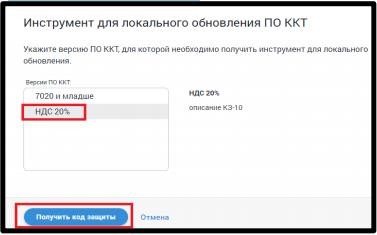
- Нажмите на “Продолжить для ККТ”, выйдет окно с выбором версии “НДС 20”. Теперь кликните на “Получить код защиты”:
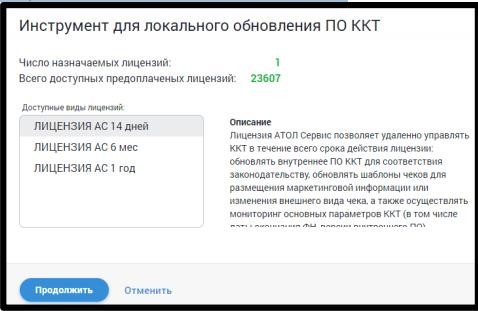
- Выберите тип лицензии:
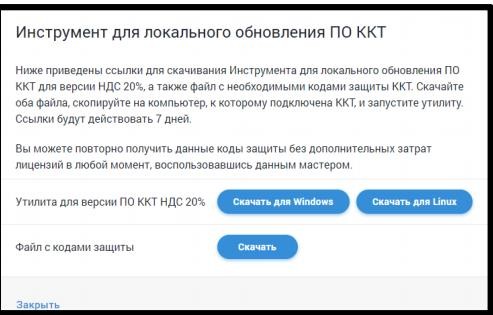
- Теперь скачайте утилиту и код защиты для тех номеров, которые вы указали:
- Убедитесь, что все чеки были отправлены в ОФД и что смена закрылась. Нельзя проводить обновление без этих действий;
- Подключите ККТ по USB;
- Запустите файл под названием «FirmwareUpdater.exe». ВНутри него будет прошивка и лицензии;
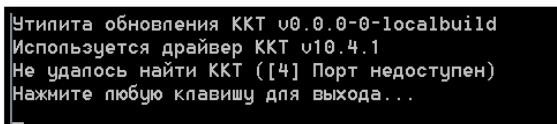
- Дальше утилита должна найти ККТ. В том случае, если ККТ не будет подключена, выйдет такая запись:
- Если же все верно (касса подключена, лицензия оплачена и т.д), то обновление должно начаться само;
- Утилита сама выгрузит настройки ККТ, обновит прошивку и загрузит настройки снова так, что ККТ будет готова к работе. Если все прошло верно, то выйдет сообщение:
- Само обновление займет около 3-5 минут.
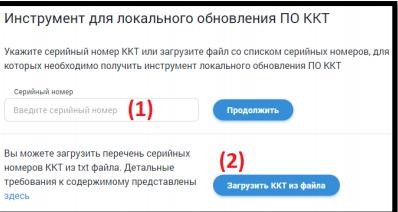
Номер введите согласно требованиям:
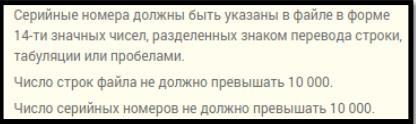
Вот пример загружаемого файла:

Атол 91Ф, 92Ф: Как обновить прошивку со вскрытием?
Далее посмотрим, как обновить Атол 92Ф/Атол 91Ф со вскрытием. А точнее, как провести прошивку центрального процессора.
Перед этим убедитесь, что смена закрыта.
Файл с прошивкой ПО имеет формат: fXX_rrrr.con, где:
- — fXX– обозначение кода модели изделия (для ККТ АТОЛ 92Ф – код модели f84, для ККТ АТОЛ 91Ф – код модели f82);
- — rrrr – версия ПО центрального процессора;
- — con – расширение файла комбинированного ПО.
Затем выключите устройство, отключите кабель USB и все другие кабели внешних устройств. Извлеките АКБ и ФН, разберите и отделите нижнюю часть корпуса от его верхней части, получите доступ к переключателю SA1. Затем сделайте следующее:
- Подключите кабель USB к ПК;
- Войдите в режим программирования:
- — Нажмите и удерживайте клавишу [ВВОД/=]. Подключите кабель USB (загорится дисплей ККТ);
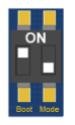
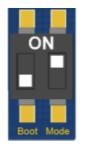
- — Установите тумблер Mode переключателя SA1 в положение Boot (ON):
- — ККТ перейдет в режим программирования:
- Зайдите в папку “Мой компьютер”, где отобразиться новое устройство “Атол FPrint”, которое соответствует подключенному изделию (дождитесь полной инициализации устройства FPrint);
- Перейдите в папку, в которую был сохранен файл комбинированного ПО, скопируйте его;
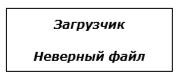
- Перейдите в папку “Мой компьютер” / “FPrint”, вставьте файл в папку. Запустится процесс перепрограммирования: будет производится проверка соответствия наименования файла с ПО по контрольной сумме, проверка совместимости версии, запись ПО во внутреннюю память кассы. На дисплее будет:
- Выключите ККТ;
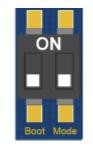
- Переставьте тумблер Boot в положение Norm:
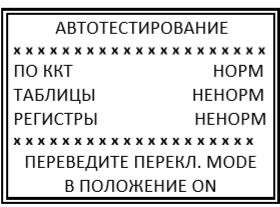
- Включите кассу, проверьте работоспособность. Если касса производит звуковые сигналы, выводит сообщение об автотестировании и печатает документ “Автотестирование”, где есть строки “Таблицы ненорм” или “Регистры ненорм” - сделайте инициализацию памяти:
- — Для этого во включенном состоянии переставьте тумблер Mode переключателя SA1 в положение Boot (On);
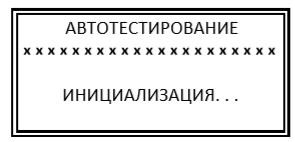
- — Начнется восстановление настроек по умолчанию (до 30 секунд) и выйдет сообщение “ИНИЦИАЛИЗАЦИЯ”:
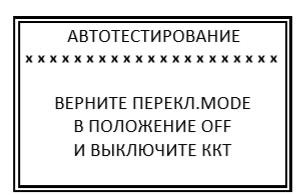
- — В конце ККТ издаст характерный звуковой сигнал, а на дисплее выйдет сообщение о необходимости выключить кассу:
- — Теперь нужно установить тумблер Mode переключателя SA1 в положение Norm;
- — Теперь прошивка ККТ завершена;
- — Выключите устройство;
- — Отключите кабель USB от устройства и ПК. Соберите корпус ККТ заново.