
Прошивка Атол 11Ф
- Как прошить Атол 11Ф?
- Сброс заводского номера Атол 11Ф через дебаг прошивку
- Как восстановить мак адрес на Атол 11Ф?
- Как обновить загрузчик Атол 11Ф?
- Как узнать версию прошивки на Атол 11Ф?
- Где скачать прошивку Атол 11Ф?
- Где скачать прошивку 8346 на Атол 11Ф
- Прошивка НДС 20% для Атол 11Ф
- Где скачать драйвер и как его установить на Атол 11Ф?
Как прошить Атол 11Ф?
Для прошивки ККТ Атол 11Ф вам нужно получить доступ к сайту as.atol.ru. Это облачный сервис Атол, который дает возможность управлять всеми вашими устройствами, обновлением их ПО и т.д. Но сейчас регистрация в Атол Сервис невозможна, поэтому для обновления ПО ККТ нужно обращаться в авторизованный сервисный центр Атол.
Но если у вас уже есть доступ в Атол сервис, то все проще. Сначала нужно приобрести прошивку, подходящую под действующее законодательство у партнеров Атол. Когда вы оплатите лицензию, примерно через 3 дня, на ваш личный кабинет начислятся лицензии, которые можно использовать для обновления ПО. Обновление можно произвести двумя способами: локально или дистанционно через личный кабинет Атол Сервиса. Если у ККТ версия загрузчика старее 2893, то сначала обновите загрузчик (это нельзя сделать дистанционно), а затем обновите ПО.
Как происходит обновление ПО:
- 1. Зайдите в личный кабинет Атол Сервиса;
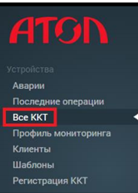
- 2. В разделе “Устройства” выберите “Все ККТ”:
- 1. Нажмите на кнопку:
- 2. Теперь нужно выбрать способ обновления:
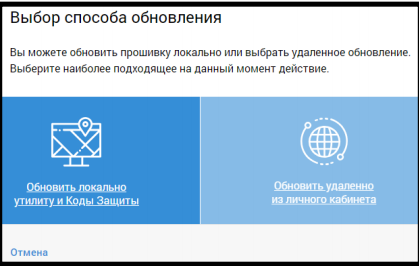
Рассмотрим обновление с помощью утилиты и кодов защиты. Здесь есть несколько требований:
- — Операционную систему Windows или Linux;
- — Версию загрузчика не ниже 2893;
- — Наличие серийных номеров оборудования.
Само обновление состоит из следующих шагов:
- 1. Выполните три предыдущих шага и выберите способ “Обновить локально утилиту и Коды защиты”;
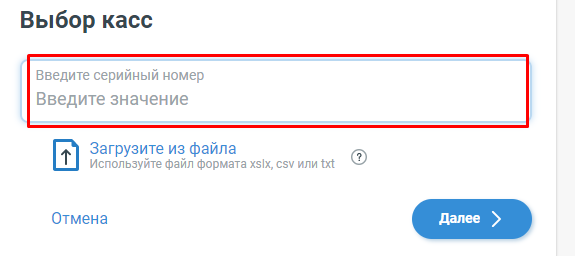
- 2. В появившемся окне укажите серийный номер кассы, нажмите “Далее”:
- 3. Когда вы укажете номер, появится диалоговое окно, где будет написано, что серийный номер распознан;
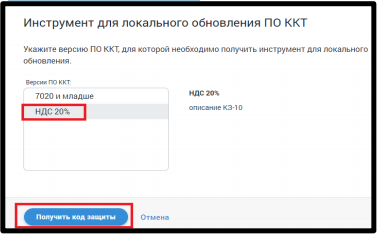
- 4. Нажмите на “Продолжить для ККТ”, чтобы перейти к выбору продуктовой версии ПО ККТ “НДС 20”. Нажмите “Получить код защиты”:
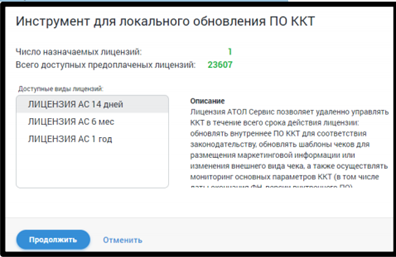
- 5. Выберите тип назначаемой лицензии:
- 6. Далее скачайте утилиту и уникальный Код Защиты” для указанных серийных номеров ККТ:
- 7. Убедитесь, что все чеки отправлены в ОФД, а все смены закрыты. Лучше не проводить обновление прошивки Атол 11Ф без этих действий;
- 8. Теперь нужно подключить ККТ по USB-каналу;
- 9. Запустите скачанный файл «FirmwareUpdater.exe». Внутри него будет прошивка Атол 11Ф и лицензии для кассы;
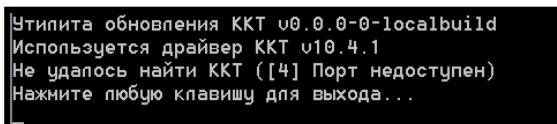
- 10. Утилита сама найдет подключенную кассу. В том случае, если ККТ не было подключено, или же порт занят драйвером, появится сообщение:
- 11. В том случае, если все условия были соблюдены (касса подключена, порт свободен и приобретены лицензии), обновление Атол 11 начнется автоматически;
- 12. Утилита сама выгрузить настройки кассы, обновит прошивку Атол 11Ф и загрузит настройки обратно, чтобы касса сразу была готова к работе после обновления. В том случае, если все было сделано верно, появится сообщение “Обновление завершено. ККТ готова к работе”:

Сам процесс обновления прошивки Атол 11Ф занимает около 3-5 минут.
Сброс заводского номера Атол 11Ф через дебаг прошивку
Сбросить заводской номер ККТ можно на специальных прошивках 8354.
Для сброса заводского номера Атол 11Ф вам нужно:
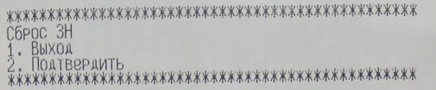
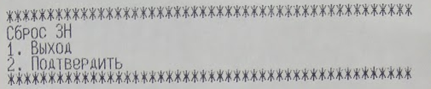
- 1. Прошить кассу, включить ее. На чековой ленте должно появится сообщение с запросом выполняемых действий:
- 2. Управлять можно кнопкой промотки. Нажмите ее 1 раз:
- 3. Теперь нажмите 2 раза:
- 4. Появится сообщение об успешном сбросе заводского номера:
- 5. Теперь нужно вернуть рабочую прошивку (инструкцию смотрите здесь);
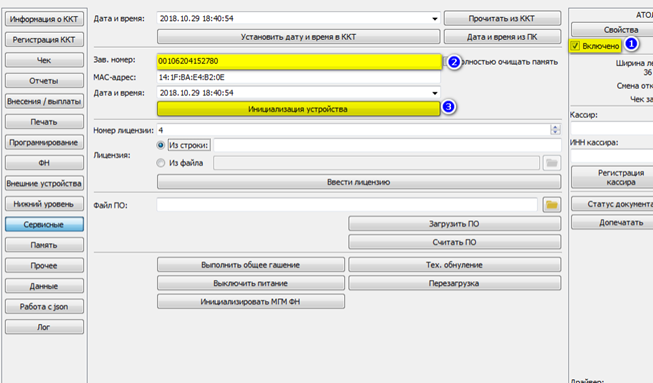
- 6. Через тест драйвера введите новый заводской номер:
- 7. Во вкладке Сервисные в поле Зав.номер введите заводской номер и нажмите Инициализация устройства.


Вот и все, сброс произведен успешно!
Как восстановить мак адрес на Атол 11Ф?
Если вы потеряли мак адрес, обратитесь в техническую поддержку или в аккредитованный сервис партнера для восстановления.
Ввести мак адрес можно через Тест драйвера 10 во вкладке “Сервисные” в поле MAC-адрес нажмите “Инициализация устройств”:
Если вам нужно сбросить мак адрес, воспользуйтесь этой инструкцией.
Как обновить загрузчик Атол 11Ф?
Для того, чтобы обновить прошивку загрузчика Атол 11Ф вам нужен файл с ПО загрузчика (Boot) в формате fXX _rrrr_boot.hex где:
- — fXX– обозначение кода модели изделия (для ККТ с БУ AL.P011.40.000 – код модели f67, для ККТ с БУ AT037.01.01 rev. 1.5.X – код модели f51);
- — rrrr – версия ПО загрузчика; boot – маркер ПО загрузчика;
- — hex – расширение файла с ПО загрузчика.
Программирование загрузчика блока управления изделия происходит с помощью утилиты Flash Magic. Чтобы провести процедуру программирования загрузчика, сделайте следующее:
- 1. Выключите устройство. Отключите блок питания, отсоедините все внешние устройства (кабель интерфейсный RS-232, кабель USB, кабель денежного ящика). Отключите АКБ, если ККТ работала от нее, затем извлеките ее. Открутите винты крепления и демонтируйте корпус устройства (отделите нижнюю часть корпуса). Так вы получите доступ к блоку управления и к разъему SW1;
- 2. Подключите блок питания к блоку управления;
- 3. Подключите блок управления к СОМ-порту ПК с помощью исправного кабеля интерфейса RS-232;
- 4. Подключите к разъему блока управления сетевой кабель с выключателем AT037.02.01;
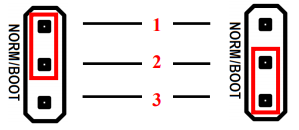
- 5. Установите джампер разъема SW1 блока управления в положение “BOOT” и замкните контакты 2 и 3:
- 6. Включите питание, индикатор питания и индикатор ошибки панели загораться не должны;
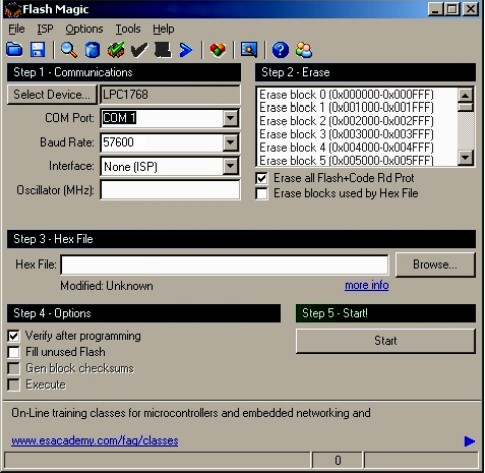
- 7. Запустите Flash Magic - отобразится рабочее окно утилиты:
- — В поле COM Port укажите номер СОМ-порта ПК, к которому подключен блок управления.
- — В поле Hex File укажите путь к файлу с ПО.
- — В поле Baud Rate укажите скорость обмена изделия, равную 57600.
- — В поле Interface выберите None (ISP).
- — Установите флажок Flash + Code Rd Prot.
- — Установите флажок Verify after programming, если вам нужно провести верификацию после программирования;
- 8. Теперь укажите версию центрального процессора. Нажмите на Select Device, в окне Device Database выберите папку ARM Cortex. Если нажмете “+” напротив указанной папки, то в окне Device Databaseотобразится все содержимое папки ARM Cortex:
- 9. Выберите версию ЦП в зависимости от установленного блока управления:
- — для БУ AT037.01.01 rev. 1.5.X – LPC1768
- — для БУ AL.P011.40.000 – LPC4078.
- 10. Нажмите Start, чтобы запустить программирование загрузчика. Если вы верно указали все параметры, в нижней части окна утилиты отобразится строка состояния процесса программирования, который занимает не более трех минут. Если вышло сообщение об ошибке (Operation Failed), которое указывает на невозможность проведения процедуры программирования загрузчика, убедитесь, что вы ввели параметры и настройки в окне утилиты правильно. Также проверьте, установлен ли кабель интерфейса RS232,и удостоверьтесь, что джампер разъема SW1 установлен в положение BOOT – то есть замкнуты контакты 2 и 3;
- 11. Нажмите Закрыть в правом верхнем углу окна, чтобы завершить программирование;
- 12. Выключите устройство. Переставьте джампер разъема SW1 блока управления в исходное положение NORM;
- 13. Отключите кабель блока питания и кабель интерфейса RS-232. Далее нужно запрограммировать ЦП ККТ;
- 14. Подключите кабель USB к устройству и к ПК .
- 15. Включите ККТ, касса должна издать характерный звук (короткую мелодию). После чего она перейдет в режим программирования ПО;
- 16. Переставьте джампер разъема SW1 в положение BOOT;
- 17. Далее перейдите на ПК к папке “Мой компьютер, в которой должно отобразиться новое устройство со съемными носителями с наименованием «АТОЛ FPrint», которое соответствует подключенному изделию;
- 18. Зайдите в папку, где был предварительно сохранен файл с ПО изделия. Скопируйте файл;
- 19. Перейдите к папке Мой компьютер/АТОЛ FPrint, вставьте файл в папку. Процесс перепрограммирования будет запущен (при этом производится проверка соответствия наименования файла ПО по контрольной сумме, проверка совместимости версии, последовательная запись ПО во внутреннюю микросхему памяти ККТ). Займет все около одной минуты. В процессе выполняемых операций сначала будет мигать зеленый индикатор, затем загорится красный индикатор, прозвучит короткий звуковой сигнал, красный индикатор замигает. В конце загорится зеленый индикатор;
- 20. Выключите устройство. Переставьте джампер разъема SW1 в положение NORM;
- 21. Далее для проверки работоспособности изделия включите устройство. Если после процедуры программирования изделие проведет автотестирование и при этом в документе «Автотестирование» будет напечатано:
- 22. На включенном ККТ установите джампер разъема SW1 на плате блока управления в положение BOOT (нужно замкнуть контакты 2 и 3). Устройство произведет восстановление данных внутренней памяти в автоматическом режиме: произойдет удаление кода защиты изделия, восстановятся реквизиты по умолчанию;
- 23. Дождитесь первого звукового сигнала и выключите устройство;
- 24. Переставьте джампер блока управления в исходное положение NORM – нужно замкнуть контакты 1 и 2;
- 25. Отключите блок питания от блока управления и отсоедините интерфейсный кабель. Соберите корпус заново.
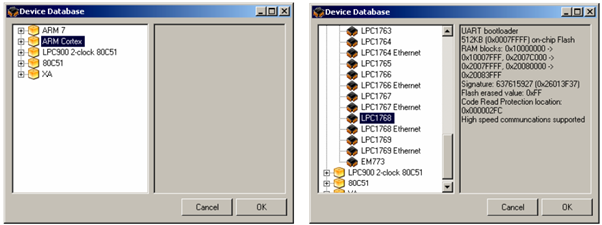
Нажмите ОК, чтобы подтвердить выбор. Если нужно отменить действие, нажмите Cancel.
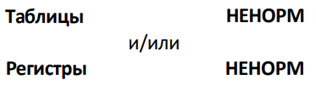
проведите инициализацию микросхемы памяти БУ
Как узнать версию прошивки на Атол 11Ф?
Существует несколько вариантов, как можно узнать версию прошивки Атол 11Ф.
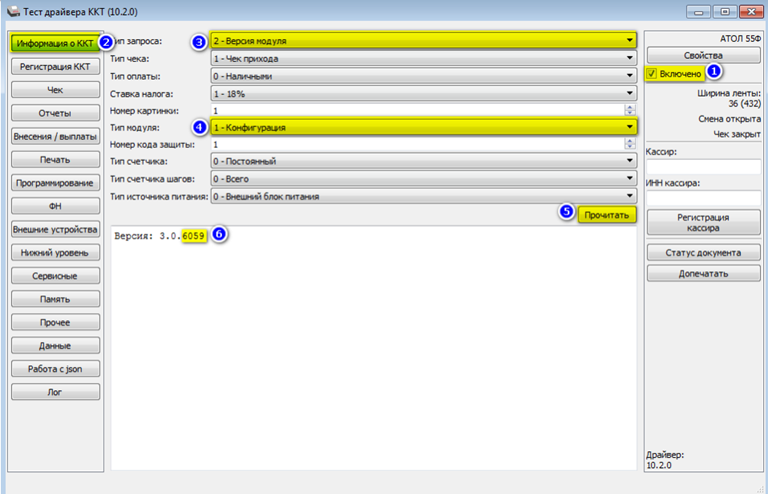
Вариант 1 - можно узнать через тест драйвер v.10:
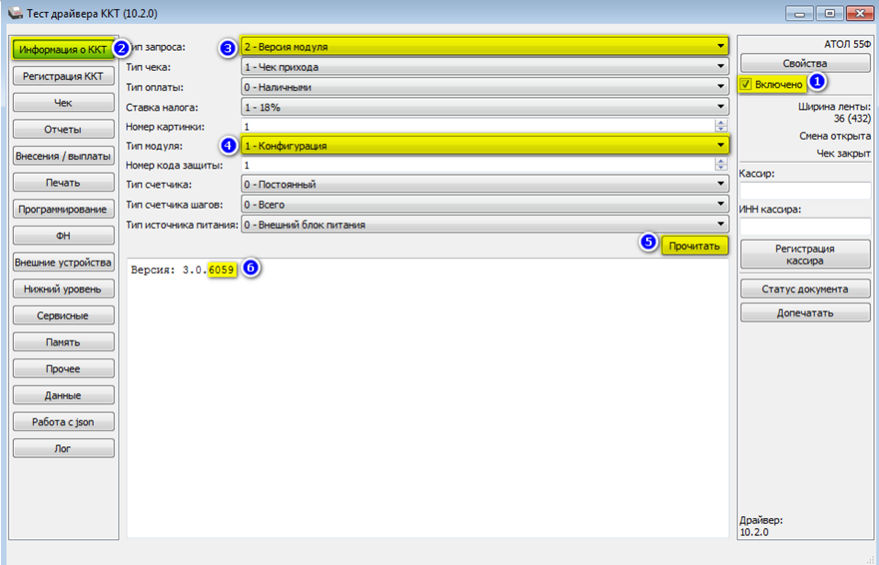
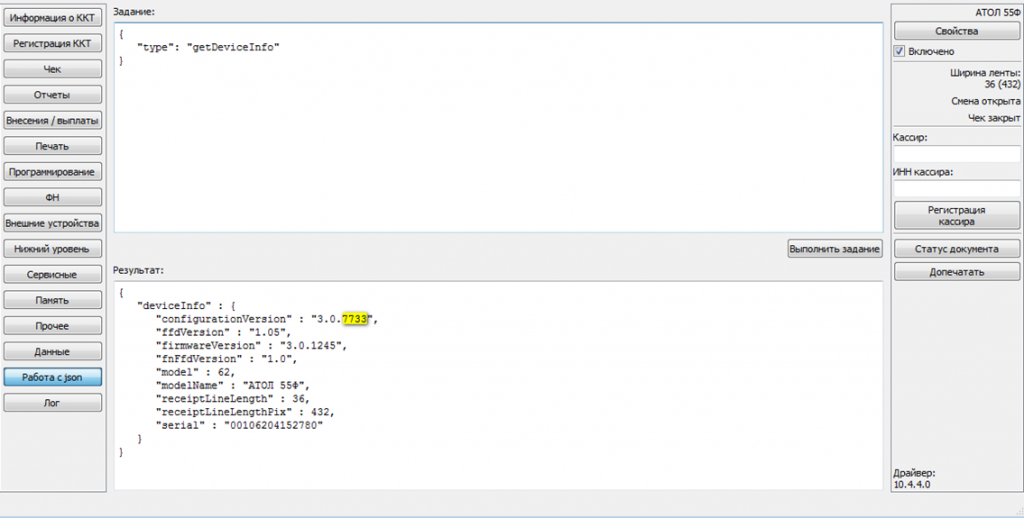
Вариант 2 - отправить запрос через через JSON
Отправить запрос
{
"type": "getDeviceInfo"
}
Вариант 3 - можете использовать команду нижнего уровня: 9D 91.
Последние 2 байта в ответе будут версией прошивки. Например, если вы отправите команду 9D 91 и получите ответ “55 00 03 00 00 65 92” - прошивка здесь 6592.
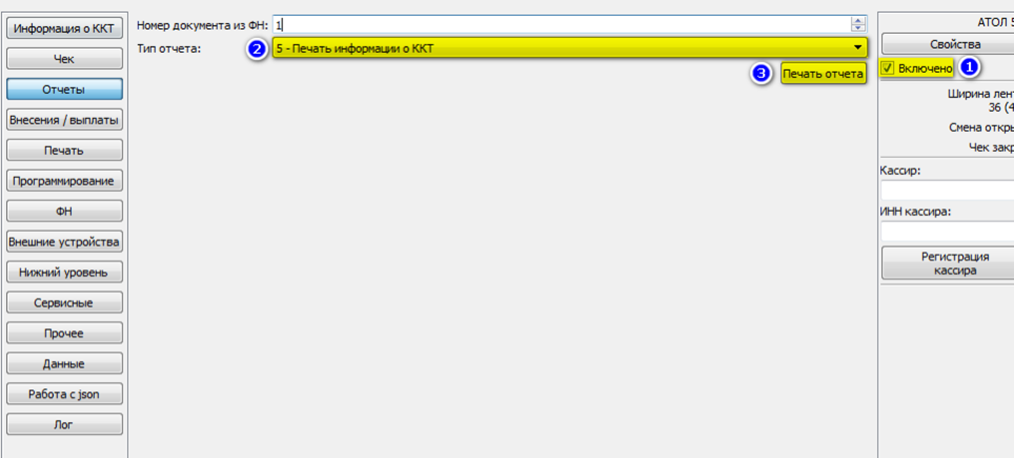
Вариант 4 - используйте информацию о ККМТ.
Для этого во вкладке “Отчеты” выберите тип отчета “5-Печать информации о ККТ” и нажмите на “Печать отчета”:
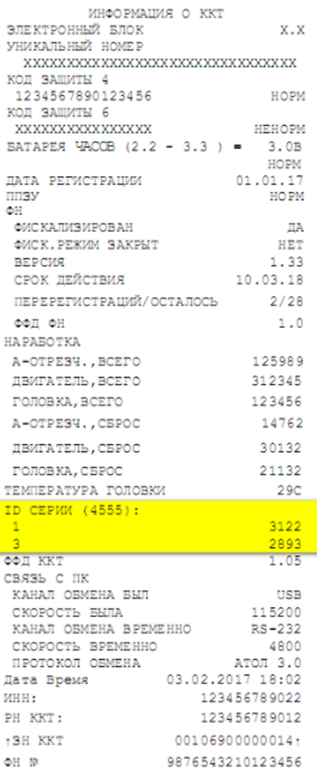
Касса распечатает чек “Информация о ККТ”, где “ID СЕРИИ” - версия прошивки:
Где скачать прошивку Атол 11Ф?
Все доступные прошивки находится на официальном сайте as.atol.ru. После регистрации сделайте следующие действия:
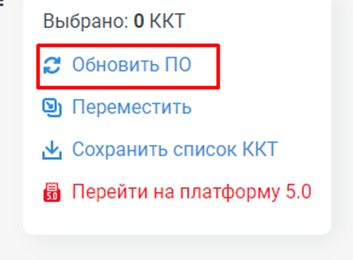
- Нажмите “Обновить ПО”:
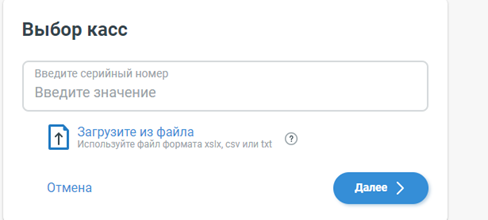
- Введите заводской номер кассы, нажмите “Далее”:
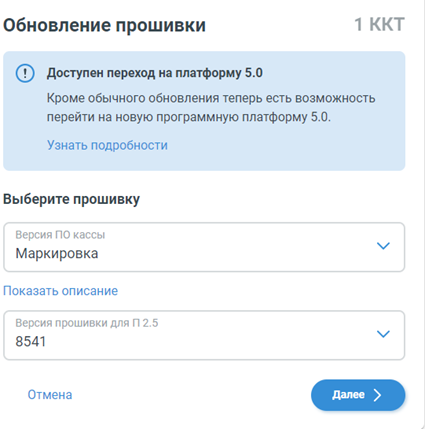
- Выберите нужную прошивку, например, “Маркировка” и версию 8541. Нажмите “Далее”:
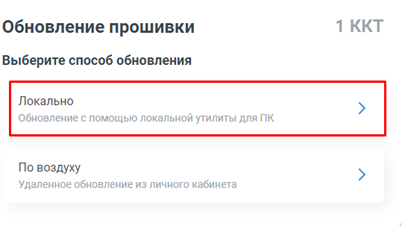
- Выберите способ обновления “Локально”:
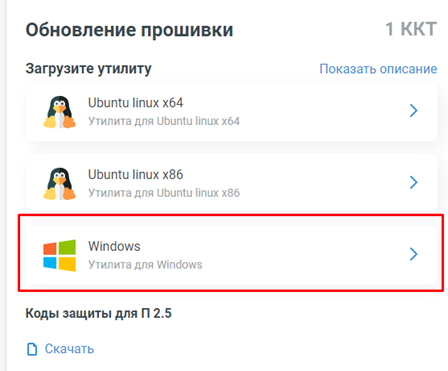
- В открывшемся окне выберите нужную ОС. Начнется скачивание:
Где скачать прошивку 8346 на Атол 11Ф
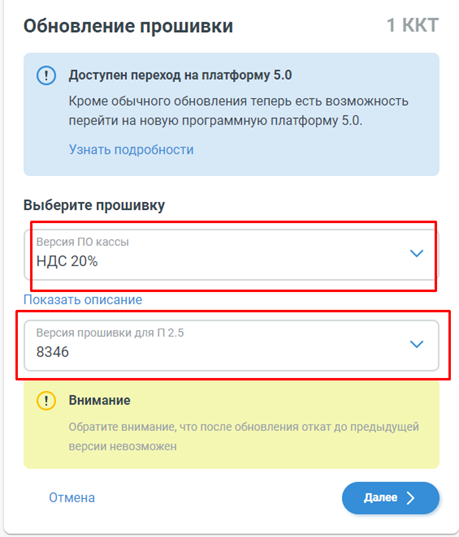
Скачайте прошивку (инструкция - здесь). Во время установки на пункте выбора прошивки выберите “Версия ПО кассы - НСД 20%”, в поле “Версия прошивки для П 2.5” - 8346:
Прошивка НДС 20% для Атол 11Ф
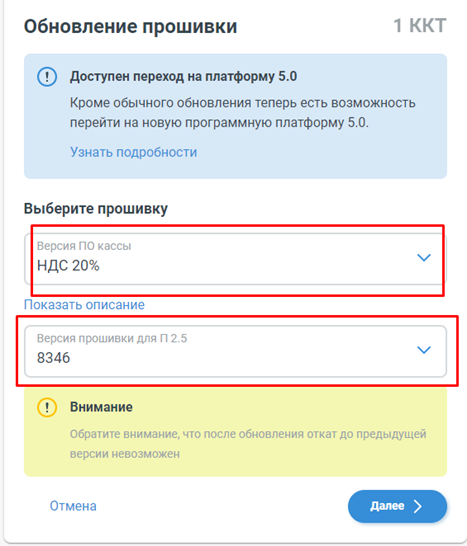
Скачайте прошивку (инструкция - здесь). Во время установки на пункте выбора прошивки выберите “Версия ПО кассы - НСД 20%”, в поле “Версия прошивки для П 2.5” - 8346:
Где скачать драйвер и как его установить на Атол 11Ф?
Драйвер у Атол 11Ф в своем комплекте содержит “Тестовую утилиту”, с помощью которой можно проверять функции и настраивать параметры кассы. Перед тем, как установить тест драйвера на Атол 11Ф v.10, на компьютере сохраните инсталлятор “ККТ10-10.8.0.0. - windows х32 или х64 -setup.exe» (есть на официальном сайте компании). Теперь можете перейти в папку, где сохранен файл «KKT10-10.8.0.0- windows64/ 32- setup.exe», чтобы запустить установку драйвера на Атол 11Ф v.10/
Теперь мы представим инструкцию по установке теста драйвера ККТ v.10-10.8.0.0. (другие версии устанавливаются так же).
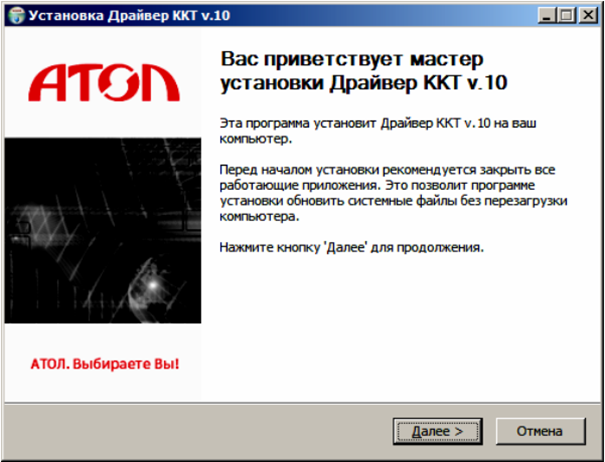
- 1. Запустите программу, нажмите “Далее”:
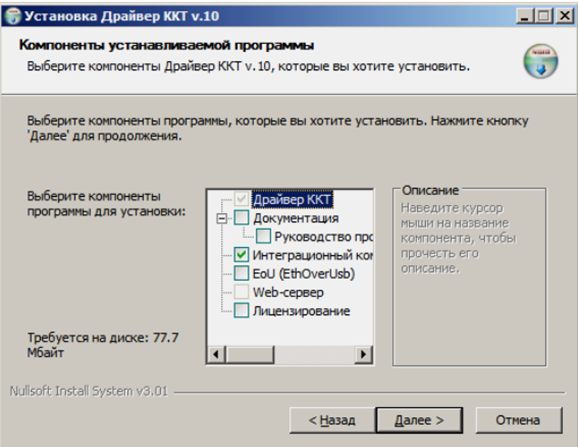
- 2. Выберите компоненты для установки (рекомендуют устанавливать все), нажмите “Далее”:
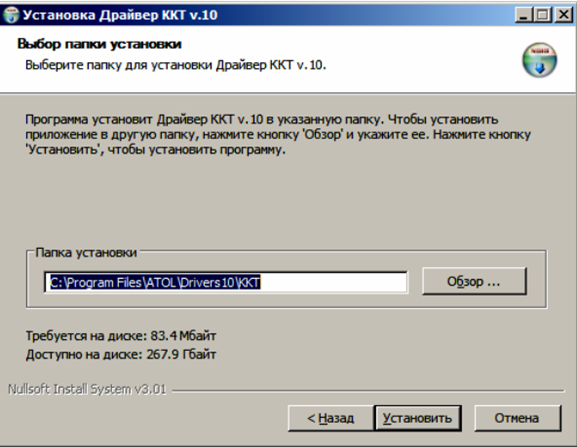
- 3. Выберите папку, куда нужно установить тест драйвера ККТ, нажав “Обзор”и “Установить”:
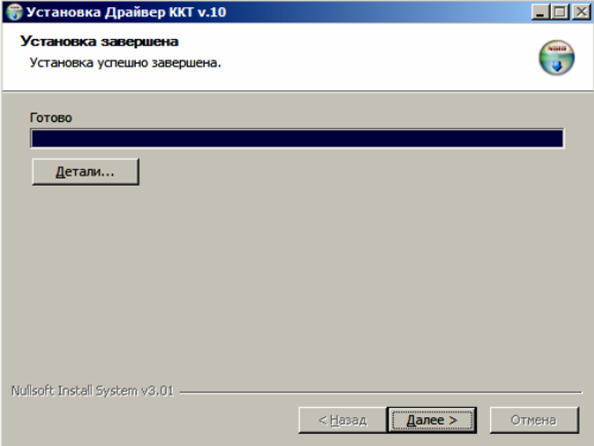
- 4. После того, как строка состояния заполнится, нажмите “Далее”:
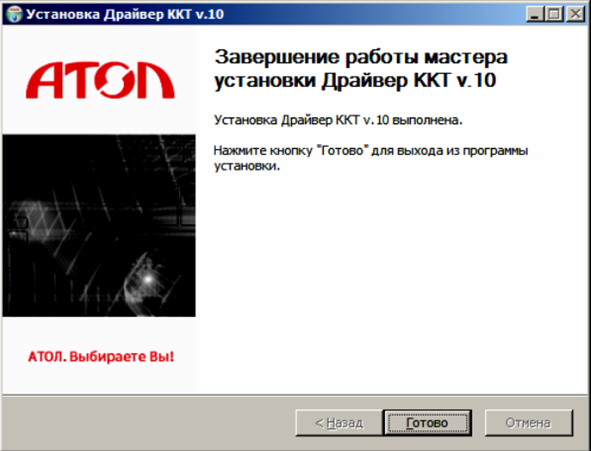
- 5. Появится окно об успешном завершении инсталляции. Нажмите
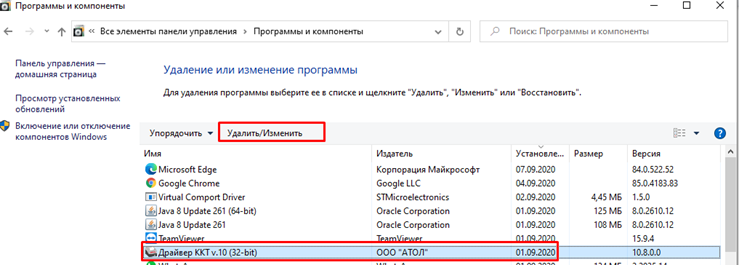
Если вам нужно переустановить драйвер на кассе Атол 11Ф, сначала удалите существующие версию через “Установку удаление программ”:
Теперь запустите установочный файл.