
Популярные вопросы по работе с Атол Sigma 10
В данной статье мы рассмотрим вопросы, которые чаще всего возникают, при работе с Атол Сигма 10.
- Как включить Атол сигма 10
- Как подключить Атол сигма 10 к компьютеру
- Как зарегистрировать Атол Сигма 10, Атол 150Ф
- Как подключить Атол Сигма 10 к эквайрингу
- Настройка драйвера Атол Sigma 10, Атол 150Ф
- Атол Сигма 10, как войти в личный кабинет
- Прошивка Атол Сигма 10 (Атол 150Ф), как выполнить, обновление ПО
- Как откатить обновление на Атол Сигма 10
- Как заменить ФН на Атол Сигма 10
- Как заменить батарею на Атол Сигма 10 (Атол 150ф)
- Характеристики Атол Сигма 10
- Как сделать интеграцию Атол Sigma 10 с 1С
- Что делать если на Атол Сигма 10 пропал плей маркет
- Что делать, если на Атол 150ф (Сигма 10) нет связи при регистрации
- Ошибка 3 (порт недоступен) на Атол 150ф (Сигма 10), как решить
- Как изменить клише чека на Атол 150ф (Сигма 10)
- Приложение eot не найдено на Атол 150ф (Сигма 10), как исправить
Как включить Атол сигма 10
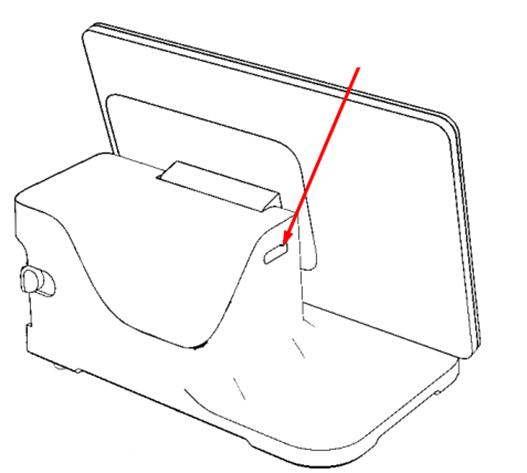
Для того, чтобы включить Атол Сигма 10, нужно нажать и удерживать кнопку включения до тех пор, пока на дисплее управляющего устройства не появится приветственное изображение. После этого останется дождаться включения ККТ, и можно будет приступать к настройке.
Однократное нажатие и удерживание кнопки включения и промотки при отключённом устройстве запускает планшет, который активирует ККТ. Как выключить кассу Атол Сигма 10? Аналогично: нажимаем, удерживаем, ждём.
Как подключить Атол сигма 10 к компьютеру
Подключение смарт-терминала к компьютеру позволяет проводить предварительные настройки ККМ, фискализации, а также проверки кассы и выполнения прочих сервисных операций. Есть несколько способов подключения Атол Сигма 10 к ПК.
Способ 1.
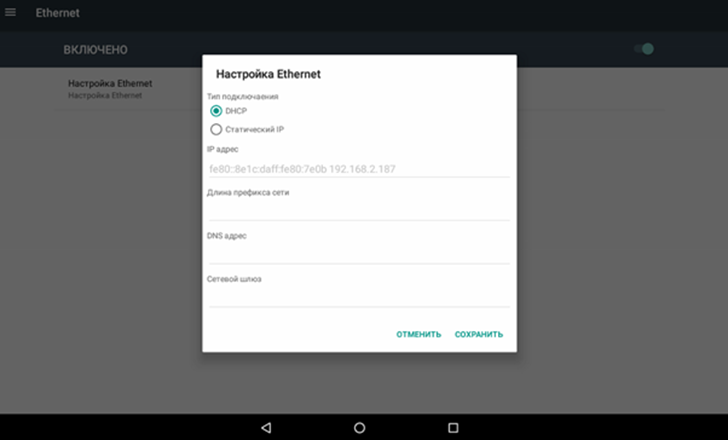
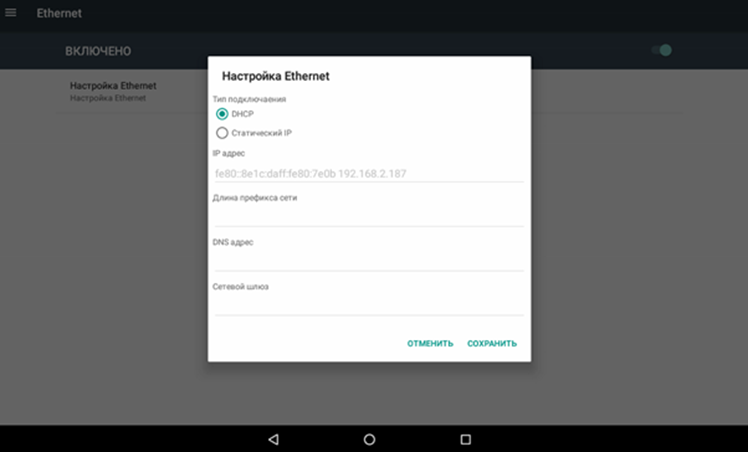
- В Атол Sigma 10 отладка по ADB включена по умолчанию. Это нужно для того, чтобы иметь возможность подключить ФР смарт-терминала к компьютеру. Доступ к ADB есть только через Ethernet или Wi-Fi. Далее будем брать в качестве примера смарт-терминал, подключённый по Ethernet по IP 192.168.2.187.
- Скачиваем и устанавливаем утилиту ADB для Windows. Найти её можно по ссылке, нажав по «Download SDK Platform-Tools for Windows». После – подключаем терминал к компьютеру.
- Проверяем пинг с устройством. Для этого в командную строку вводим «c:\adb>ping 192.168.2.187». Ответ будет примерно следующим:
- Проверяем, по какому порту идёт подключение, с помощью команды «c:\adb>adb connect 192.168.2.187». По умолчанию это 5555, и вы получите в ответ «connected to 192.168.2.187:5555».
- Выполняем переадресацию порта. Для этого пишем в командную строку «c:\adb>adb forward tcp:5555 dev:/dev/ttyMT1».
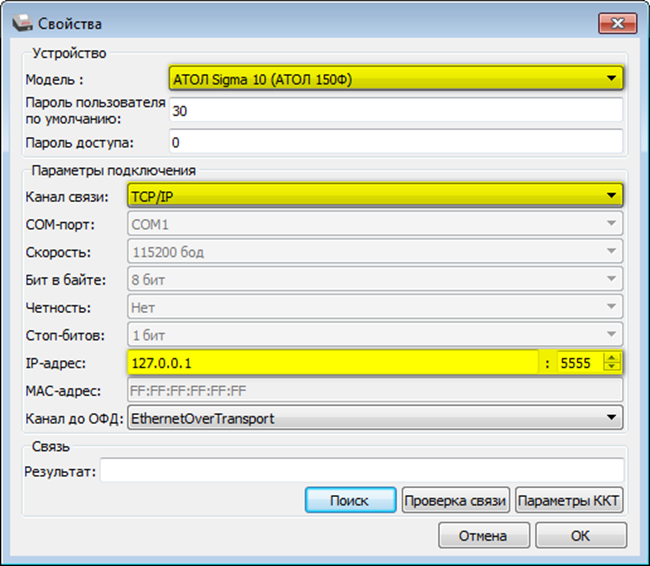
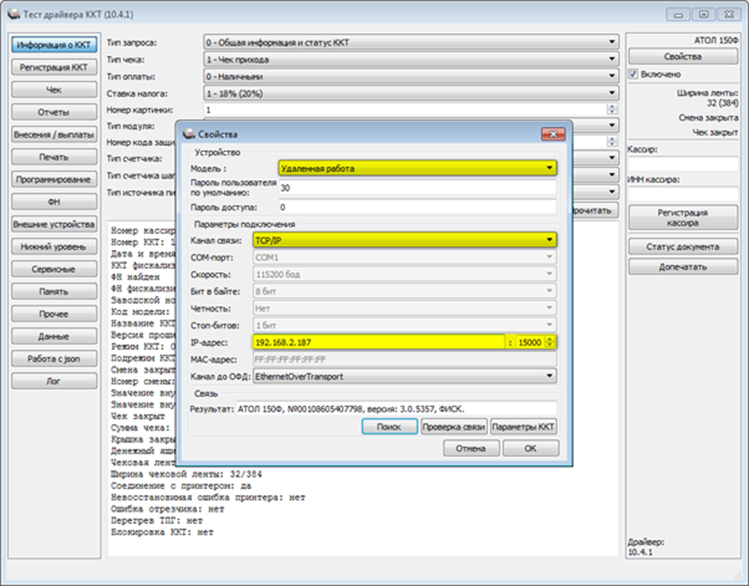
- Настраиваем связь с ФР через любой драйвер. В примере у нас связь через TCP/IP 127.0.0.1:5555 в 10 версии драйвера ККТ Атол.
- Проверяем связь с ФР через терминал. После – отключаемся и освобождаем порт.
Обмен пакетами с 192.168.2.187 по с 32 байтами данных:
Ответ от 192.168.2.187: число байт=32 время = 2мс TTL=64
Ответ от 192.168.2.187: число байт=32 время < 1мс TTL=64
Способ 2.
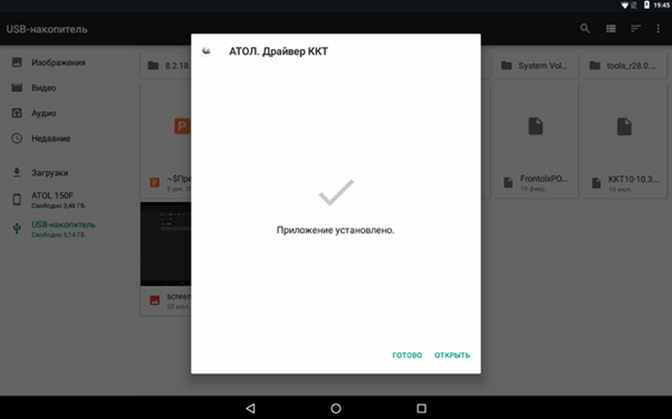
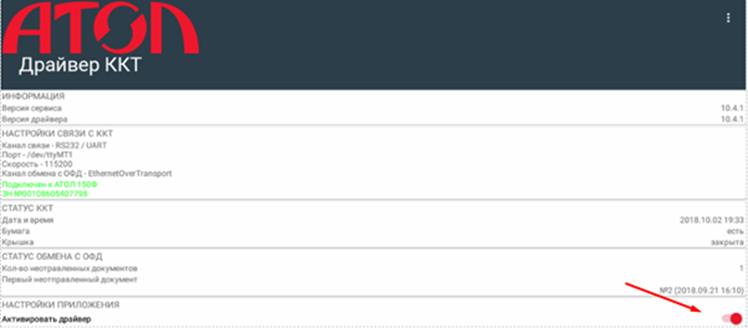
- Скачиваем архив ККТ10 и устанавливаем приложение оттуда на смарт-терминал Атол Sigma. Нужный файл apk будет по пути «…\android\service\AtolDriver.apk».
- Не забываем включить флажок «Активировать драйвер».
- Смарт-терминал подключаем по Ethernet либо Wi-Fi. Подключаемся к фискальной части через драйвер ККТ. IP-адрес - адрес планшета в сети Ethernet/Wi-Fi.
- Для подключения используется порт 15000.
Как зарегистрировать Атол Сигма 10, Атол 150Ф
Как и в случае с другими онлайн-кассами, у Атол Сигма 10 регистрация кассы проводится через личный кабинет на сайте Федеральной налоговой службы https://www.nalog.ru. Инструкцию мы разобьём на две части: действия в личном кабинете и на самом устройстве.
Для ФНС понадобится действующая квалифицированная электронная подпись, или КЭП, выпущенная на имя индивидуального предпринимателя или гендиректора ООО, а также контракт с ОФД и его данные.
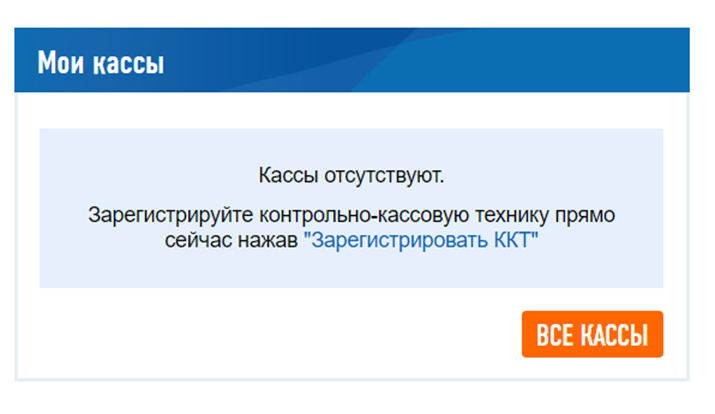
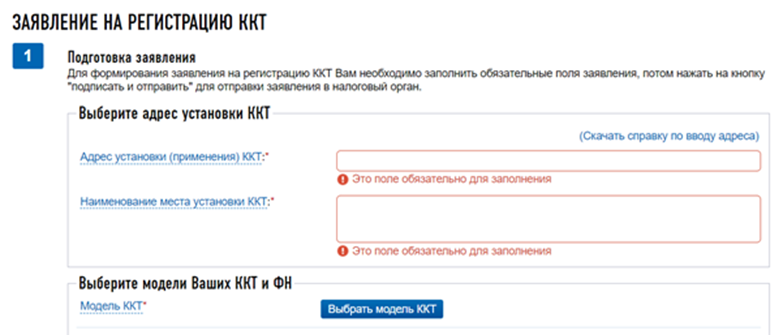
- Заходим в личный кабинет на сайте https://www.nalog.ru. На главной странице открываем вкладку «Мои кассы». Здесь можно найти данные о каждой ККМ, которая зарегистрирована на юридическое лицо. Нажимаем по кнопке «Зарегистрировать ККТ».
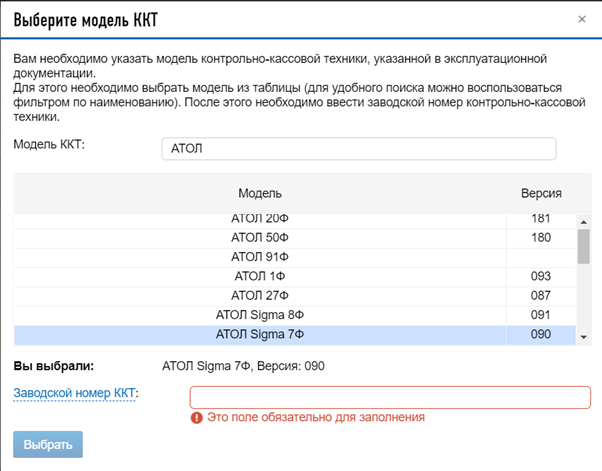
- Пишем, где будет установлено оборудование. Для этого жмём по «Выбрать адрес» и заполняем всё, что требует сайт. Индекс заполнять вручную не требуется, он появится автоматически. В «Наименование места установки ККТ» нужно описать место, где будет стоять устройство. После остаётся выбрать модель онлайн-кассы, нажав на соответствующую кнопку.
- После того, как выбрали модель, нужно будет написать заводской номер устройства. Его можно увидеть в паспорте онлайн-кассы или на табличке на корпусе. После – жмём по «Выбрать». При вводе этих данных будет автоматически проведена проверка на соответствие оборудования требованиям законодательства и включение в Государственный реестр ККТ. Если была допущена ошибка, вы увидите соответствующее сообщение.
- Выбираем из списка модель фискального накопителя и пишем заводской номер, который можно найти в паспорте устройства.
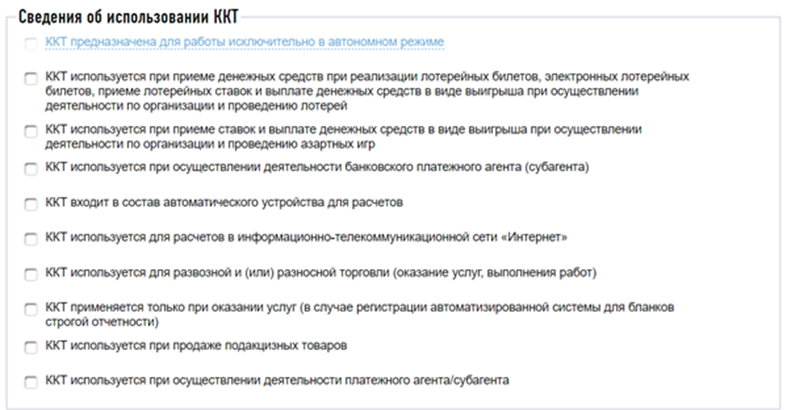
- Выбираем, как будет использоваться ККТ. Если предполагается торговля там, где интернета нет, выбираем первый пункт из списка. Если же ничто из перечисленного не подходит, можно ничего не отмечать.
- Выбираем своего оператора фискальных данных. Знать его ИНН для регистрации Атол Сигма 10 не нужно: эта информация заполнится автоматически.
- Жмём «Подписать и отправить». Состояние заявления можно увидеть в разделе «Информация о прохождении документов, направленных в налоговый орган». Смотреть следует статус файла «Заявление о регистрации».
- После того, как ваше обращение обработается, на вкладке «Мои кассы» появится запись с регистрационным номером ККТ. Параметры устройства можно увидеть, нажав по нему. Просмотреть и скачать уведомление о присвоении номера можно через вкладку «История заявлений».

После проделанного регистрация Атол 150Ф продолжается на самом устройстве. Если сервисная утилита на терминале не появилась после установки драйвера, можно скачать её по ссылке. Перед продолжением регистрации нужно установить в устройство фискальный накопитель. Далее выполняем следующее:
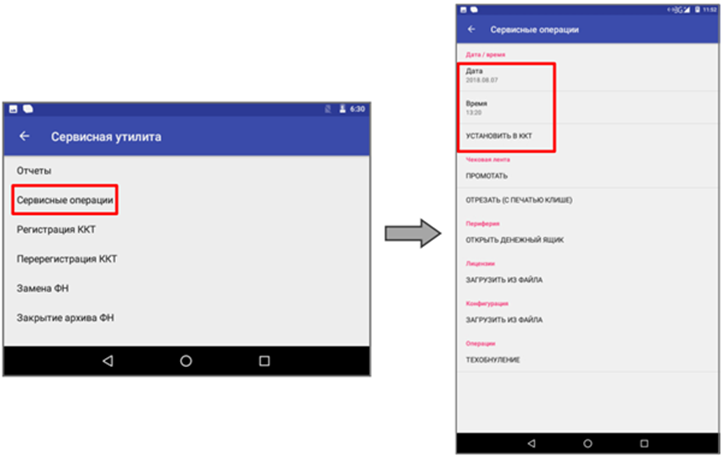
- Устанавливаем время и дату.
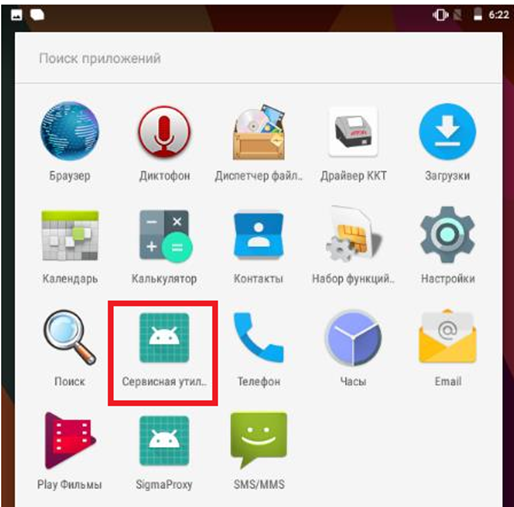
- — переходим в меню планшета и из списка установленных приложений открываем Сервисную утилиту.
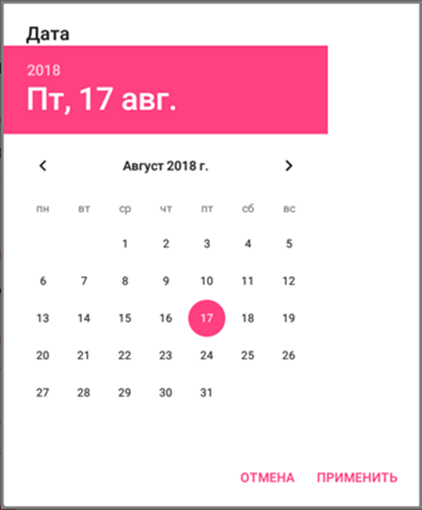
- — выбираем пункт «Сервисные операции», а после жмём по дате и задаём текущие число и год. Касаемся кнопки «Применить».
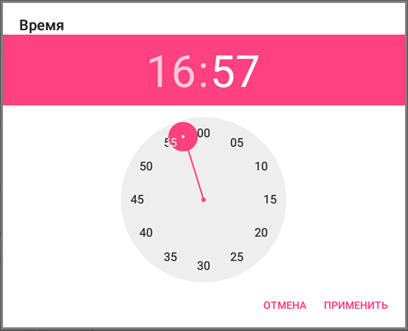
- — делаем то же самое со временем. Чтобы настройки вступили в силу, нажимаем по «Установить в ККТ».
- — переходим в меню планшета и из списка установленных приложений открываем Сервисную утилиту.
- Продолжаем регистрацию.
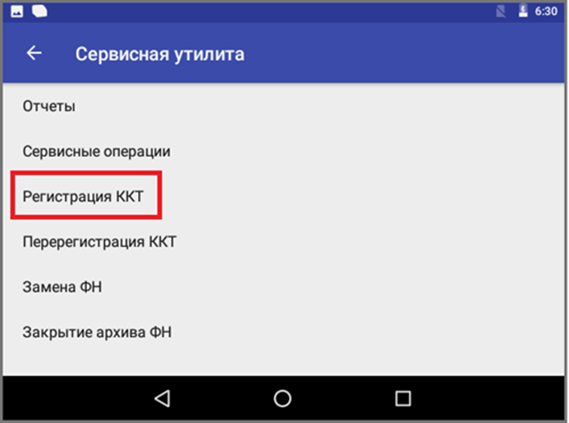
- — в Сервисной утилите выбираем пункт «Регистрация ККТ».
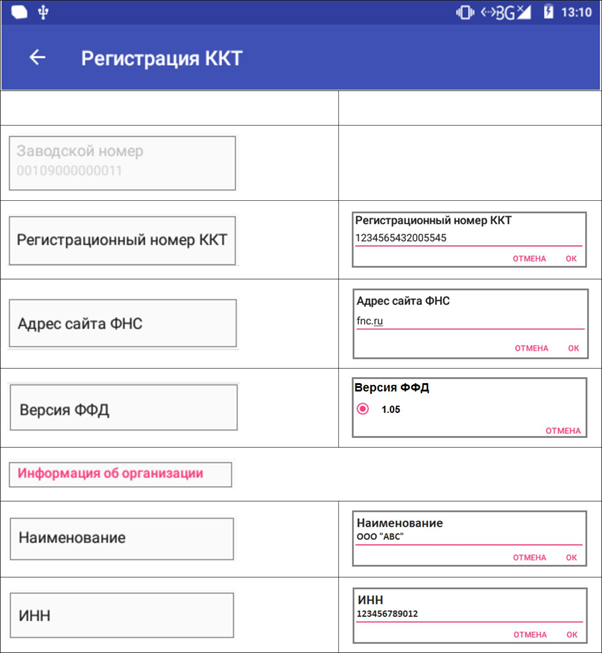
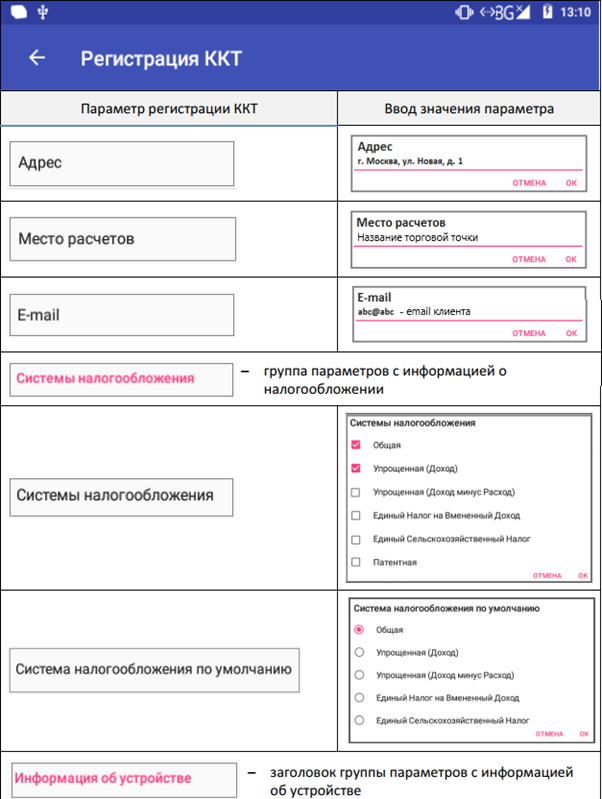
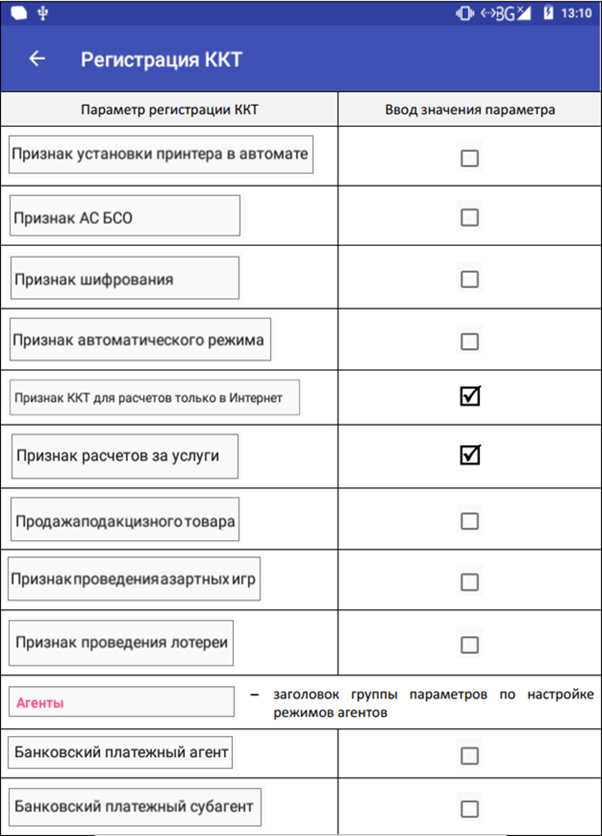
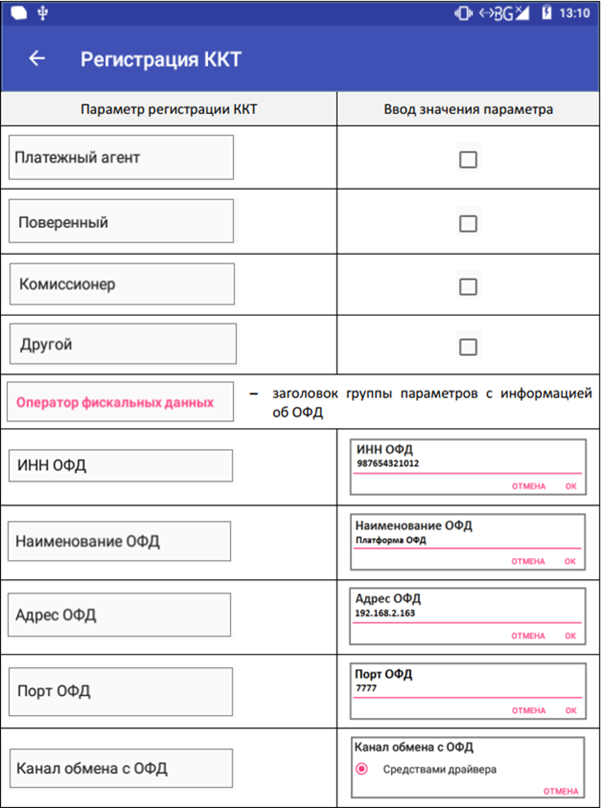
- — В открывшемся окне вводим параметры регистрации. Для этого нажимаем на них и поэтапно заполняем, либо устанавливаем/снимаем флажки напротив их названий. Информацию для полей можно, в случае незнания, запросить в ФНС. После жмём по «ОК» для сохранения изменений или по «Отмена» для сброса.
Важно: Корректный URL ФНС – https://www.nalog.ru. Если регистрация проводится в автономном режиме, адрес сайта ФНС и E-mail заполнять не нужно.
- — после ввода всех параметров регистрации нажимаем по «Зарегистрировать ККТ».
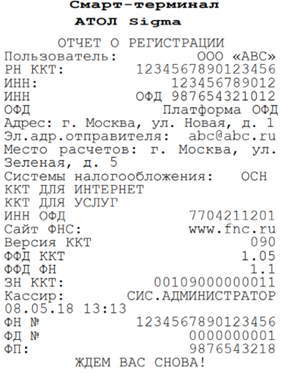
- — если всё сделано правильно, ККТ распечатает отчёт о регистрации. Пример можно посмотреть ниже. Если что-то пошло не так, Сервисная утилита выдаст сообщение об ошибке. Устраните неисправность, дополните информацию, если нужно, и снова нажмите по «Зарегистрировать ККТ».
- — завершаем регистрацию в личном кабинете ФНС. Нужно будет внести данные из выданного ККТ отчёта и получить карточку регистрации.
- — вносим данные о ККТ в личный кабинет на сайте ОФД, с которым заключили договор.
- — в Сервисной утилите выбираем пункт «Регистрация ККТ».

Как подключить Атол Сигма 10 к эквайрингу
Работа с отдельно стоящим терминалом неудобна для кассира: сумму приходится вводить и на терминале, и на кассе. Прямое же подключение эквайринга к Атол Сигма 10 упрощает жизнь, ведь достаточно один раз указать размер платежа. Данной онлайн-кассой поддерживаются следующие модели терминалов:
- — Verifone vx520
- — Verifone vx805
- — Verifone vx820
- — Ingenico IPP320
- — Ingenico IPP350
- — Ingenico Lane/3000
- — Castles v3 (Vega 3000)
- — PAX SP30
Для того, чтобы подключить эквайринг, важно убедиться в том, что ПО соответствует требованиям оборудования. В зависимости от производителя они следующие:
- — терминалы Ingenico банковское ПО должно поддерживать протокол общения Arcus 2;
- — терминалы Verifon и Pax банковское ПО должно поддерживать протокол общения Inpas smartsale.
Перейдём к инструкции подключения терминала к кассе.
- Подключаем терминал к ККМ по USB.
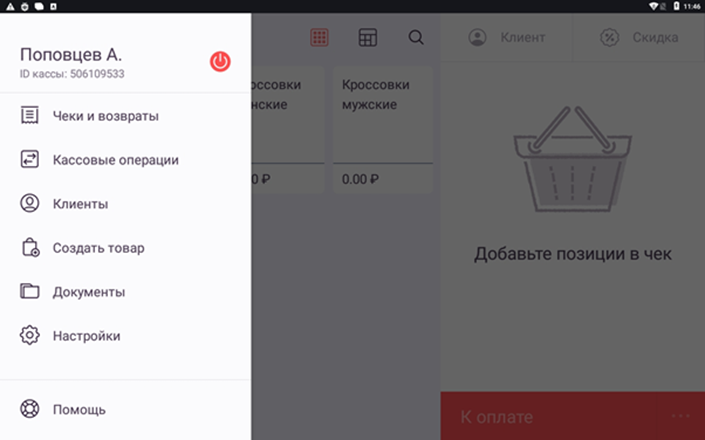
- Открываем приложение SIGMA и переходим в левое вертикальное меню нажатием по трём горизонтальным линиям в левом верхнем углу экрана.
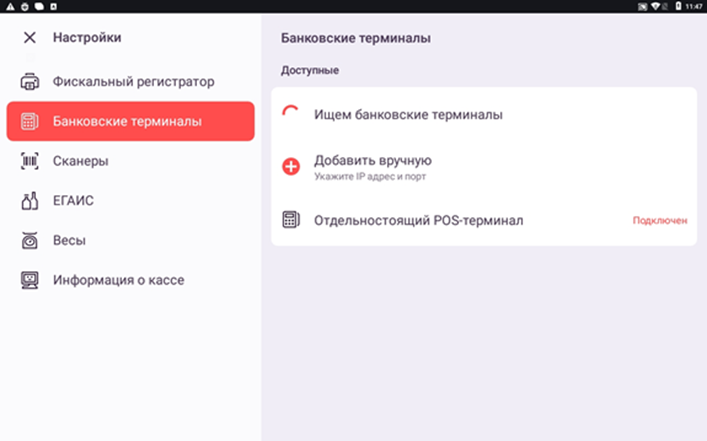
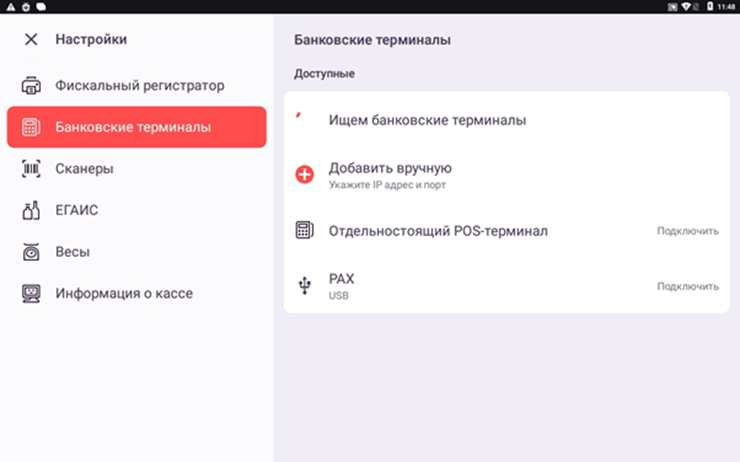
- Переходим в настройки, а после выбираем «Банковские терминалы».
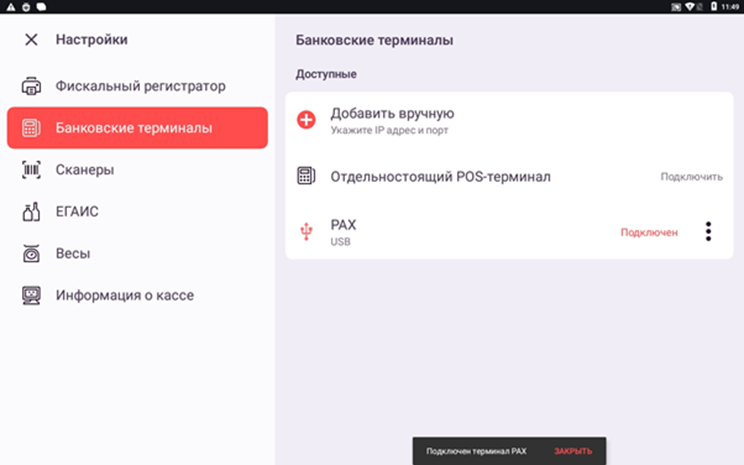
- После того, как устройство найдётся, выбираем его из списка.
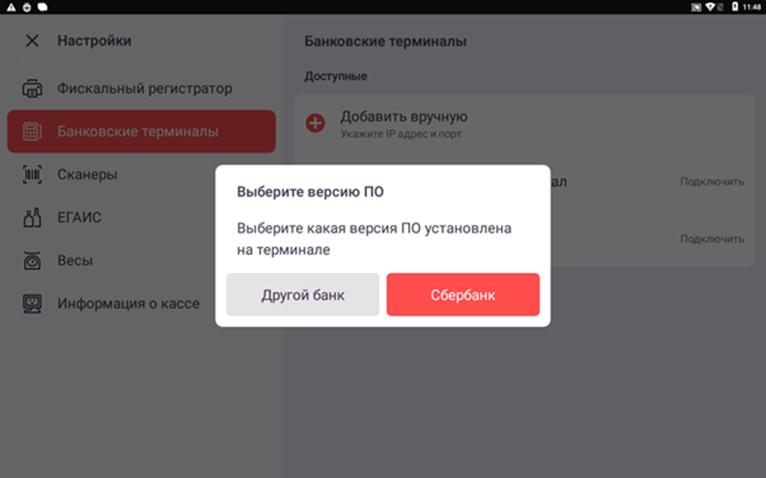
- Выбираем, какая версия программного обеспечения установлена на терминале.
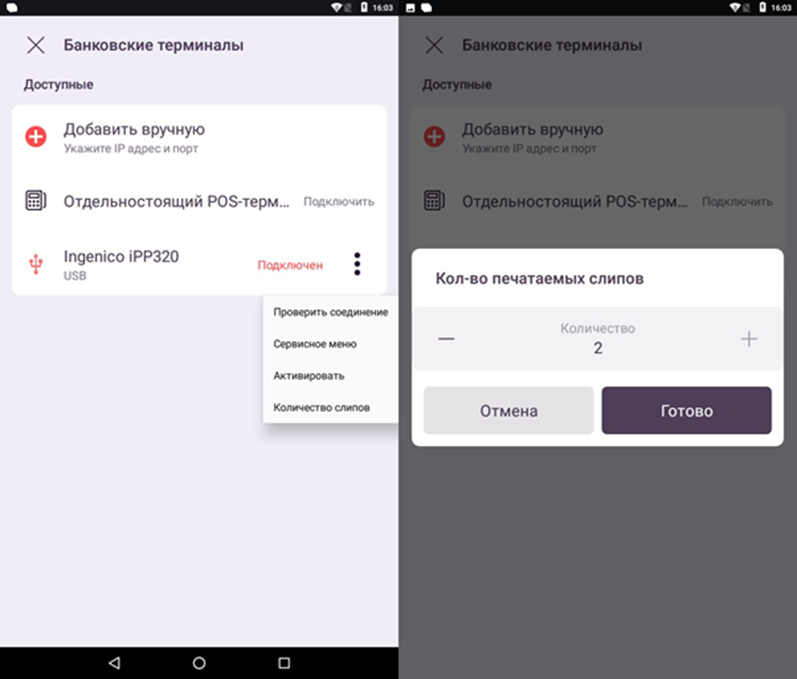
- Устройство подключено. При желании вы можете настроить количество печатаемых слипов в настройках терминала, нажав по трём точкам справа от его названия.
Настройка драйвера Атол Sigma 10, Атол 150Ф
В режим настройки драйвера на ККТ Атол Sigma 10 можно перейти следующим образом:
- Включаем устройство в соответствии с инструкцией.
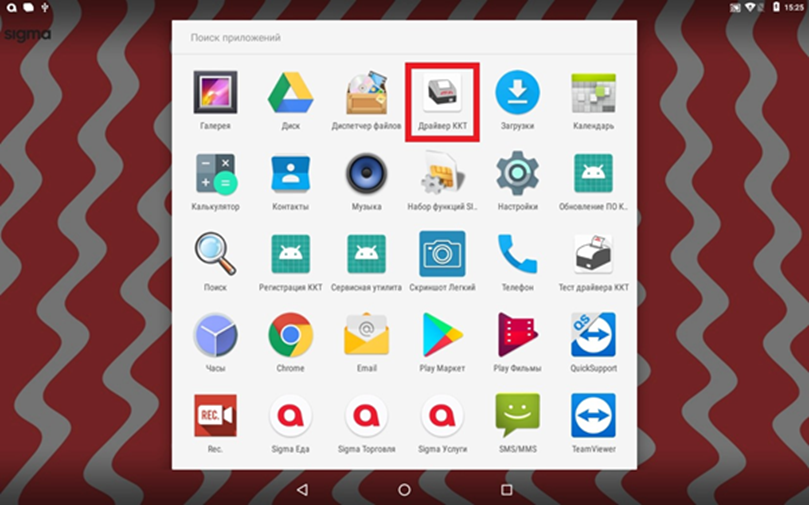
- Переходим в меню приложений.
- Выбираем «Драйвер ККТ». Атол Сигма обладает простым интерфейсом, поэтому запутаться невозможно.
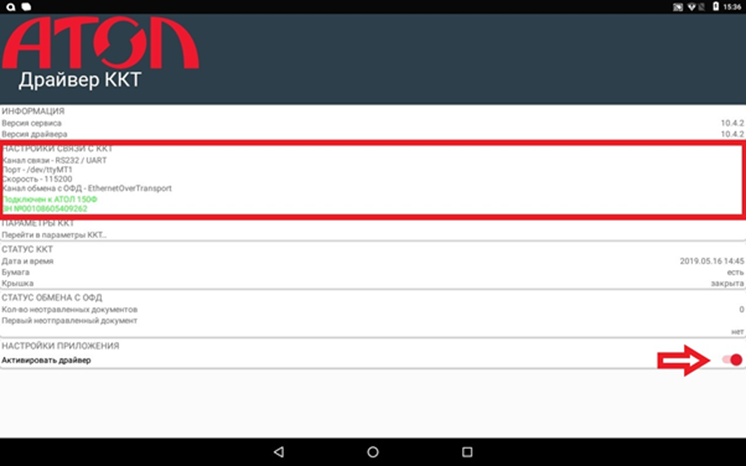
- Находим раздел «Настройки приложения»и делаем активным переключатель «Включить драйвер». На вкладке «Настройки связи с ККТ» появится подключённая модель кассы.
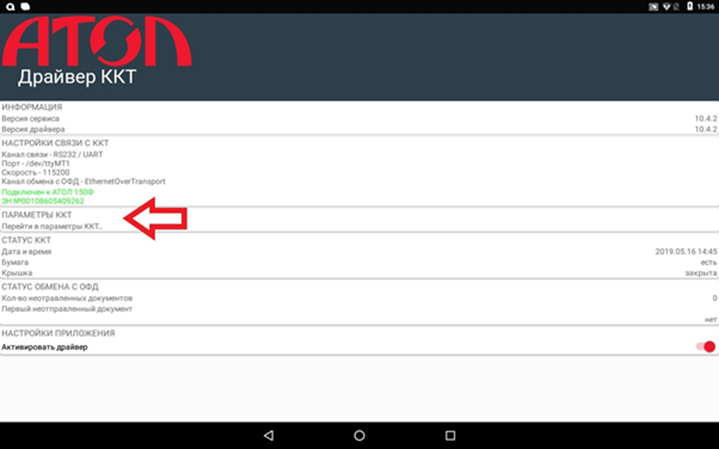
- Жмём по «Перейти в параметры ККТ».
- Вот и всё, мы включили на Атол Сигма 10 драйвер 10 и перешли в режим настроек.
Атол Сигма 10, как войти в личный кабинет
Личный кабинет Атол Сигма 10 даёт ряд преимуществ предпринимателю, который использует этот смарт-терминал. Инструкция о том, как туда войти, следующая:
- Вход в личный кабинет Атол Сигма 10 находится по ссылке https://cloud.sigma.ru/ . Сразу после того, как вы откроете эту страницу, открывается окно авторизации.
- Введите данные для авторизации, которые использовали при регистрации. Чтобы зайти в личный кабинет Атол Сигма 10 онлайн, можно использовать как электронную почту, так и номер телефона. Если пароль сложный, нажмите по зачёркнутому глазу, чтобы убедиться в правильности введённой информации.
- Жмём по «Войти». Если вы не допустили опечатку, успешно авторизуетесь. Количество попыток не ограничено системой. В случае, если пароль утерян, нужно нажать по голубой кнопке «Не помню пароль» и следовать инструкциям сервиса.

Прошивка Атол Сигма 10 (Атол 150Ф), как выполнить, обновление ПО
Для того, чтобы смарт-терминал работал без сбоев и не тормозил, необходимо регулярно обновлять его программное обеспечение. Как только выходит новая версия, всего в пару тапов по экрану можно его установить. Мы рассмотрим инструкцию о том, как можно загрузить обновление ПО на Атол Сигма 10. Если у вас оно недоступно, но версия не последняя, переживать не стоит: ваша очередь наступит позже. Итак, алгоритм действий для того, чтобы проверить наличие обновлений и, при наличии, установить их, следующий:
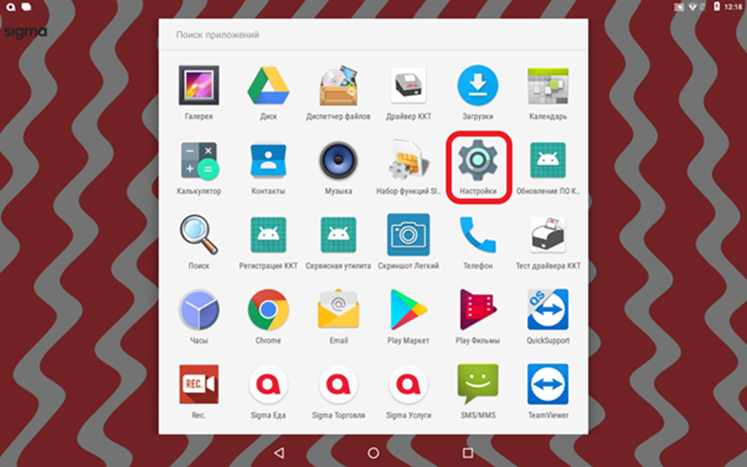
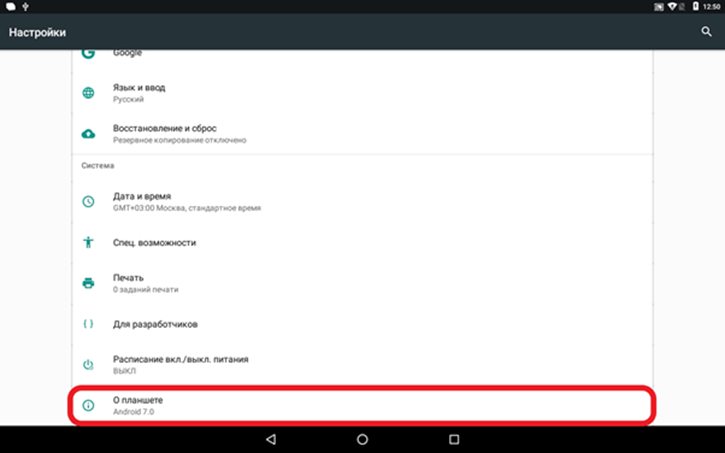
- Переходим в меню и открываем настройки устройства.
- Прокручиваем до пункта «О планшете».
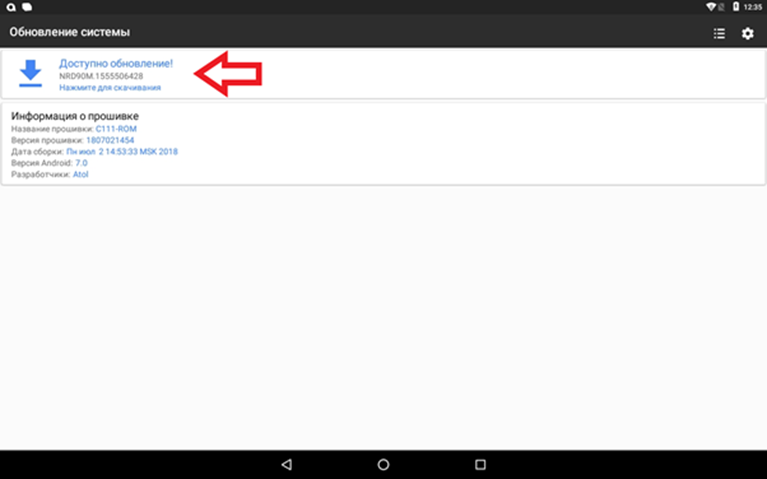
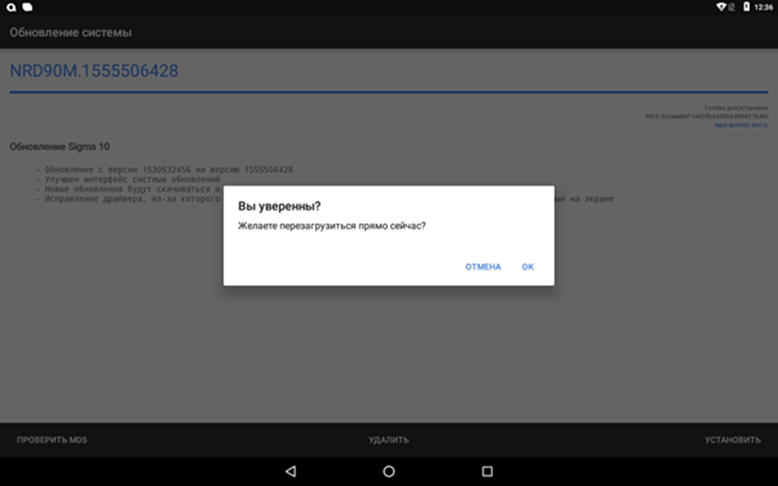
- Выбираем «Обновление системы». Если есть свежая версия ПО, нажмите по ней.
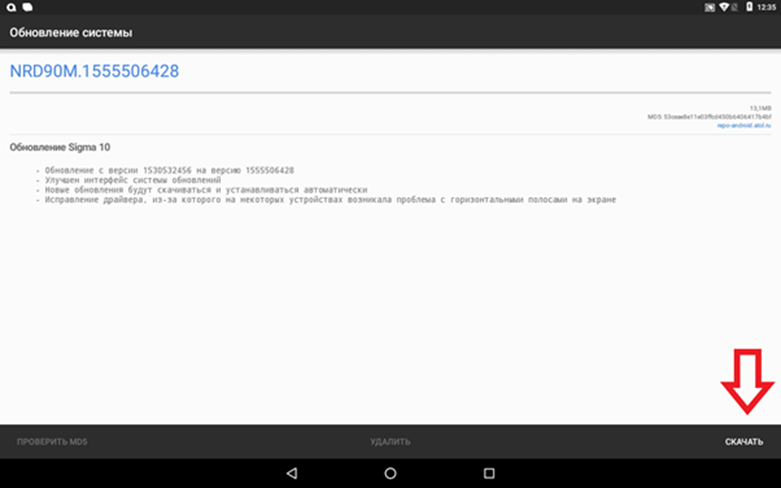
- Жмём по «Скачать» в правом нижнем углу.
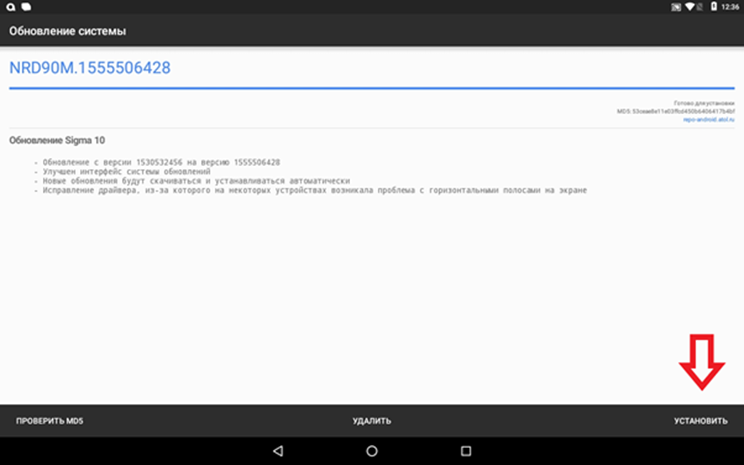
- После окончания скачивания касаемся кнопки «Установить» там же, в правом нижнем углу.
- Подтверждаем установку и перезагрузку. На Атол Sigma 10, или 150Ф, прошивка может устанавливаться от 5 до 10 минут.
Как откатить обновление на Атол Сигма 10
Информация о том, как откатить обновление на Атол Сигма 10, будет полезна тем, у кого новая версия программного обеспечения установилась некорректно. Алгоритм действий следующий:
- Открываем меню устройства и переходим в настройки.
- Находим список установленных приложений, а в нём – «Драйвер ККТ».
- Жмём по трём точкам в правом верхнем углу и выбираем пункт «Удалить обновления».
- Перезагружаем кассу.
Как заменить ФН на Атол Сигма 10
Рано или поздно срок службы фискального накопителя подходит к концу. В таком случае для тех, кто никогда не имел дела со смарт-терминалами, замена ФН на Атол Сигма 10 может стать проблемой. Алгоритм действий следующий:
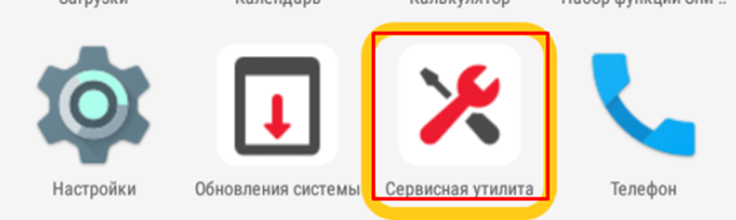
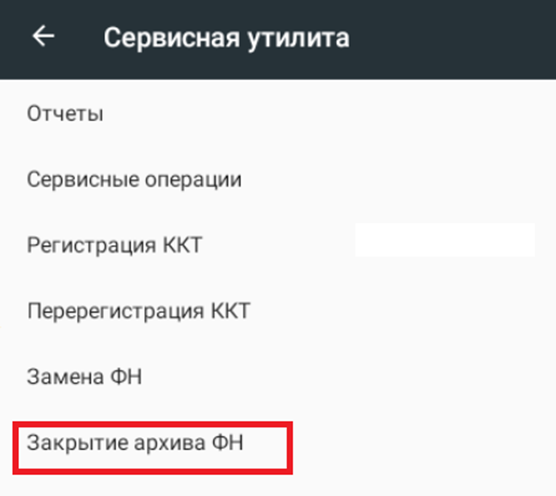
- Закрываем архив старого накопителя. Для этого открываем меню устройства и переходим в Сервисную утилиту и выбираем пункт с соответствующим названием. После – подтверждаем действие. Касса напечатает отчёт о закрытии архива ФН.
- Для того, чтобы произвести замену накопителя, отсоединяем от устройства все кабели. Не оставляем ни блок питания, ни подключённые устройства.
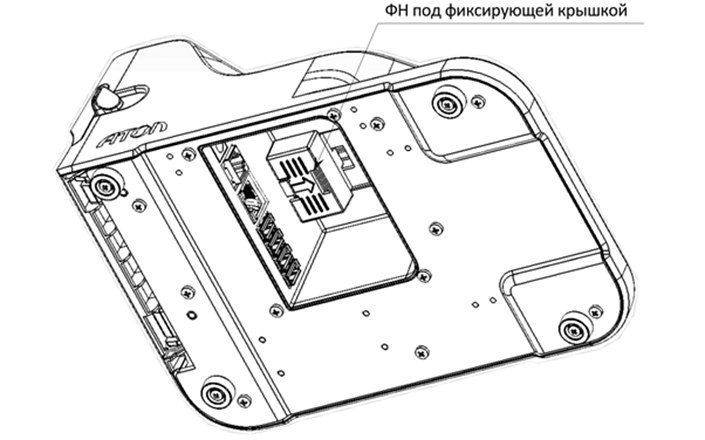
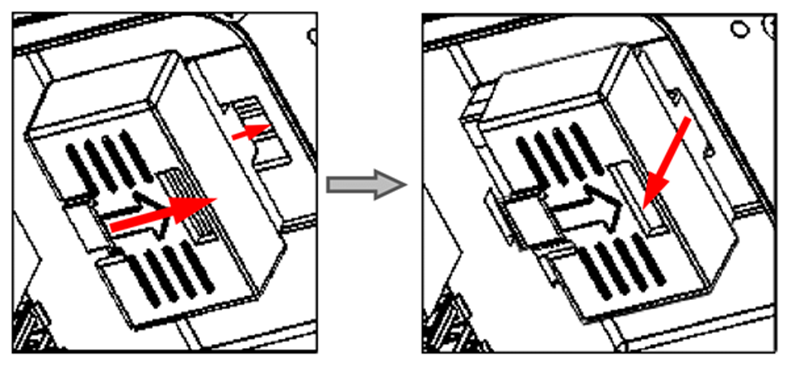
- Давим на крышку, фиксирующую фискальный накопитель, и смещаем её последовательно вправо и вниз. После извлекаем крышку из отсека ККТ.
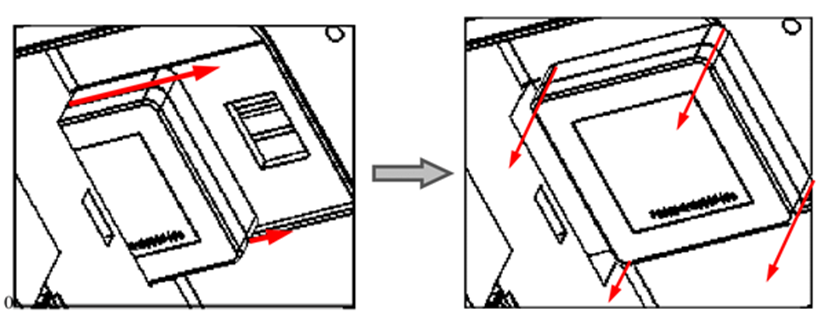
- Извлекаем фискальный накопитель, смещая его так, как показано на рисунке.
- Устанавливаем новый ФН и закрываем его фиксирующей крышкой.
Как заменить батарею на Атол Сигма 10 (Атол 150ф)
На Атол 150Ф замена батарейки энергонезависимых часов требует разборки смарт-терминала, поэтому следует обратиться в авторизованный сервисный центр.
Характеристики Атол Сигма 10
Как сделать интеграцию Атол Sigma 10 с 1С
Благодаря модулю интеграции смарт-терминалы могут работать с программным обеспечением для бизнеса. На Атол Sigma 10 интеграция с 1С, как и на других ККМ, работает в одностороннем порядке: от онлайн-кассы к ПО. Чтобы настроить связь, нужно сделать следующее:
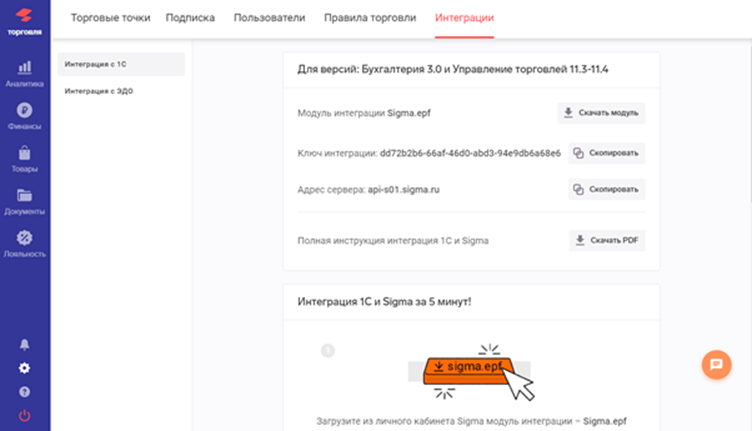
- Качаем cfe-файл, нажав по «Скачать модуль интеграции».
- Копируем ключ интеграции из Облака Sigma.
- Копируем и указываем адрес сервера.
- Скачанный на первом этапе файл добавляем в 1С как расширение конфигурации.
- Перезапускаем программу.
- Указываем адрес сервера SIGMA.
- Там же, в настройках модуля интеграции в 1С указываем ключ интеграции.
- Устанавливаем порядок синхронизации данных.
- Чтобы изменения вступили в силу, снова перезапускаем 1С.
Что делать если на Атол Сигма 10 пропал плей маркет
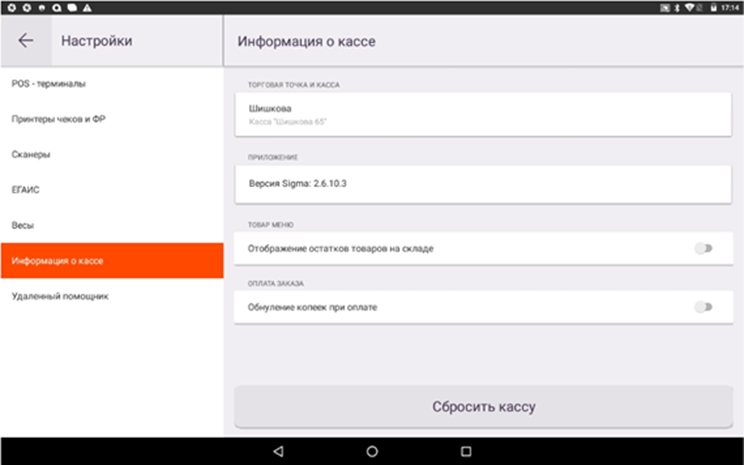
Если на Атол Сигма 10 пропал Плей Маркет, есть два способа его вернуть: восстановление настроек по умолчанию или сброс кассы. Мы рассмотрим второй.
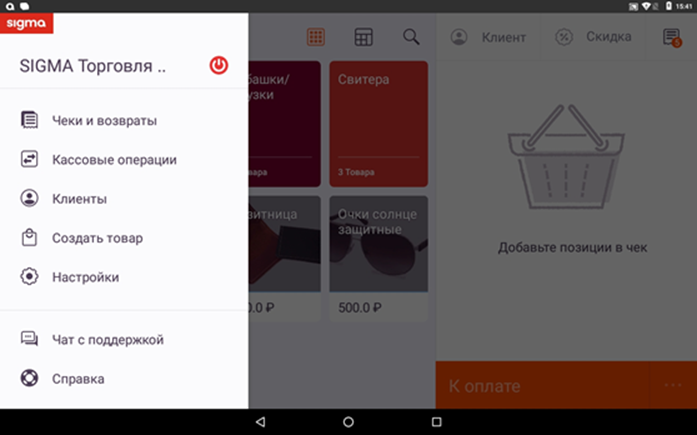
- Открываем главное меню, нажав по трём горизонтальным линиям сверху справа.
- Переходим в настройки, на вкладку «Информация о кассе».
- Жмём по «Сбросить кассу» и подтверждаем действие.
- Терминал перезагрузится, все приложения по умолчанию будут восстановлены.
Что делать, если на Атол 150ф (Сигма 10) нет связи при регистрации
То, что при попытке зарегистрировать устройство Атол 150Ф нет связи при регистрации, значит, что у приложения нет связи с фискальным регистратором. В таком случае делаем следующее:
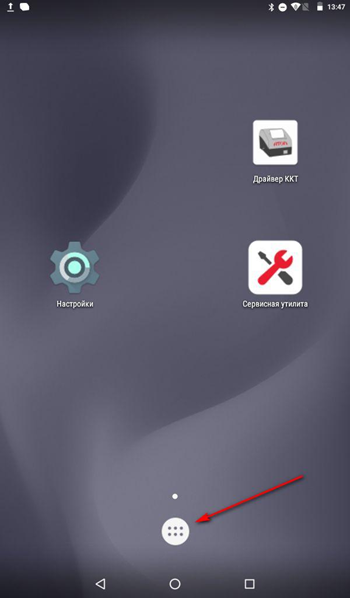
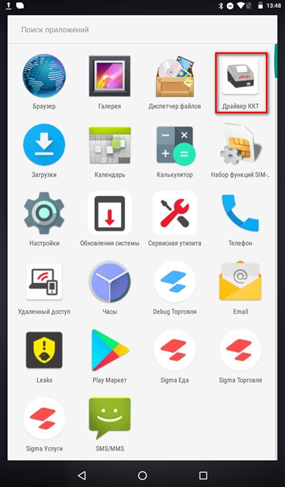
- Открываем список установленных приложений.
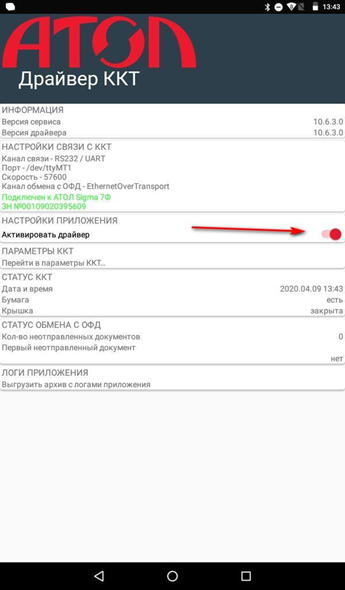
- Открываем «Драйвер ККТ».
- Делаем переключатель «Активировать драйвер» неактивным, а затем снова по нему нажимаем.
Если переподключение драйвера не помогло, может помочь перезагрузка смарт-терминала.
Ошибка 3 (порт недоступен) на Атол 150ф (Сигма 10), как решить
То, что возникает в Атол 150Ф Ошибка 3 «Порт недоступен», значит, что потеряно соединение кассовой программы с фискальным регистратором или он занят другим приложением. Есть простое решение данной неполадки:
- Перезагружаем ККМ;
- Закрываем сторонние приложения;
- Заново открываем кассовую программу и работаем без ошибок.
Как изменить клише чека на Атол 150ф (Сигма 10)
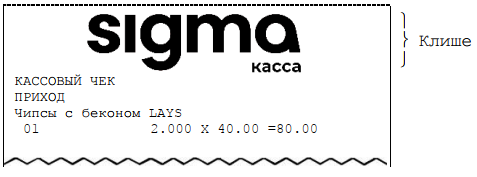
На чеках можно печатать много полезной информации, и современные онлайн-кассы позволяют это делать. Ниже вы можете найти инструкцию о том, как изменить клише чека в Атол 150Ф.
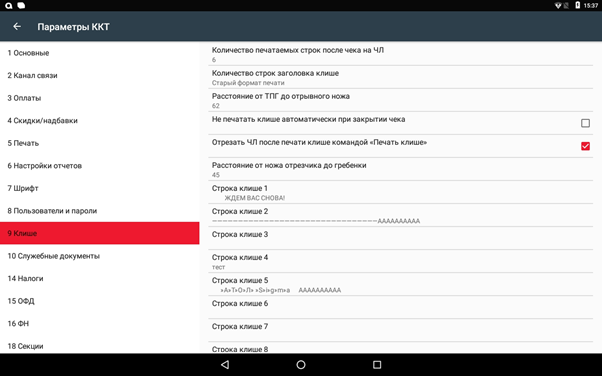
- Переходим в режим настроек по инструкции Настройка драйвера.
- В параметрах ККТ выбираем девятый пункт, который так и называется: «Клише».
- В строках можно написать то, что вы хотите, чтобы ККМ печатала. Количество символов зависит от настройки устройства и шаблона печати. По умолчанию в онлайн-кассе строки со второй по десятую пустые, а первая – «0, center».
Приложение eot не найдено на Атол 150ф (Сигма 10), как исправить
Иногда при диагностике соединения ОФД возникает ошибка на Атол 150Ф «Приложение EoT не найдено» и аналогичные ей. В большинстве случаев неполадки такого типа решаются обычной перезагрузкой терминала. Если же это не помогло, рекомендуем обратиться в авторизованный сервисный центр для устранения ошибки на Атол 150Ф с приложением EoT.