Подключение Эвотор 7.2 к интернету
В современных условиях подключение онлайн-кассы к интернету является необходимостью для фискализации данных и передачи их в ФНС через ОФД. Эвотор 7.2 поддерживает несколько способов подключения, что позволяет выбрать оптимальный вариант для бизнеса.
Мобильный интернет
Для использования мобильного интернета необходимо установить сим-карту в терминал. В комплекте с Эвотор 7.2 идет сим-карта с предоплаченным трафиком (500 МБ на три дня), после чего потребуется пополнить трафик через приложение «Кассовые сервисы». Если штатная сим-карта потеряна или отсутствует, можно приобрести новую сим-карту Эвотор, так как обычные сим-карты не подходят для этого устройства.
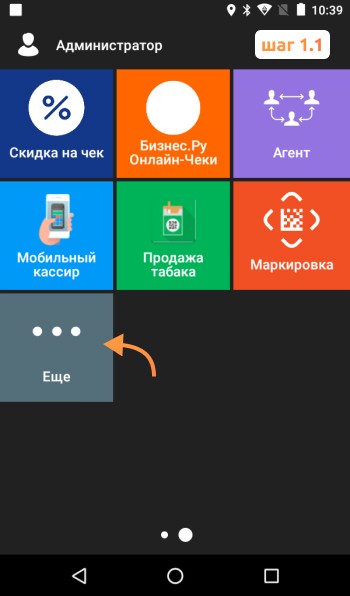
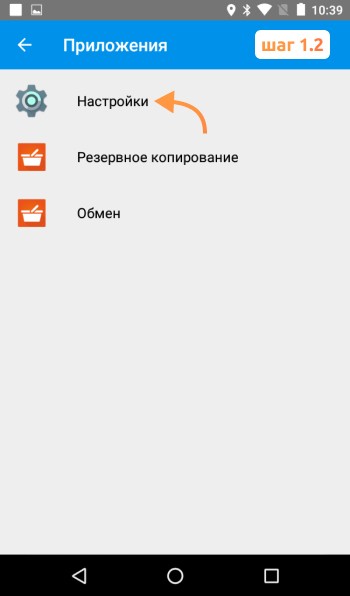
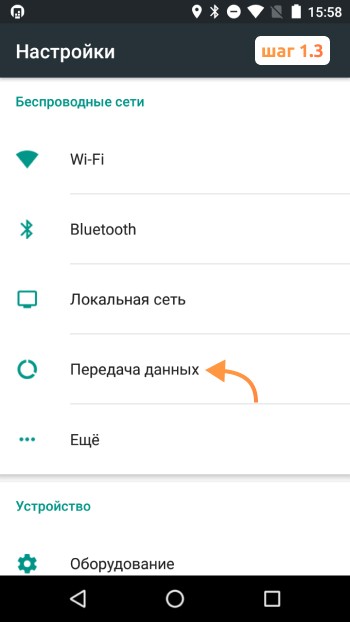
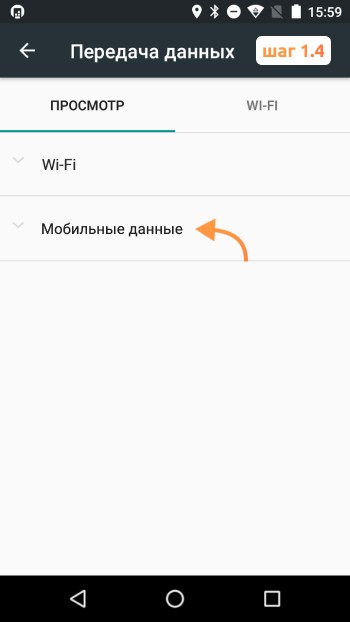
Как включить мобильные данные:
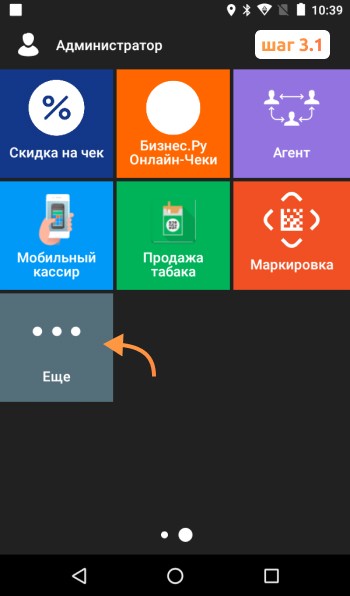
- Перейдите в меню «Ещё»;
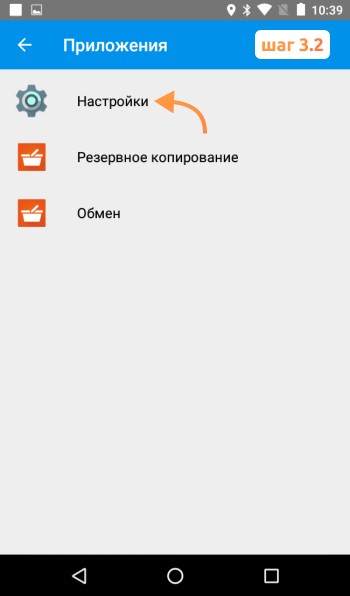
- Выберите «Настройки»;
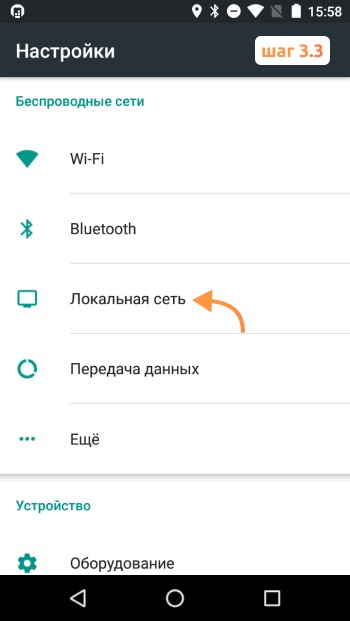
- Перейдите в раздел «Передача данных»;
- Включите опцию «Мобильные данные».
Wi-Fi
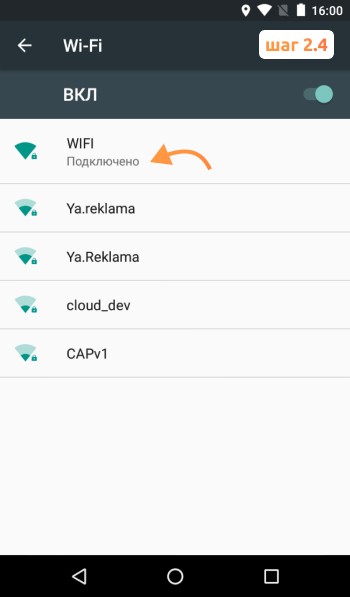
Подключение по Wi-Fi удобно и просто. Чтобы использовать этот метод, включите Wi-Fi на кассе и подключитесь к нужной сети:
- Войдите в «Настройки» → «Wi-Fi»;
- Выберите сеть;
- Введите пароль и нажмите «Подключить».
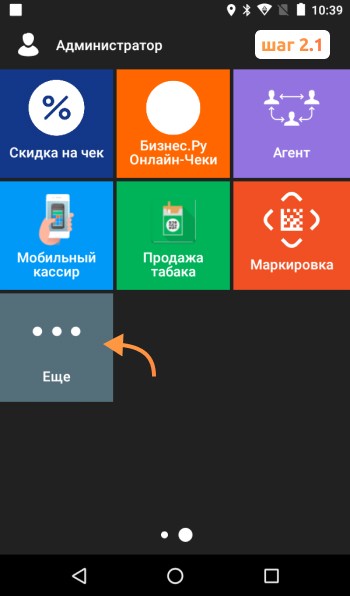
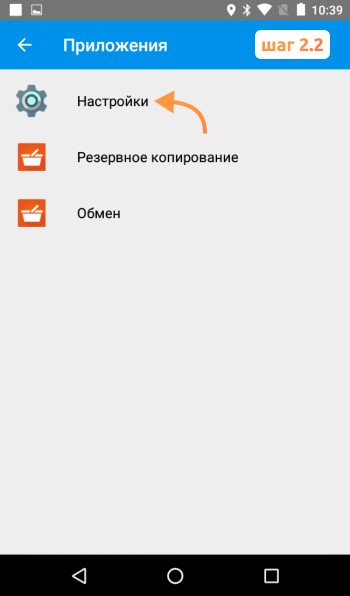
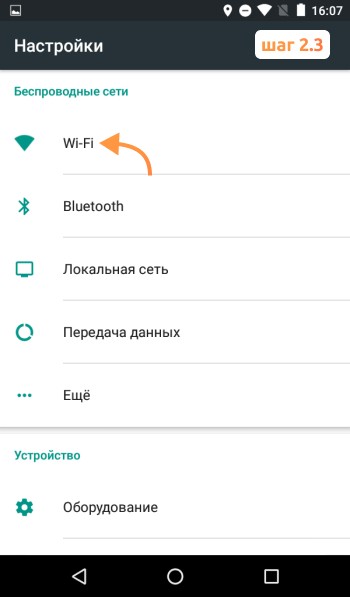
Если возникают проблемы с подключением, убедитесь в корректности введенного пароля и перезагрузите маршрутизатор.
Проводной интернет
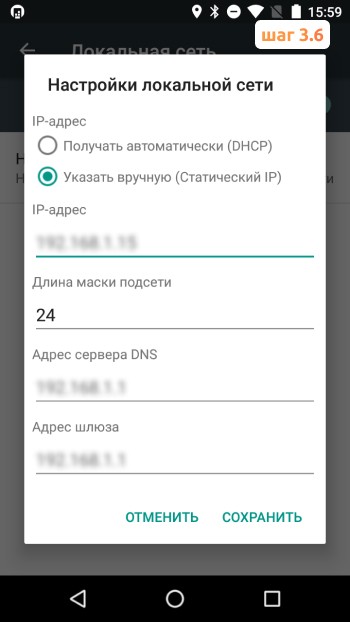
Для подключения Эвотор 7.2 к проводному интернету потребуется USB-переходник, такой как TP-Link UE300, и доступные сетевые параметры (IP-адрес, маска подсети, DNS-сервер и шлюз).
Подключение через Ethernet:
- Подключите Ethernet-кабель через USB-переходник к терминалу;
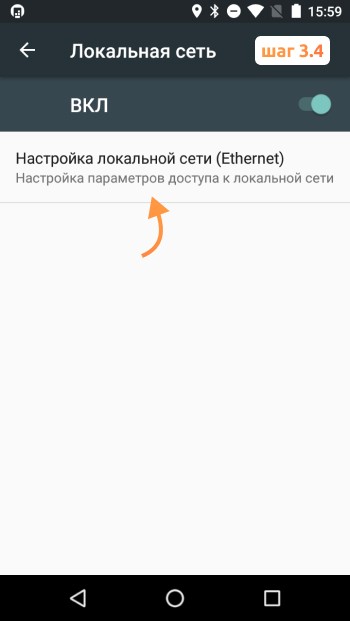
- Перейдите в меню «Ещё» → «Настройки» → «Локальная сеть»;
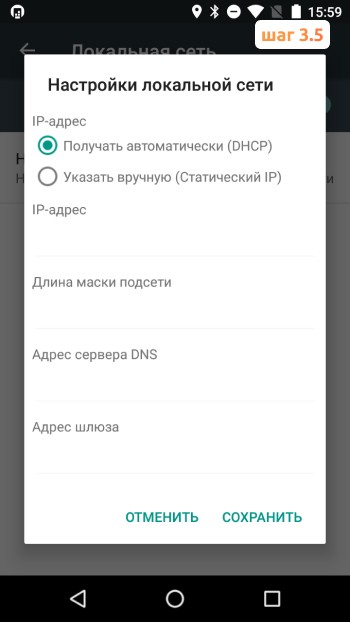
- Если IP-адрес динамический, выберите «Получать автоматически». Для статического IP — «Указать вручную» и введите данные.
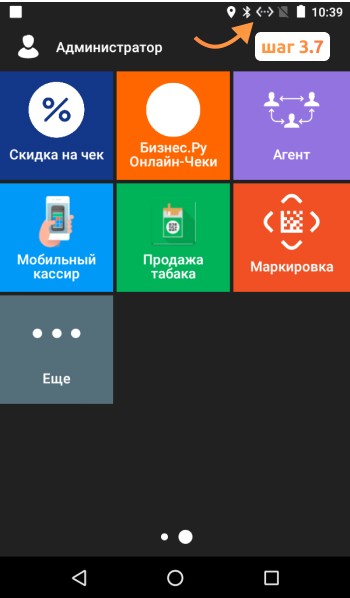
- После успешного ввода настроек значок подключения к интернету появится в верхнем правом углу экрана.