
Печать ценников на Эвотор
При работе с кассой Эвотор можно организовать печать ценников разными способами. Выбор способа зависит от функционала вашей модели и приложений, которые вы используете. В некоторых случаях можно распечатать ценники прямо на чековой ленте, в других потребуется подключение принтера этикеток. Также возможно создание и печать штрихкодов для товаров.
В данной статье мы разберем, как правильно настроить печать ценников и штрихкодов на Эвотор, включая способы печати через различные приложения и как подключить принтеры этикеток.
Печать ценников на самой кассе Эвотор
Для касс Эвотор 7.2 (СТ2Ф), Эвотор 7.3 и других моделей можно распечатать ценники прямо на чековой ленте. Для этого не потребуется дополнительных устройств — все действия можно выполнить через интерфейс смарт-терминала.
Пошаговая инструкция:
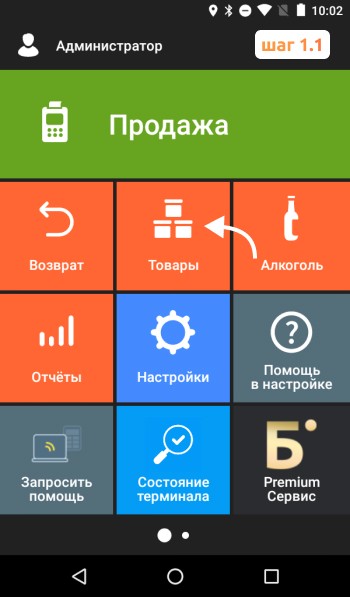
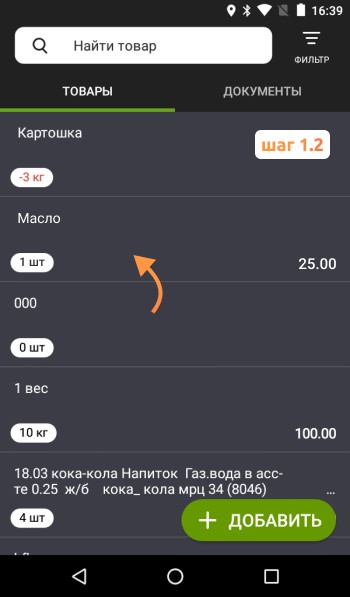
- Перейдите в раздел «Товары» на кассе. → Выберите товар, для которого нужно распечатать ценник.
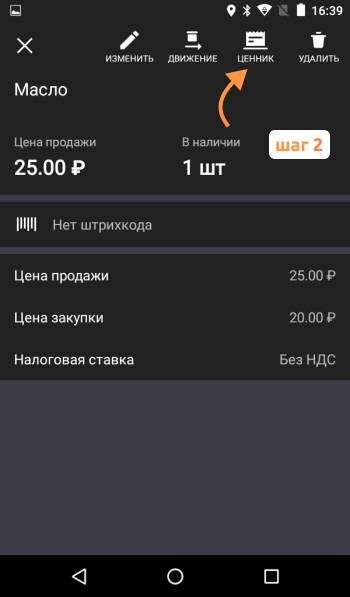
- В правом верхнем углу экрана найдите и нажмите кнопку «Ценник».
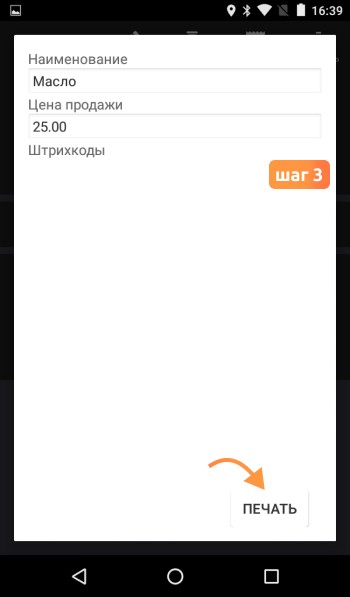
- После этого нажмите на кнопку «Печать».
- В результате система сгенерирует чек с распечатанным ценником.
При необходимости отредактируйте наименование товара, цену или штрихкод. Важно отметить, что эти изменения касаются только ценника и не изменяют данные в карточке товара.
Печать ценников на кассе Эвотор через «Управление ассортиментом»
Приложение «Управление ассортиментом» предлагает более широкий функционал для работы с товарными позициями и ценниками. С помощью этого приложения можно управлять ассортиментом, обновлять ценники и затем распечатывать их на кассе.
Как установить приложение:
- Перейдите в Личный кабинет Эвотор.
- Перейдите в меню приложения и выберите кассы, которые нужно подключить, поставив галочку напротив их наименования.
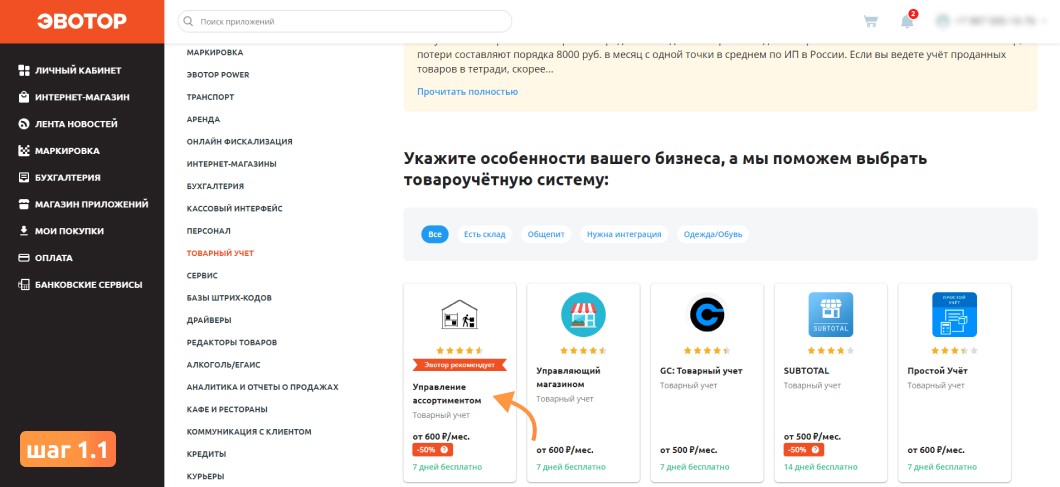
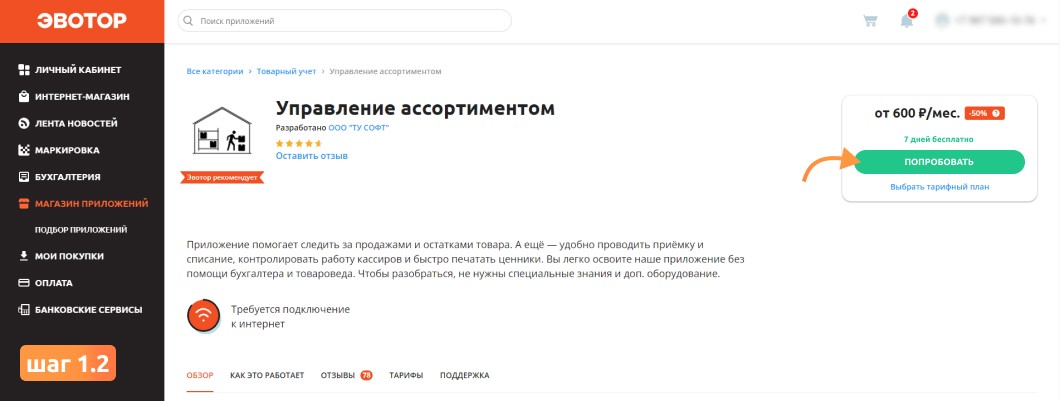
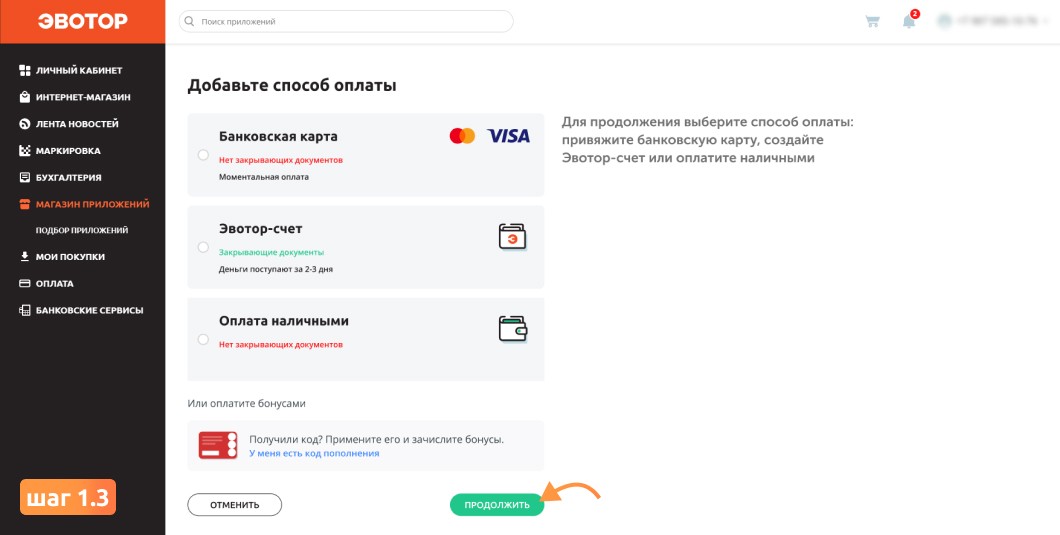
В разделе Эвотор Маркет выберите категорию Товарный учет. → Найдите приложение «Управление ассортиментом» и нажмите Попробовать. → Для активации приложения оплатите его через банковскую карту, Эвотор счёт или наличными средствами.
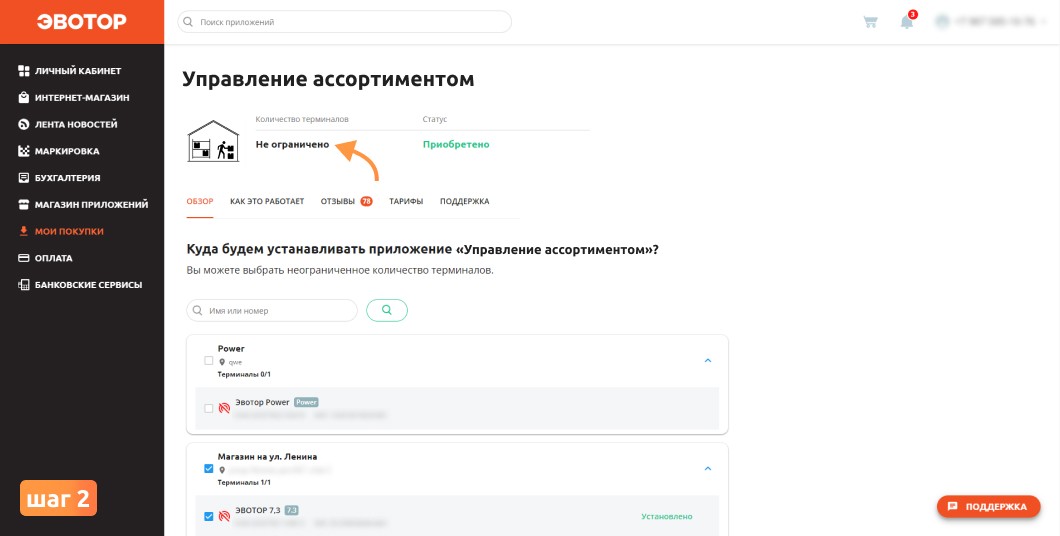
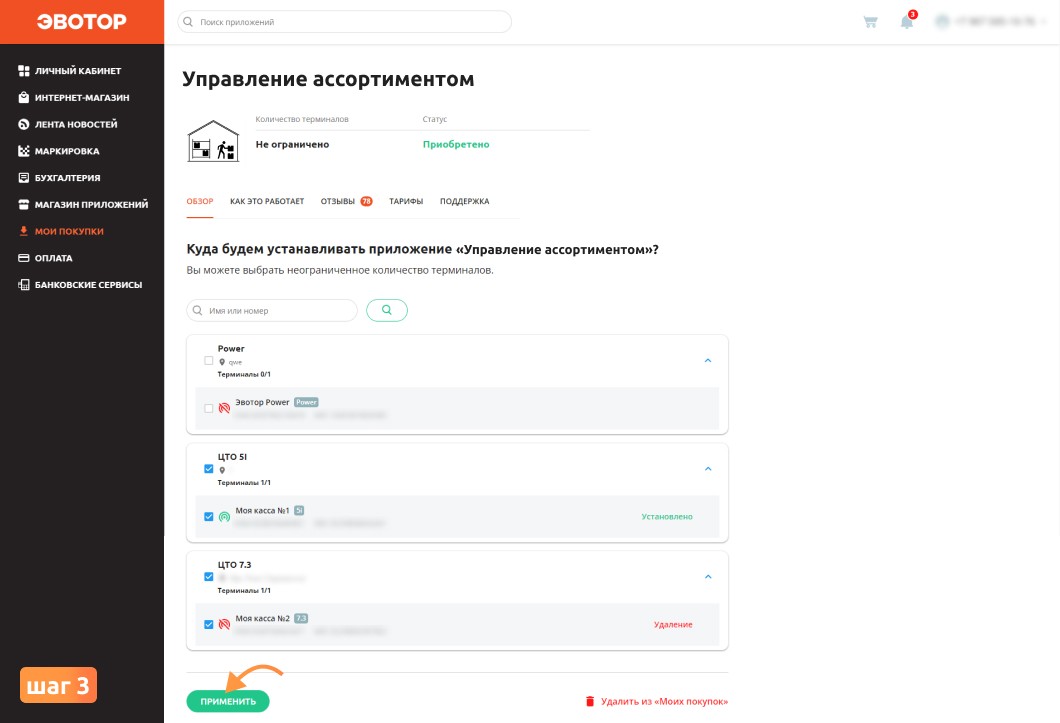
После этого приложение будет автоматически загружено в смарт-терминал.
Печать ценников через приложение:
Вы можете распечатать ценники несколькими способами:
- Через вкладку «Товары» — для того, чтобы распечатать ценники для нескольких товаров.
- Из документов «Поступление товаров» или «Переоценка» — для печати на основе товарных операций.
- Вручную через поиск — если необходимо напечатать ценники для определенных товаров.
Печать ценников через вкладку «товары»
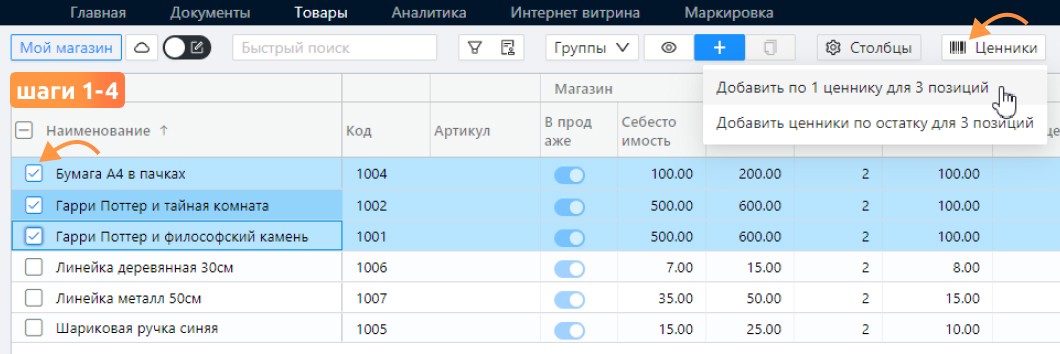
- Вкладка Товары → Отметьте галочками те товары, на которые вам нужны ценники
- В правом верхнем углу наведите курсор на «Ценники»
- В выпадающем списке вы увидите:
- Нажмите «Ценники» → В открывшемся окне настроек проверьте, что на вкладке «Товары» добавлены верные позиции
Добавить по 1 ценнику для позиций. Это означает, что для каждого товара система создаст только по одному ценнику
Добавить ценники по остатку для позиций. Это означает, для каждого товара система создаст такое количество ценников, сколько осталось единиц товара. Если каких-то товаров нет на складе, для них ценники печататься не будут.
Печать ценников на кассе Эвотор из документа «Поступление товаров» или «Переоценка»
- Документы → Товарный учёт
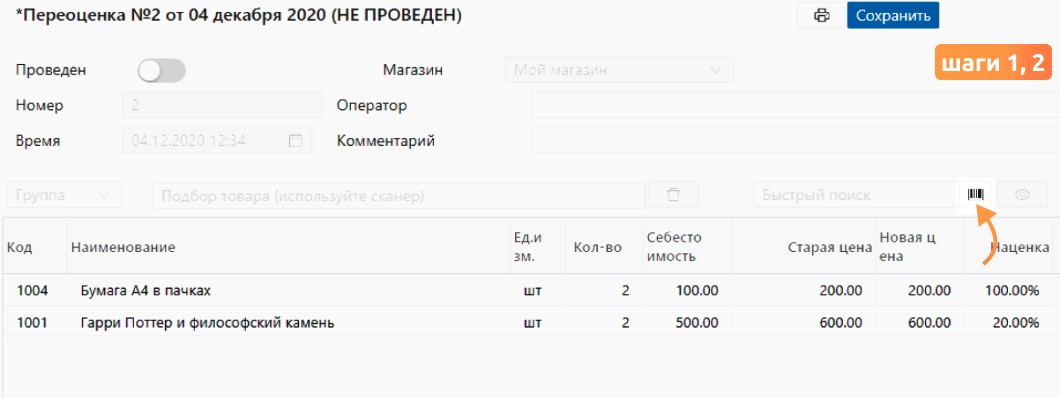
- Выберите нужный документ «Переоценка» или «Поступление товара» → Кликните на него 2 раза
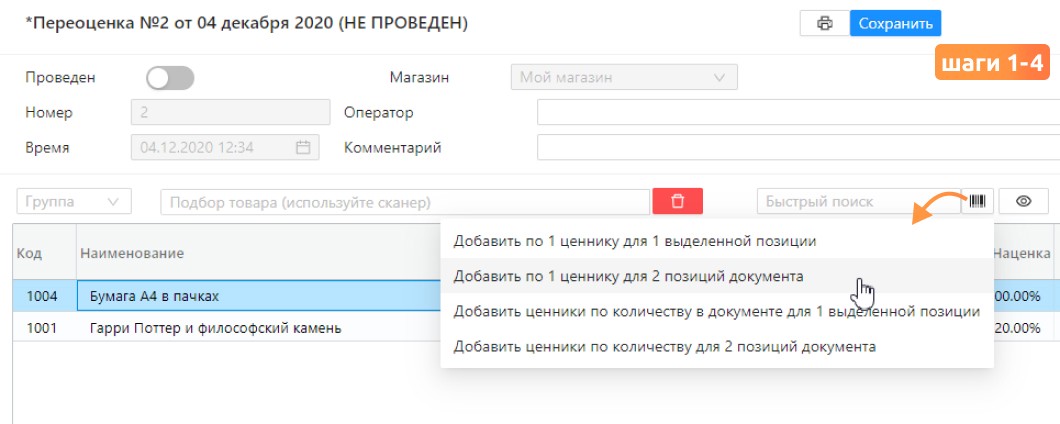
- В окне документа наведите курсор на «Ценники» → Выберите количество ценников
- Добавить по 1 ценнику для выделенных позиций. Это означает, что для каждого товара система создаст только по одному ценнику
- Добавить по 1 ценнику для позиций документа. Это означает, что для каждого товара система создаст только по одному ценнику
- Добавить ценники по количеству для выделенных позиций. Это означает, что для выбранных вами позиций товаров система создаст такое количество ценников, сколько единиц товара вы указали в документе
- Добавить ценники по количеству для позиций документа. Это означает, что для каждого товара в документе система создаст такое количество ценников, сколько единиц товара вы указали в документе
- Нажмите «Ценники» → В открывшемся окне настроек проверьте, что на вкладке «Товары» добавлены верные позиции
Печать ценников на кассе Эвотор вручную через поиск
- Откройте вкладку «Товары» или «Документы»
- В окне работы с ценниками:
- В товарах нажмите «Ценники» в правом верхнем углу
- В документах выберите нужный документ «Переоценка» или «Поступление товара» → Кликните на него 2 раза
- Когда откроется новое окно, разверните вкладку Товары → Выберите товары, на которые хотите распечатать ценники:
- На группу товаров
- На какой-либо товар вручную или с помощью сканера штрих-кода
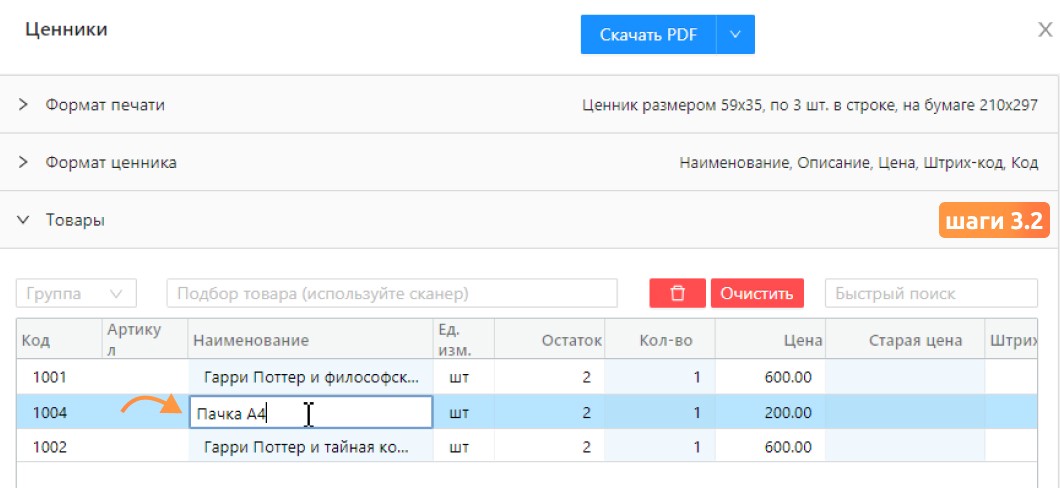
- Наименование товара (можно сократить длинное название)
- Количество ценников
- Старую цену (перечеркнутая цена с текущей ценой рядом)
- Описание товара
- Описание товара
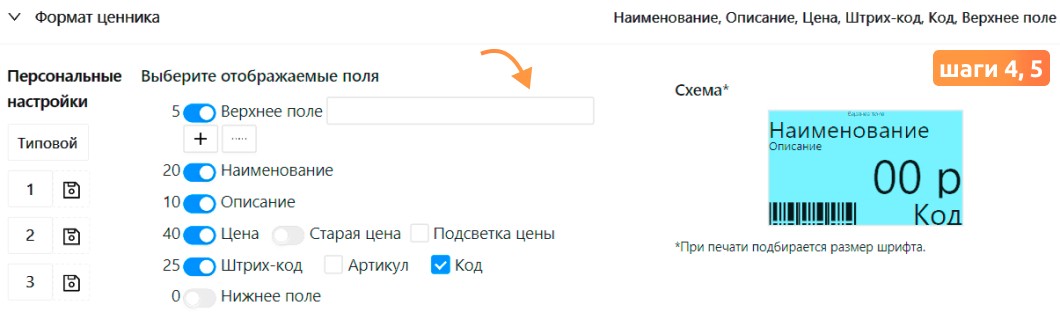
- Разверните вкладку «Формат ценника» → Выберите поля, которые будут отображаться с помощью тумблеров
- Настройте вид ценника, который планируете распечатать, через схему ценника
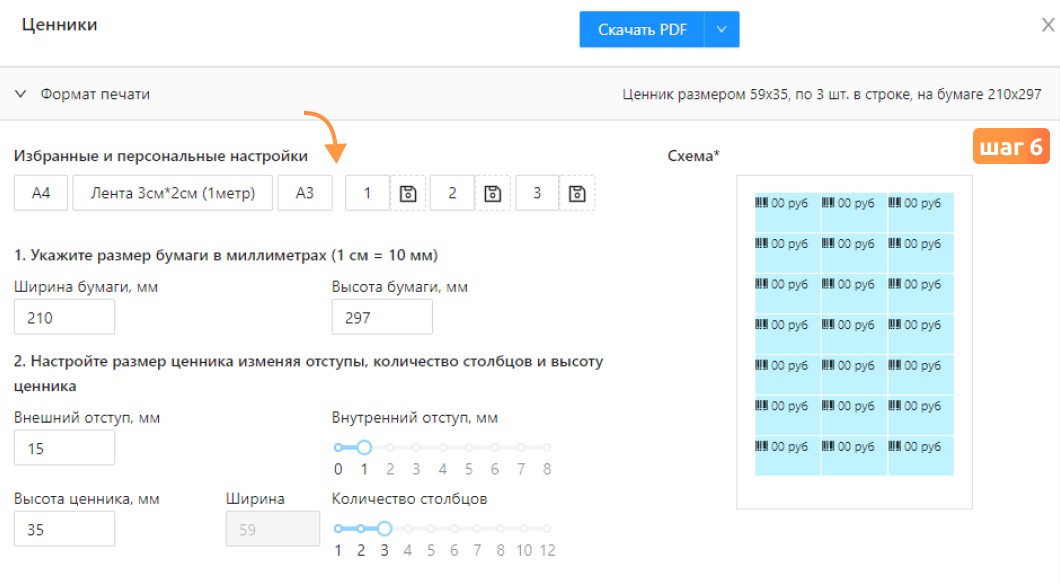
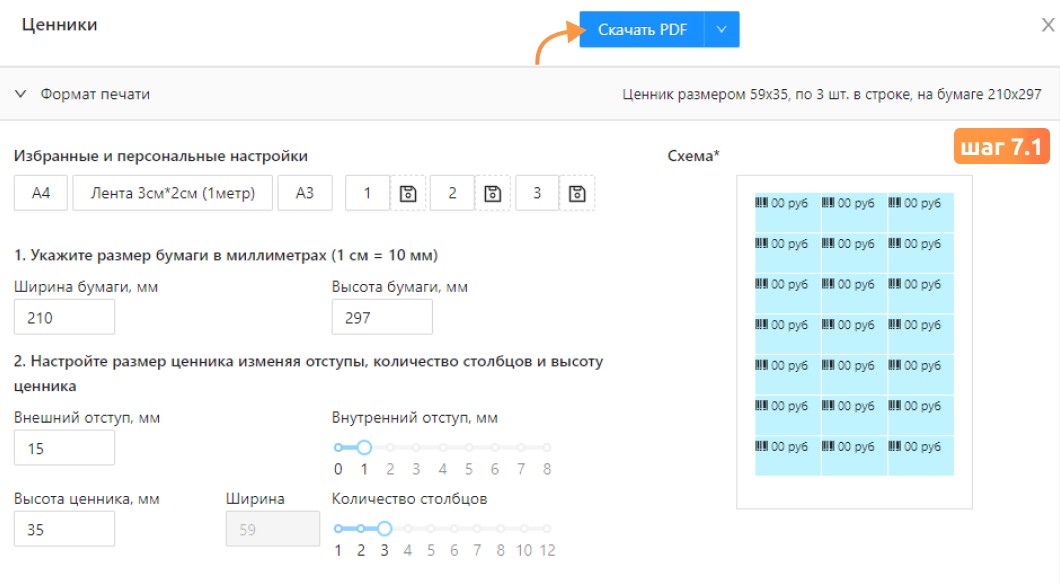
- Для печати ценника на форме «Ценники» разверните вкладку «Формат печати» → Укажите размер листа, отступы, размеры ценников
- Для этикеток доступен режим «Лента», укажите размер этикетки и внутренний отступ (обычно отступ 1 мм)
- Для ценников доступен режим А4, укажите высоту ценников, внутренний отступ и количество ценников, которые будут размещены по ширине листа
- Нажмите «Скачать PDF» в верхней части окна → Ожидайте загрузки файла → Отправьте файл на принтер
- Не закрывать
- Очистить
- Сохранить для использования позже.
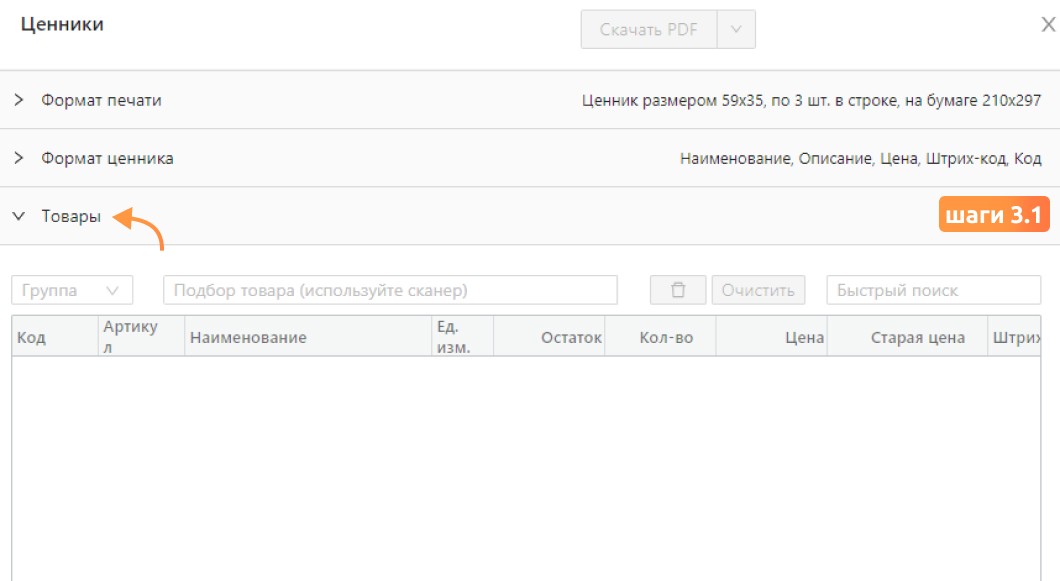
Важно! Вы можете редактировать данные при необходимости, они изменятся только на самом ценнике, при этом в самой программе изменения не сохранятся. Здесь можно поменять:
На ценнике можно отразить произвольный текст в полях сверху и снизу, наименование, описание товара, цену (старую или текущую) штрих-код товара, артикул товара
Внимание! После распечатки ценников вручную займитесь очисткой списка товаров. Система дополнительно уточнит, что ей сделать с данным списком:
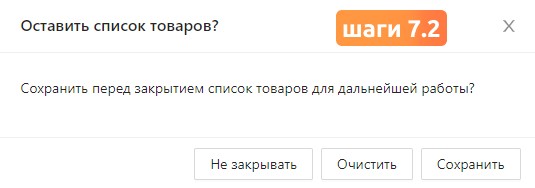
В случае, если вы решили сохранить список товаров, то в последующем новый товар добавится к сохранённому списку
Как добавить в Эвотор штрихкод
Штрихкоды могут быть добавлены несколькими способами. Вы можете добавить штрихкод с помощью товароучетной программы, загрузить его из облака Эвотор или внести вручную.
Способы добавления:
- Через товароучетную программу:
- Загрузка из базы штрихкодов Эвотор:
- Откройте Товарный учет и выберите нужный товар.
- Сканируйте код товара с помощью сканера, и система автоматически заполнит карточку товара.
- Добавление вручную:
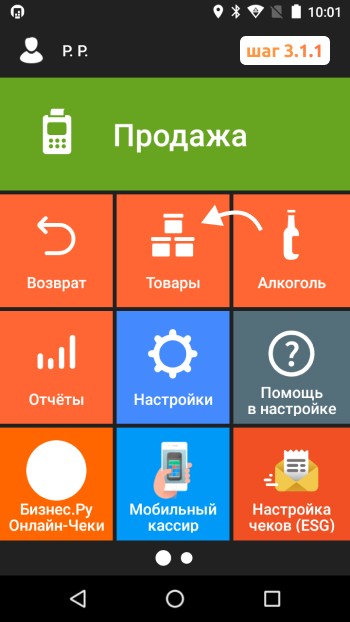
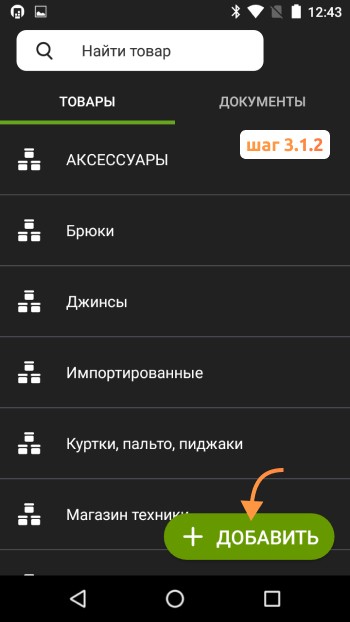
- Перейдите в раздел Товары.
- Нажмите «+ Добавить» и создайте карточку товара.
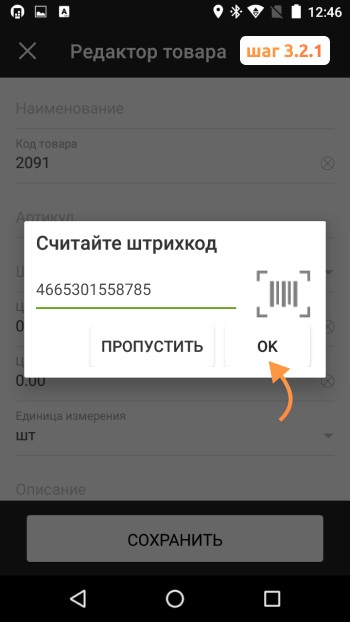
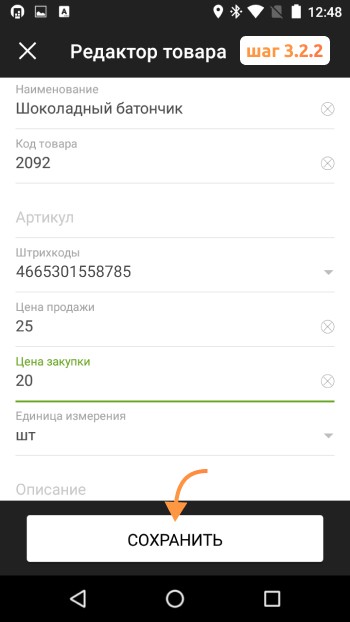
- После этого введите штрихкод вручную или сгенерируйте его самостоятельно.
Если вы работаете с ТУС, добавление штрихкодов не вызовет трудностей. В этом случае Эвотор работает с большинством программ, например, «Управление ассортиментом».
В облаке Эвотор находится база данных с более чем 3 миллионами товаров. Для добавления товара из облака выполните следующие шаги:
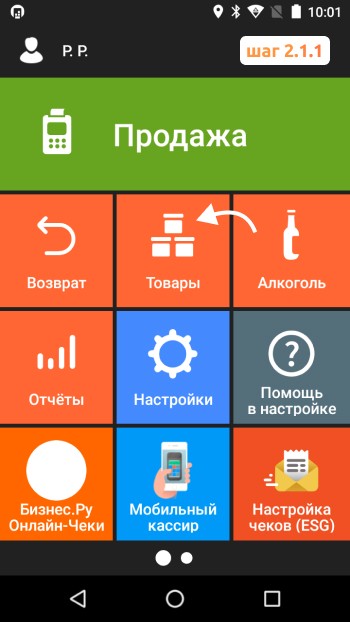
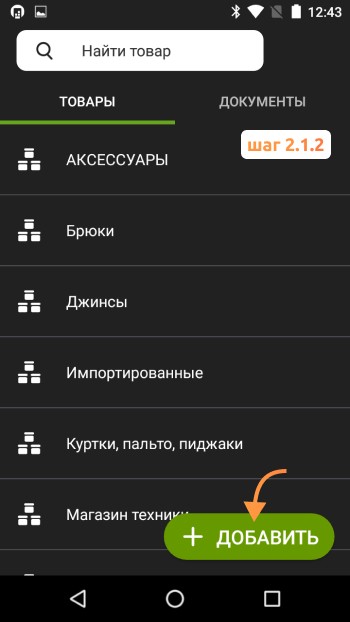
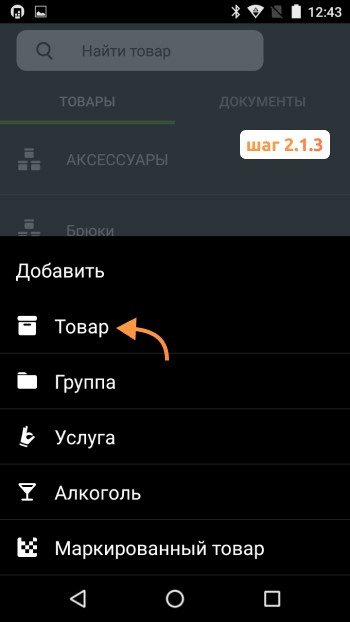
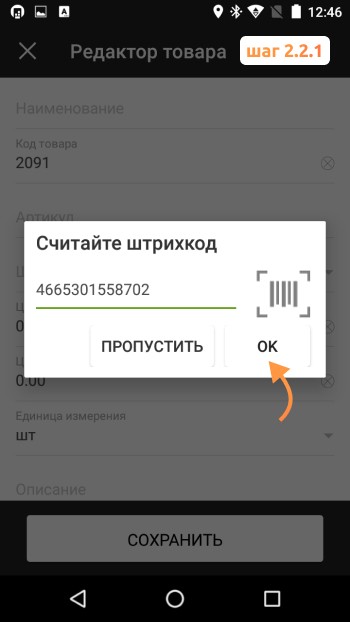
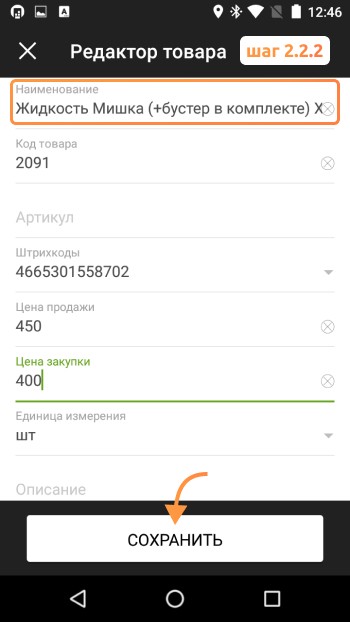
Если товар отсутствует в облаке, можно добавить штрихкод вручную:
Печать штрихкодов на кассе Эвотор
Для печати штрихкодов на Эвотор 7.2 и других моделях необходимо подключить принтер этикеток. Встроенный термопринтер Эвотор не поддерживает печать штрихкодов, поэтому принтер этикеток является обязательным.
Примечание: Мы рекомендуем использовать принтеры, совместимые с Эвотор, для безупречной работы устройства.
Дополнительные приложения для печати ценников на кассе Эвотор
Есть несколько приложений, которые расширяют возможности смарт-терминалов для печати ценников. Вот некоторые из них:
- «Печать этикеток по количеству» — позволяет печатать этикетки по остатку и в произвольном количестве.
- «Логотип на чеке» — добавляет логотип вашего магазина в чеке, что помогает повысить узнаваемость бренда.
- «Печать билетов» — позволяет печатать билеты для каждой позиции чека.
Для использования этих приложений потребуется принтер этикеток.
С какими принтерами этикеток может работать касса Эвотор
Для печати ценников и этикеток с кассой Эвотор можно использовать принтеры, которые поддерживаются данной системой. Перечень совместимых моделей приведен ниже:
- АТОЛ BP21, АТОЛ BP41, АТОЛ TT41, HPRT MLP2, Zebra GC420d и другие.
Для работы с принтерами различных производителей можно использовать приложение «Универсальный драйвер для принтеров этикеток». Это приложение позволит подключить и настроить принтеры разных производителей, а также настроить шаблоны печати для разных форматов ценников.
Теперь вы знаете все способы для печати ценников и штрихкодов на смарт-терминалах Эвотор, а также как подключать принтеры этикеток для печати ценников с дополнительными полями или логотипами.