
Оборудование для Эвотор 7.2
Какой сканер выбрать для Эвотор 7.2?
Существует список поддерживаемых Эвотор 7.2. сканеров:
- — АТОЛ SB-1101 (1D) — в том случае, если сканер заработает не сразу, вам нужно установить драйвер. Кроме того версия прошивки Эвотора должна быть не ниже 3.9.7;
- — АТОЛ SB-1103 (1D);
- — АТОЛ SB-2103 (1D);
- — АТОЛ SB-2105 (1D);
- — АТОЛ SB-2108 Plus;
- — Honeywell Voyager 1450g — к нему требуется настройка (2D);
- — Honeywell 1450GHR (2D);
- — MERCURY 600 P2D USB, проводной (2D);
- — Mertech SUNMI NS021 Black, проводной (2D);
- — Mertech 2300 P2D SUPERLEAD White, проводной (2D);
- — Opticon PX20 (2D);
- — Symbol Zebra DS4308 HD (2D) — к нему требуется настройка;
- — Winson WNL-5000G (1D);
- — Winson WNI-6003B (1D);
- — Winson WNL-2050G (2D);
- — Winson WNI-6023B (2D);
- — Winson WNI-6028, проводной (2D);
- — Winson WNI-6213, беспроводной (2D). У этого устройства в комплекте базовая станция. Работает он на дистанции до 100 метров;
- — МойPOS MSC-6607C2D (2D).
Подключение и настройка сканера штрих-кодов у Эвотор 7.2.
Несколько сканеров штрих-кодов из списка, который мы привели выше, требуют настройки:
Honeywell Voyager 1450g, 1470g, 1472g (2D)
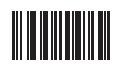
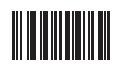
Для того, чтобы сканер мог считывать двухмерные коды, то есть алкогольные марки или коды Data Matrix, необходимо правильно его настроить. Для того, чтобы настроить сканер, по порядку отсканируйте все штрих-коды ниже:
- “Сбросить настройки сканера до заводских”:
- “Добавить суффикс возврата каретки”:
- “Деактивация функциональных кодов”:



Symbol Zebra DS4308 HD (2D)
Также нужно отсканировать по порядку:
- “Восстановление заводских настроек”:
- “Добавить суффикс возврата каретки”:
АТОЛ SB-1101 (1D)
В том случае, если у вас проблемы с подключением сканера к Эвотор 7.2, вам поможет приложение “Драйвер сканера SB-1101”.
Весы для Эвотор 7.2
Список весов, которые поддерживаются Эвотор 7.2:
- — CAS серий AP/AD/EM/ER/DB/SW;
- — Dibal;
- — Mettler Toledo Tiger;
- — АТОЛ MARTA;
- — МАССА-К;
- — МАССА-К МК-15.2;
- — МЕРА;
- — Штрих-СЛИМ 200/300;
- — Штрих-СЛИМ 300M;
- — Штрих-СЛИМ 400/500;
- — Штрих-М;
- — Штрих-СЛИМ USB;
- — Штрих-СЛИМ Т USB;
- — Штрих-ПРИНТ;
- — MAS MI-e;
- — MAS MR1-6;
- — MAS MS-10;
- — MAS MS2-25;
- — MAS MSC-5.
Для правильной работы весов нужен драйвер. Скачать его можно в магазине приложений.
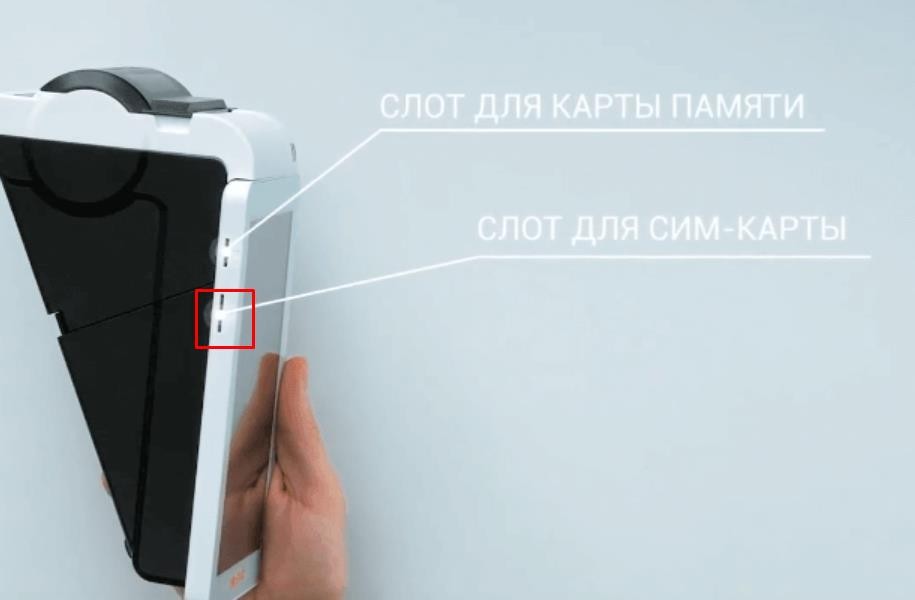
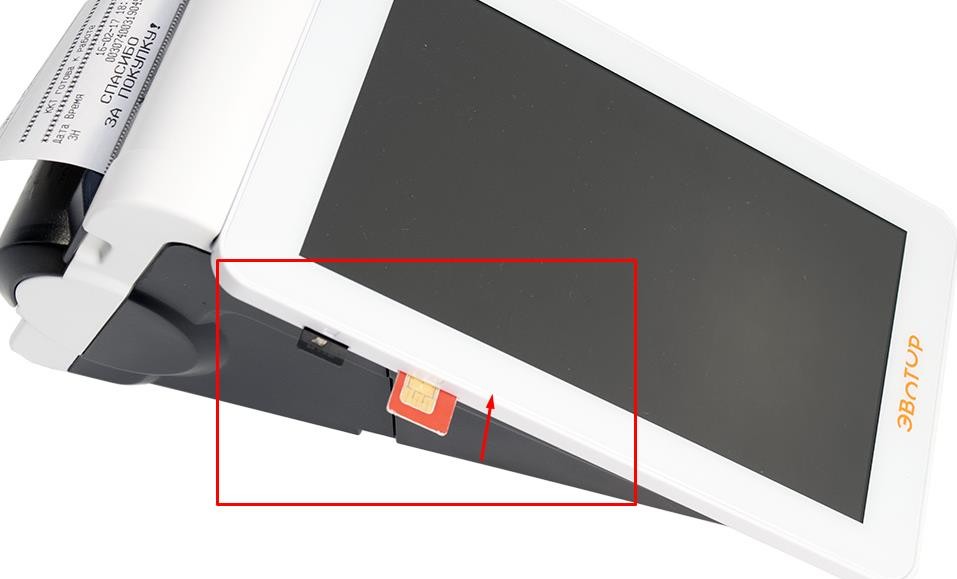
Как вставить сим-карту в Эвотор 7.2?
Для сим-карты предназначен специальный cлот, который находится слева от боковой панели:
Устанавливается так, как представлено в изображении:
Снятие планшета с Эвотор 7.2. для его замены или замены аккумулятора
В работе любого устройства наступает этот момент, когда нужно заменить сам планшет или его аккумулятор. Наша компания может заменить аккумулятор на вашей кассе Эвотор 7.2 в самые быстрые сроки, избавив вас от необходимости искать самим подходящие модели. Если вы вдруг решите сделать сами и разберете корпус, то вы лишитесь гарантии. Также есть опасность того, что вы повредите разъемы дисплея. Поэтому все операции, связанные с заменой аккумулятора, должны делать высококвалифицированные специалисты.
Эвотор 7.2: какую ленту выбрать
Подходящая лента для Эвотор 7.2. будет иметь следующие параметры:
Ширина: 57 мм;
Макс. диаметр рулона: 54 мм;
Тип бумаги: однослойная термобумага.