Не работает сканер штрих-кодов на кассе Эвотор: что делать
Сканер штрих-кодов подключается к кассе Эвотор и нужен для считывания штрихкодов с товаров, чтобы передать информацию в смарт-терминал. Если сканер перестал работать, это может быть вызвано разными причинами. В статье мы расскажем, что делать, если сканер не работает на кассах Эвотор.
Причины, почему не работает сканер штрих-кодов на кассе Эвотор
- Сканер не подходит к кассе Эвотор. Смарт-терминал Эвотор поддерживает многие крупные марки сканеров, но не каждая модель интегрируется с Эвотор. Перед покупкой сканера обязательно сверяйтесь с рекомендациями в статье.
- Программный сбой.
- Касса Эвотор может не распознавать сканер штрих-кодов.
Что делать, если сканер штрих-кодов Эвотор не работает
Для начала, уточните, какой сканер у вас — 1D или 2D. Это поможет понять, почему Эвотор не считывает штрих-коды.
Если перестал работать 1D-сканер:
- Подключите сканер к ПК. → Отсканируйте штрих-код:
- «Reset settings to default»
- «Default settings»
- «Factory settings»
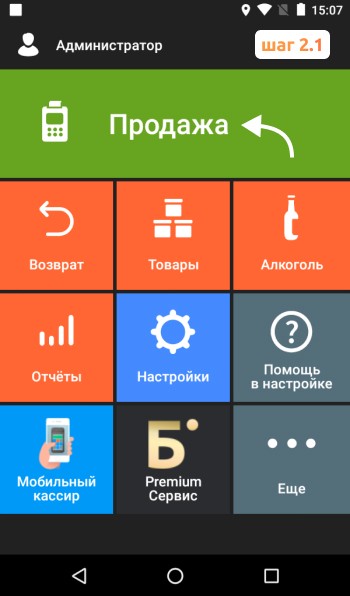
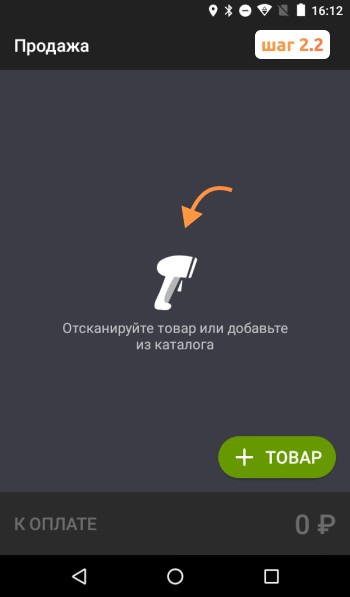
- Подключите сканер обратно к Эвотору и проверьте его работу в меню «Продажа».
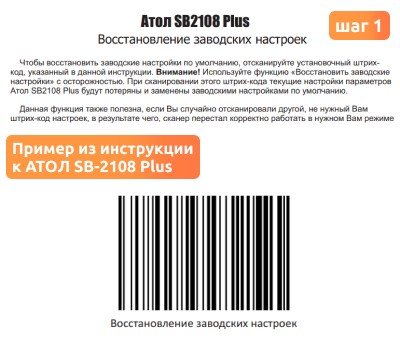
Выберите тот штрих-код, который указан в инструкции к сканеру.
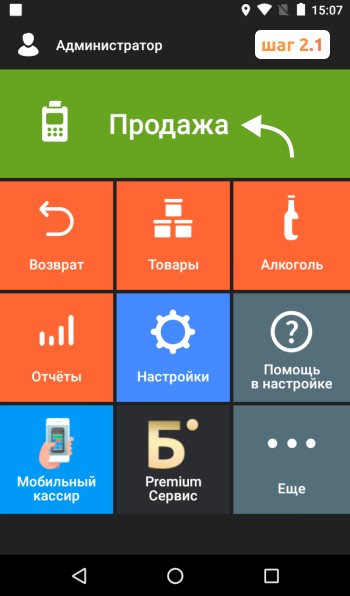
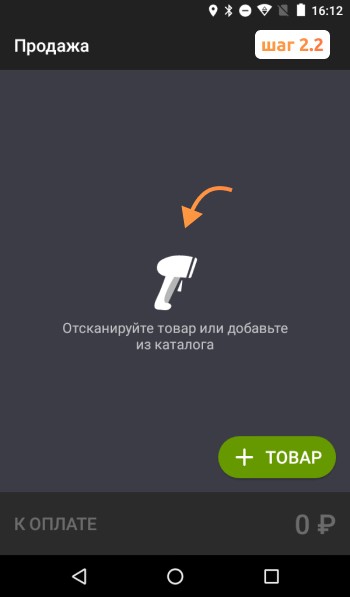
Если перестал работать 2D-сканер:
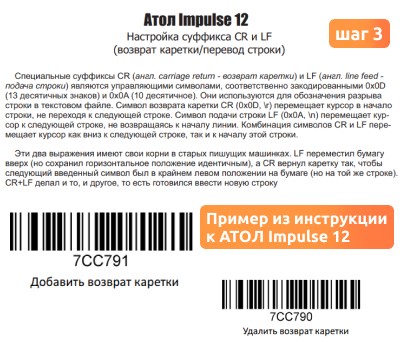
Необходимо настроить параметр CRLF (суффикс возврата каретки).
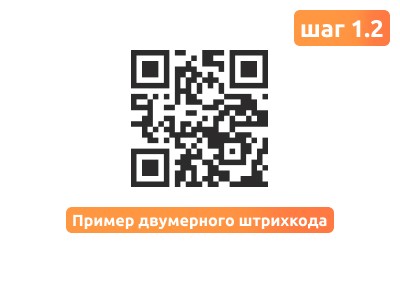
- Отсканируйте штрих-код из инструкции по эксплуатации сканера для настройки.
- Подключите сканер к ПК. → Отсканируйте штрих-коды для сброса настроек:
- «Reset settings to default»
- «Default settings»
- «Factory settings»
- Подключите сканер обратно к Эвотору и проверьте его работу в меню «Продажа».
- Заново настройте параметр CRLF
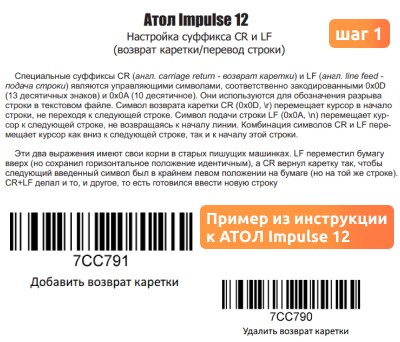
Если это не помогает, выполните сброс настроек:
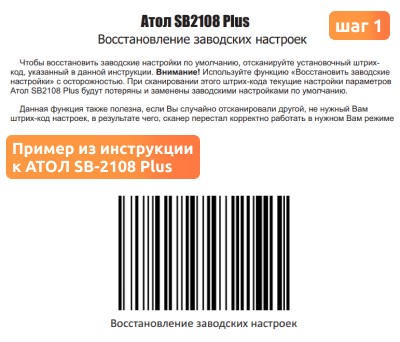
Отсканируйте штрихкод из инструкции по эксплуатации сканера
После того, как вы отсканируете штрихкод, сканер настроит параметр CRLF.
Дополнительные способы проверки работы сканера:
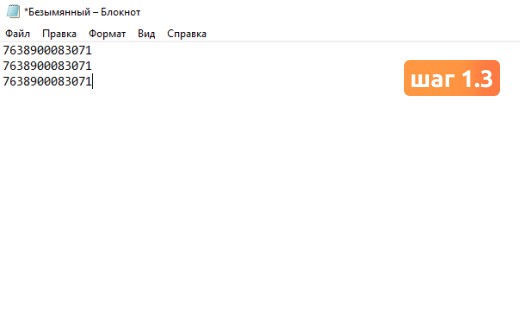
- Подключите сканер к ПК, откройте «Блокнот» и отсканируйте штрих-код. Если штрих-код отображается в блокноте, сканер работает исправно.
- На Эвоторе проверьте наличие драйверов:
- «Драйвер сканера SB1101»
- «1D сканер»
- «2D сканер»
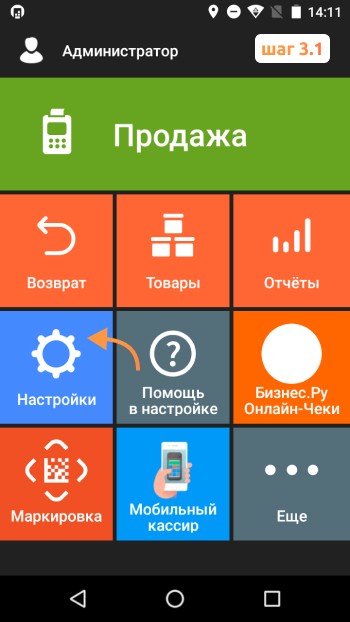
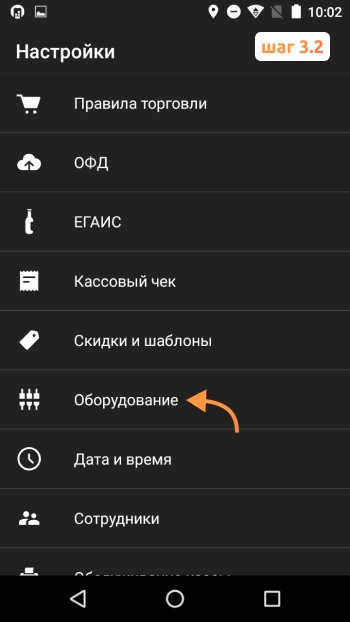
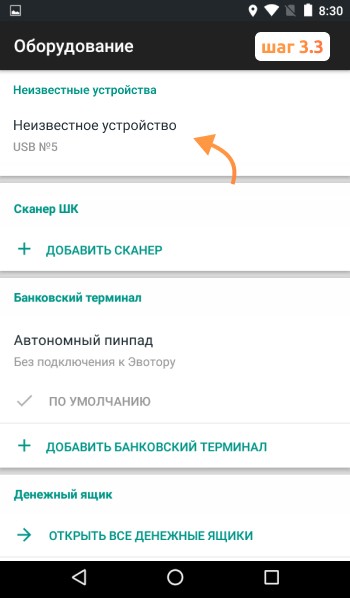
- Проверьте отображение сканера в разделе Настройки → Оборудование:
- Если модель сканера определена как «Неизвестное USB устройство», это означает неправильную настройку драйвера, и потребуется сбросить настройки кассы.
- Не забудьте, что при сбросе настроек важно отключить все периферийные устройства от кассы.
Откройте меню Эвотора и убедитесь, что установлены приложения:
Удалите приложения, если они установлены