
Настройки онлайн-кассы Атол 1Ф
Настройка ККТ Атол 1Ф, скачивание и установка драйвера
С драйвером поставляется «Тестовая утилита», которая позволяет проверить функции ККМ и настроить её параметры. Перед проведением диагностики нужно скачать инсталлятор KKT10-10.8.0.0-windows64-setup. Его можно найти в папке, которая скачается после нажатия на указанную ссылку. Запустив этот файл, вы начнёте установку теста драйвера ККТ v.10. Рассмотрим алгоритм действий. Он аналогичен для всех версий ПО.
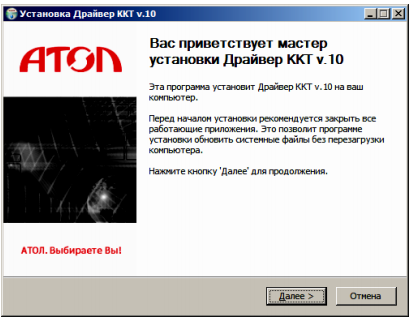
1. В открывшемся окне выбираем кнопку «Далее».
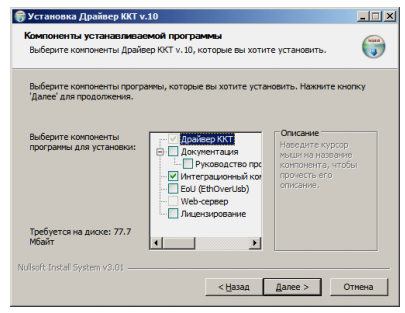
2. Снова жмём «Далее» для продолжения установки. Перед этим можно выбрать элементы, которые понадобятся.
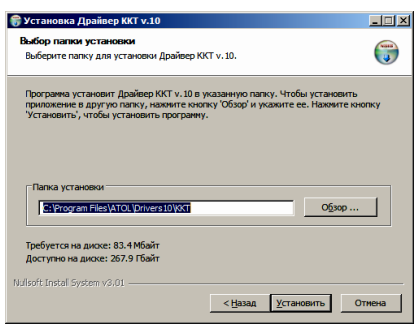
3. Выбираем место на диске, куда будет установлен драйвер. Для этого жмём «Обзор». После — «Установить».
4. Как только строка прогресса заполнится, жмём по «Далее».
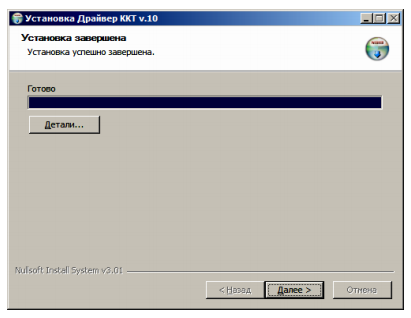
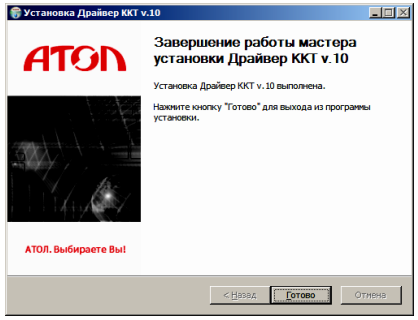
5.Нажимаем «Готово» для выхода из программы установки.
Установка драйверов USB
Обычно USB драйвер устанавливается автоматически в процессе установки ПО из инструкции выше. Если этого не произошло, можно всё взять в свои руки. Алгоритм действий:
1. Если у вас модификация кассы с блоком питания, включите её в сеть. Если ККМ с аккумулятором, нужно проверить, подключён ли АКБ к блоку управления кассы.
2. Подключаем регистратор к компьютеру через USB.
3. Включаем устройство.
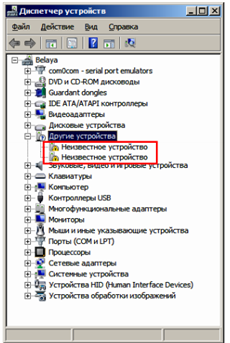
4. Открываем диспетчер устройств. Во вкладке «Другие устройства» будут находиться два неизвестных устройства.
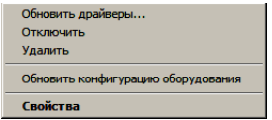
5. Жмём правой кнопкой мыши по одному из устройств и выбираем в выпадающем меню “Обновить драйверы”.
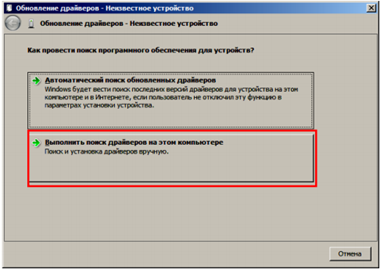
6. Жмём по кнопке «Выполнить поиск драйверов на этом компьютере».
7. Выбираем опцию «Выбрать драйвер из списка уже установленных».
8.Жмём по «Далее»
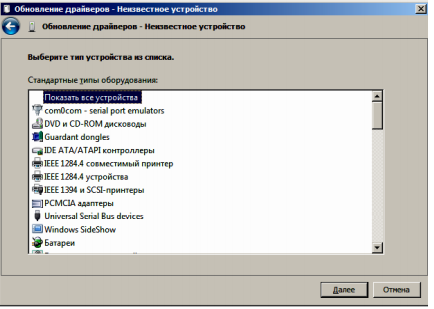
9. Кликаем по «Установить с диска».
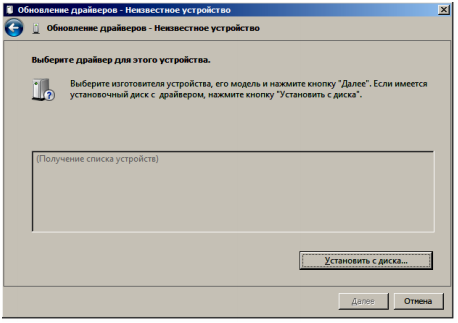
10. В открывшемся окне жмём по «Обзор»
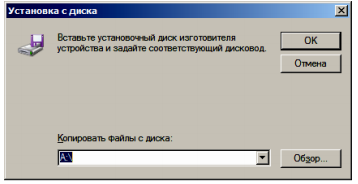
11. Указываем путь к atol-usbcom.inf, а после жмём по «ОК»
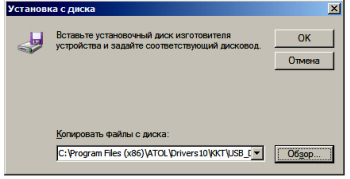
12. Выбираем USB-драйвер от ATOL и жмём «Далее».
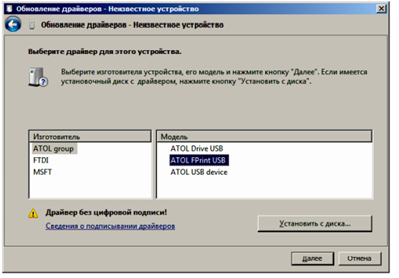
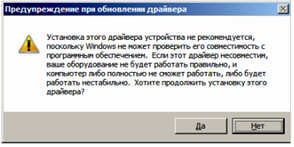
13. Возможно, компьютер запросит подтверждение установки. Жмём по «Да». После этого процедура установки будет запущена.
14. После окончания установки появится сообщение о том, что всё готово. Жмём «Закрыть».
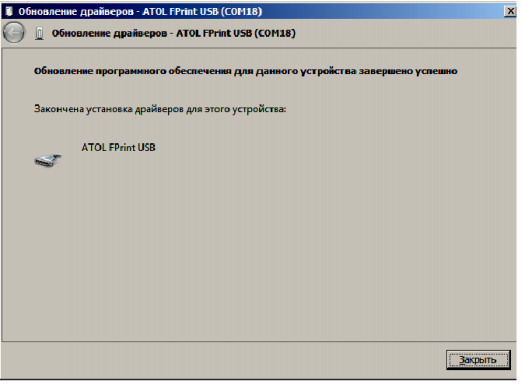
15. Делаем всё то же самое для второго неопознанного устройства из пункта 4.
Настройка канала обмена, EOT на Атол 1Ф
Чтобы настроить ККТ для обмена данными с ОФД с помощью драйвера, нужно сделать следующее:
1. Включаем регистратор.
2. Подключаем кассу к компьютеру.
3. Запускаем драйвер.
4. Во вкладке настроек «ОФД» программируем параметры сервера ОФД: адрес, порт, канал обмена (EOT). Всю необходимую информацию можно найти у оператора фискальных данных.
5. В окне «Свойства» указываем канал обмена с ОФД (EOT).
6. Перезагружаем кассу.
Настройка COM порта, EOU Атол 1Ф
Ещё один канал связи с ОФД, EOU, появился в Атол 1Ф с версии прошивки 5.7.10. для того, чтобы настроить его, нам пригодится тот же алгоритм действий, что и для EOT, только в пунктах 4 и 5 выбираем USB (EoU).
Регистрация ККТ Атол
Перед тем, как зарегистрировать фискальный регистратор, нужно установить драйвер. Если у вас модификация с блоком питания, нужно подключить ККМ к сети. Если у вас вариант устройства с аккумулятором, следует убедиться, что АКБ подсоединён к разъёму блока управления. После этого подключаем ФР к компьютеру с помощью кабеля USB. После этого включаем ККМ. Она распечатает сообщение «ФН не фискализирован». Далее делаем следующее:
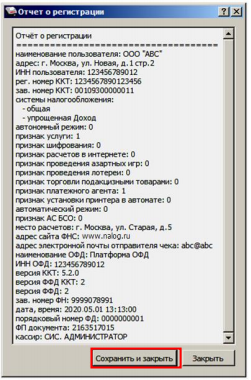
1. Открываем драйвер и в рабочем окне выбираем «Регистрация ККТ». Чтобы добавить кассира, заполняем строки «Кассир» и «ИНН кассира». Они нужны для последующей регистрации ККМ. После жмём «Регистрация кассира» и указываем параметры онлайн-кассы: РН ККТ, реквизиты предприятия, СНО, настройки ККТ, признаки агента, параметры оператора ФД и так далее. После этого жмём «Регистрация».
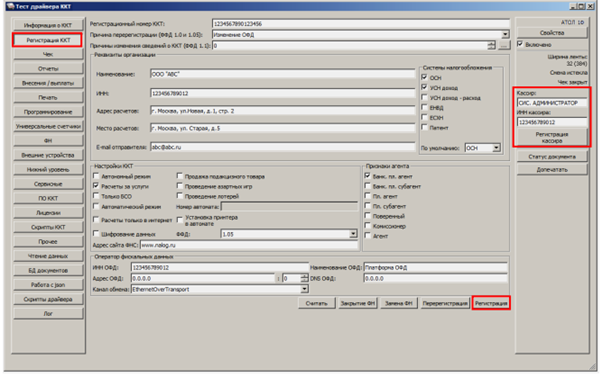
После того, как процесс будет завершён, ФР распечатает отчёт о регистрации и фискализирует ФН, а в программе будет показано окно с информацией о регистрации. Жмём кнопку «Сохранить и закрыть», выбираем папку, в которой будет находится документ в формате *.txt. В нём можно будет найти информацию о ККТ, дату (в формате ГГММДД) и время (в формате ЧЧММ) регистрации.
Прошивка Атол 1Ф
Для того, чтобы обновить прошивку ФР, нужно использовать Тест Драйвера ККТ v.10. О том, как его установить, мы говорили здесь. Также на компьютер нужно сохранить файл с ПО ЦП. Он предоставляется технической поддержкой Атол, также есть на сайте производителя. Файл внутреннего ПО имеет формат ATOL-1F.con, где:
- ATOL-1F — название модели;
- con — расширение файла прошивки.
Для программирования ЦП ФР нужно подключить его к компьютеру и включить кассу. После этого делаем следующее:
1. Запускаем тест Драйвера ККТ V.10.
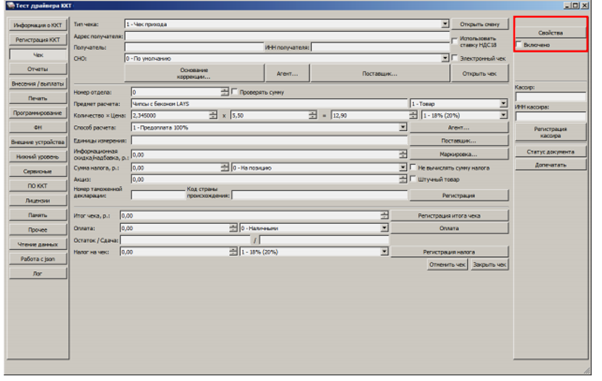
2. Настраиваем связь с ККТ:
- нажимаем кнопку «Свойства» в правом верхнем углу окна программы тест Драйвера ККТ;
- в появившемся окне указываем канал связи USB;
- жмём «Проверка связи»;
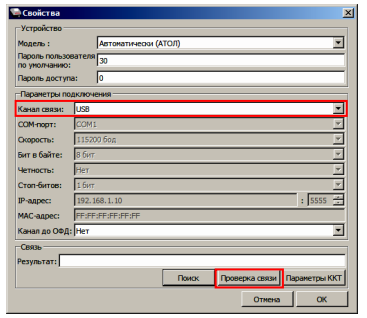
- если всё сделано правильно и нет никаких проблем с подключением, то в строке «Результат» появится название «Атол 1Ф»;
- жмём «ОК» и окно «Свойства» закроется.
3. Переходим во вкладку «ПО ККТ». Здесь, в поле «Контейнер ПО ККТ» указываем путь к файлу с ПО. Он должен быть сохранён на компьютере до начала прошивки. Также можно нажать по кнопке «Обзор» справа от строки.
4. Жмём «Загрузить ПО». Процесс будет запущен, а по завершении ФР выключится. После этого включаем ККМ. Автоматически будет запущено самотестирование. В конце касса распечатает сообщение «Устройство готово к работе».
Шаблон чека Атол 1Ф
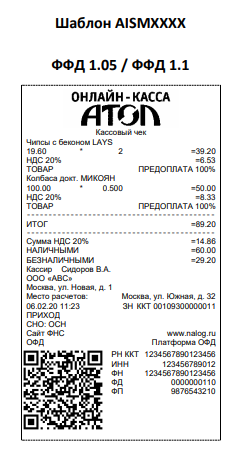
Есть три шаблона чеков для Атол 1Ф: AISMXXXX, ATEC2XXX и ATCP2XXX. Рассмотрим образцы:
- AISMXXXX (системный шаблон). Информация размещена крупным шрифтом с большим межстрочным интервалом. Он входит в состав ПО ККТ и не содержит нефискальные документы: внесение/выплата, наличные в ДЯ, работа с секциями, пользовательские типы оплат и т.д.
- ATECХXXX (пользовательский шаблон, установленный по умолчанию). В нём используется мелкий шрифт с малым межстрочным интервалом. Реквизиты могут размещаться по два в одной строке. Этот шаблон создан для компактного размещения информации, чтобы сократить расход ленты. При этом читабельность снижается.
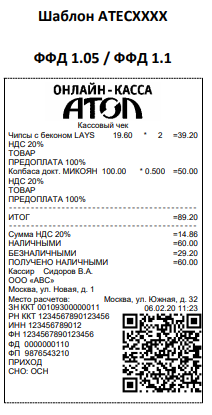
ATCPХXXX (пользовательский шаблон). Информация размещается крупно, с большим интервалом между строками. Шаблон хорошо читается.
Подключение Атол 1Ф к 1С
Первым делом устанавливаем Тест драйвер для фискального регистратора. После этого делаем следующее:
1. Переходим в 1С и открываем раздел «Настройки подключаемого оборудования». Он находится по следующему пути: «Администрирование» — «Подключаемое оборудование». Здесь делаем активным пункт «Использовать подключаемое оборудование».
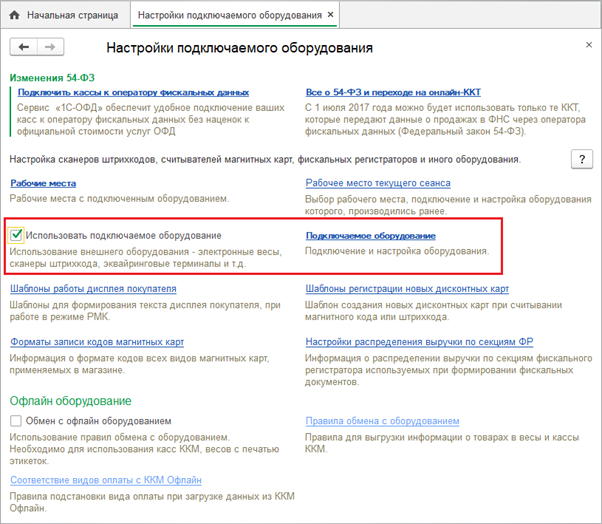
2. Переходим в справочник «Подключаемое оборудование», нажав на соответствующую ссылку. Здесь выбираем тип «ККТ с передачей данных».
3. Чтобы создать новый экземпляр оборудования, жмём по кнопке «Создать». В открывшемся окне проверяем, установлен ли тип, о котором мы говорили в предыдущем пункте.
4. Задаём организацию, от имени которой будем производить расчёты через этот ФР, вводим название и серийный номер ККТ (он указан на корпусе устройства).
5. В поле «Драйвер оборудования» выбираем обработчик драйвера. Жмём по «Записать».
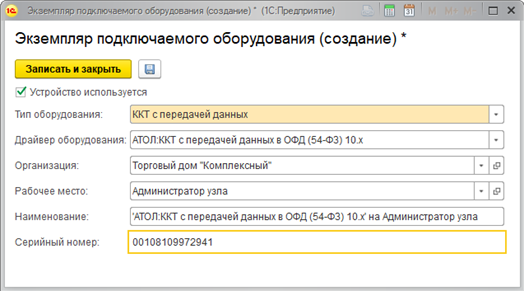
6. После записи можно будет настроить параметры подключения и операций с ФН. Кнопка «Настроить» в окне «Подключение и настройка оорудования» станет доступной. Жмём по ней.
7. В открывшемся окне настроек драйвера и соединения выбираем модель, порт, COM-порт и скорость, которые указаны в настройках драйвера.
8. Жмём кнопку «Тест устройства». Далее должно появиться сообщение «Тест успешно выполнен», в котором будет указана информация о ККМ.
9. Подключение завершено.