Настройка онлайн-кассы Атол 11Ф
- Переход на платформу 5.0 на Атол 11Ф
- Какой аккумулятор, и как его подключить к Атол 11Ф
- Отличия Атол 11Ф и Атол 30Ф
- Какие версии платы управления есть у Атол 11Ф
- Как перейти на ФФД 1.05 на Атол 11Ф
- Какой блок питания подходит для Атол 11Ф
- Как сделать чек коррекции на Атол 11Ф
- Как закрыть смену через драйвер Атол 11Ф?
- Что такое код защиты у Атол 11Ф
- Как изменить систему налогообложения (СНО) на Атол 11Ф
- Какая модель печатающего механизма Атол 11Ф
- Как войти в сервисный режим Атол 11Ф
- Замена ролика подачи бумаги Атол 11Ф
Переход на платформу 5.0 на Атол 11Ф
Для того, чтобы перейти с платформы 2.5. на платформу 5.0., вам нужно получить доступ в личный кабинет на сайте as.atol.ru.
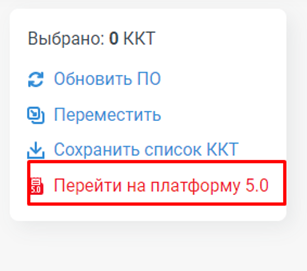
В нем с правой стороны нажмите на кнопку Перейти на платформу 5.0
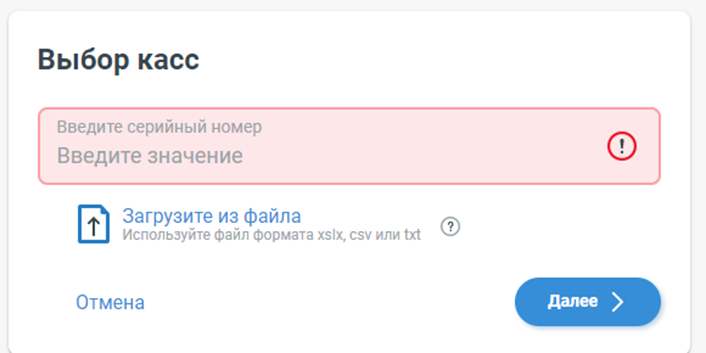
Введите затем заводской номер ККТ, нажмите Далее >
Вам предложат скачать файл миграции перехода на платформу 5.0. Скачайте и запустите файл.
Какой аккумулятор, и как его подключить к Атол 11Ф
Аккумулятор внешне выглядит так:
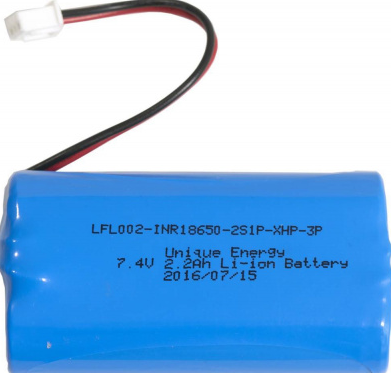
Имеет следующие характеристики: 7.4в, 2200 mAh
Устанавливается в отсек снизу
Отличия Атол 11Ф и Атол 30Ф
Рассмотрим, какие есть отличия Атол 11Ф и Атол 30Ф
В Атол 30Ф нет разъема RS232 и интерфейса подключения денежного ящика. Нет возможности подключить аккумулятор.
Скорость печати у Атол 11Ф не намного выше.
Какие версии платы управления есть у Атол 11Ф
Современные Атол 11Ф имеют блоки управления промаркированной AL.P011.40.000 и имеют ревизию: rev. 1.2, rev. 1.3, rev. 1.4.
Если же модели более старые, модернизированные с Атол 11 ПТК - они имеют БУ AT037.01.01 и ревизию rev 1.5.
Как перейти на ФФД 1.05 на Атол 11Ф
Для того, чтобы перейти на ФФД 1.05, нужно чтобы версия прошивки кассы была 5199 и выше.
Какой блок питания подходит для Атол 11Ф
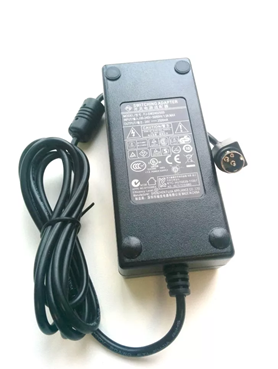
Характеристики у блоки питания для Атол 11Ф должны быть следующие:
- — Выходное напряжение 24в;
- — Сила тока 2,5А;
- — Разъем 3pin.
Как сделать чек коррекции на Атол 11Ф
Чек коррекции пробивается через кассовую программу. Если этой функции нет - то это можно сделать через
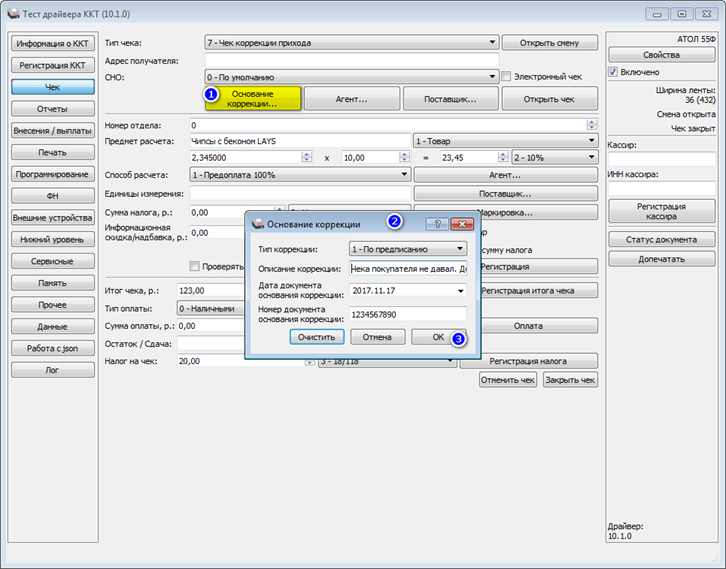
- 1. Поставьте галочку на “Включено”. Перейдите во вкладку “Чек”.Выберите основание коррекции - “По предписанию” или “Самостоятельно”:
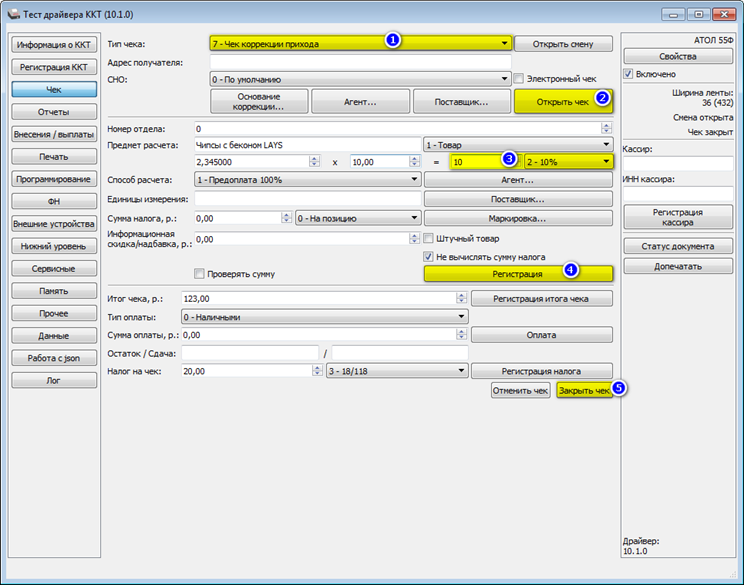
- 2. Выберите Тип чека (Коррекция прихода/расхода) и нажмите Открыть чек”. Выберите НДС, если нужно, и нажмите “Регистрация” и “Закрыть чек”:
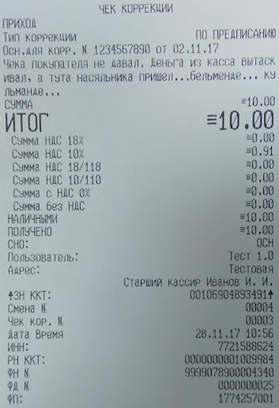
Касса напечатает чек:
Как закрыть смену через драйвер Атол 11Ф?
В Тест драйвере поставьте галочку “Включено”, перейдите во вкладку “Отчеты”, выберите “Тип отчета”: Отчет о закрытии смены”, нажмите “Сформировать отчет”
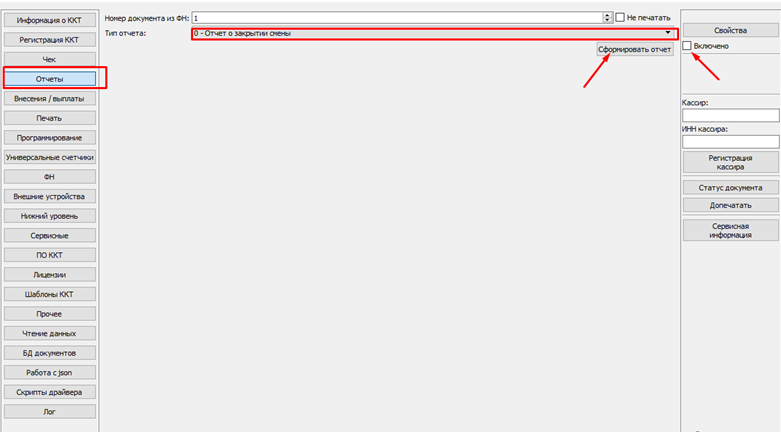
Что такое код защиты у Атол 11Ф
Код защиты это последовательность цифр (16 разрядов). По сути, это шифрованный ключ, которые позволяет использовать определенное число функций ККТ. Значение кода защиты зависит от заводского номера кассы и номера кода защиты:
КЗ1 - режим фискального регистратора для автономных касс, ньюджеров;
КЗ2 - ЕГАИС для 90К/90Ф;
КЗ4 - К/ПТК/Ф;
КЗ6 - ЕНВД для техники старого порядка;
КЗ7 - bluetooth (для модели FPrint-11, FPrintPay-01);
КЗ8 - код защиты доработки FPrint-22/55 для печати QR-кода;
КЗ10, 11, 12 - функциональные коды защиты.
Как изменить систему налогообложения (СНО) на Атол 11Ф
Для того, чтобы сменить СНО, кассу нужно перерегистрировать. Зайдите в Тест драйвер, перейдите во вкладку Регистрация ККТ и нажмите Считать. Далее укажите Причина перерегистрации (ФФД 1.05): Изменения параметров регистрации:
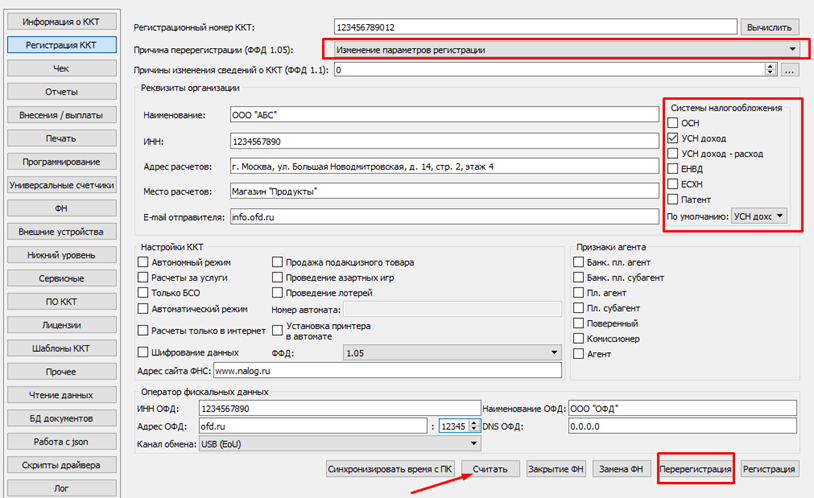
В поле поставьте или уберите галочку с нужно СНО. Затем нажмите “Перерегистрация”. Касса выдаст отчет о перерегистрации. При смене СНО вам не нужно вводить данные в личном кабинете ФНС.
Какая модель печатающего механизма Атол 11Ф
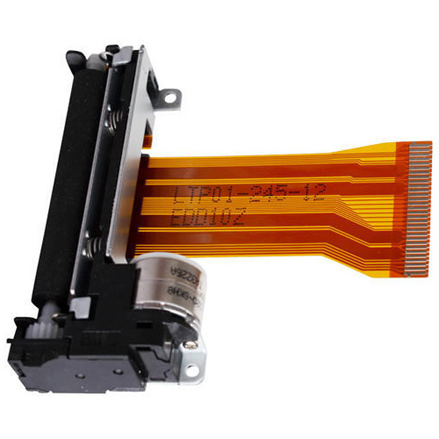
Касса Атол 11Ф предусматривает печатающий механизм модели SII LTP01-245-12
Как войти в сервисный режим Атол 11Ф
Для того, чтобы войти в сервисный режим, включите кассу с зажатой кнопкой промотки чековой ленты. Дождитесь четвертого сигнала и отпустите кнопку. Касса перейдет в режим и напечатает документ, где будет список возможных действий: выход из сервисного режима, выбор канала обмена и выбор протокола обмена. Выбрать действие можно с помощью кнопки перемотки ЧЛ (отпускать ее определенное количество раз в зависимости от выбора (1,2,5 раз):
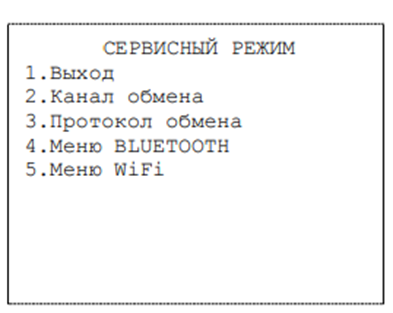
Меню «Сервисный режим», в котором можно выбрать одно из перечисленных действий:
1. Выход - можно выйти из сервисного режима (один раз нажать кнопку промотки);
2. Канал обмена - можно перейти в подменю «Канал обмена» (два раза нажать кнопку промотки);
3. Протокол обмена - можно перейти в подменю «Протокол обмена» (три раза нажать кнопку промотки);
4. Меню BLUETOOTH - можно перейти в подменю «Меню BLUETOOTH» (четыре раза нажать кнопку промотки);
5. Меню WiFi - можно перейти в подменю «Меню WiFi» (пять раз нажать кнопку промотки). После выбора действия ККТ промотает 3 см ЧЛ и выведет на печать наименование выбранного подменю.
Замена ролика подачи бумаги Атол 11Ф
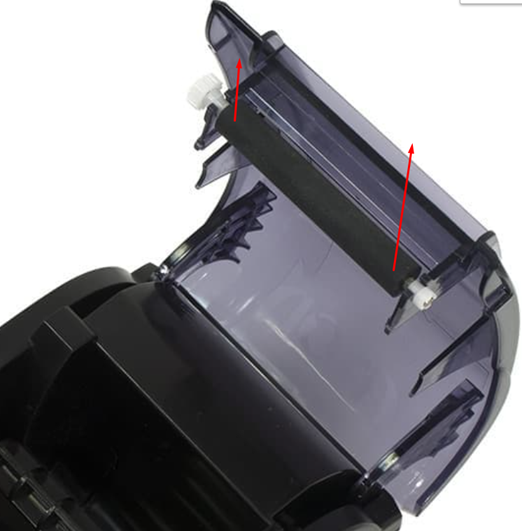
Ролик подачи бумаги закреплен к крышке чековой ленты. Чтобы снять его, нужно открыть крышку и потянуть вверх ролик подачи бумаги. Устанавливается новый ролик таким же путем - нужно лишь надавить на сам ролик до щелчка: