
Настройка драйвера для ККТ Атол 30Ф
Драйвер для Атол 30Ф используется для обмена данными между кассой и товароучетной системой (ТУС) и кассовым программным обеспечением. В этой статье мы рассмотрим основные вопросы, которые возникают, при работе с драйвером Атол 30Ф.
- Где найти драйвер для Атол 30Ф и как с ним работать?
- Тест драйвера Атол 30Ф
- Утилита Атол 30Ф: что это и для чего используется?
- Как сделать настройку драйверов Атол 30Ф?
- Что делать, если Атол 30Ф не видит драйвер?
Где найти драйвер для Атол 30Ф и как с ним работать?
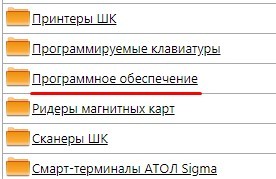
Последнюю версию драйвера можно найти на сайте fs.atol.ru во вкладке “Програмное обеспечение:
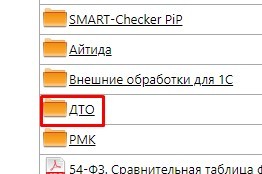
Далее нажмите на “ДТО”:
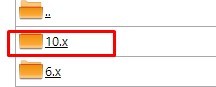
на “10.х”:
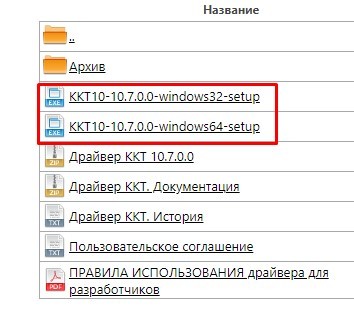
Будут две версии для 32-битной или 64-битной версии Windows:
Тест Драйвера Атол 30Ф
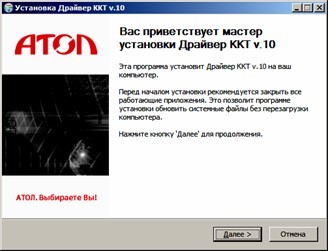
Для того чтобы скачать “Тест Драйвера” для ККТ Атол 30Ф, нужно найти его на сайте и установить. Запустите установщика, на окне программы инсталляции нажмите “Далее”:
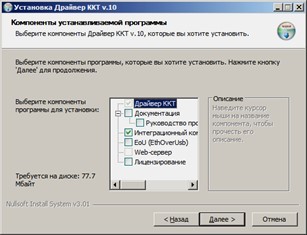
В следующем окне выберите компоненты программы для установки (обычно рекомендуют полную установку), нажмите “Далее”:
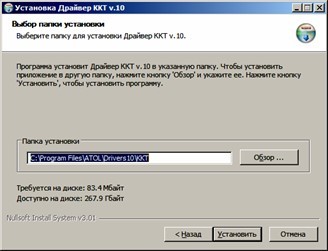
Выберите папку, в которую нужно установить Тест драйвера ККТ, нажмите “Установить”:
Когда заполнится строка состояния, нажмите “Далее”:
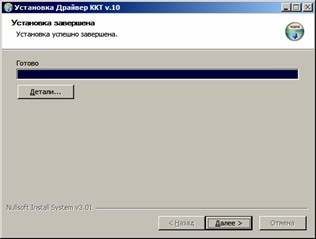
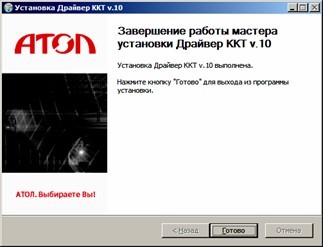
Появится окно о завершении установки, нажмите “Готово”:
Теперь, если вы подключаете ККТ через USB, при первом запуске нужно установить программный эмулятор СОМ-порта. Настроить и установить драйвер эмулятора можно со стандартными средствами ОС «Установки и удаления оборудования». Для конфигурации Драйвера USB нужно выполнить следующее:
1. Подключите ККТ к питанию;
2. Подключите ККТ к ПК с помощью кабеля USB;
3. Переведите ККТ в канал обмена по USB;
4. Включите оборудование;
5. Запустите Диспетчер устройств на ПК. В пункте “Другие устройства” Вы увидите два неизвестным USB-устройства.
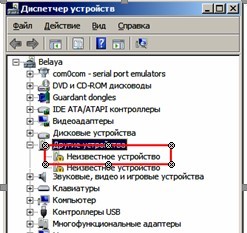
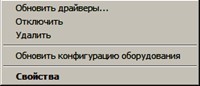
6. Наведите мышь на название одного из неизвестных устройств, нажмите правой кнопкой мыши. В меню выберите пункт “Обновить драйверы”:
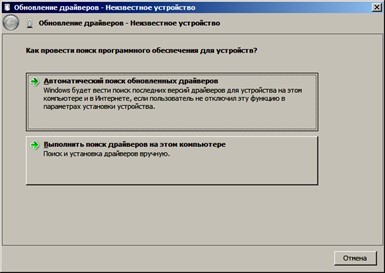
7. В новом окне нажмите “Выполнить поиск драйверов на этом компьютере”:
8. Нажмите “Выбрать драйвер из списка уже установленных драйверов:
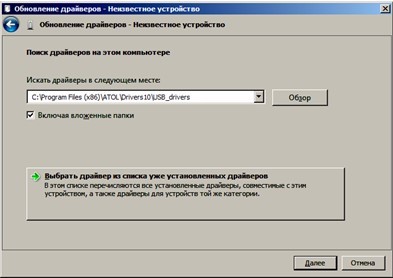
9. В открывшемся окне нажмите “Далее”:
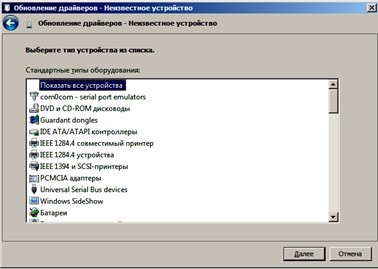
10. Теперь нажмите “Установить с диска”:
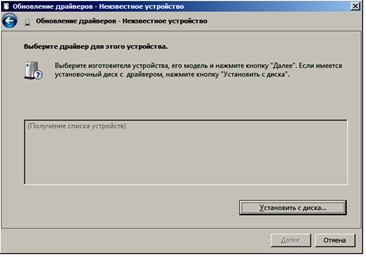
11. Появится окно “Установка диска”, нажмите “Обзор”:
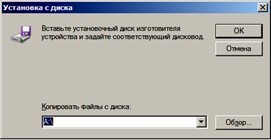
12. Укажите в пункте “Обзор” путь к файлу FPrint_usb.inf:
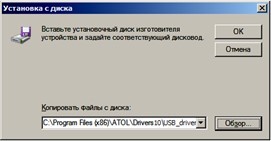
13. Нажмите “Ок”.
14. В новом окне в области “Изготовитель” выберите «ATOL group», в области «Модель» укажите «ATOL FPrint USB», затем нажмите “Далее”:
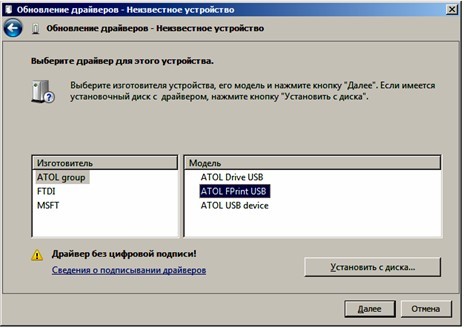
15. Возможно, выведется запрос на подтверждение установки драйвера, нажмите “Да”:
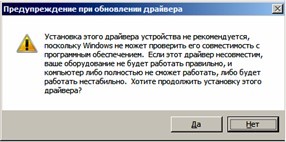
16.Запустится процедура установки.
17. После завершения откроется окно с сообщением об окончании установки:
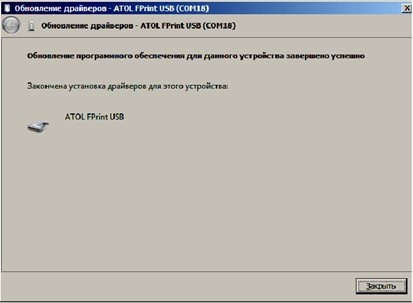
Теперь необходимо установить связь с ККТ, чтобы сделать это, необходимо:
1. Запустить тестовую утилиту: Пуск/Все программы/АТОЛ/Драйвер ККТ v.10/Тест драйвера ККТ;
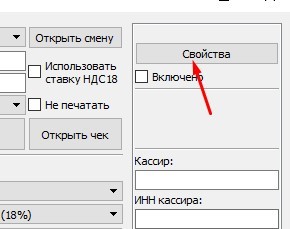
2. Нажать “Свойства”, чтобы открылась страница свойств теста Драйвера ККТ
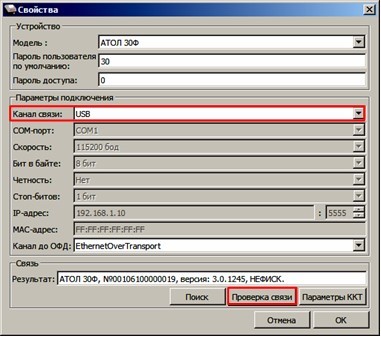
3. В новом окне свойств Драйвера ККТ, выберите USB в поле “Канал связи” и нажмите “Проверка связи” (при необходимости укажите параметры подключения к ККТ).
4. Далее в строке “Результат” отобразится название модели ККТ, ее заводской номер, версия ПО и признак регистрации. Теперь Вы настроили связь с ККТ, нажмите ОК. Если были ошибки в вводе параметров, выйдет сообщение “Нет связи” - нужно будет проверить все значения полей и повторить проверку связи.
Поиск оборудования:
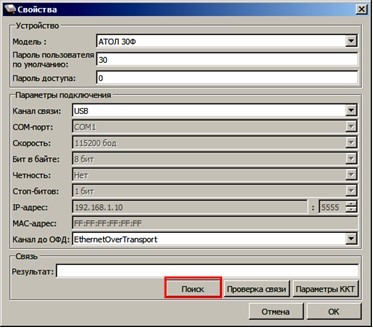
Чаще всего связь с ККТ отсутствует при неправильном указании параметров СОМ-порта и Скорости. Для поиска оборудования на странице свойств драйвера нажмите “Поиск”.
Драйвер позволяет автоматически перебрать все доступные порты ПК, чтобы Вы нашли правильные значения. Эта операция выполняется в дополнительном окне:
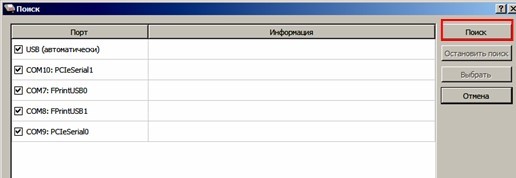
Алгоритм поиска ККТ состоит из следующих пунктов:
1. На странице свойств драйвера (посмотрите выше) нажмите “Поиск оборудования”, чтобы открылось окно «Поиск»;
2. Отметьте порты, на которых будет производиться поиск (исключите из списка порты, которые заняты другим оборудованием или не используются, чтобы дело шло быстрее);
3. Нажмите “Поиск” – драйвер начнет процесс поиска;
4. Процесс поиска можно остановить в любой момент, нажав “Остановить поиск”;
5. Если на каком-либо порту была обнаружена ККТ, то ее модель и заводской номер появятся напротив этого порта;
6. Для сохранения найденных параметров в драйвере выберите строку с найденной ККТ и нажмите “Выбрать” (при этом будет изменено Наименование и Порт текущего логического устройства драйвера).
Утилита Атол 30Ф: что это и для чего используется?
В основном утилита Атол 30Ф нужна для интеграции с программой, которая осуществляет пробитие чеков. Также нужна для регистрации, перерегистрации, для снятия ККТ с учета.
Среди этого самое главное - настройка самой кассы через утилиту “Тест Драйвера ККТ”.
Чтобы зайти в режим настройки ККТ:
1. Запустите тестовую утилиту: Пуск/Все программы/АТОЛ/Драйвер ККТ v.10 /Тест драйвера ККТ;
2. Нажмите “Свойства”, чтобы открылась страница свойств теста Драйвера ККТ;
3. Выполните проверку связи;
4. Нажмите “Параметры ККТ”, чтобы открылось окно с настройками параметров оборудования.
Как сделать настройку драйверов Атол 30Ф?
Войдите в режим настройки ККТ, после этого:
1. Запустите тестовую утилиту: Пуск/Все программы/АТОЛ/Драйвер ККТ v.10 /Тест драйвера ККТ;
2. Нажмите “Свойства”, чтобы открылась страница свойств теста драйвера ККТ;
3. Выполните проверку связи (посмотрите в разделе «Настройка связи с ККТ»);
4. Нажмите “Параметры ККТ”, чтобы открылось окно с настройками параметров оборудования.
5. Совершить настройку групп параметров согласно вашим требованиям
Что делать, если Атол 30Ф не видит драйвер?
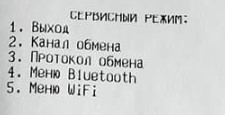
Нужно убедиться, что касса подключена к ПК по USB и включена. Затем выберите канал обмена в сервисном режиме. Чтобы войти в такой режим, необходимо включить ККТ с помощью нажатой кнопки промотки чековой ленты (ЧЛ), далее ждите четвертый звуковой сигнал, после этого отпустите кнопку промотки ЧЛ, Если все сделано верно, касса напечатает чек:
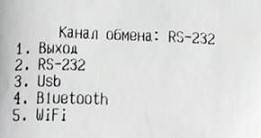
Далее нажмите кнопку перемотки ленты 2 раза, выйдет чек:
Затем нажмите кнопку перемотки ленты 3 раза, после чего выйдет чек:
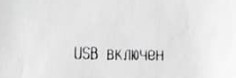
Теперь выходим из сервисного режима, нажав 1 раз кнопку перемотки чековой ленты.
Перезагрузите ККТ.
Если это не помогло, то обратитесь в сервисный центр.