
На Эвотор ошибка 3801 «Чек закрыт»
Иногда при работе с кассой Эвотор возникает ошибка 3801, которая может также появляться в виде кода ошибки 3802. Это обычно связано с программными сбоями. Для устранения проблемы может потребоваться перезагрузка кассы, ввод произвольной команды или сброс до заводских настроек. В этой статье мы рассмотрим, как это сделать.
Причины ошибки 3801 (3802) при работе с кассой Эвотор
Ошибка 3801 «Чек закрыт — операция невозможна» возникает, когда процесс пробития чека не был завершен. Ошибка может возникнуть при открытии или закрытии смены. Основная причина — программный сбой.
Ошибка 3802 «Чек открыт — операция невозможна» означает ту же проблему, что и ошибка 3801, и устраняется одинаковыми методами.
Как устранить ошибку 3801 на Эвотор
- Перезагрузите кассу.
- Зайдите в:
- Введите код 59 в поле «Команда» и нажмите «Отправить».
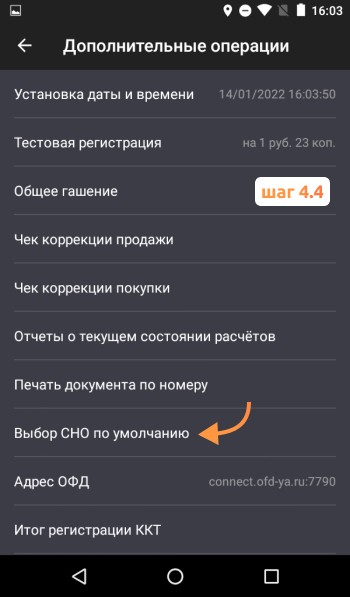
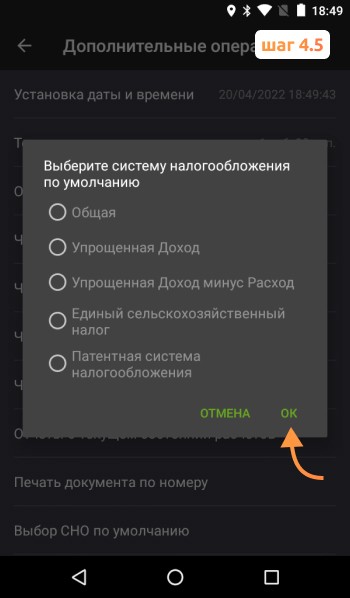
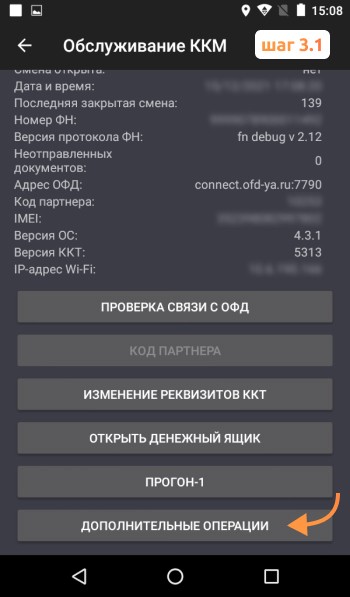
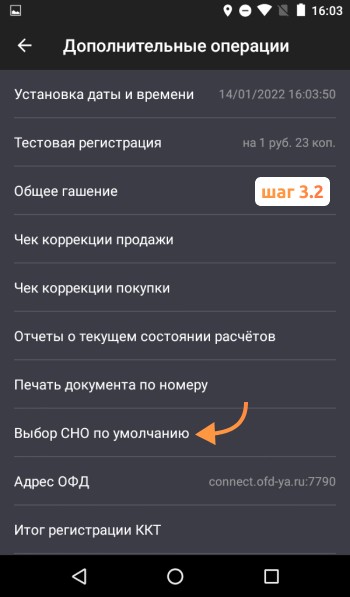
- Настройки → Обслуживание кассы → Дополнительные операции → Выберите СНО по умолчанию
- Проверьте работу кассы, попробовав провести продажу.
Если ошибка не исчезла после перезагрузки, выполните следующие действия:
Настройки → Обслуживание кассы → Дополнительные операции → Произвольная команда.
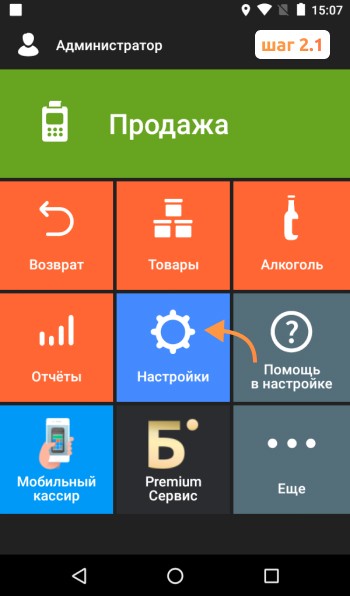
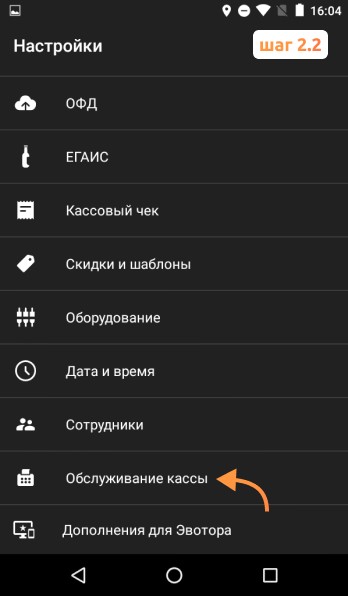
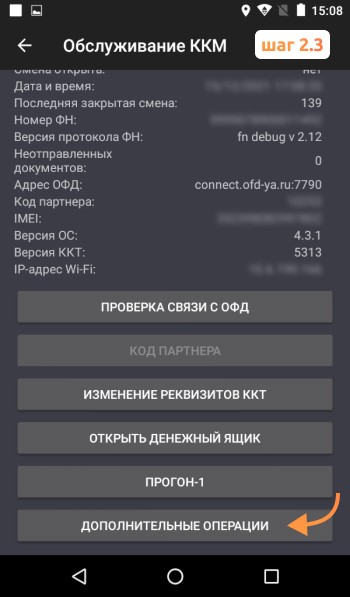
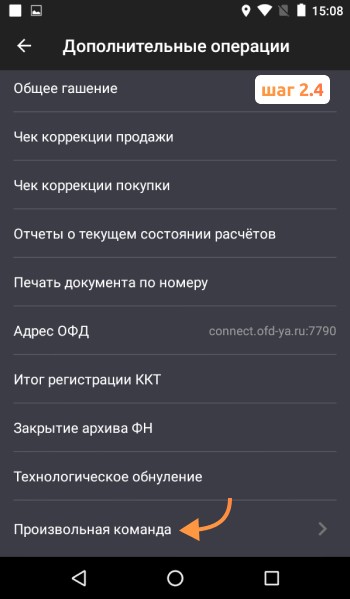
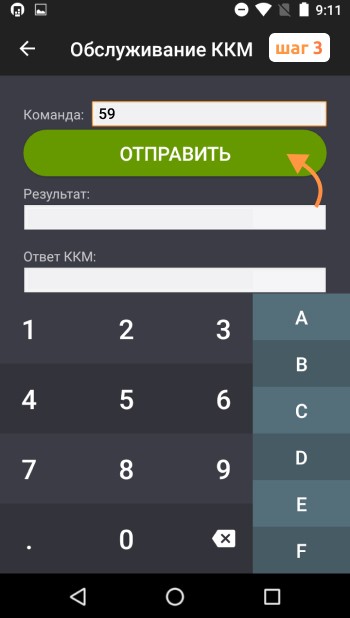
Эта команда аннулирует последнюю операцию, которая вызвала ошибку.
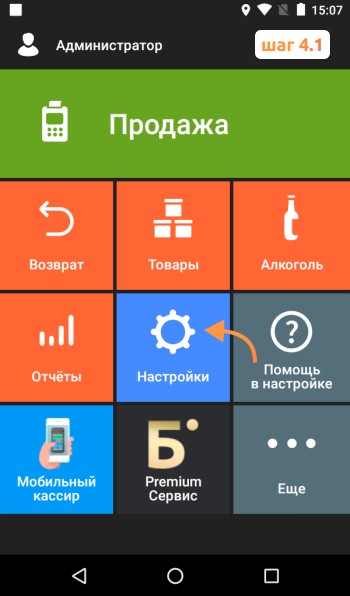
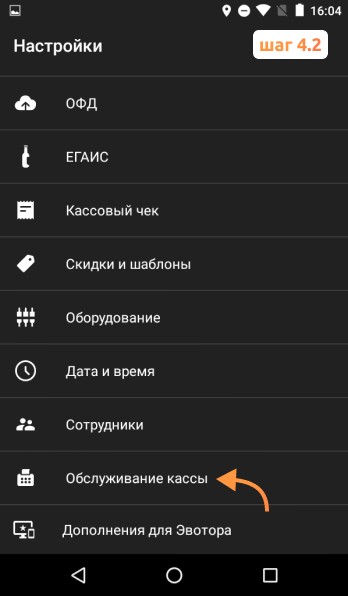
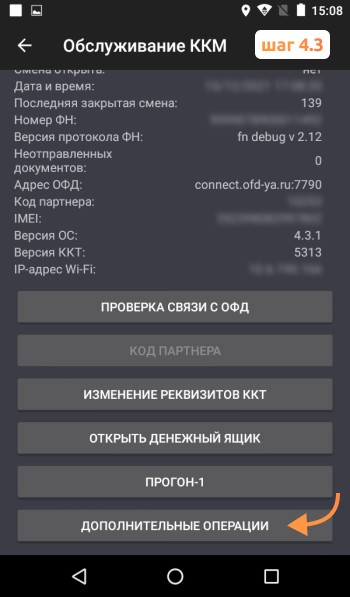
Если ошибка не исчезает, необходимо выполнить сброс кассы до заводских настроек.
Устранение ошибки 3801 на Эвотор с помощью сброса до заводских настроек
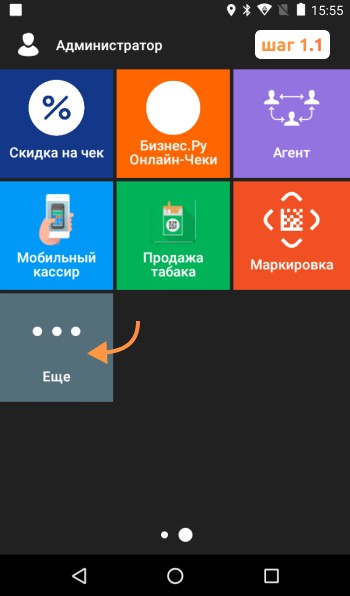
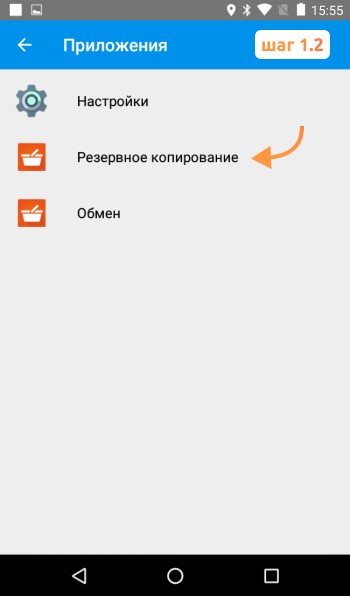
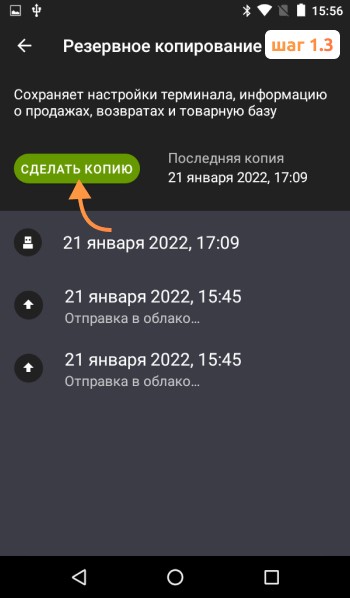
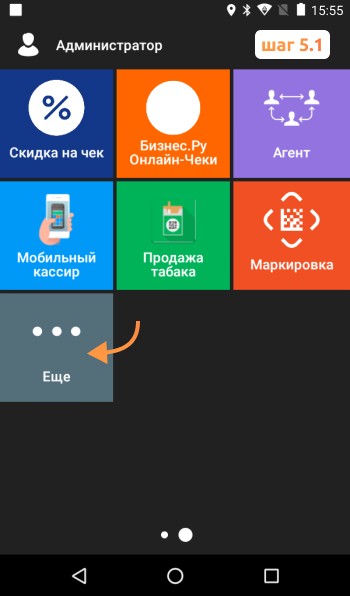
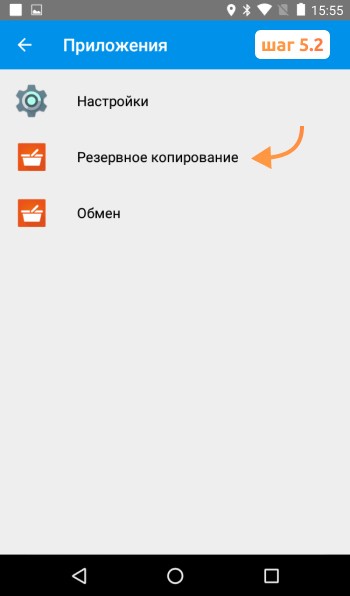
- Создайте резервную копию данных:
- Сбросьте кассу к заводским настройкам через Android Recovery.
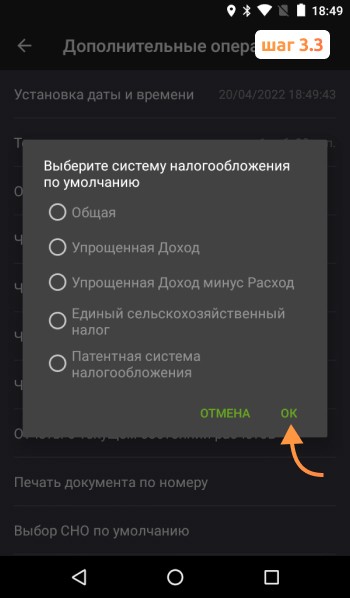
- После сброса выберите:
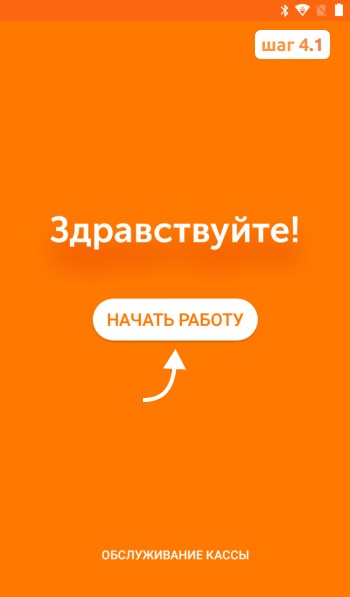
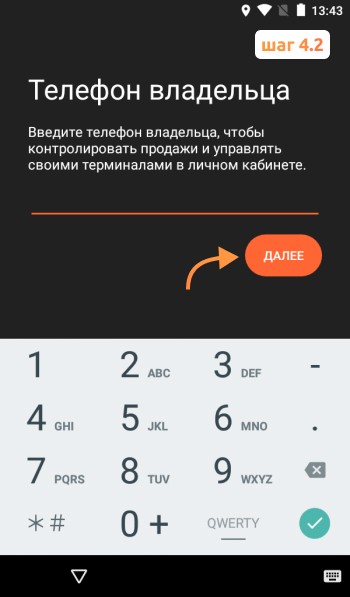
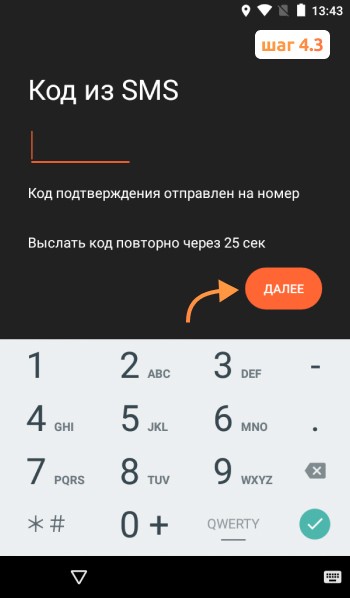
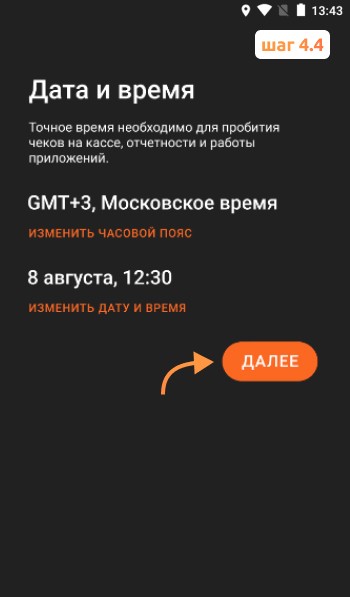
- Завершите регистрацию кассы, настройте дату, время и подключение к интернету.
- Восстановите данные из резервной копии:
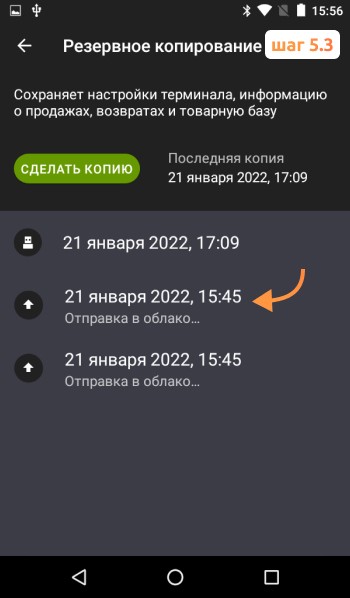
Ещё → Резервное копирование → Создать копию.
Дождитесь, пока копия будет загружена в облако.
Важно помнить, что после сброса необходимо будет заново настроить кассу.
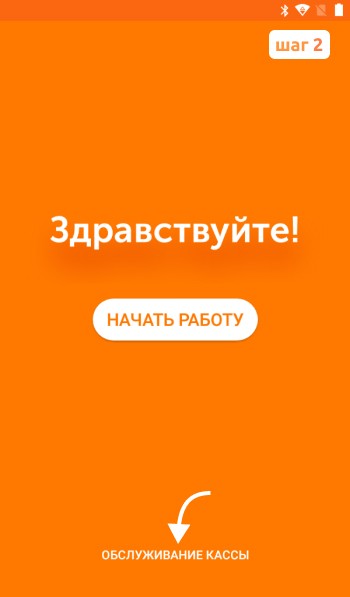
Обслуживание кассы → Дополнительные операции → Выберите СНО по умолчанию.
Укажите свою систему налогообложения и продолжите настройку.
Ещё → Резервное копирование → Восстановить.
После восстановления данных проведите продажу для проверки работоспособности кассы.