
Как загрузить номенклатуру в Эвотор из Excel
Для удобства управления товарным ассортиментом на кассе Эвотор вы можете загрузить номенклатуру из Excel двумя способами: через приложения «Обмен через Excel» и «Управление ассортиментом». В этой статье мы подробно расскажем, как выполнить загрузку товаров в Эвотор из Excel.
Загрузка номенклатуры в Эвотор из Excel через приложение «Обмен через Excel»
Приложение «Обмен через Excel» позволяет вам загрузить номенклатуру на Эвотор из Excel с указанием цен, штрих-кодов и остатков. Также с помощью этого приложения вы сможете создать файл Excel с номенклатурой, который будет сформирован в самом смарт-терминале.
Кроме того, вы сможете получить отчет о розничных продажах за определенный период с сортировкой по закрытиям смен, а также добавлять и удалять товары через веб-интерфейс. В приложении доступна возможность ввода документов по всем поступлениям товаров, списанию и инвентаризации.
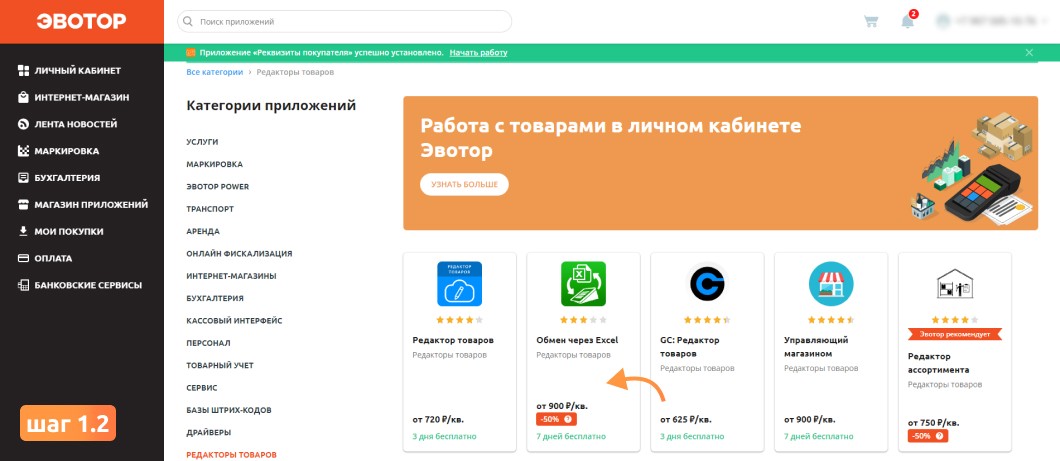
- Перейдите в Личный кабинет Эвотор → Эвотор Маркет → Категории приложений → Редакторы товаров → Обмен через Excel.
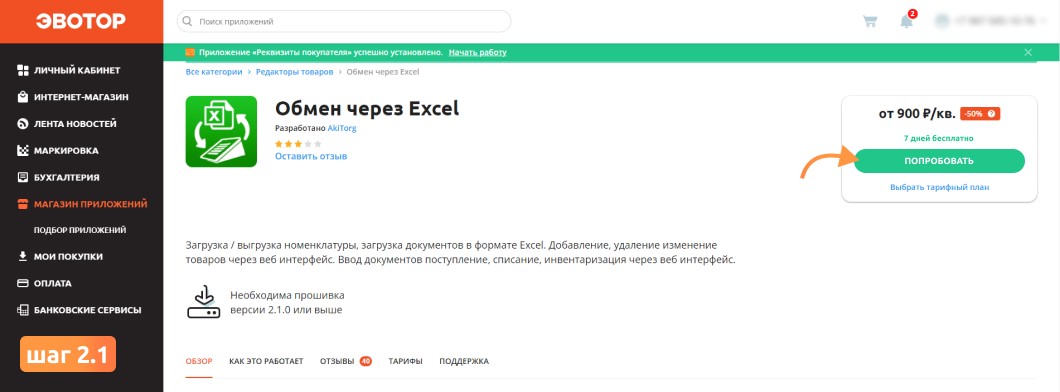
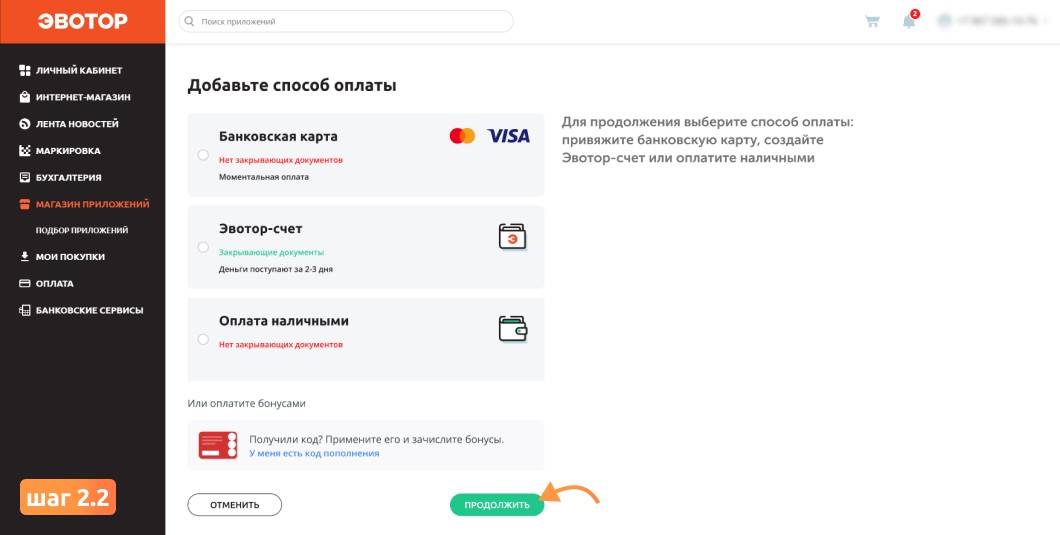
- Нажмите «Попробовать» и оплатите приложение (оплата возможна через банковскую карту, Эвотор счёт или наличными).
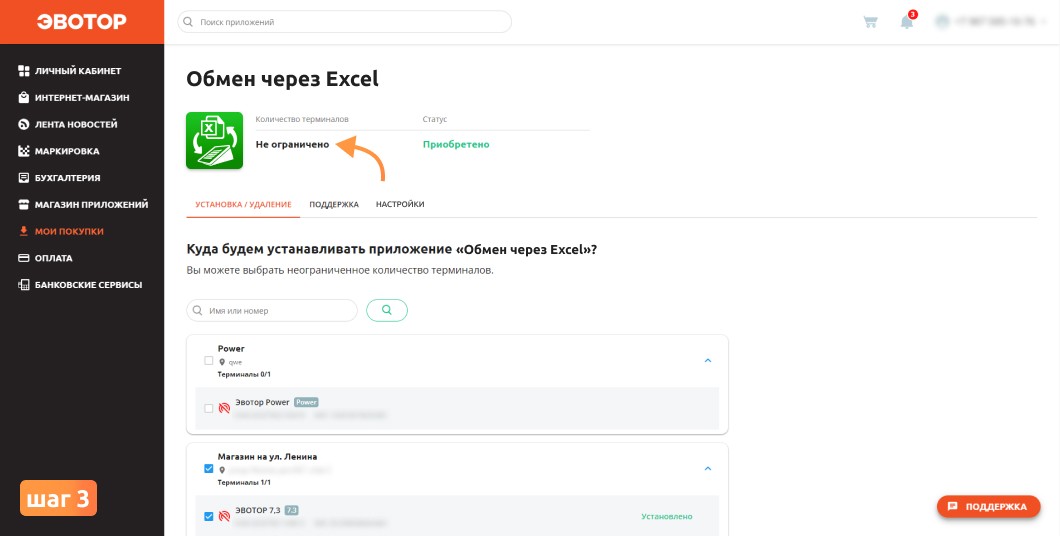
- В Личном кабинете Эвотор → Мои покупки → «Обмен через Excel» укажите количество касс, которые хотите подключить к приложению.
- В меню приложения во вкладке «Установка/удаление» отметьте нужные кассы и нажмите «Применить».
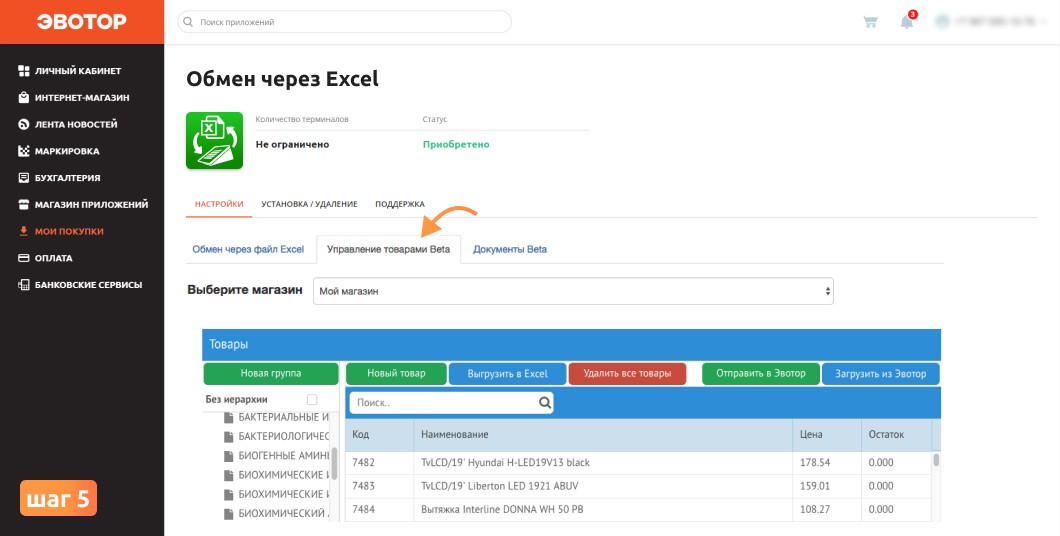
- Откройте приложение в ЛК Эвотор → Мои приложения → Обмен через Excel → Управление товарами.
- Выберите магазин, из которого хотите выгрузить список товаров, и нажмите «Выгрузить в Excel». Сохраните полученный файл.

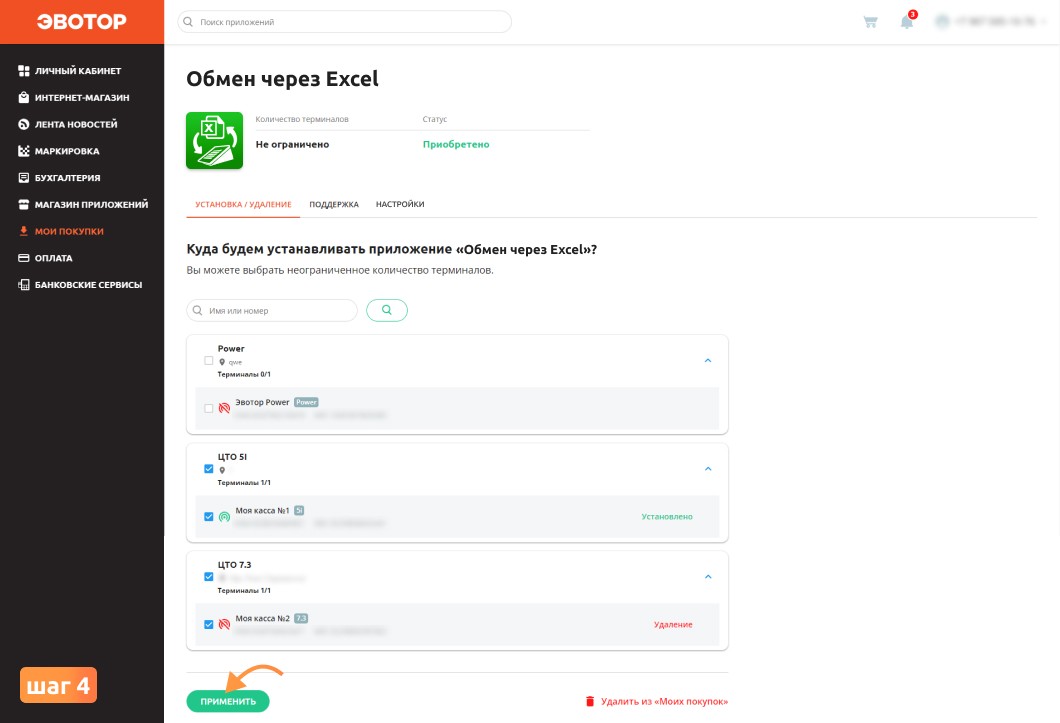
Приложение загрузится в смарт-терминал Эвотор.

Загрузка номенклатуры из Excel через приложение «Управление ассортиментом»
Загрузку товаров в Эвотор также можно осуществить с помощью многофункционального приложения «Управление ассортиментом».
Если вы ранее использовали другую товароучетную систему, в «Управление ассортиментом» вы можете загрузить номенклатуру из любой системы, скачав список товаров в формате Excel и импортировав его в приложение.
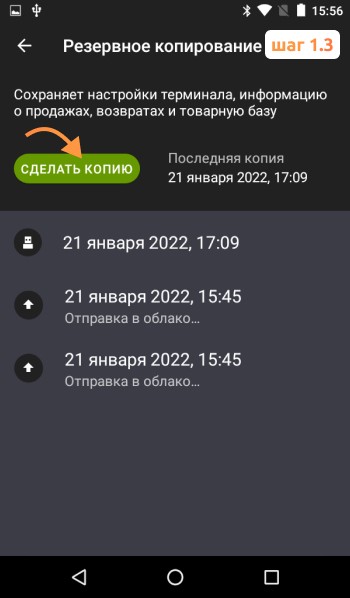
- Перед установкой рекомендуется выгрузить документы из терминала и создать резервную копию товарной базы.
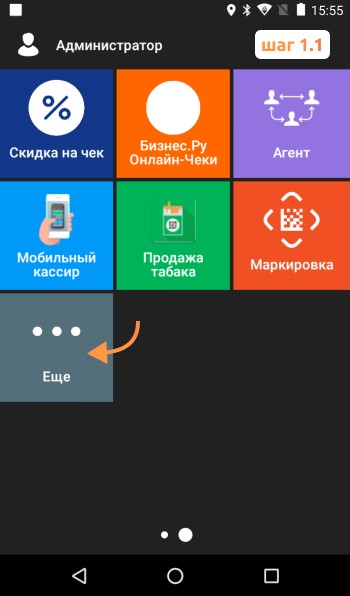
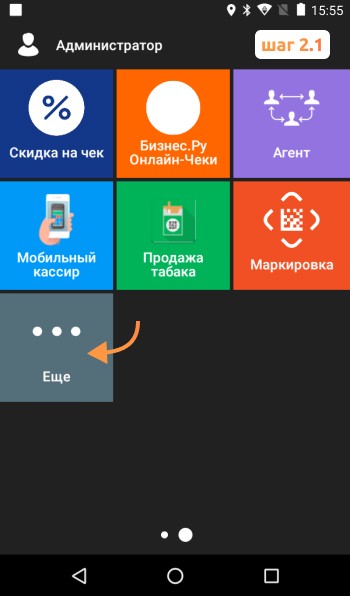
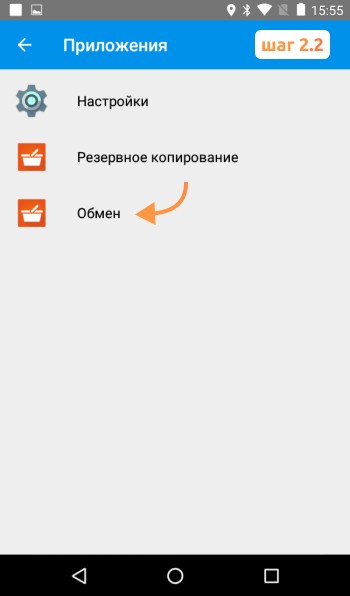
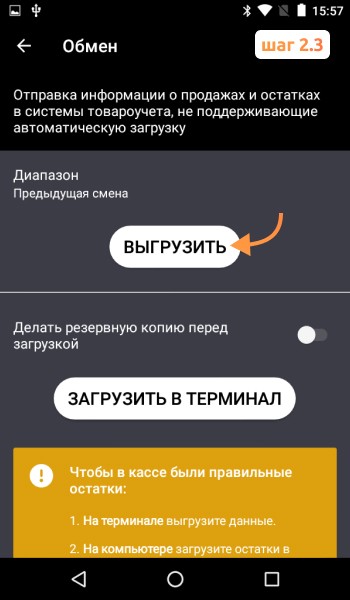
- Выгрузите документы за последние полгода через «Ещё» → Обмен → выберите нужные даты → Выгрузить.
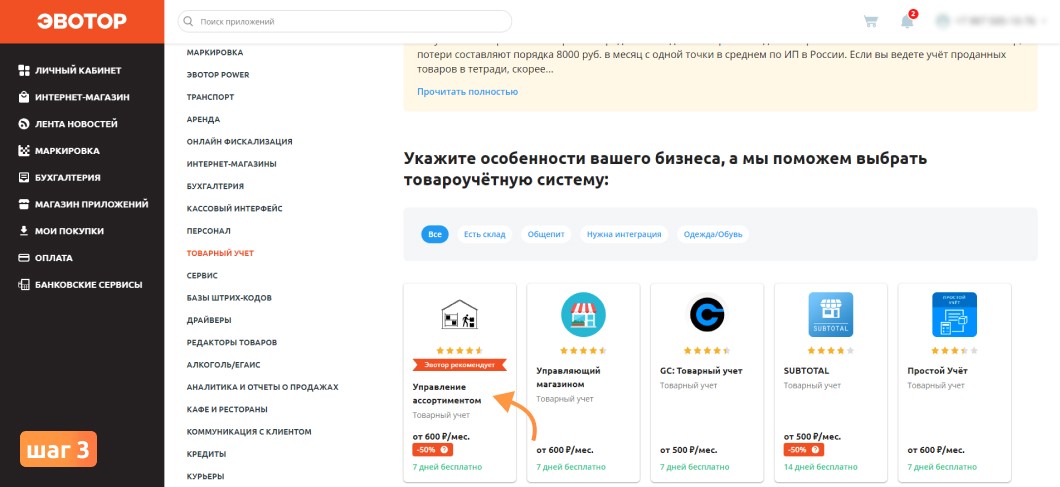
- Войдите в Личный кабинет Эвотор → Эвотор Маркет → Категории приложений → Товарный учет → Управление ассортиментом.
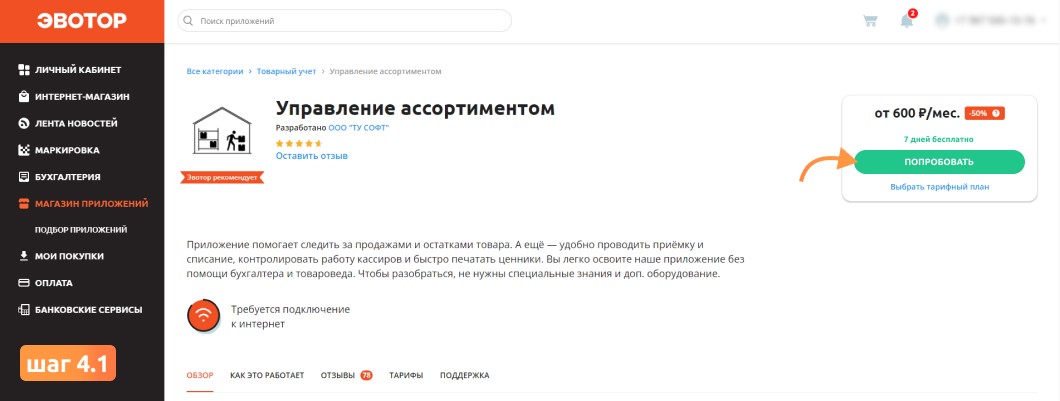
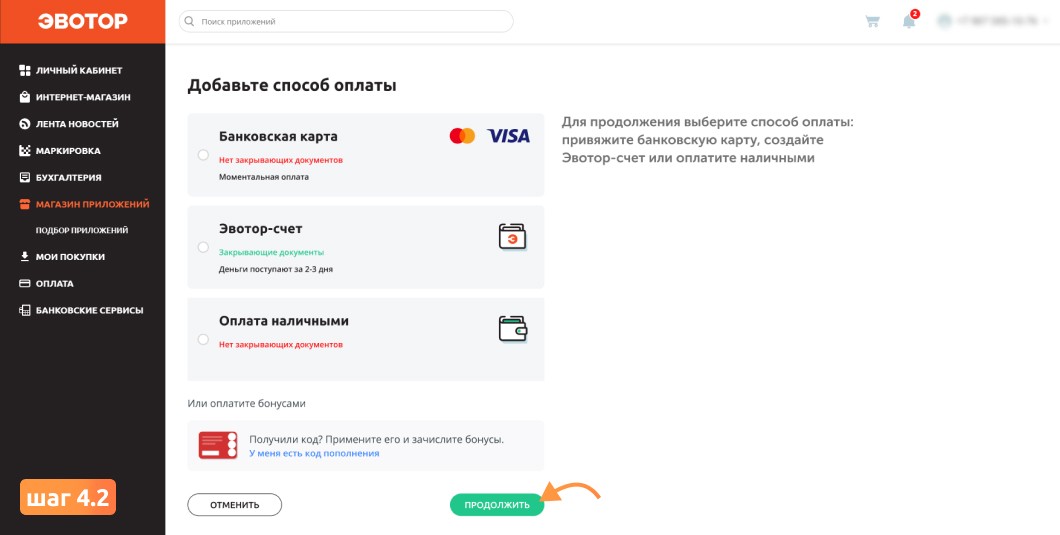
- Нажмите «Попробовать» и оплатите приложение (доступные способы оплаты: банковская карта, Эвотор счёт, наличные).
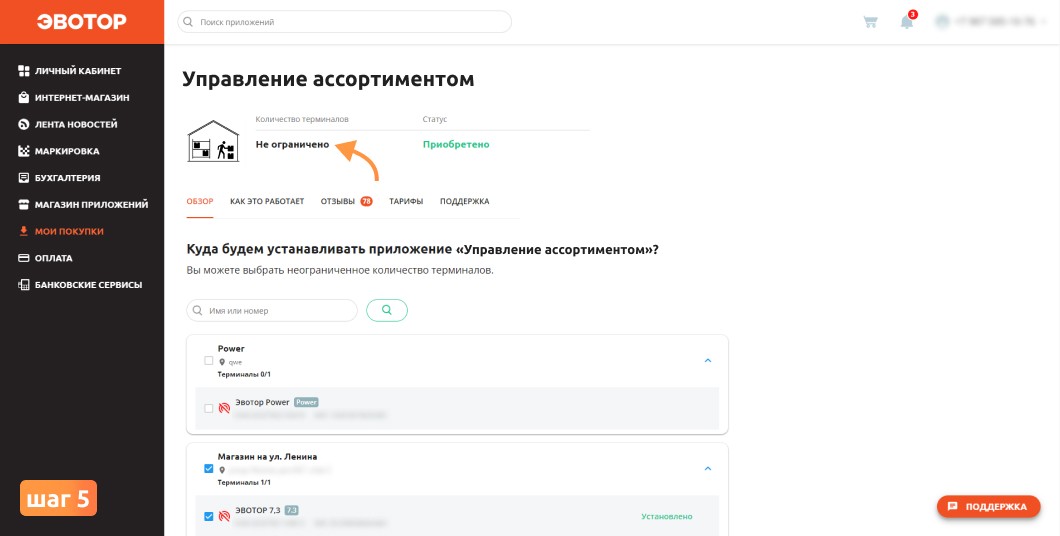
- В Личном кабинете Эвотор → Мои покупки выберите приложение и укажите количество касс для подключения.
- В меню приложения на вкладке «Установка/удаление» отметьте нужные кассы и нажмите «Применить».
- Товары автоматически загрузятся из облака в приложение, и их можно будет найти в разделе «Товары».
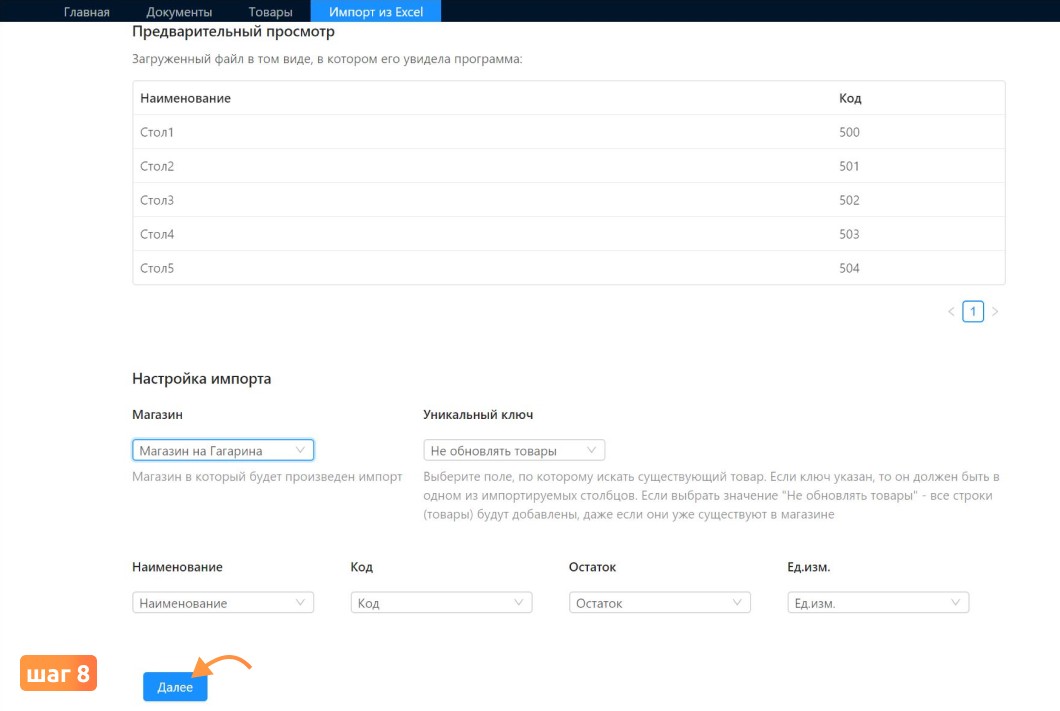
- Проверьте корректность данных (наименование, цена, остаток, артикул, группа и др.) и нажмите «Далее». Список товаров будет импортирован в вашу кассу Эвотор.
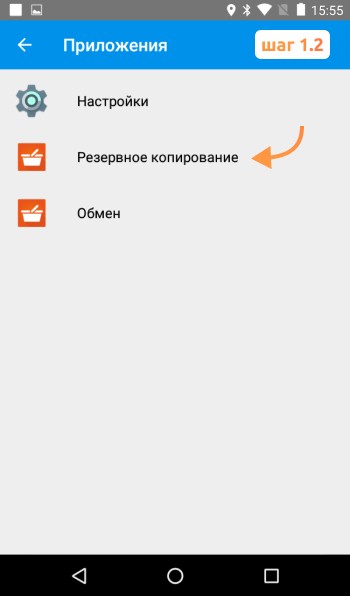
Перейдите в «Ещё» → Резервное копирование → Сделать копию.
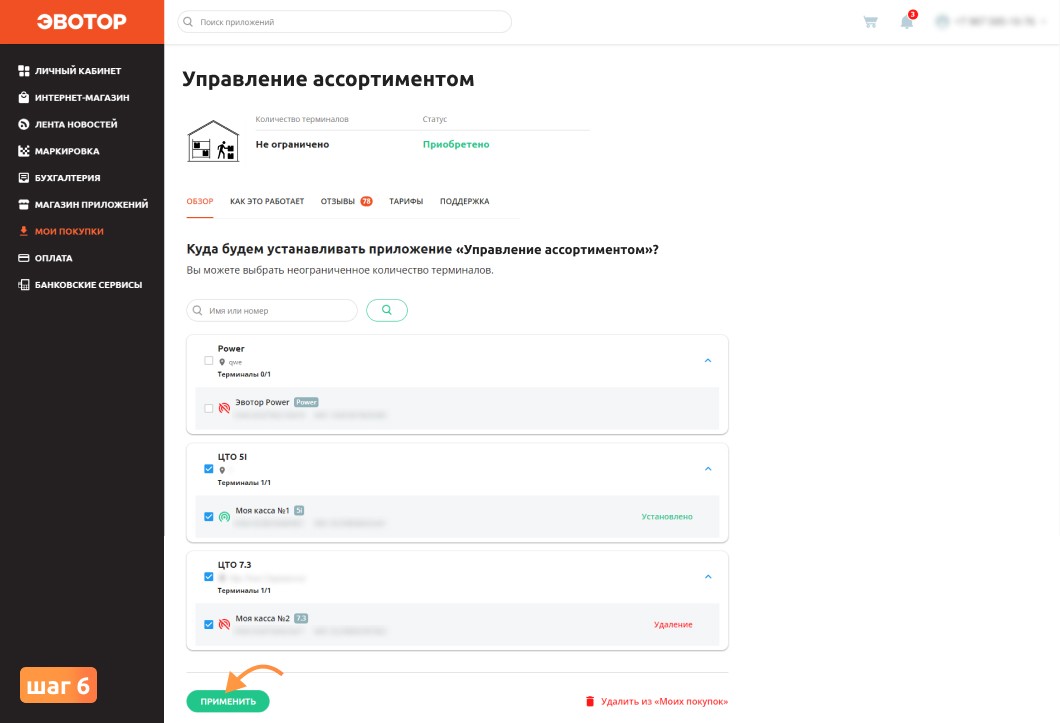
Приложение загрузится в смарт-терминал Эвотор.
Перейдите в Товары → Импорт из Excel → загрузите файл.

Теперь вы знаете, как загрузить номенклатуру в Эвотор из Excel через два разных приложения.