
Как создать отчет по продажам на кассе Эвотор
На смарт-терминале Эвотор можно легко создать отчет по продажам, который покажет количество проданных товаров и выручку за определенный период.
- Как создать отчет по продажам на смарт-терминале Эвотор
- Эвотор отчеты в личном кабинете
- Управленческие отчеты на Эвотор
- Как сохранить отчет на кассе
- Что такое Х-отчет на Эвотор
- Как снять Х-отчет без гашения на Эвотор
- Отчёт по продажам при работе с алкоголем на Эвотор
- Как на кассе Эвотор посмотреть историю продаж
- Как очистить журнал документов
Как создать отчет по продажам на смарт-терминале Эвотор
Шаги:
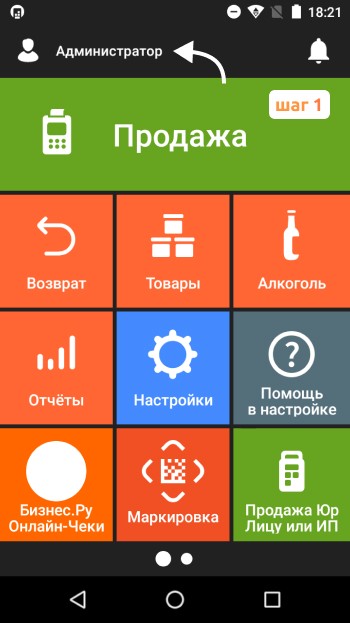
- Войти в учетную запись администратора на кассе Эвотор.
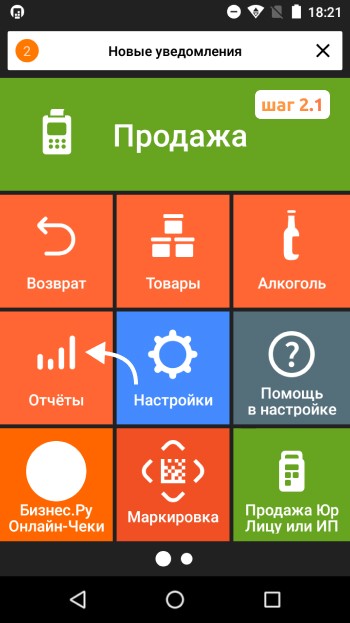
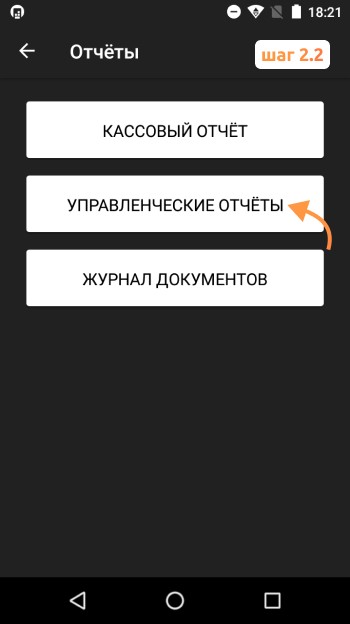
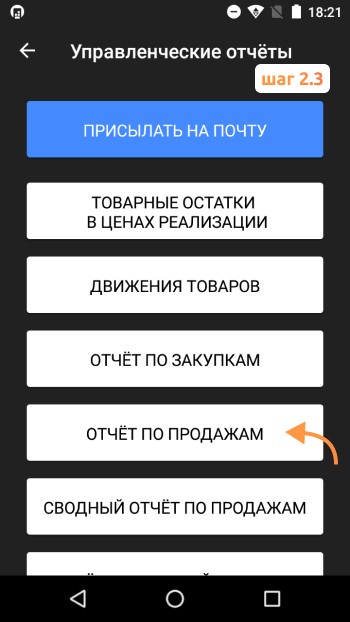
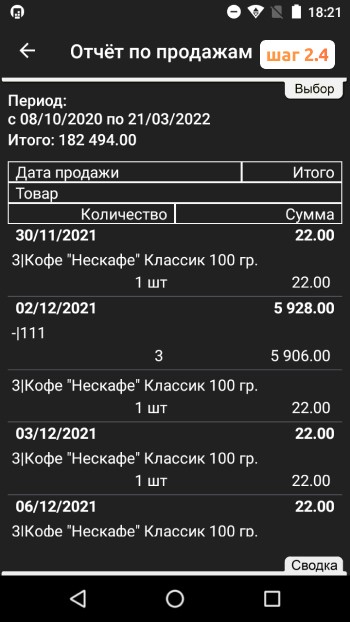
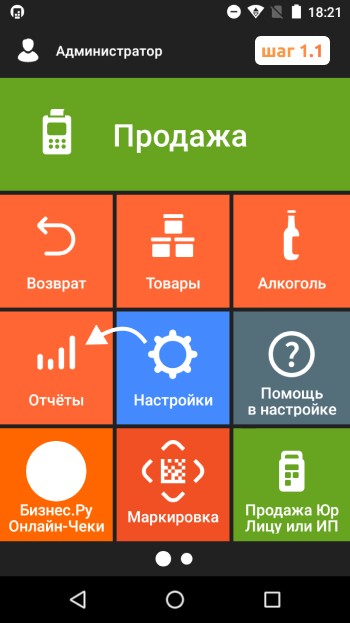
- Перейдите в раздел: Отчеты → Управленческие отчеты → Отчет по продажам.
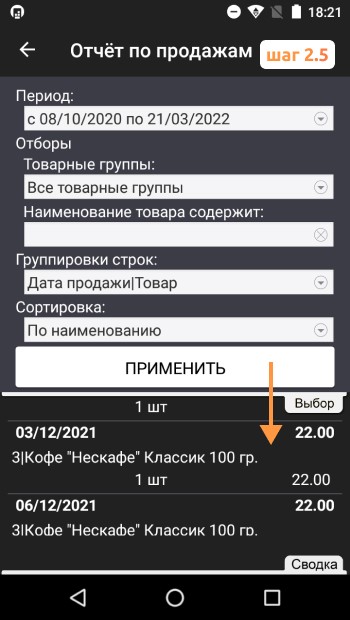
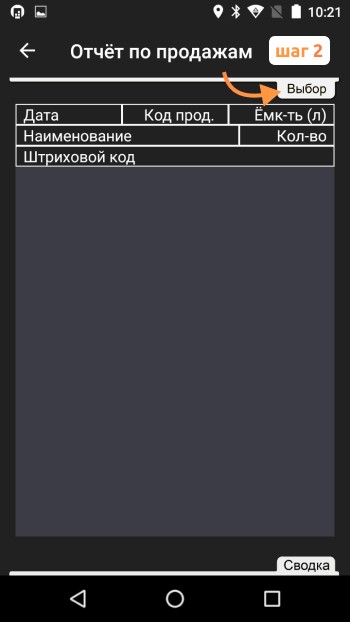
- В правом верхнем углу находится кнопка «Выбор», где можно настроить:
- — Период отчета,
- — Товарные группы,
- — Наименования товаров.
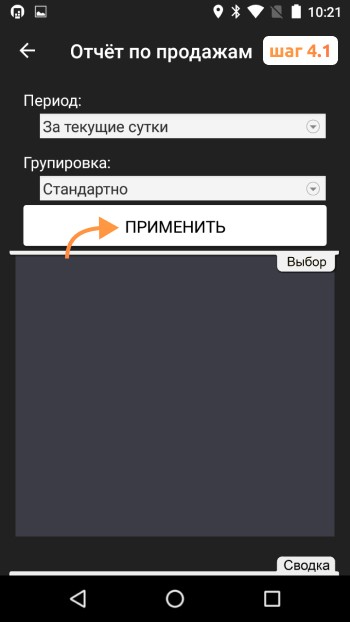
- После выбора параметров нажмите «Применить».
Эвотор отчеты в личном кабинете
Для получения отчетов по продажам и другим показателям бизнеса можно воспользоваться личным кабинетом Эвотор:
- Зайдите в ЛК, перейдите на первую страницу «Сводка».
- В разделе «Сводка» доступны такие показатели, как:
- — Выручка,
- — Продажи,
- — Средний чек,
- — Топовые позиции товаров.
Отчеты можно фильтровать по периоду, кассам, сотрудникам и магазинам.
Управленческие отчеты на Эвотор
Помимо отчета по продажам, на кассе Эвотор можно формировать несколько других управленческих отчетов, которые помогут оптимизировать работу вашего бизнеса и следить за ключевыми показателями.
Товарные остатки в ценах реализации
Этот отчет покажет, сколько товара у вас осталось на складе в денежном эквиваленте. Это полезный инструмент для отслеживания того, какую выручку можно получить, если продать все товары.
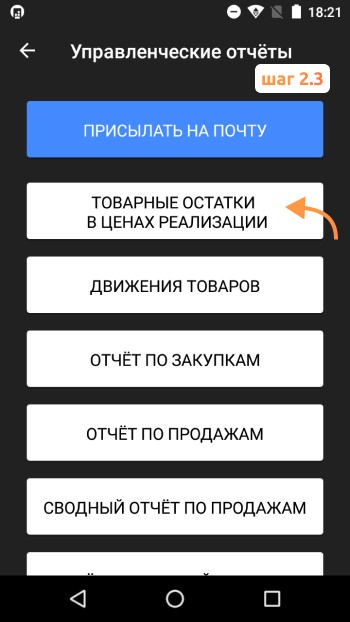
- Зайдите в учетную запись администратора
- Отчёты → Управленческие отчёты → Товарные остатки в ценах реализации.
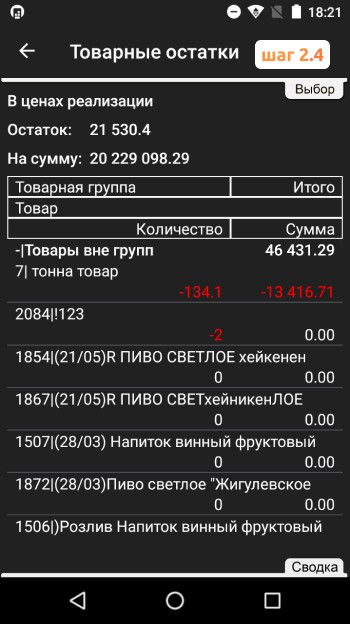
Этот отчет поможет вам следить за актуальными остатками товаров, их количеством и стоимостью в розничной цене.
Движение товаров
Отчет по движению товаров позволяет увидеть все операции, которые были совершены с товарами — начиная от поступления и заканчивая продажами. Это отличный способ контролировать каждое движение товаров и управлять остатками более эффективно.
- Зайдите в учетную запись администратора
- Отчёты → Управленческие отчёты → Движение товаров.
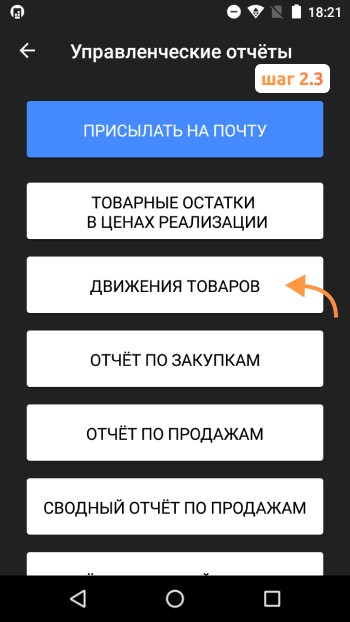
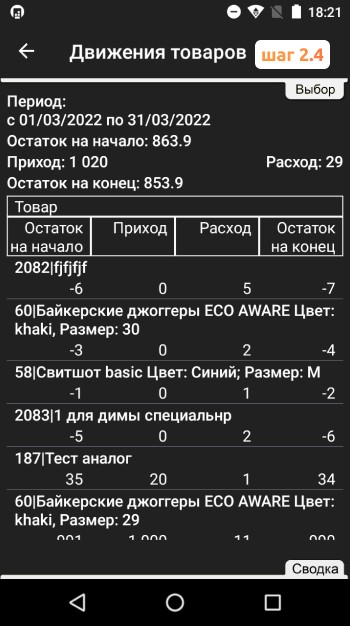
Отчет позволяет вам увидеть, сколько товара поступило, сколько продано и сколько осталось в наличии. Это помогает отслеживать операции с товаром в денежном эквиваленте.
Отчет по закупкам
Этот отчет отразит все затраты на закупку товаров. Он позволяет точно знать, сколько вы потратили на приобретение каждой товарной позиции, что помогает контролировать и оптимизировать закупки.
- Зайдите в учетную запись администратора
- Отчёты → Управленческие отчёты → Отчёт по закупкам.
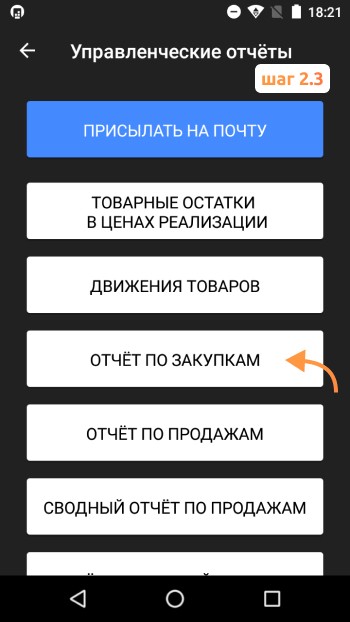
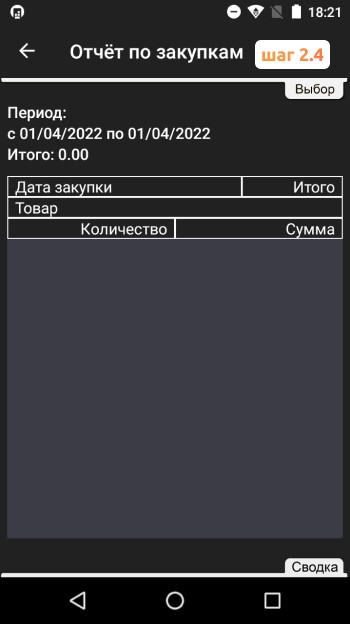
Отчет дает возможность детально проанализировать, какие суммы были потрачены на закупку товаров, и сопоставить эти затраты с выручкой.
Сводный отчет по продажам
Сводный отчет позволяет получить полную картину по всем продажам за выбранный период. Этот отчет покажет вам, сколько вы заработали, сколько покупок было оплачено наличными и безналичными способами, и поможет лучше управлять финансовыми потоками.
- Зайдите в учетную запись администратора
- Отчёты → Управленческие отчёты → Сводный отчёт по продажам.
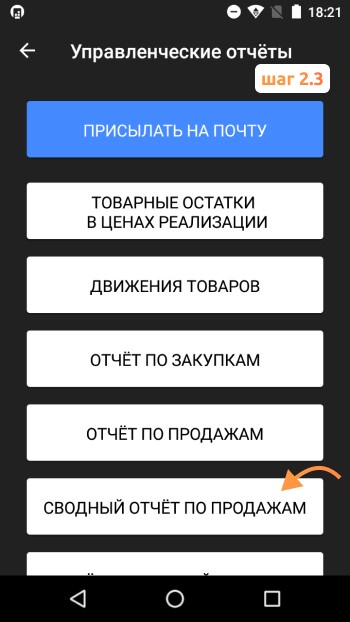
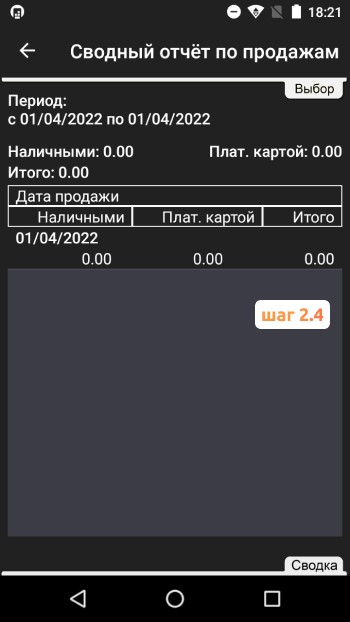
Это удобный инструмент для анализа выручки и общего финансового состояния бизнеса за конкретный период.
Отчет по валовой прибыли
Этот отчет поможет вам рассчитать валовую прибыль, то есть сумму, которую вы заработали, вычитая из дохода затраты на закупку товаров.
- Зайдите в учетную запись администратора
- Отчёты → Управленческие отчёты → Отчёт по валовой прибыли.
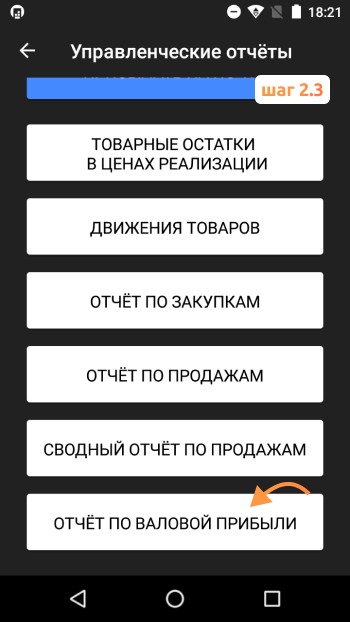
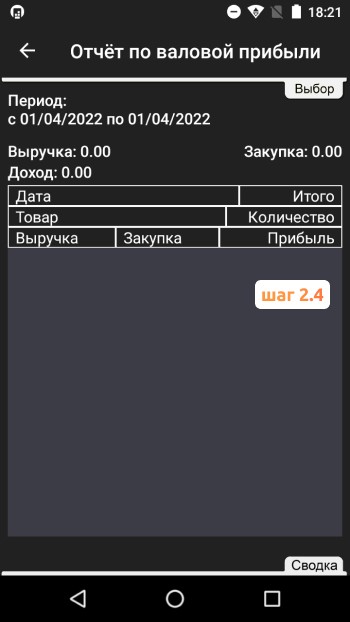
Отчет полезен для того, чтобы понять, сколько средств осталось после учета всех затрат на приобретение товаров.
Как сохранить отчет на кассе
Отчеты можно сохранить тремя способами
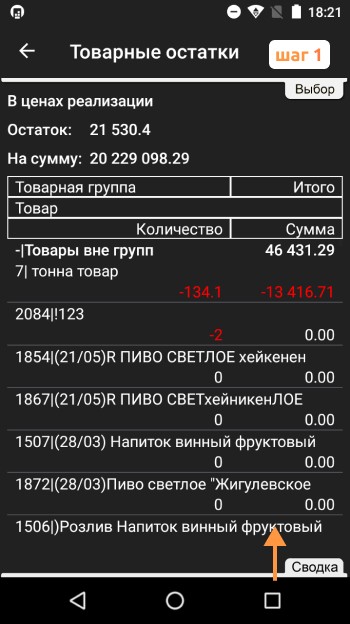
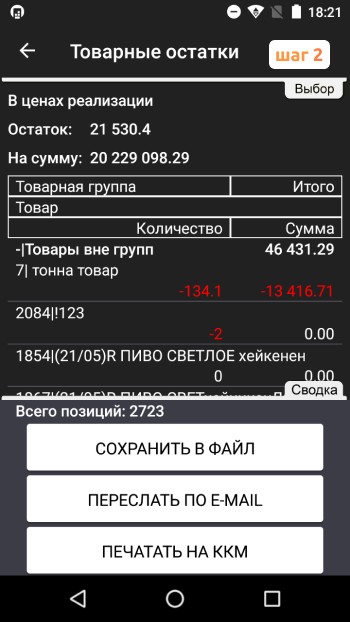
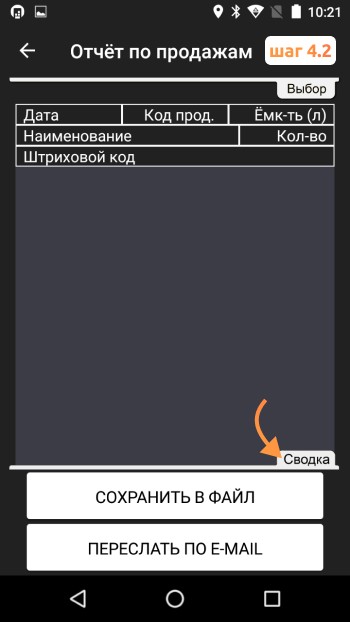
- Сохранить в файл – отчет сохраняется на кассе и может быть перенесен на флешку.
- Переслать по email – на указанный адрес придет ссылка для скачивания отчета.
- Печатать на ККМ – распечатать отчет в виде чека.
Чтобы выбрать способ сохранения:
- Откройте отчет → сводка
- Выберите способ сохранения отчёта
Что такое Х-отчет на Эвотор
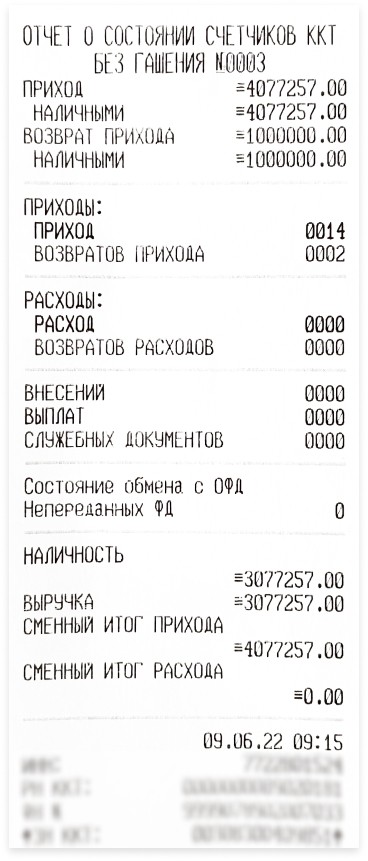
X-отчет – это отчет по выручке на текущий момент, который можно снимать в течение смены без обнуления данных. Для снятия:
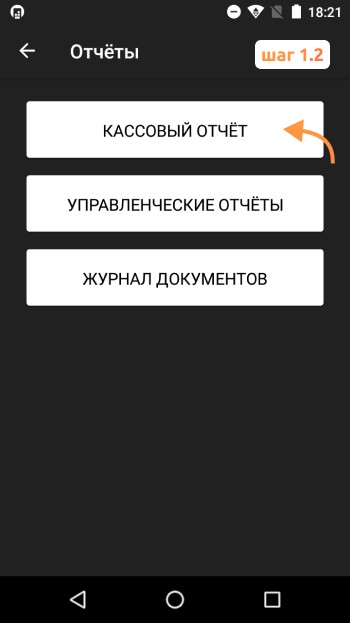
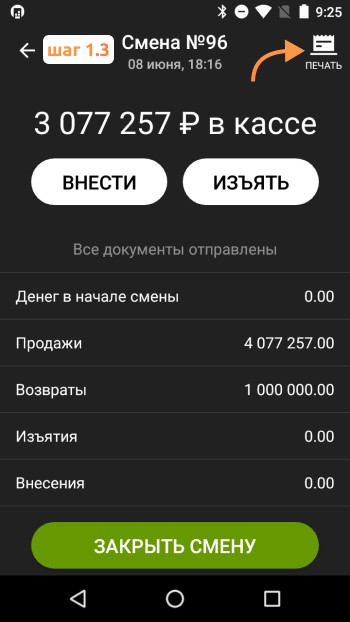
- Перейдите в раздел Отчеты → Кассовый отчет.
- Нажмите на иконку «Печать», и отчет будет распечатан.
Как снять Х-отчет без гашения на Эвотор
Для снятия X-отчета без гашения на любой модели Эвотор выполните следующие шаги:
- Перейдите в Отчеты → Кассовый отчет. → В правом верхнем углу нажмите «Печать», и касса распечатает отчет.
Отчёт по продажам при работе с алкоголем на Эвотор
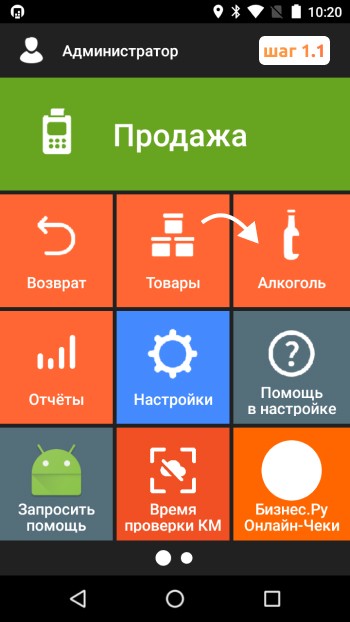
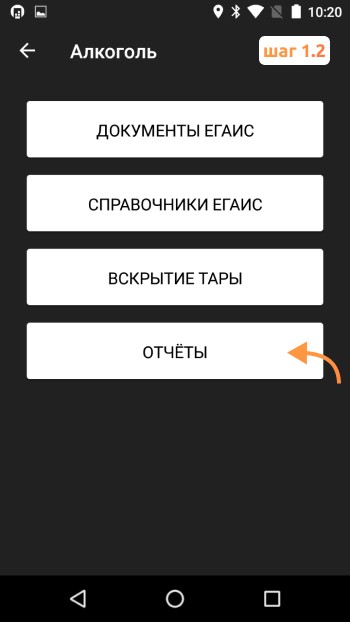
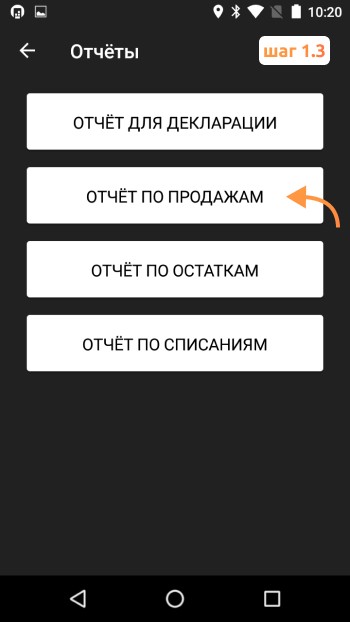
Для создания отчета по продажам алкоголя:
- Перейдите в раздел Алкоголь → Отчеты → Отчет по продажам.
- В правом верхнем углу нажмите выбор
- Выберите период и группировку
- Нажмите «Применить».
Как на кассе Эвотор посмотреть историю продаж
Для просмотра истории продаж:
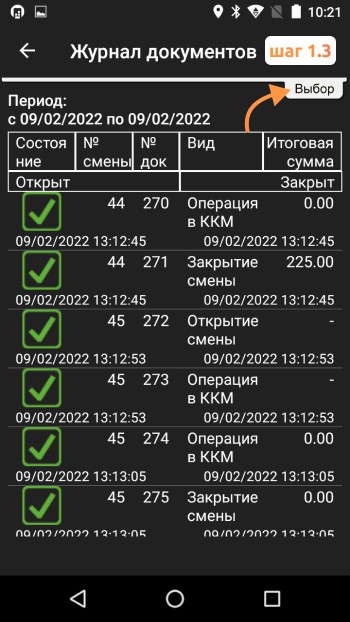
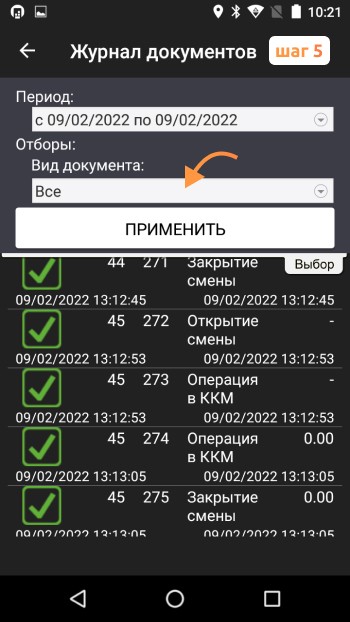
- Перейдите в Отчеты → Журнал документов. → В правом верхнем углу нажмите «Выбор».
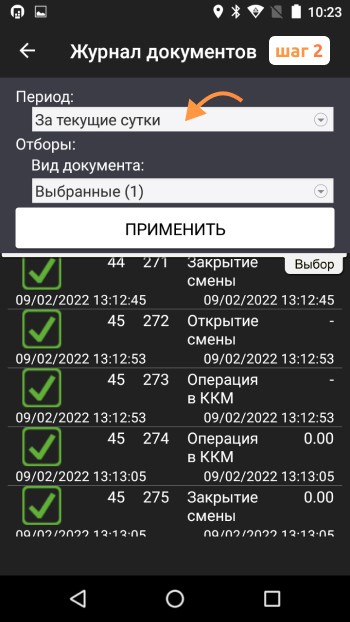
- В окне выбора периода выберите „за текущие сутки“
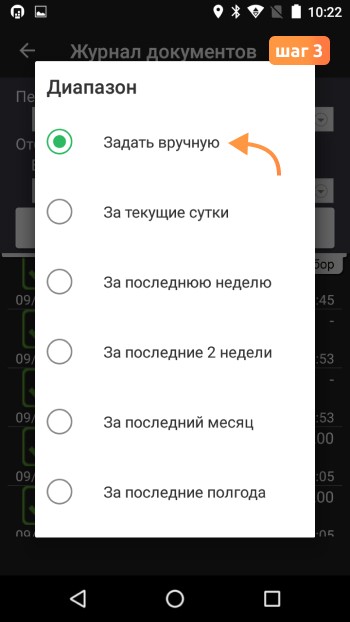
- В открывшемся окне выберите „Задать вручную“
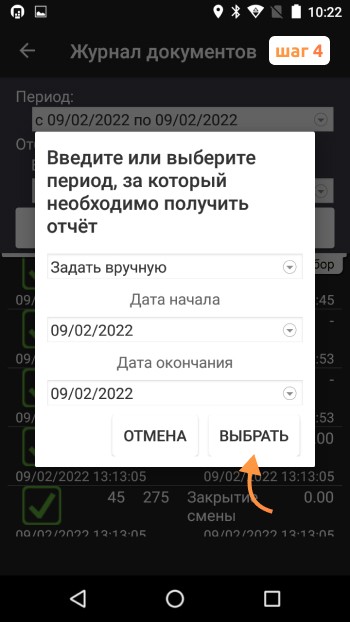
- Укажите дату начала и окончания периода → выбрать
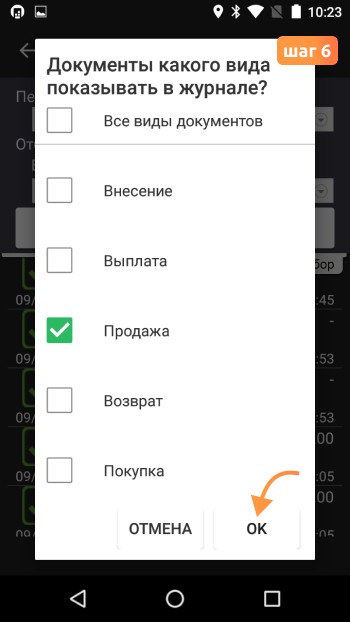
- Откройте окно выбора „вид документа“
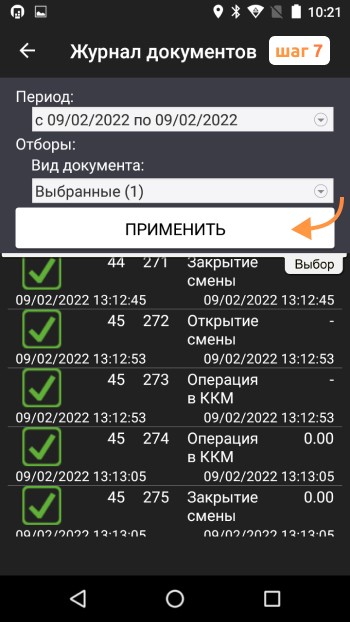
- В появившемся окне снимите галочку с „Все виды документов“ → выберите „продажа“ → ОК
- Нажмите применить
Как очистить журнал документов
- Закройте смену на кассе.
- Перейдите в «Сводка» и выберите «Очистить журнал».
Эти шаги помогут вам легко управлять отчетами на кассе Эвотор, контролировать выручку, продажи и товарные остатки, а также просматривать и сохранять важные данные.