
Как сделать чек коррекции на кассе Атол через драйвер
Если продажа не была проведена через онлайн кассу Атол или чек оформлен с ошибками, важно сообщить о проблеме в ФНС и сделать чек коррекции. Это действие поможет избежать штрафов за нарушение работы с онлайн-кассой. В данной статье мы рассказали, как правильно оформить чек коррекции на кассе Атол через драйвер Атол 10.
Зачем нужна коррекция чека на ККТ Атол
Необходимость коррекции чека на ККТ Атол заключается в том, что данный документ позволяет внести информацию о расчете в онлайн кассу Атол, чтобы передать соответствующие данные в налоговые органы в случае, если они не были отправлены вовремя при проведении расчета.
Коррекция чека на онлайн кассе Атол может быть создана в любое время после проведения расчета без использования ККТ, однако необходимо это сделать только после открытия смены и до ее закрытия.
Чек коррекции может быть применен для следующих операций:
- — чек коррекции прихода
- — чек коррекции расхода
- — чек коррекции возврата прихода
- — чек коррекции возврат расхода
Следует помнить, что своевременная чек коррекция на кассе Атол является важным элементом соблюдения законодательства и избежания негативных последствий.
Инструкция: как сформировать чек коррекции на кассе Атол
Чтобы сделать коррекцию чека через Тест-драйвер необходимо установить программу ДТО 10 на компьютер. Последнюю версию драйвера можно найти на сайте fs.atol.ru во вкладке «Программное обеспечение» → «ДТО» → «10.х».
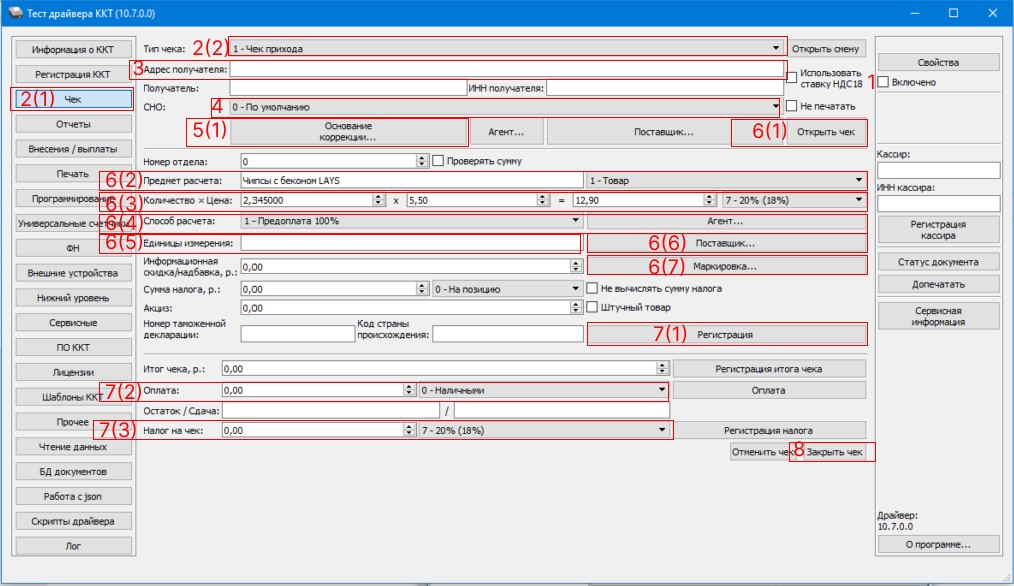
Запустите тест-драйвер ККТ и следуйте инструкции:
- Подключитесь к кассе, установив галочку «Включено».
- Нажмите на кнопку «Чек» в левой части экрана и выберите тип чека коррекции из представленного списка.
- Укажите данные покупателя - адрес или телефон при необходимости.
- Нажмите на кнопку «СНО» и выберите свою систему налогообложения.
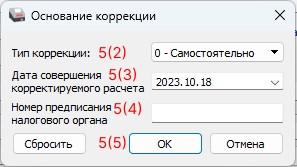
- Нажмите на кнопку «Основание коррекции» и укажите тип коррекции, дату, номер документа основания коррекции, затем нажмите «ОК».
- Нажмите на кнопку «Открыть чек» и введите данные о продаже по чеку коррекции, включая предмет расчета, количество, цену и НДС товара, способ расчета, единицу измерения товара, поставщика, данные о маркировке или код товара при необходимости.
- Нажмите на кнопку «Регистрация», выберите способ оплаты в поле «Тип оплаты» и нужный налог в поле «Налог на чек».
- Нажмите на кнопку «Закрыть чек», после чего касса Атол распечатает чек коррекции.
Важно: убедитесь, что кассовая программа закрыта, кассовая смена открыта, и касса подключена к компьютеру.
Теперь вы знаете, как создавать коррекцию чека на кассе Атол через Тест-драйвер. Если у вас возникли сложности при оформлении чека коррекции на каком-либо этапе данной инструкции, наша техническая поддержка Бизнес-касса поможет вам сделать чек коррекции на кассе Атол в дистанционном формате и устранить любые возможные ошибки на кассе Атол.