
Как сбросить настройки на Эвотор с УТМ через Android Recovery
Данная инструкция предназначена для владельцев касс Эвотор, на которых установлено приложение «УТМ на терминале». Процесс включает несколько шагов: от перезапроса товарно-транспортных накладных (ТТН) до сброса устройства через режим восстановления Android Recovery.
Перезапрос ТТН
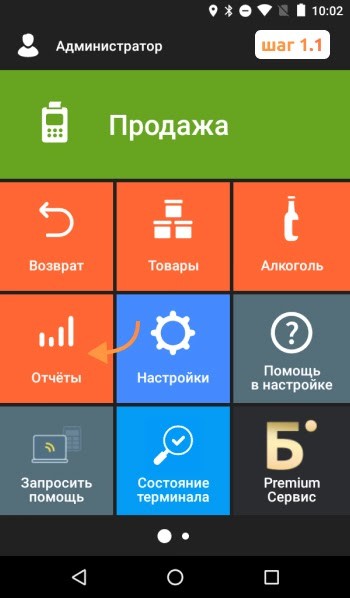
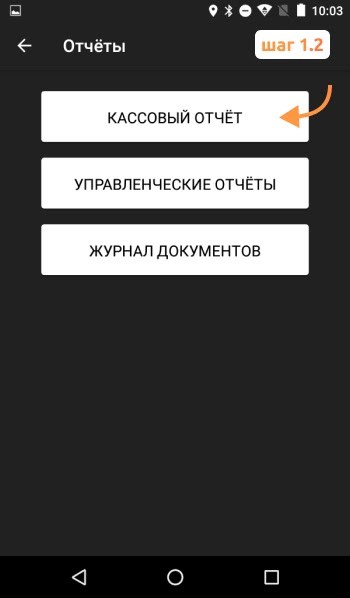
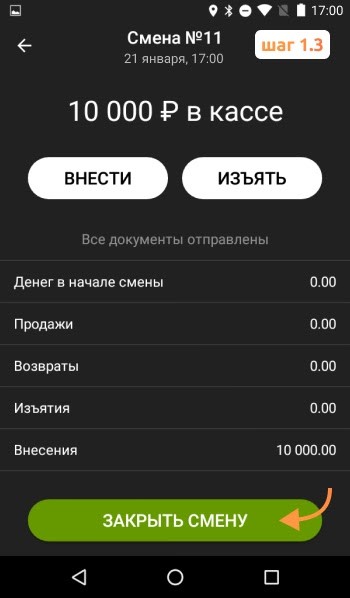
Первый шаг — закрыть текущую кассовую смену. Для этого:
- Перейдите в раздел Отчёты → Кассовые отчёты → Закрыть смену.
- Проверьте наличие принятых товарно-транспортных накладных (ТТН).
- В случае если ТТН не принята, свяжитесь с вашим поставщиком для уточнения уникального регистрационного номера накладной (WBRegId). Рекомендуется запрашивать этот код непосредственно у поставщика, поскольку бумажные накладные могут содержать неправильные данные.
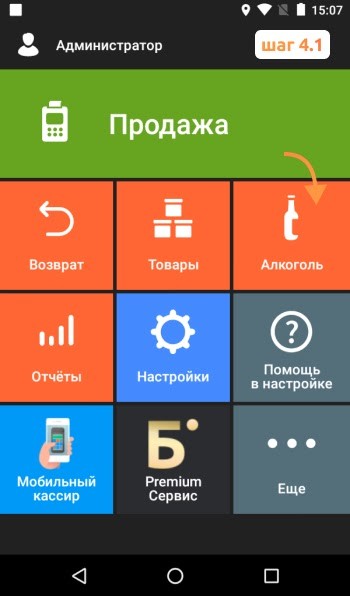
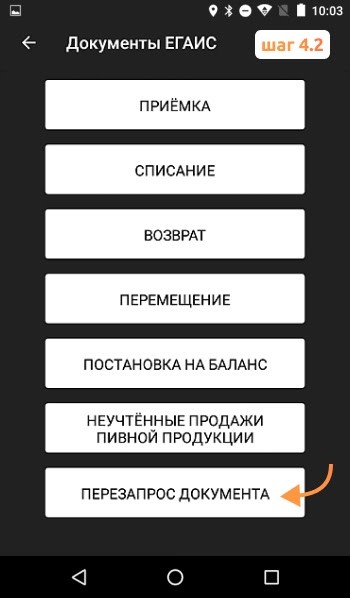
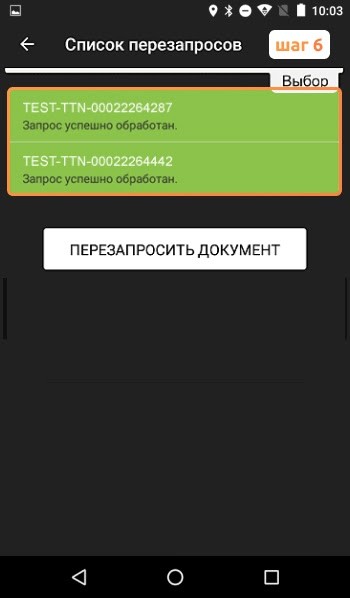
- Зайдите в Алкоголь → Документы ЕГАИС → Перезапрос документа.
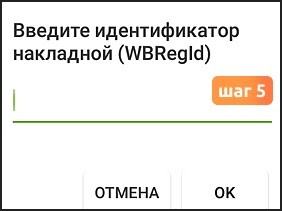
- Введите номер накладной в формате «TTN-код WBRegId». Пример: TTN-0123456789.
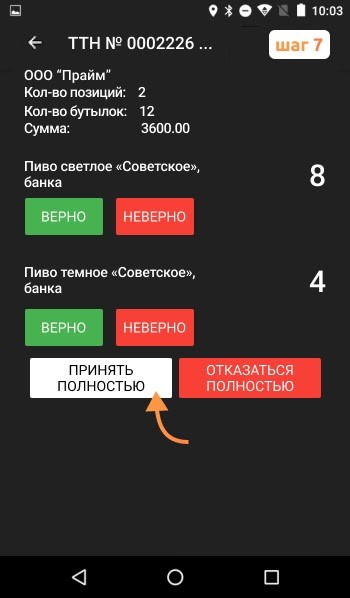
- После успешного перезапроса дождитесь отображения накладной на экране и примите её полностью.
Если среди документов есть непринятые накладные, выполните их перезапрос.
Важно: Если версия прошивки кассы Эвотор ниже 4.1.0, перезапрос ТТН выполнить не получится.
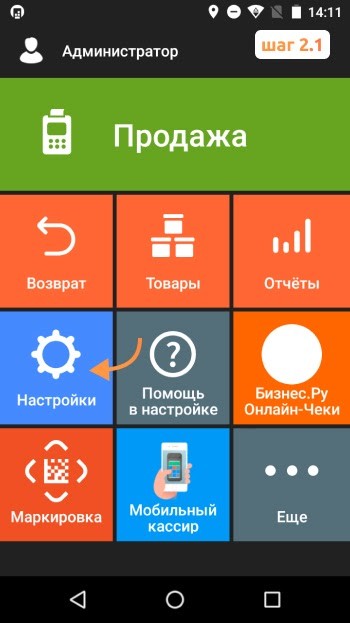
Чтобы проверить версию прошивки устройства:
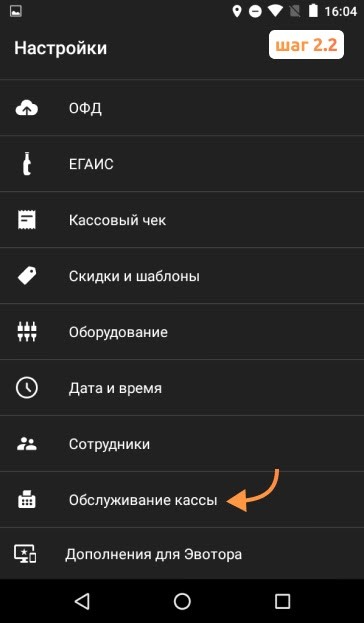
Откройте Настройки → Обслуживание кассы → проверьте строку «Версия ОС».
Отправляйте перезапросы с интервалом не менее 10 минут.
Резервное копирование базы УТМ
Перед сбросом настроек необходимо создать резервную копию базы УТМ.
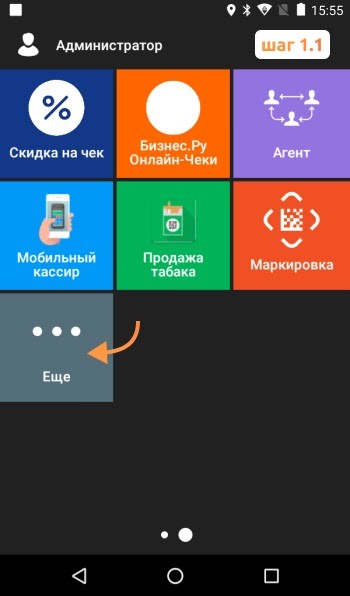
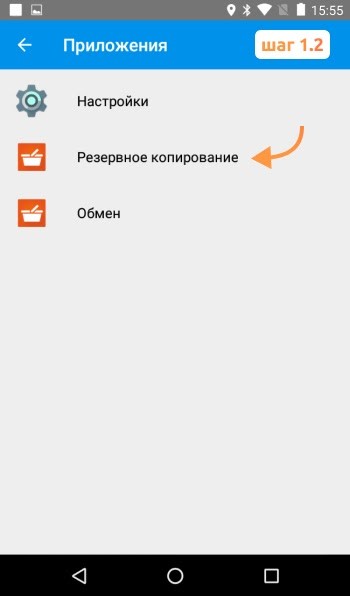
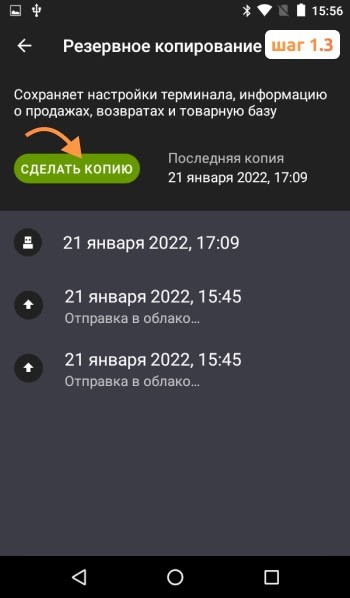
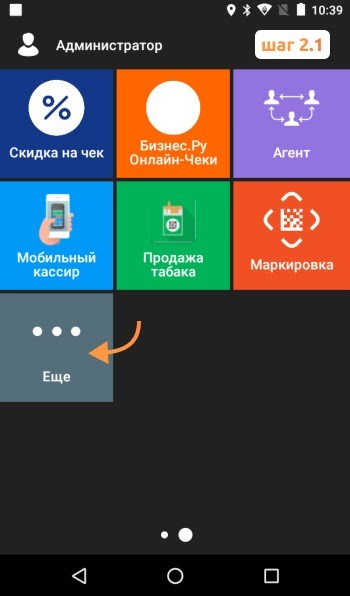
- Перейдите в меню Ещё → Резервное копирование → Сделать копию.
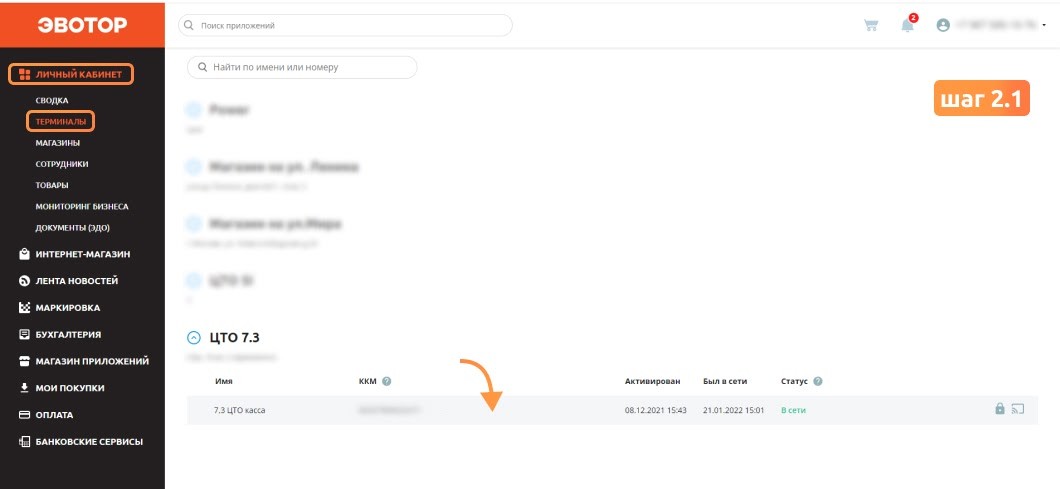
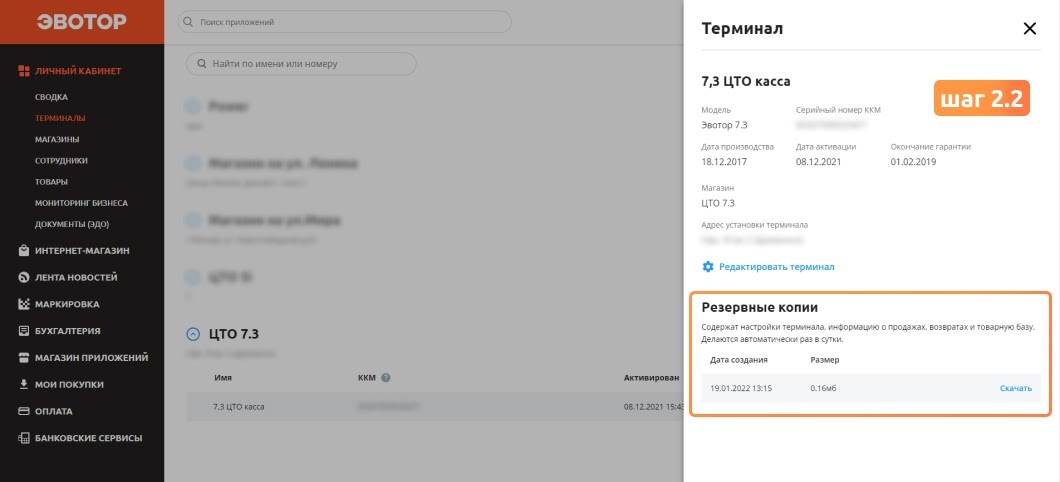
- Убедитесь, что копия успешно загружена в личный кабинет Эвотор: Личный кабинет Эвотор → Терминалы → выберите нужное устройство и проверьте наличие последней резервной копии.
- Если резервная копия не отобразилась, подождите немного и повторите создание. В случае, если копия не загружается в личный кабинет, сохраните её на USB-накопитель.
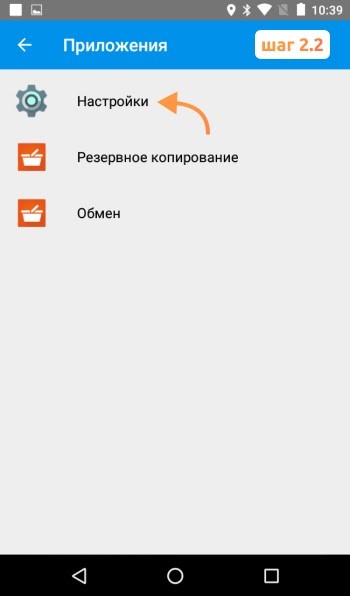
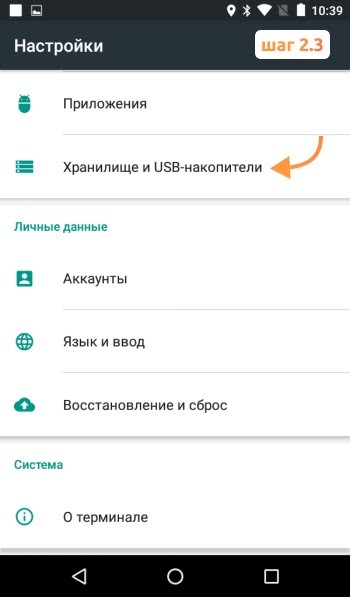
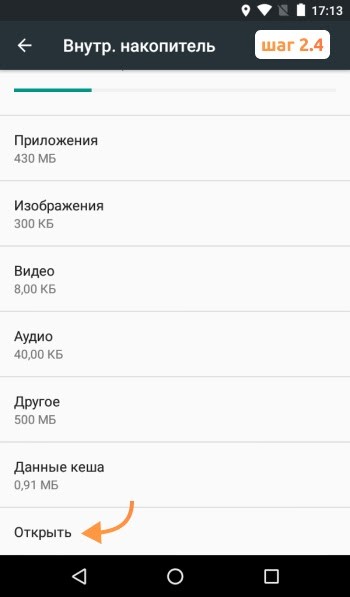
- — Перейдите в Настройки → Хранилище и USB накопители → Внутренний накопитель → Download.
- — Найдите файл UtmDatabaseBackup.zip и сохраните его на флешку, выбрав нужное место для хранения.
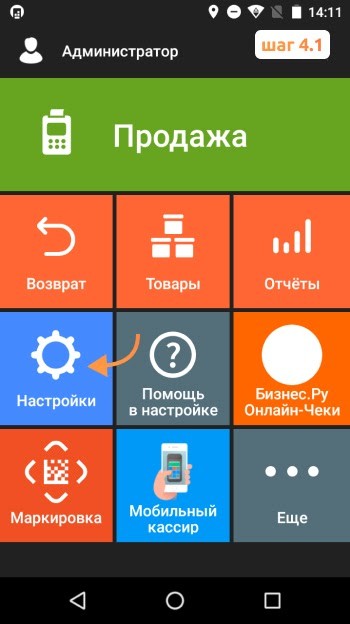
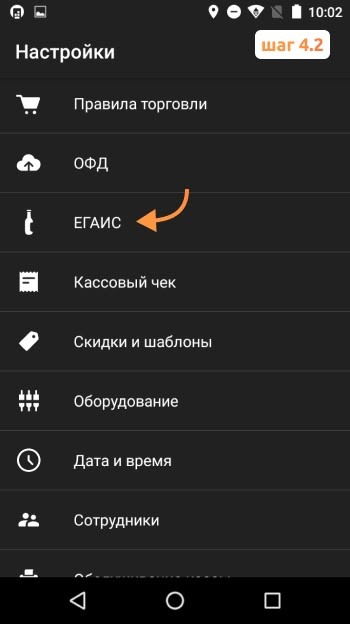
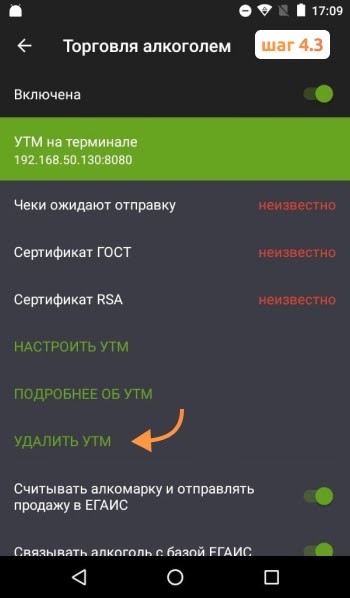
- Удалите приложение УТМ, перейдя в Настройки → ЕГАИС → Удалить УТМ и дождитесь завершения процесса.
Для этого:
Также перед удалением УТМ из системы запишите название магазина, к которому привязана касса.
Сброс настроек через Android Recovery
Теперь, когда все предварительные шаги выполнены, можно переходить к сбросу настроек через Android Recovery.
- Выключите кассу.
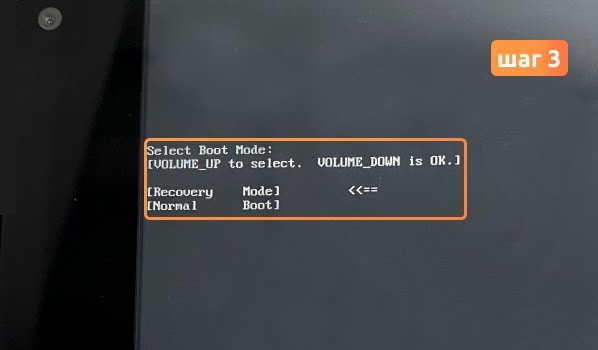
- Зажмите кнопку увеличения громкости и кнопку включения одновременно, пока на экране не появится Boot Menu.
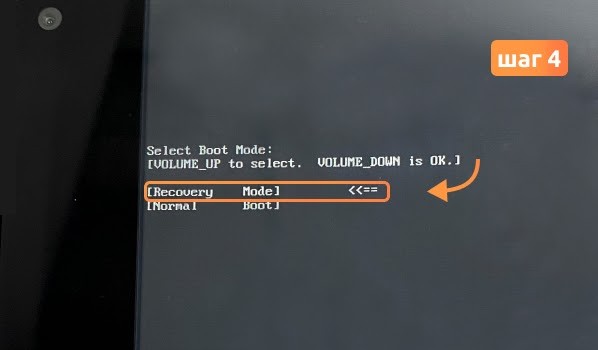
- С помощью кнопки увеличения громкости выберите пункт Recovery, подтвердите выбор кнопкой уменьшения громкости.
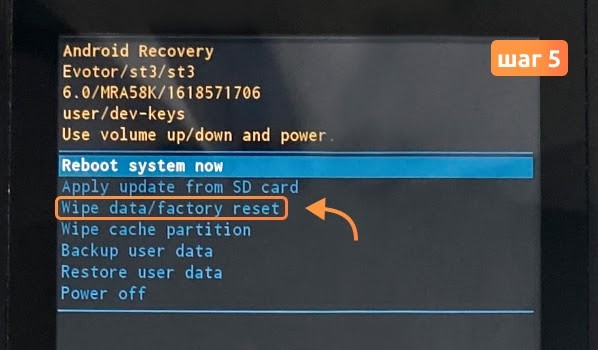
- В режиме Recovery выберите Wipe data/factory reset и подтвердите действие кнопкой блокировки.
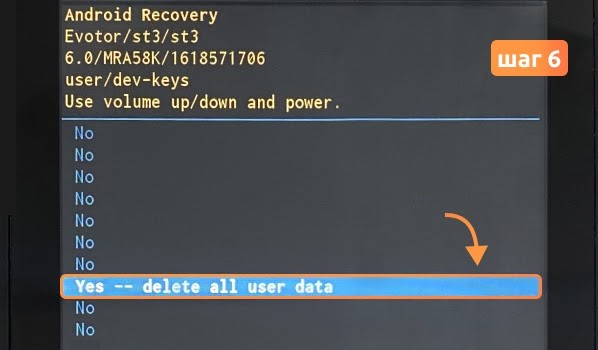
- Выберите пункт Yes — delete all user data и подтвердите действие. Устройство начнёт форматирование.
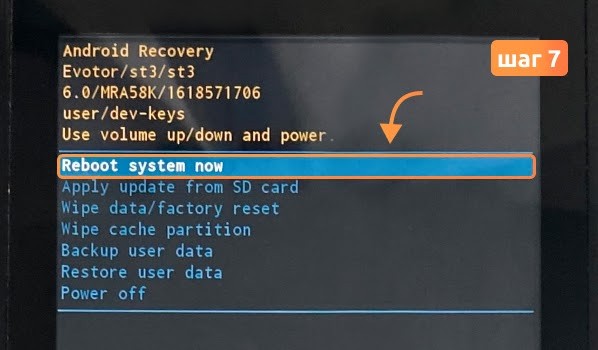
- После завершения процесса выберите пункт Reboot system now для перезагрузки устройства.
Восстановление кассы
После перезагрузки:
- Введите регистрационный номер, который использовался при первоначальной регистрации кассы.
- Выберите магазин, к которому касса была ранее прикреплена.
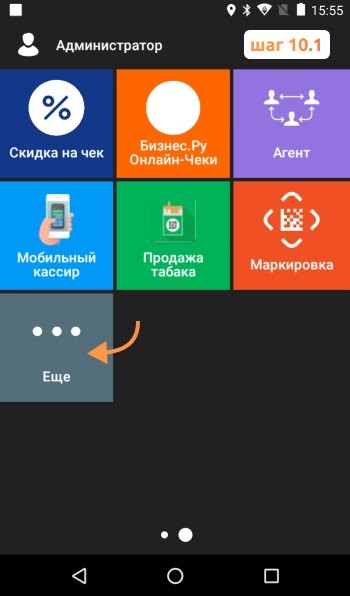
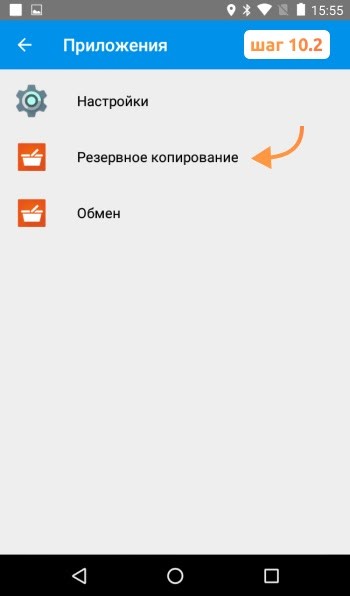
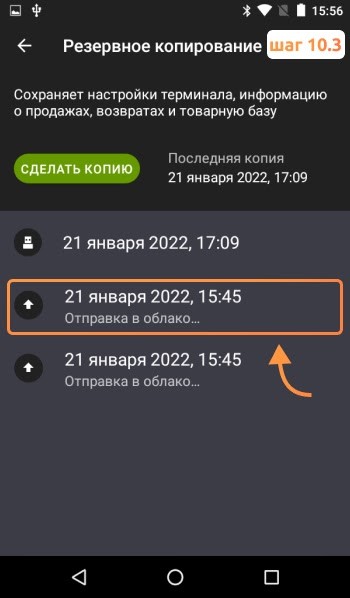
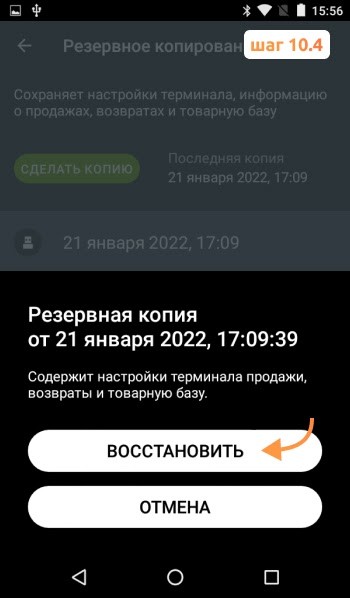
- Восстановите данные из резервной копии: Ещё → Резервное копирование → выберите последнюю копию и нажмите Восстановить.
Важно: Товарные списки и остатки не сохраняются в резервных копиях. Их необходимо будет вводить вручную или импортировать.
После восстановления резервной копии выгрузите файл UtmDatabaseBackup.zip с флешки обратно на кассу в папку Download:
- Зайдите в Настройки → Хранилище и USB накопители → Внутренний накопитель → открыть.
- Найдите и откройте файл для восстановления базы УТМ.
Система предложит использовать файл для восстановления базы данных. Если вам не требуется восстанавливать данные, можно выбрать опцию «Пропустить и удалить резервную копию».