
Как сбросить настройки Эвотор
Сброс смарт-терминала Эвотор до заводских установок — это важная процедура, которая может помочь устранить мелкие сбои в системе. Также сброс может понадобиться, если вы решили продать кассу или передать ее другому пользователю. В этом руководстве мы подробно рассмотрим, как правильно выполнить сброс и какие шаги следует предпринять перед этой операцией.
Для чего на Эвотор делать сброс к заводским настройкам
Сброс настроек может потребоваться по ряду причин, включая:
- — Зависание ККТ: Если устройство перестает реагировать на команды, сброс может восстановить его функциональность.
- — Отвязывание кассы от номера телефона: Если вы меняете номер или передаете устройство другому пользователю, сброс поможет удалить привязку.
- — Некорректная работа ПО: Если программы на смарт-терминале начинают работать неправильно, сброс поможет решить эту проблему.
Важно отметить, что сброс настроек и технологическое обнуление — это разные процедуры. Технологическое обнуление требуется, когда вы меняете фискальный накопитель (ФН) или ИНН компании, например, при продаже кассы.
Сброс настроек возвращает кассу к исходному состоянию, при этом удаляя следующие данные:
- — Ваш собственный аккаунт пользователя ККТ.
- — Товарную базу.
- — Установленные приложения.
- — Индивидуально введенные настройки.
Как сбросить Эвотор до заводских настроек
Перед тем как осуществить сброс, убедитесь, что выполнены следующие требования:
- — ПО на ККТ обновлено до последней версии: Это необходимо для корректной работы устройства после сброса.
- — ККТ подключена к сети: Убедитесь, что устройство имеет стабильное интернет-соединение во время сброса.
- — Аккумуляторы заряжены более чем на 50%: Это поможет избежать отключения устройства в процессе сброса.
- — Закрыта кассовая смена: Перед выполнением сброса обязательно завершите текущую смену, чтобы избежать потери данных.
Процесс сброса одинаков для всех моделей Эвотор, однако мы рассмотрим его на примере Эвотор 7.2.
Внимание!
Сброс планшета Эвотор 7.2 следует производить только после создания резервной копии.
Шаги для создания резервной копии
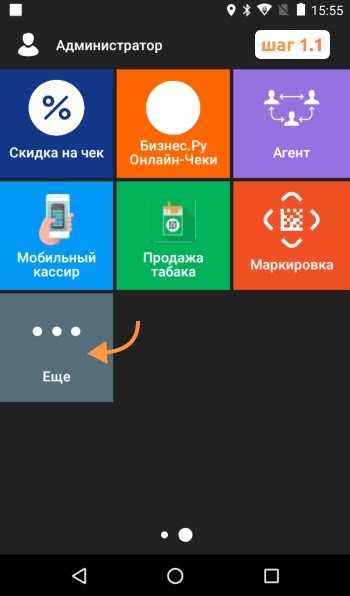
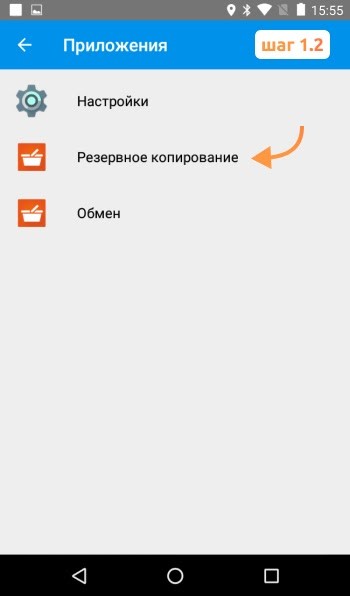
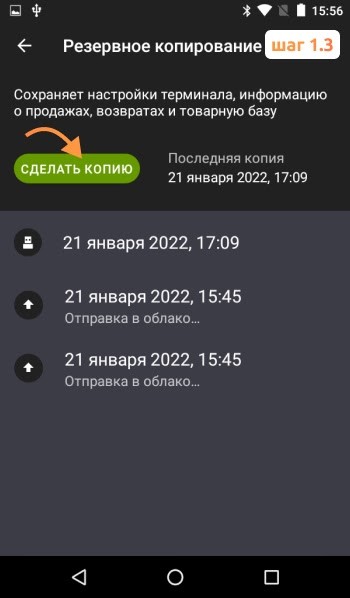
- Перейдите в меню Еще → Резервное копирование → Сделать копию.
- Убедитесь, что копия успешно загружена в ваш личный кабинет Эвотор.
- Если резервная копия не отображается, подождите немного и попробуйте снова. При необходимости сохраните её на флешку (формат FAT 32).
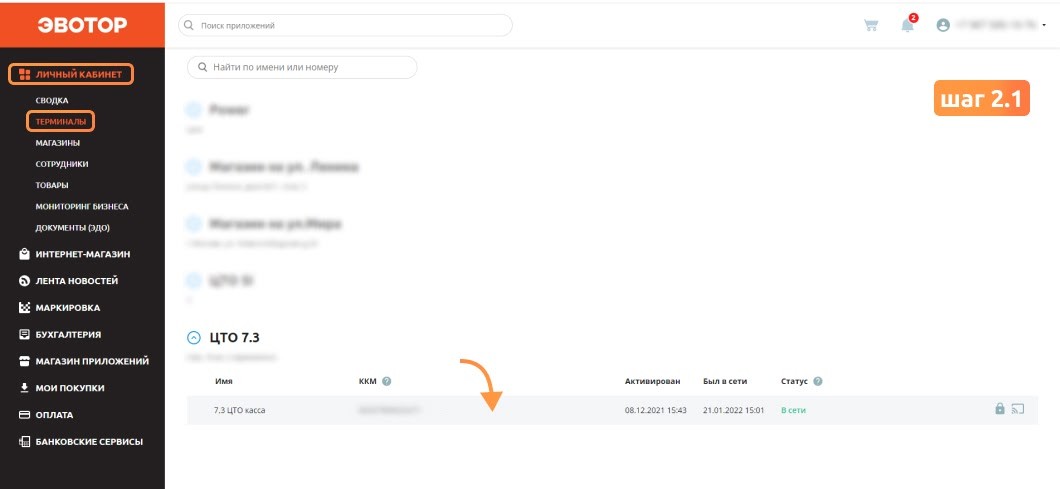
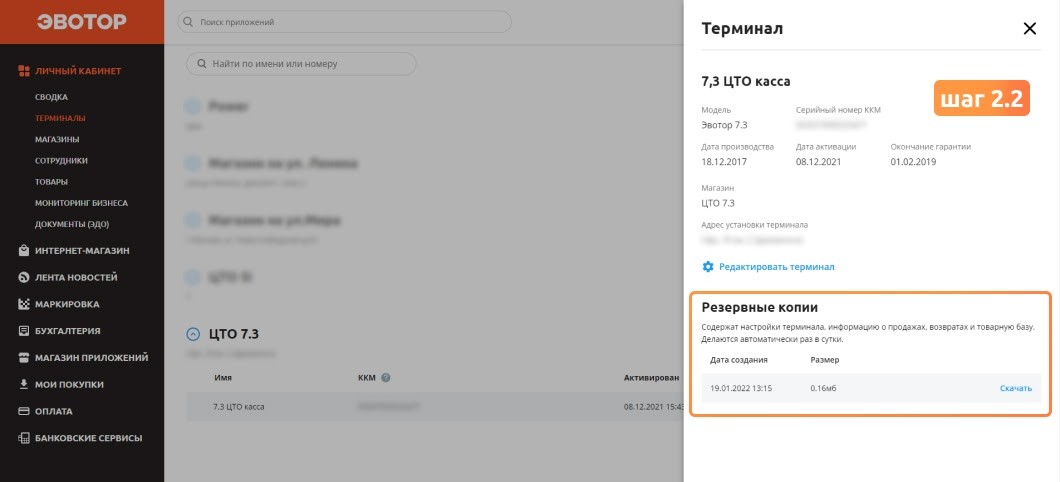
Для этого зайдите в Личный кабинет Эвотор → Терминал → выберите вашу модель Эвотор и проверьте, загружена ли последняя копия.
Шаги для сброса Эвотор до заводских настроек
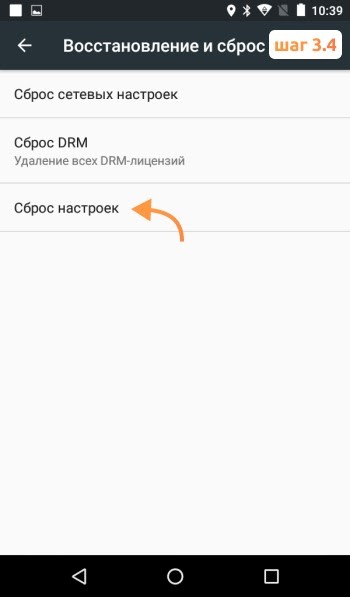
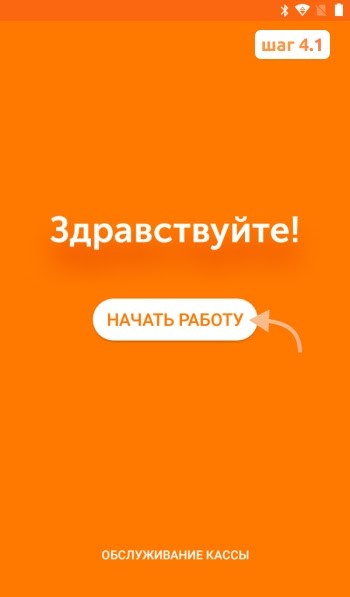
- Перейдите в Еще → Настройки → Восстановление и сброс → Сброс настроек.
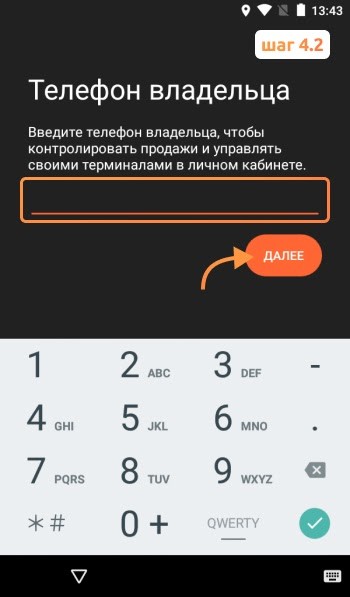
- Введите номер, на который ранее регистрировали кассу.
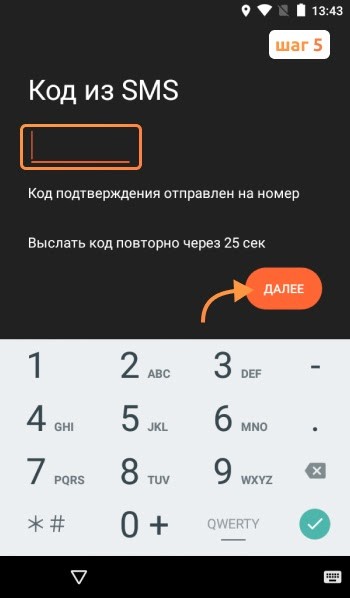
- Введите код, полученный в SMS-сообщении.
- Восстановите данные из резервной копии:
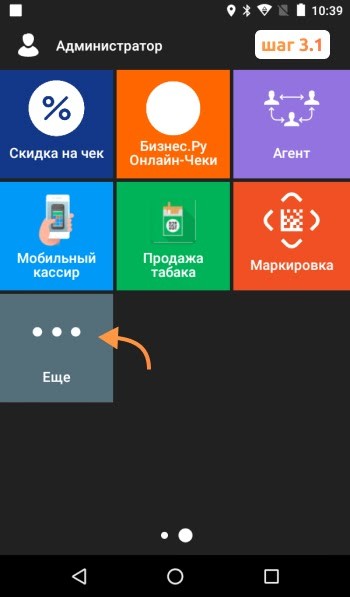
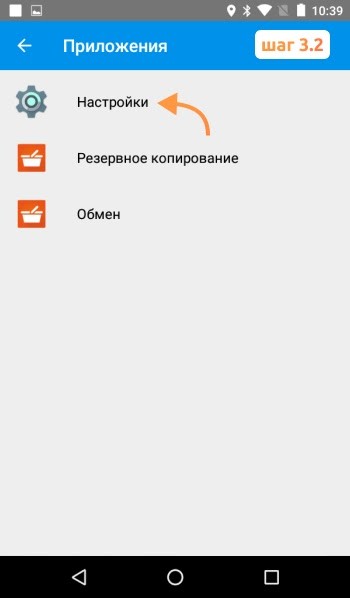
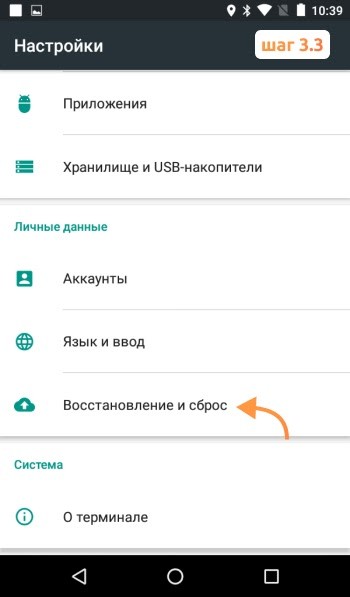
Еще → Резервное копирование → выберите файл с новой резервной копией → Восстановить.
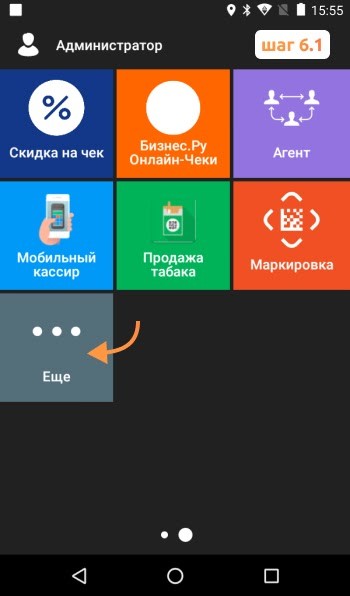
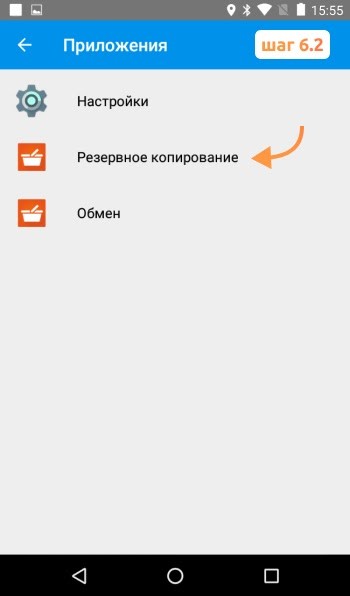
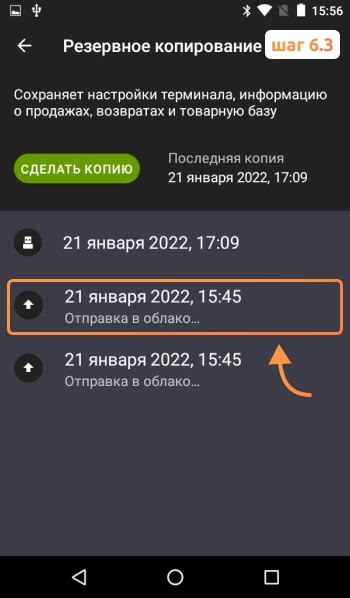
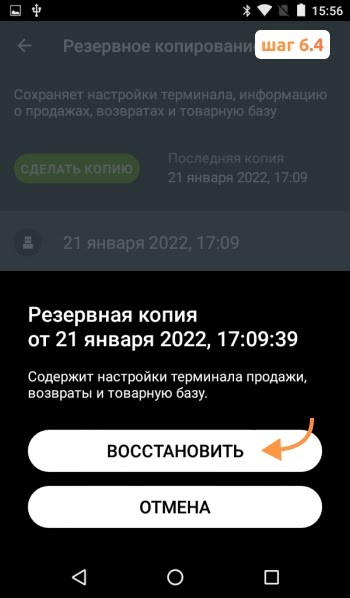
После выполнения этих шагов ваша касса Эвотор будет полностью перезагружена и готова к дальнейшему использованию.
Восстановление списка товаров
Если сброс Эвотор был выполнен из-за технических неполадок, список товаров останется в облаке Эвотор. Вы сможете восстановить его, введя номер и магазин, к которому касса была ранее привязана. Следуя данным инструкциям, вы сможете эффективно сбросить настройки своего смарт-терминала Эвотор и восстановить его работоспособность.