
Как работать с кассой Эвотор: Пошаговая инструкция по применению
Смарт-терминалы Эвотор — это современное решение для онлайн-касс, которое позволяет начать работу без сложной установки дополнительных устройств. Все функции уже интегрированы в одном устройстве, что делает процесс продаж простым и удобным.
- Основные элементы смарт-терминала Эвотор
- Первичная настройка кассы Эвотор
- Порядок установки сим-карты, фискального накопителя и аккумуляторов
- Запуск кассы и настройка
- Подключение и настройка банковского терминала
- Использование номенклатуры товаров
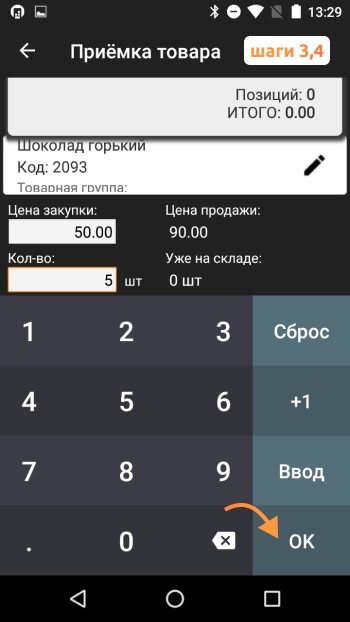
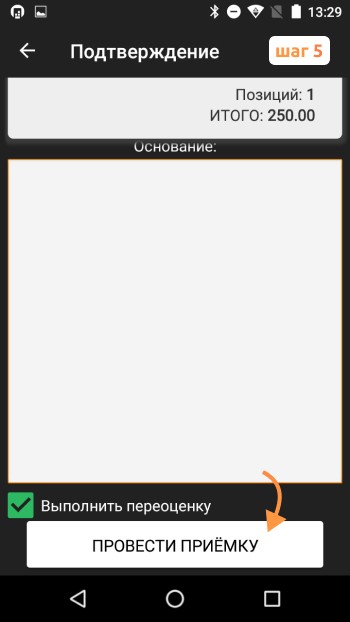
- Приемка товара
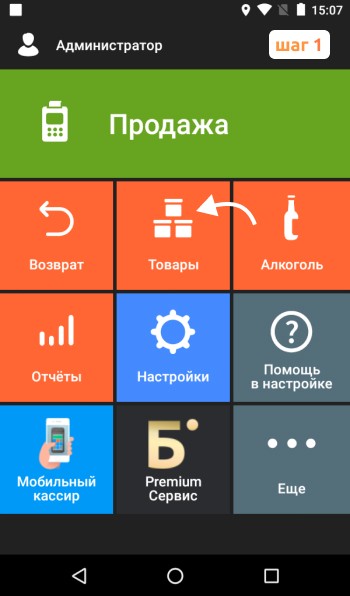
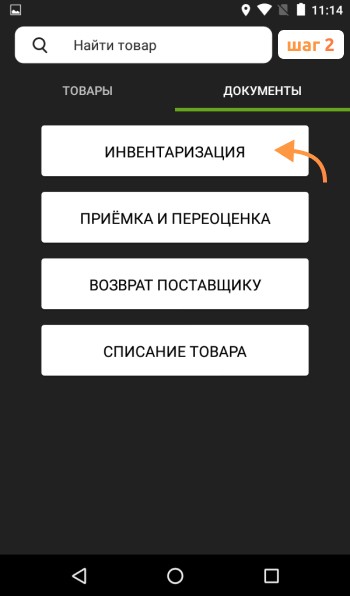
- Инвентаризация
- Алгоритм продажи
- Возврат товара
- Управление скидками
- Снятие отчетов
- Экосистема Эвотор
- Сброс настроек
- Установка приложений
Основные элементы смарт-терминала Эвотор
Кассы Эвотор работают на базе планшетных компьютеров с операционной системой Android, что делает их интуитивно понятными в использовании. Основные элементы, которые следует знать:
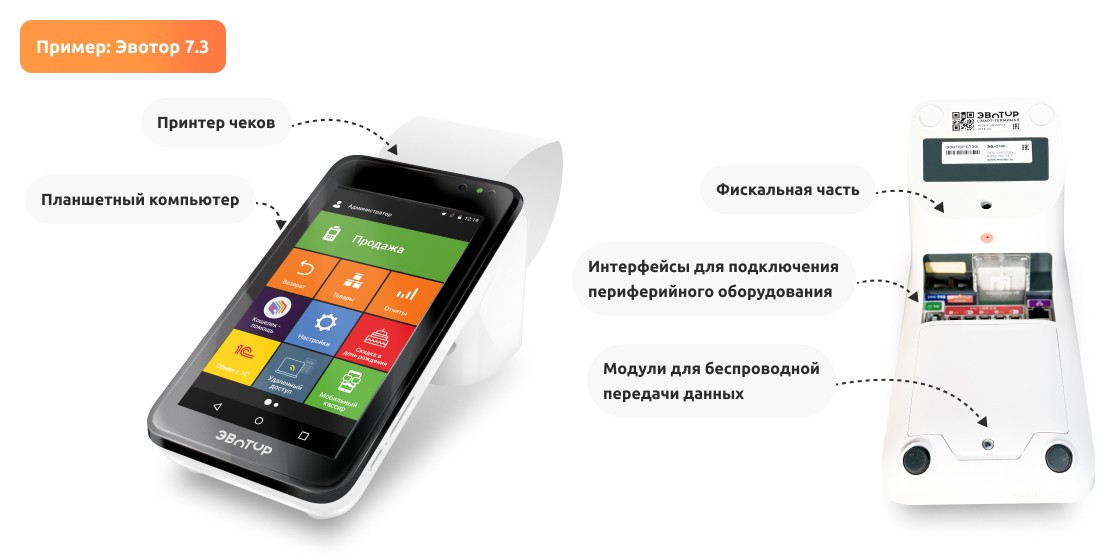
- — Фискальный блок – отвечает за корректную работу и соответствие закону.
- — Планшет – управляет всей системой кассы.
- — Принтер чеков – используется для печати чеков (подходит для малого и среднего бизнеса).
- — Модули передачи данных – позволяют подключаться к Wi-Fi, Bluetooth и GSM.
- — Интерфейсы для подключения периферийных устройств – USB-порты для подключения денежных ящиков, весов, терминалов для оплаты и т.д.
Первичная настройка кассы Эвотор
Перед началом работы с Эвотор необходимо зарегистрировать кассу в ФНС и выполнить ряд подготовительных действий:
- Получите квалифицированную электронную подпись – она необходима для регистрации кассы.
- Заключите договор с оператором фискальных данных (ОФД) – это обязательное условие для работы с онлайн-кассами.
- Настройте ЭДО – если вы продаете маркированные товары.
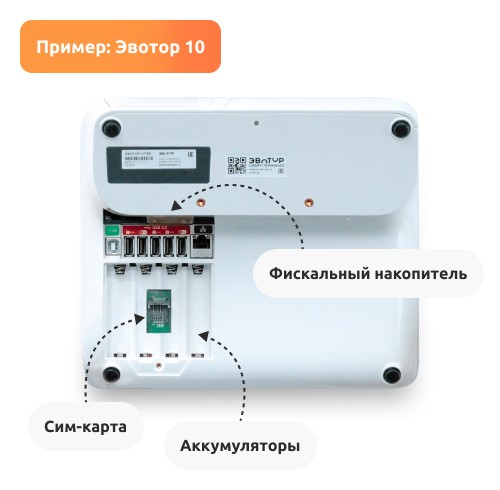
Порядок установки сим-карты, фискального накопителя и аккумуляторов
Для установки сим-карты, фискального накопителя и аккумуляторов переверните устройство и откройте заднюю крышку. Выполните замену, предварительно отключив кассу от питания.
Запуск кассы и настройка
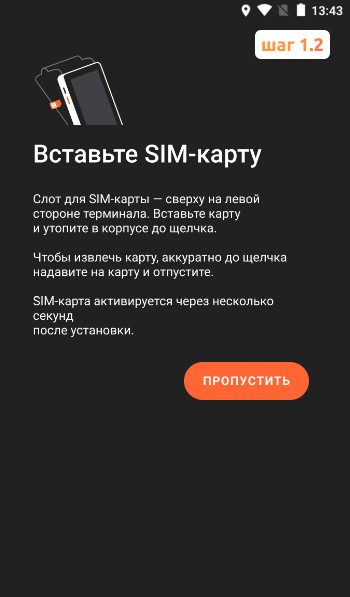
- Включите кассу и подключитесь к интернету (через Wi-Fi или сим-карту).
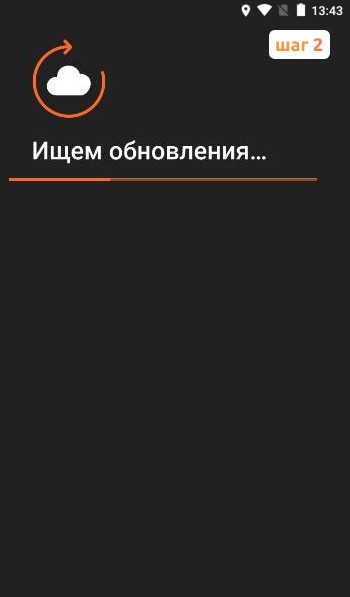
- Дождитесь завершения обновления ПО (если не обновилось автоматически, сделайте это вручную).
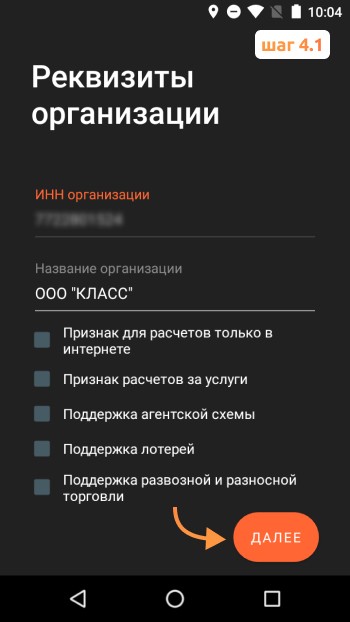
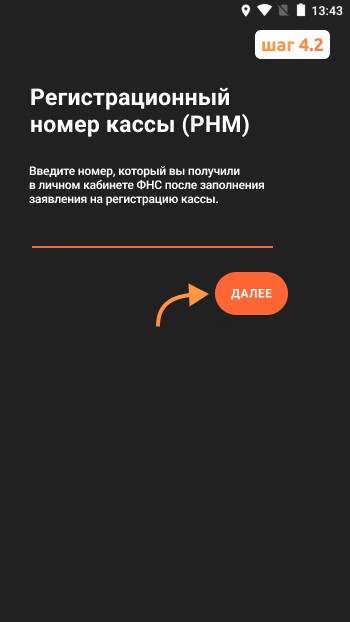
- Введите данные о компании и регистрационный код, полученный в ЛК ФНС.
- Внесите данные ОФД и завершите регистрацию.
- Подтвердите регистрацию и терминал распечатает отчёт.
- Примите соглашение об использовании.
- Введите телефон владельца кассы.
- Выберите из списка нужный магазин.
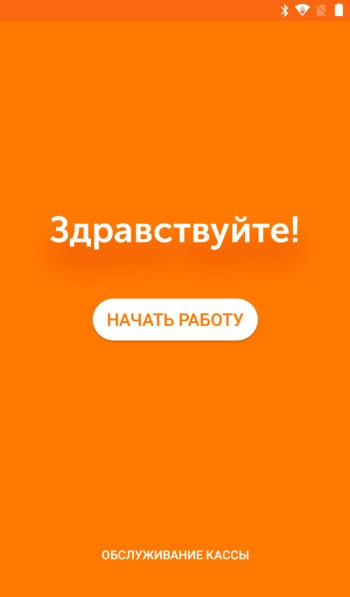
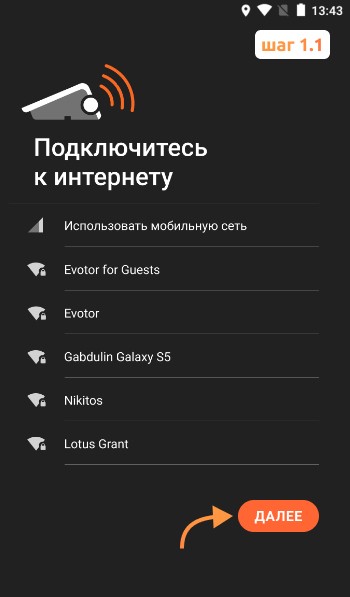
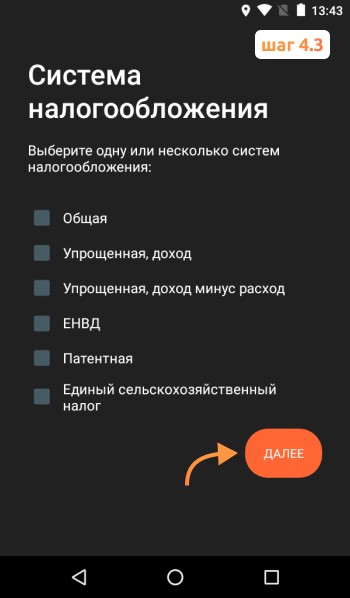
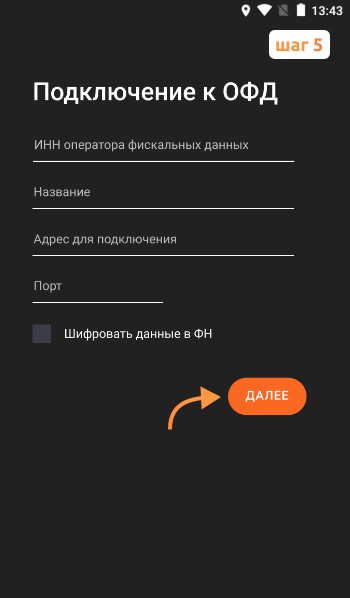
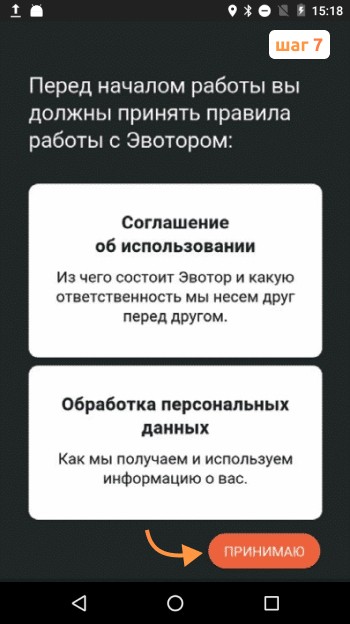
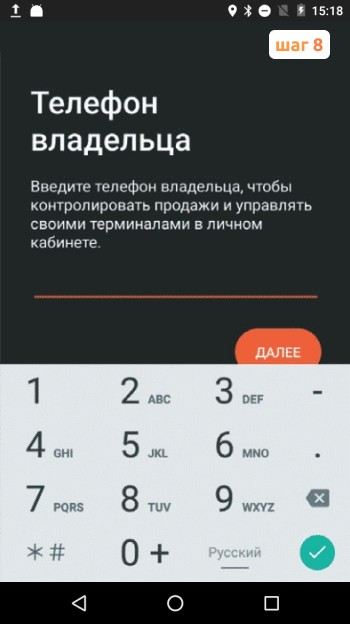
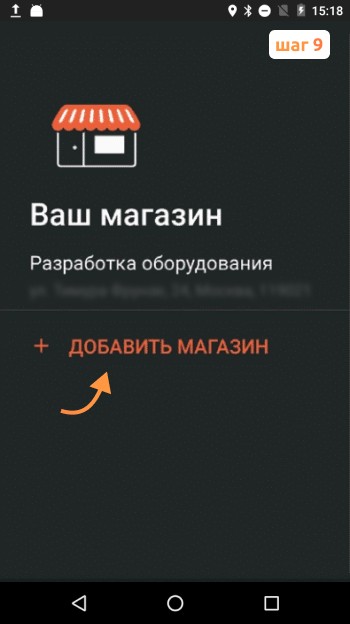
После этого уже можно начать торговлю.
Подключение и настройка банковского терминала
Если у вас предусмотрена безналичная оплата, подключите банковский терминал. Если он не определился автоматически, установите драйвер через маркет приложений. Обязательно заключите договор с банком.
Использование номенклатуры товаров
Кассы Эвотор поддерживают работу с номенклатурой товаров. Вы можете загрузить данные о товарах из облака или провести инвентаризацию, добавив товары вручную.
Приемка товара
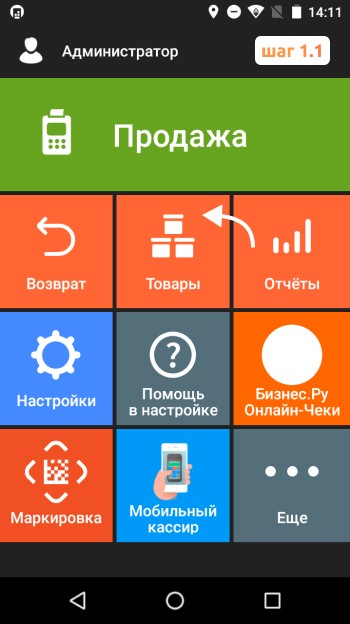
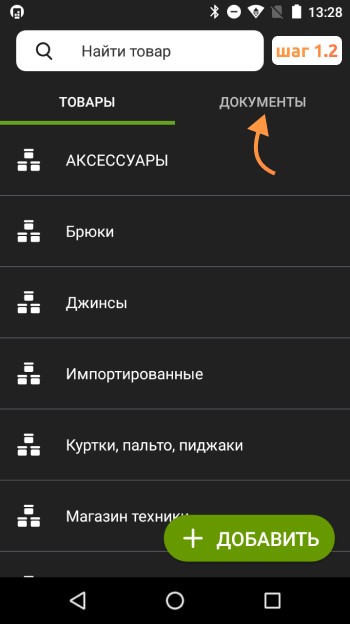
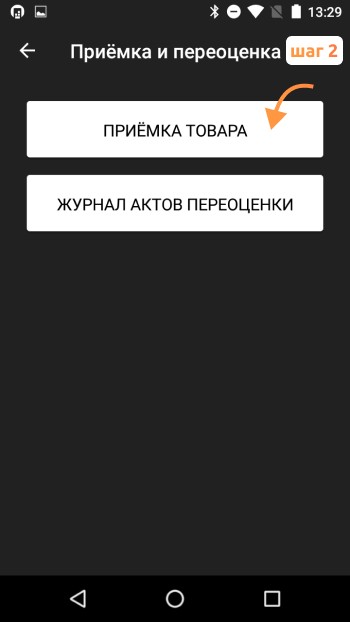
- Перейдите в раздел «Товарный учёт» и выберите «Приемка».
- Укажите товары, количество и цену.
- Подтвердите и распечатайте отчет.
Инвентаризация
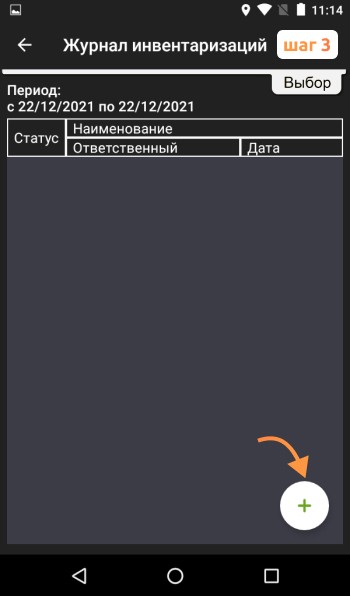
- Откройте раздел «Товарный учёт».
- Создайте новый документ для инвентаризации.
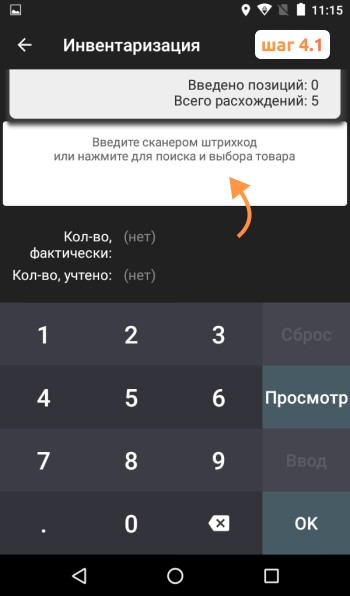
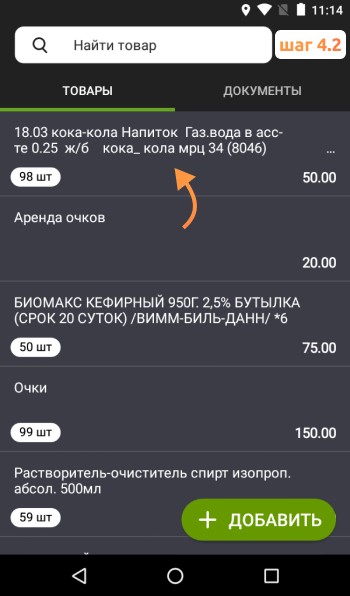
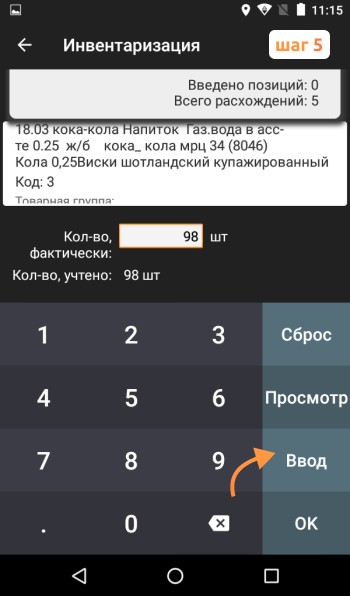
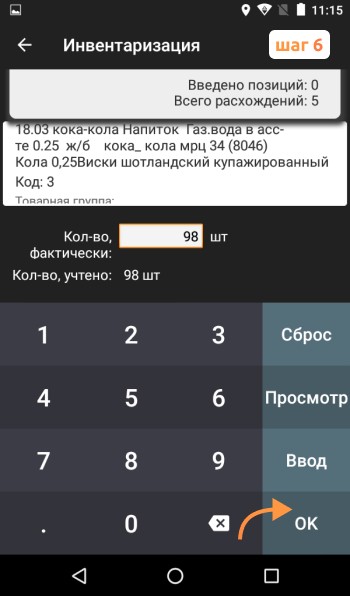
- Добавьте товары и укажите их количество.
- Нажмите «Ввод»
- Снова добавьте нужные товары и их количество, подтвердите действия. Так до конца инвентаризации.
- Ждите сообщение о том, что товары, которых не было в списке, будут обнулены, и подтвердите действия.
Алгоритм продажи
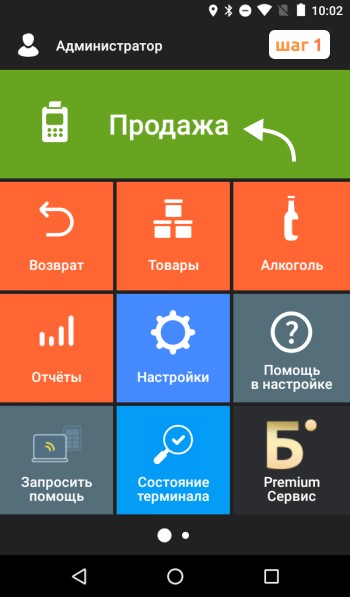
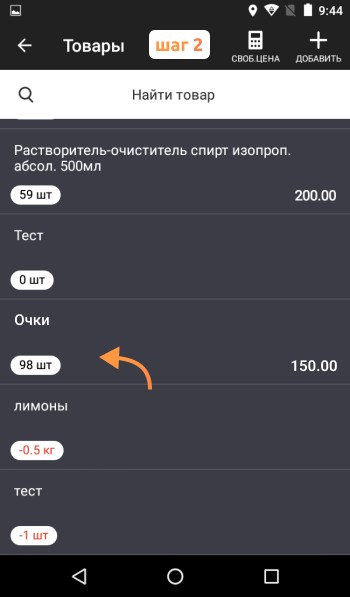
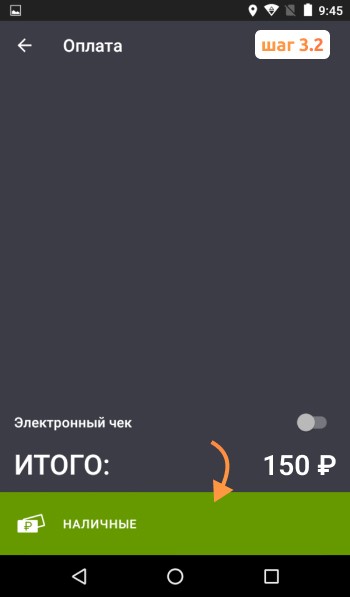
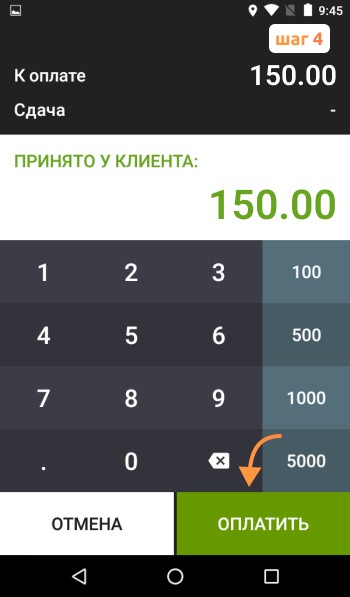
- В разделе «Продажа» отсканируйте товары или выберите их вручную.
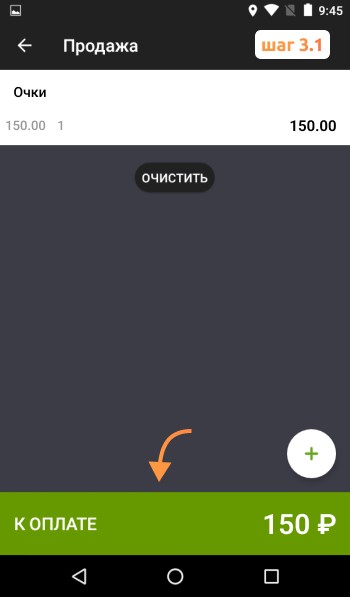
- Выберите способ оплаты.
- Проведите операцию и распечатайте чек.
Возврат товара
Возврат осуществляется через раздел «Продажа». Найдите нужный чек, выберите товары и подтвердите возврат.
Управление скидками
Эвотор позволяет создавать скидки и привязывать их к товарам, купонам или бонусным картам. Управлять ими можно в соответствующем разделе меню.
Снятие отчетов
Для открытия смены пробейте первый чек или сделайте это вручную через раздел «Касса». Закрытие смены производится аналогично.
Экосистема Эвотор
Эвотор предлагает облачные решения и личный кабинет для удобного управления кассами. В маркет приложений можно найти дополнительные функции и драйверы для работы с периферией.
Сброс настроек
При необходимости можно сбросить настройки терминала до заводских, удалив все приложения и данные. Это можно сделать через меню настроек.
Установка приложений
Для расширения возможностей смарт-терминала можно установить приложения через маркет Эвотор.
Теперь вы знаете, как эффективно работать на кассе Эвотор, настроить оборудование и выполнять все основные операции, необходимые для торговли.