
Как подключить сканер к кассе Эвотор
С внедрением обязательного указания наименования товаров в чеках с 2021 года, необходимость автоматизации продаж значительно возросла. Подключение сканера штрих-кодов к кассе Эвотор позволяет ускорить обслуживание клиентов и минимизировать ручной ввод информации, что помогает предпринимателям работать быстрее и эффективнее. Это особенно актуально в условиях большого потока клиентов.
Эвотор совместимые сканеры
Важно убедиться, что ваш сканер совместим с кассой Эвотор. Вот список моделей, поддерживаемых смарт-терминалами:
- — АТОЛ SB-1101 (1D)
- — АТОЛ SB-1103 (1D)
- — Honeywell Voyager 1450g
- — Mertech SUNMI NS021 Black (2D)
- — Opticon PX20 (2D)
- — Winson WNL-5000G (1D)
- — МойPOS MSC-6607C2D (2D)
Перед покупкой сканера важно уточнить его совместимость с конкретной моделью кассы, чтобы избежать проблем с подключением.
Что нужно сделать перед настройкой сканера на Эвотор
Перед началом настройки убедитесь, что версия прошивки вашей кассы Эвотор соответствует последним требованиям. Для этого выполните следующие шаги:
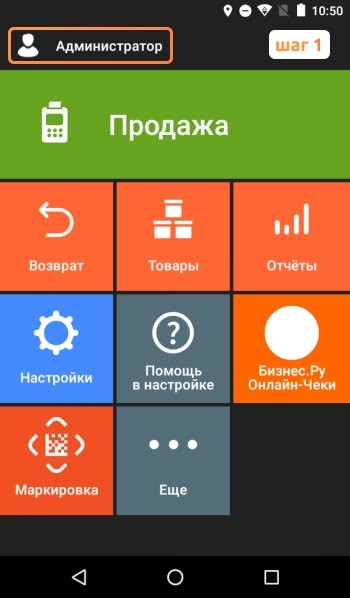
- Зайдите в кассу под ролью администратора.
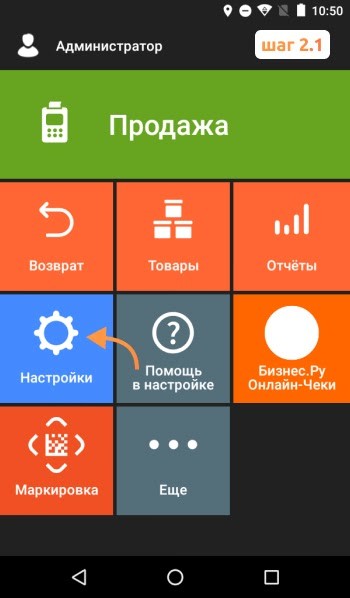
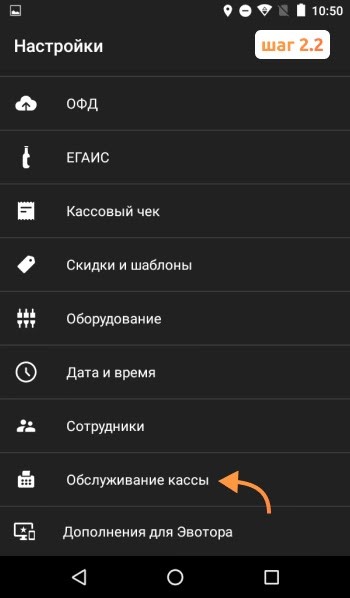
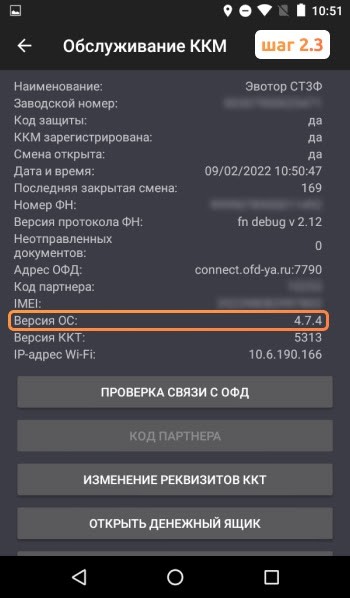
- Откройте меню Настройки → Обслуживание кассы и найдите пункт Версия ОС.
- Если прошивка устарела, обновите ее, подключив кассу к интернету. Обновление должно произойти автоматически. В случае проблем с обновлением, рекомендуется обратиться в сервисный центр, чтобы избежать сбоев.
Настройка и подключение сканера штрихкодов к Эвотор
Активация сканированием штрихкода
Подключение большинства сканеров можно выполнить путем сканирования специальных штрих-кодов. Эти коды позволяют быстро активировать устройство и настроить его для работы с кассой Эвотор. Ниже приведен пример настройки для популярных моделей:
- — Honeywell Voyager 1450g
- — Honeywell Voyager 1470g
- — Honeywell Voyager 1472g (2D)
Если у вас одна из этих моделей, последовательно отсканируйте эти штрихкоды:
- Сброс устройства до заводских настроек
- Добавить суффикс возврата каретки
- Деактивировать функциональные коды



Symbol Zebra DS4308 HD (2D)
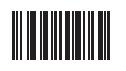
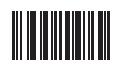
Если у вас сканер данной модели, отсканируйте следующий штрихкоды:
- Сброс до заводских настроек
- Добавить суффикс возврата каретки
Активация специальным способом
В моделях Эвотор 5, Эвотор 5i, Эвотор 7.3 и Эвотор 10 есть встроенная камера, которая может быть использована как 1D-сканер. Чтобы начать работу с этой функцией, необходимо установить приложение Смарт-терминал Плюс. Не забудьте проверить, что версия прошивки кассы выше 4.7.4.
Решение проблем с подключением
Если после всех действий сканер не работает или не распознается кассой, проверьте соединение и совместимость устройства. Также убедитесь, что на кассе установлена последняя версия прошивки. В случае продолжающихся проблем можно обратиться в техническую поддержку Эвотор, которая поможет устранить неполадки.
Обновление прошивки кассы
Обновление прошивки кассы — это ключевой момент для корректной работы подключенного оборудования. Выполняйте обновления своевременно через личный кабинет или прямо с кассы, следуя инструкциям, чтобы поддерживать стабильную работу всех устройств.
Как выбрать сканер для кассы Эвотор
При выборе сканера штрих-кодов необходимо учитывать не только его совместимость с кассой, но и тип сканируемых кодов (1D или 2D). Для работы с маркированными товарами рекомендуется выбирать 2D-сканеры, которые поддерживают все типы кодов, включая Data Matrix. Важно убедиться, что сканер оснащен надежным драйвером и поддерживает регулярные обновления программного обеспечения.