
Как подключить принтер этикеток к Эвотор
Принтеры этикеток значительно упрощают процесс работы с товарами на торговых точках. Для подключения принтера к смарт-терминалу Эвотор требуется приложение «Универсальный драйвер для принтеров этикеток». В данной статье мы расскажем, как это сделать, а также перечислим совместимые принтеры и доступные приложения.
Зачем на торговой точке нужен принтер этикеток
Печать этикеток значительно ускоряет обслуживание покупателей. Когда товары промаркированы штрихкодами, кассиру нужно лишь отсканировать их, чтобы добавить товар в чек. Если товара нет в базе или штрихкод отсутствует, кассиру придется искать его вручную, что замедляет процесс и может вызвать недовольство клиентов.
Принтер этикеток особенно полезен для магазинов с широким ассортиментом товаров, где важна быстрая и точная обработка покупок. Он может использоваться как для ценников, так и для маркировки товаров.
Принтеры этикеток, совместимые с Эвотор
Ниже приведен список принтеров, которые совместимы с Эвотор 7.2, Эвотор 5, Эвотор 7.3 и другими смарт-терминалами этого производителя:
- АТОЛ BP21, BP41, TT41, RP326, RP820
- HPRT MLP2
- Lukhan LK-B30
- Mercury MPRINT LP80, T58
- Paytor iE4S, iT4S
- Sam4s Ellix 30IIID, Ellix 30IIS, Ellix 50D
- Sewoo LK-B30
- Shtrih D-2824
- TSC CST DP-24, TDP-225, TE200, TTP-225
- Vioteh VLP2824
- XPrinter XP-360B, XP-C300H, XP-Q200II
- Zebra GC420d, GK420d, GK420t, GX430t, LP 2824Plus, TLP 2824, TLP 2844, ZD410
Все эти модели можно подключить напрямую к кассе Эвотор для работы с печатью этикеток.
Как подключить принтер этикеток к Эвотор
Для подключения принтера к Эвотор потребуется установить приложение «Универсальный драйвер для принтеров этикеток на Эвотор». Преимущества этого приложения включают:
- Поддержка двух шаблонов этикеток
- Создание собственных шаблонов
- Возможность редактировать размер этикетки и добавлять поля (например, название магазина, дату, цену)
- Настройка контрастности печати и отступов
- Совместимость с термотрансферными принтерами
Пошаговая инструкция:
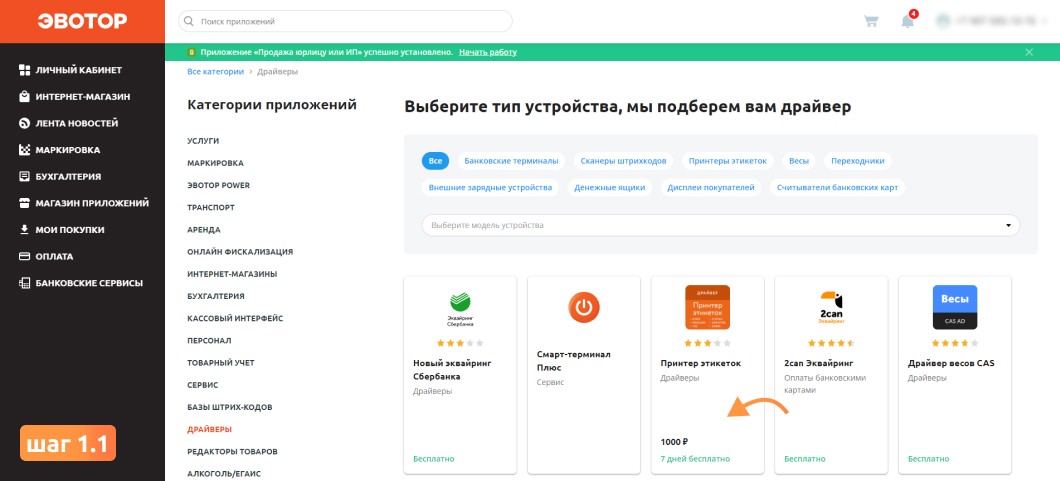
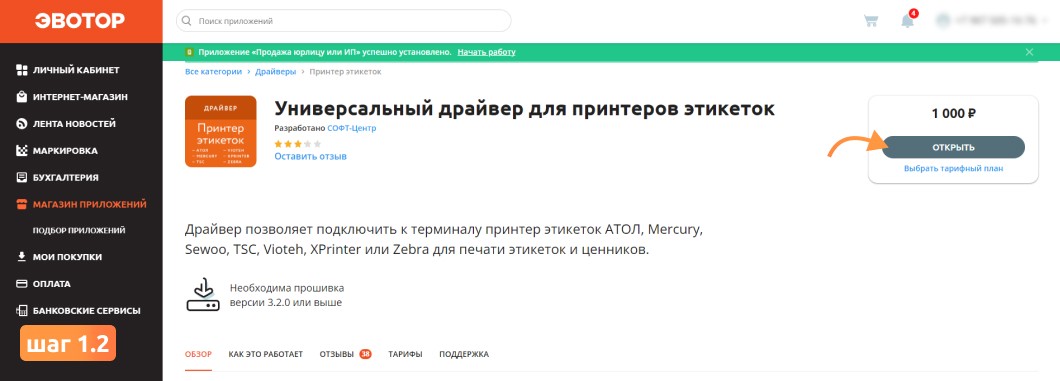
- Установка приложения:
- Войдите в личный кабинет Эвотор.
- Перейдите в Эвотор Маркет → Категории приложений → Товарный учет.
- Найдите приложение «Универсальный драйвер для принтеров этикеток» и нажмите «Попробовать».
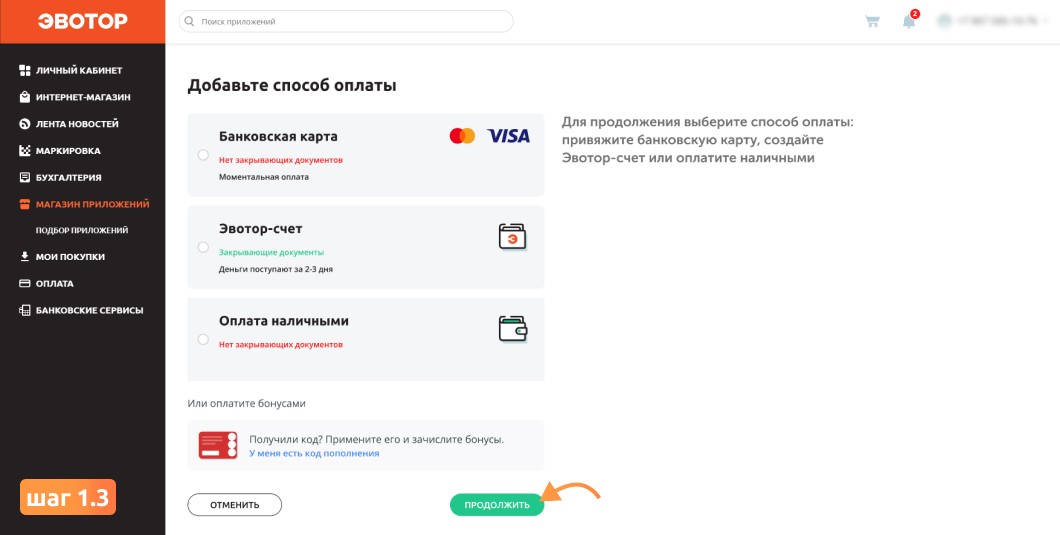
- Оплатите приложение через банковскую карту или наличные.
- Настройка приложения:
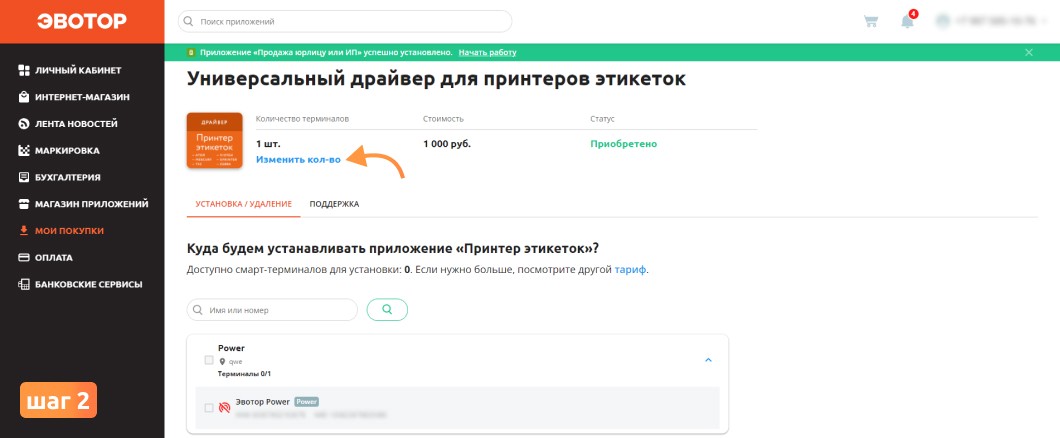
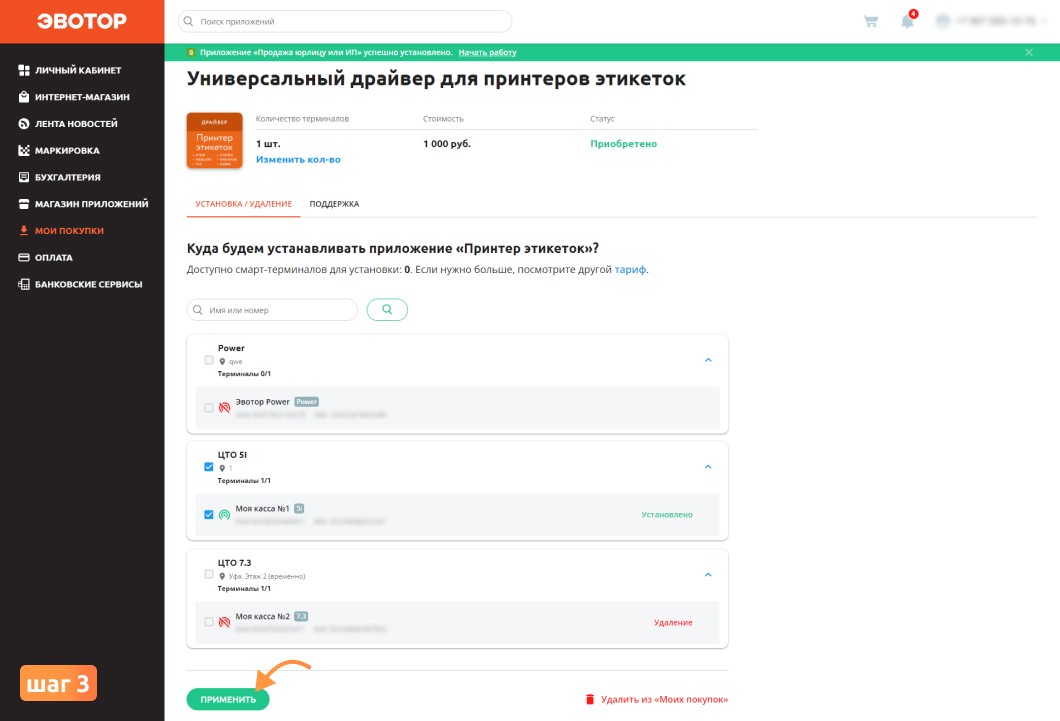
- Перейдите в раздел «Мои покупки» в личном кабинете.
- Выберите установленное приложение и укажите количество касс, которые будут подключены к нему.
- В разделе Установка/Удаление поставьте галочки возле нужных касс и нажмите «Применить».
Подключение принтера:
- Подключите принтер этикеток к Эвотор через USB.
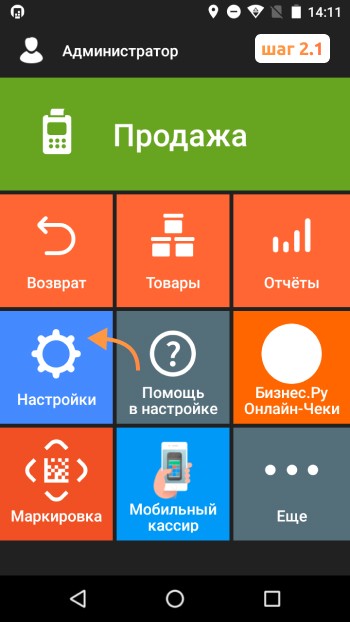
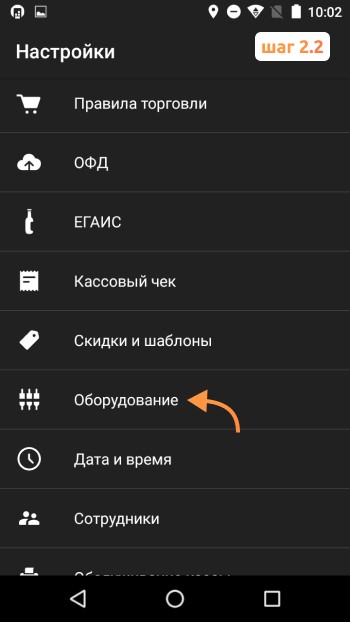
- Откройте меню настроек Эвотор → Оборудование → Принтеры ценников. → Выберите «СОФТ-Центр Универсальный драйвер» и найдите ваш принтер.
- Установите его как устройство по умолчанию.
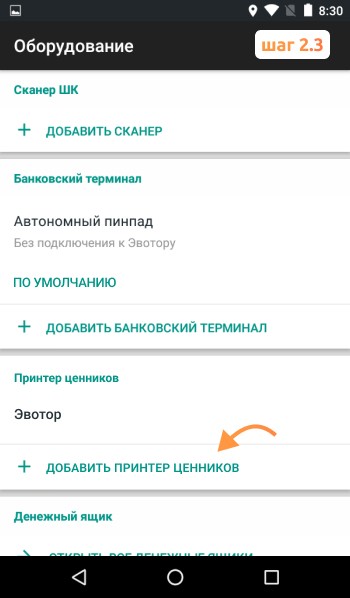
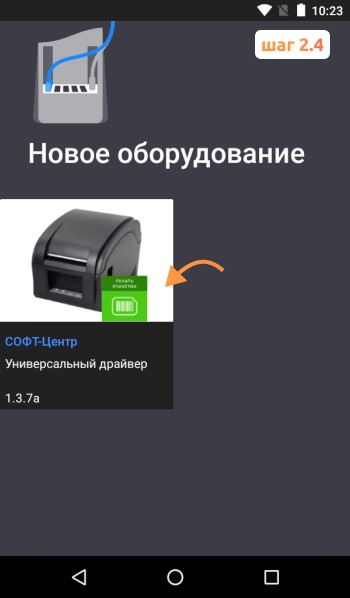
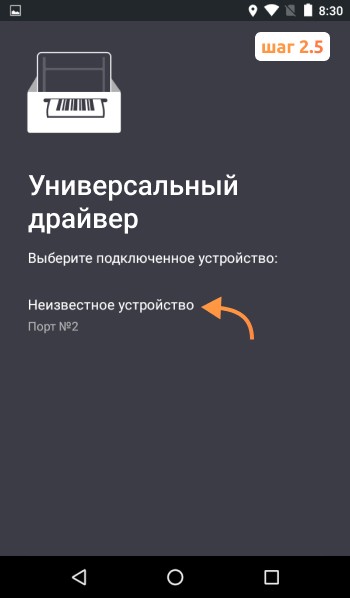
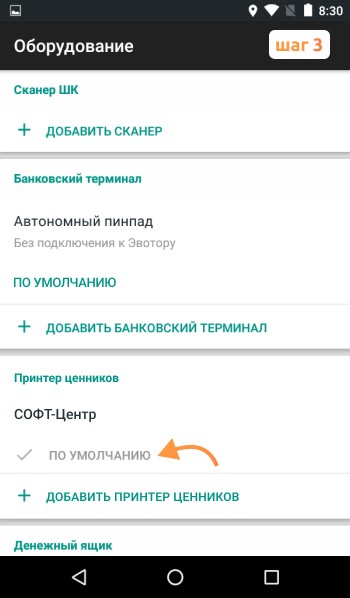
Теперь команда на печать ценников будет отправляться именно на принтер этикеток.
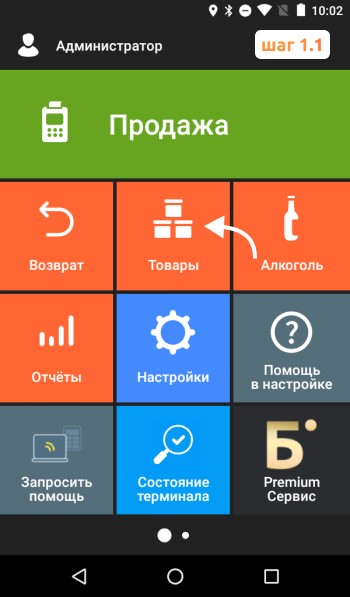
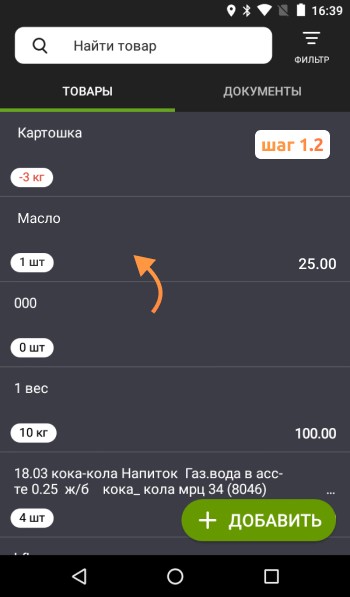
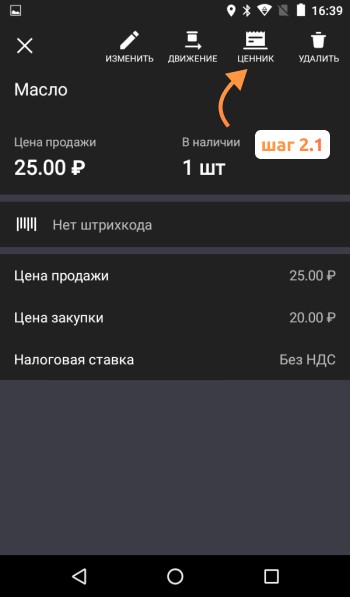
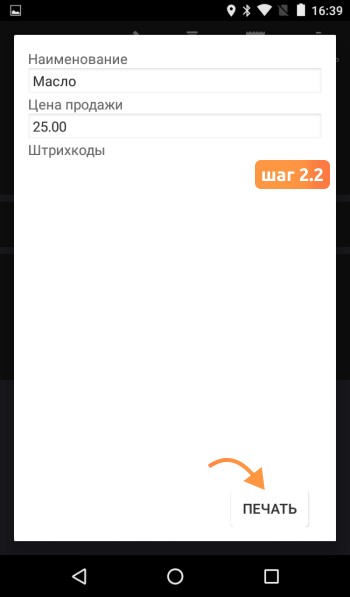
- Чтобы проверить работу принтера, зайдите в раздел «Товары» → выберите любой товар
- Нажмите «Ценник» в верхнем меню и выберите «Печать».
Дополнительные приложения для работы с принтером этикеток на Эвотор
Для расширения функционала можно установить дополнительные приложения:
- Печать этикеток и фасовка — для печати этикеток на штучные и фасованные товары.
- Печать этикеток по количеству — позволяет печатать этикетки по остатку товара и в произвольном количестве.