
Как подключить кассу Эвотор к 1С
Подключение кассы Эвотор к 1С (например, к программе "1С:Розница") позволяет автоматизировать и упростить процессы работы вашего бизнеса. Для интеграции касс Эвотор с 1С используются специальные приложения, доступные через Эвотор Маркет. В этой статье мы расскажем, как настроить подключение кассы Эвотор к 1С.
Какие версии 1С поддерживают интеграцию с Эвотор
Все модели касс Эвотор (Эвотор СТ2Ф (Эвотор 7.2), Эвотор 10, Эвотор 5 (5i, 5st), Эвотор 7.3, Эвотор Power.) могут работать с различными конфигурациями 1С, включая следующие программы:
- — 1С:Розница (версии 2.2 и 2.3)
- — Управление торговлей (версия 11)
- — Комплексная автоматизация (версия 2)
- — Управление нашей фирмой (версия 1.6)
- — ERP Управление предприятием (версия 2)
- — Бухгалтерия предприятия (версия 3)
При этом поддерживается работа с версией платформы 1С 8.3 и выше.
Как подключить Эвотор к 1С:Розница
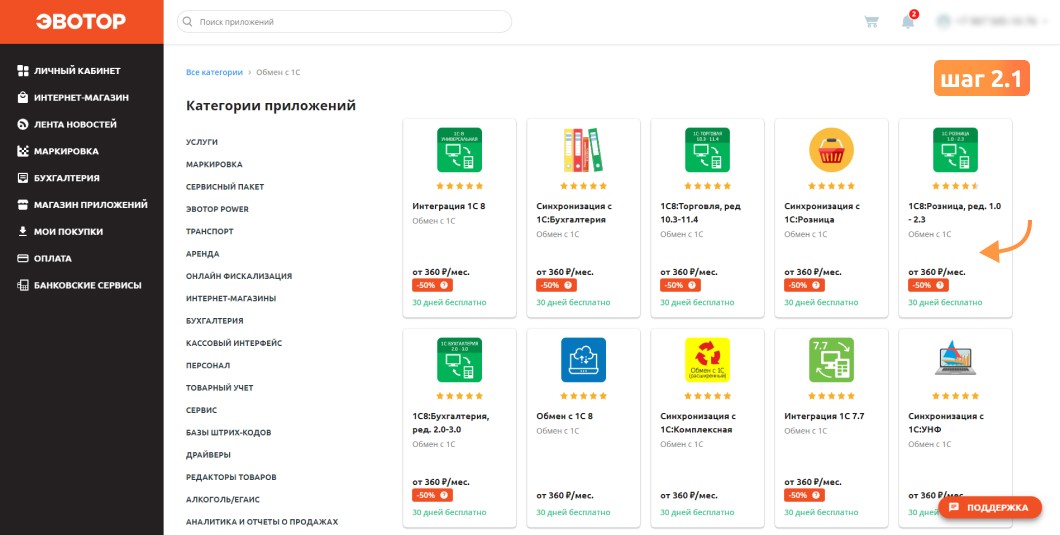
- Зайдите в личный кабинет Эвотор, откройте раздел «Эвотор Маркет». → Перейдите в категорию «Обмен с 1С»
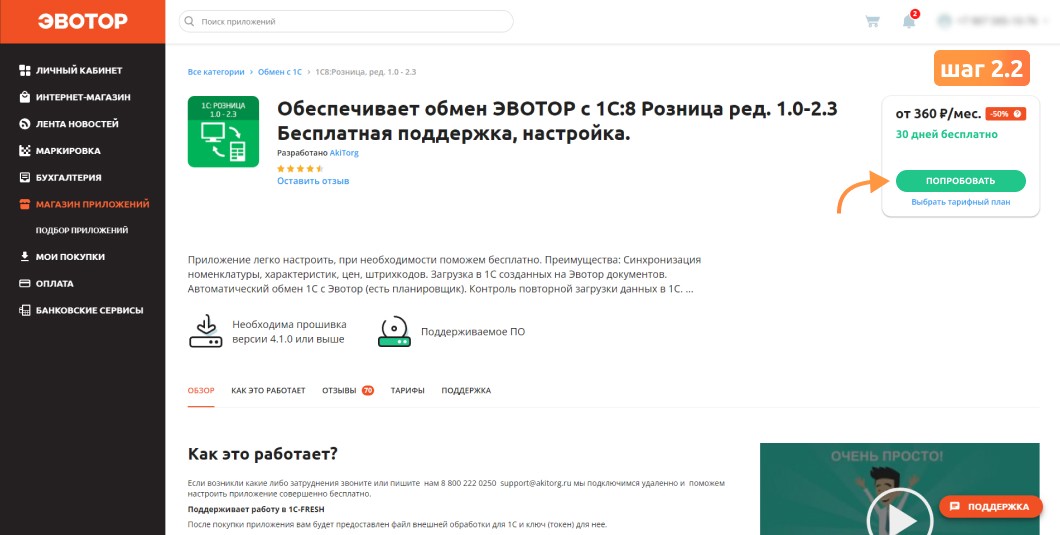
- Выберите приложение «1С:Розница». → Нажмите «Попробовать»
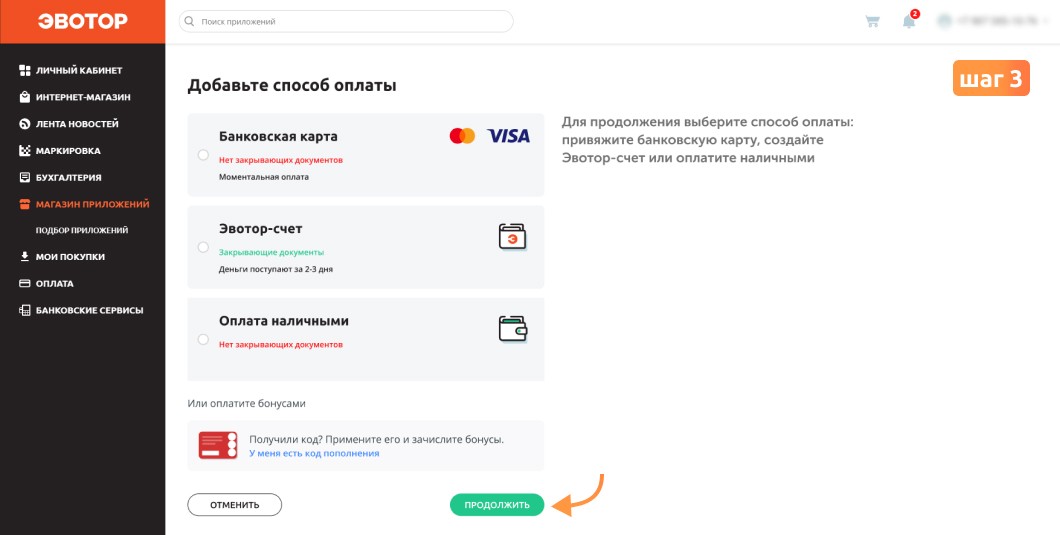
- Оплатите приложение любым удобным способом.
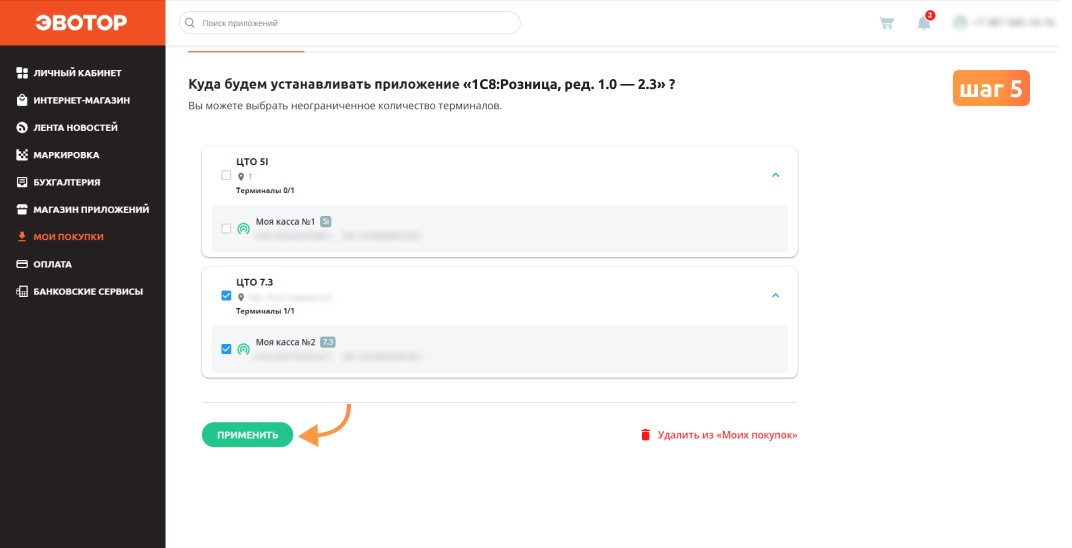
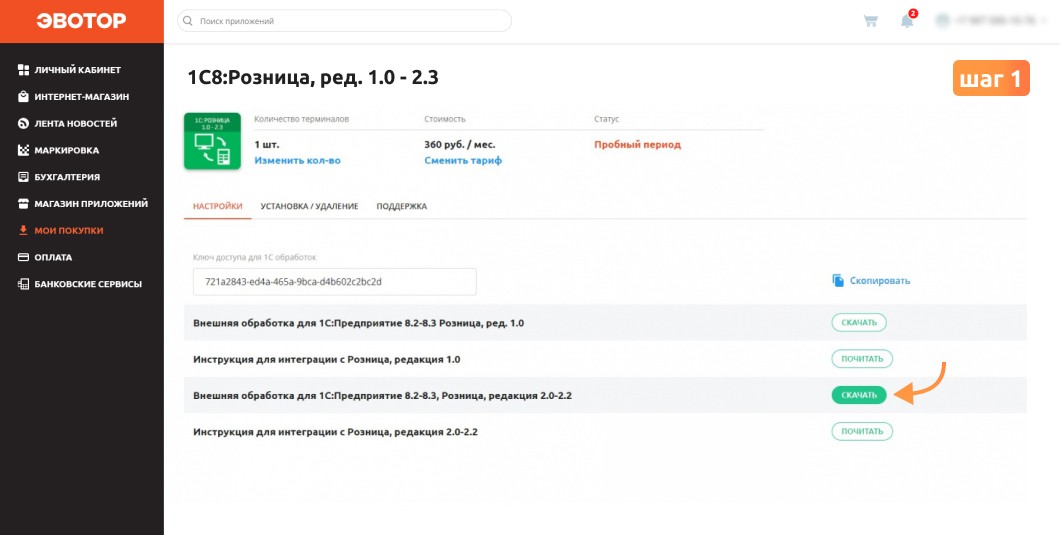
- После оплаты перейдите в раздел «Мои покупки», выберите приложение и укажите количество касс, которые нужно подключить к 1С.
- В меню приложения перейдите в раздел «Установка/удаление» и выберите нужные кассы, чтобы приложение автоматически загрузилось.


Настройка кассы Эвотор для работы с 1С
- В приложении на кассе скачайте файл обработки для вашей конфигурации 1С.
- Откройте файл в 1С и введите ключ доступа, который можно найти в личном кабинете Эвотор в разделе настроек приложения.
- Введите ключ, после чего будут загружены данные о розничных точках, работниках и кассах.
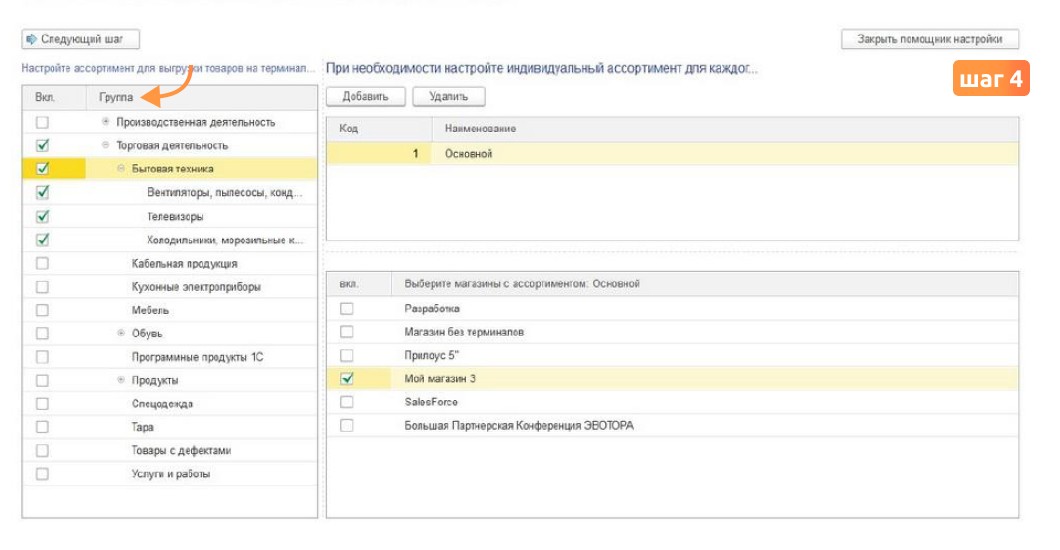
- В 1С выберите товарные группы для выгрузки на кассу Эвотор.
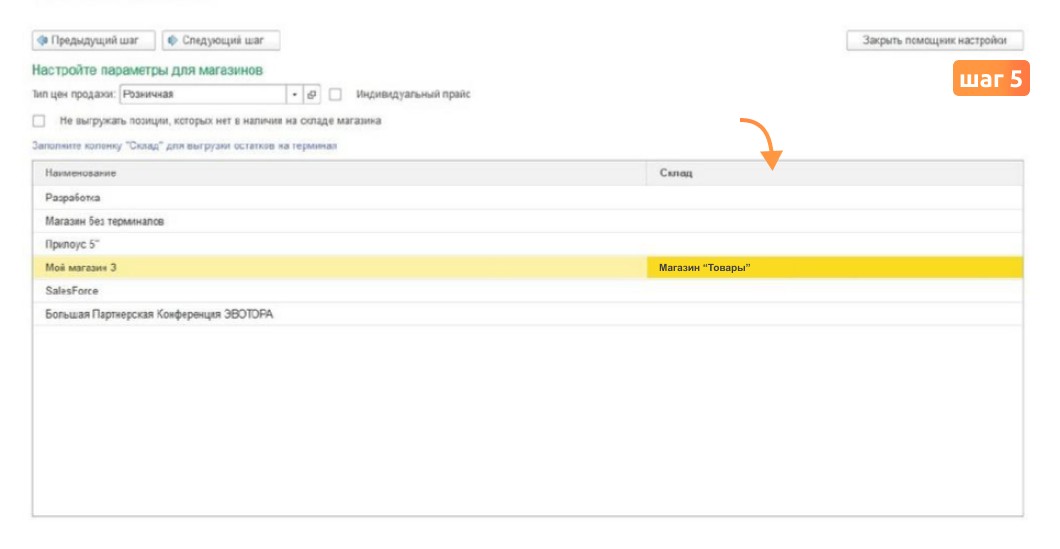
- Если у вас несколько магазинов, можно настроить индивидуальные ассортимент и цены для каждого. Для этого выберите нужный склад и установите тип цен, например, «Розничная».
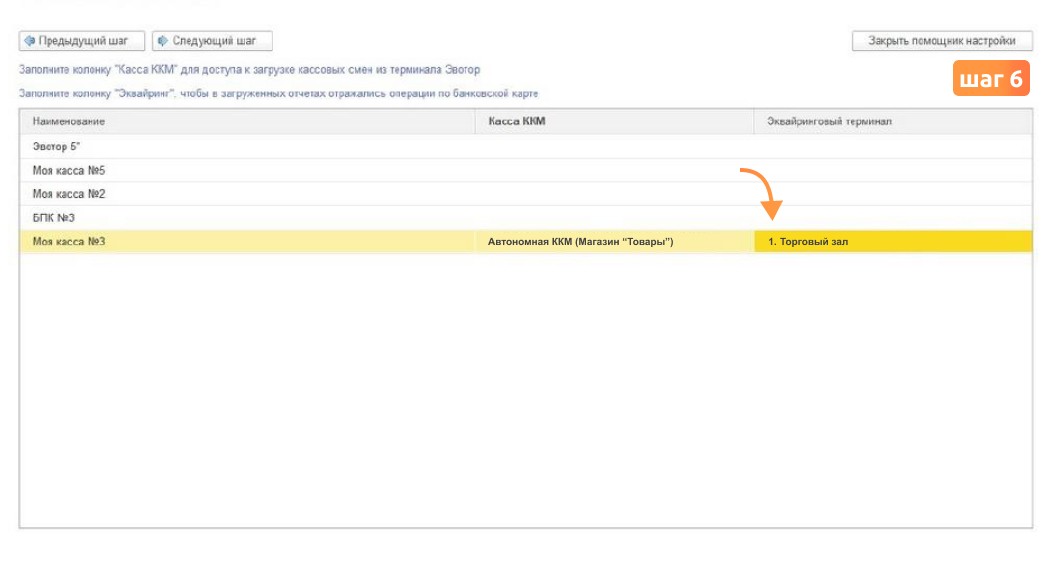
- Настраиваем терминалы
- — Для выгрузки кассовых смен заполните колонку «Кассы ККМ».
- — Если используется безналичная оплата, укажите данные эквайринга, чтобы в отчетах отображались все операции.
- Настроим сотрудников
- Доп. настройки
- — При необходимости, выберите нужные дополнительные настройки работы
- — Отметьте документы, которые необходимо загружать на терминал Эвотор. К примеру - это могут быть отчеты о розничных продажах и др.


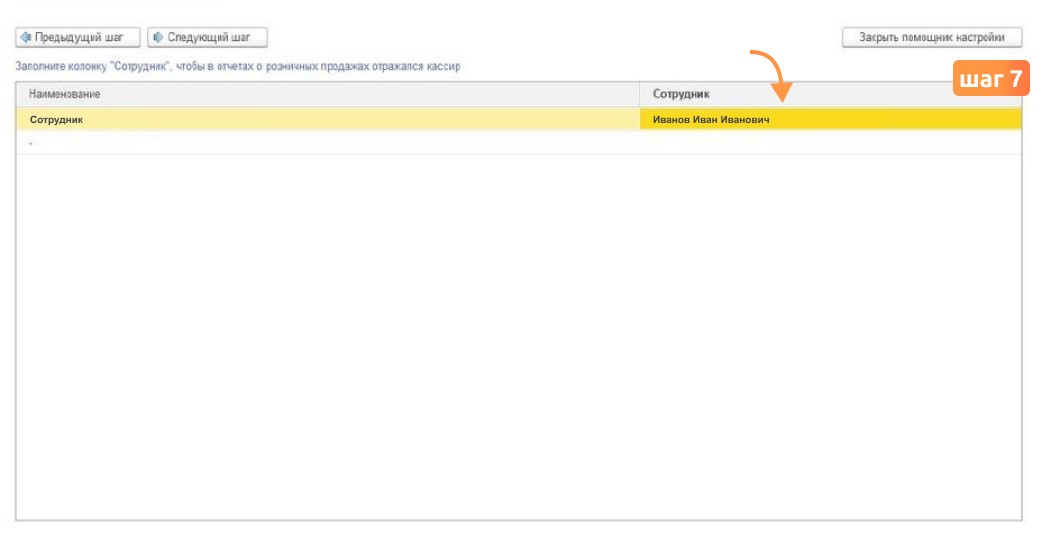
Для отображения данных по кассирам в отчетах заполните колонку «Сотрудник», указав ФИО кассиров или свое, если продавцы не используются.

Как выгрузить товары из 1С в Эвотор
- В 1С откройте раздел «Обмен данными» → Отметьте магазин, с которого хотите выгрузить данные.
- «Выгрузить данные в Эвотор»


Внимание! У вас появится окно, где можно установить настройки «Выгружать остатки товаров» и «Не обновлять цены на терминале Эвотор». Установите их при необходимости.
Здесь вы также можете настроить интервал автоматического обмена данными и загрузки документов: раз в час или реже.
Для загрузки номенклатуры в смарт-терминал:
Еще → Обмен → Загрузить в терминал
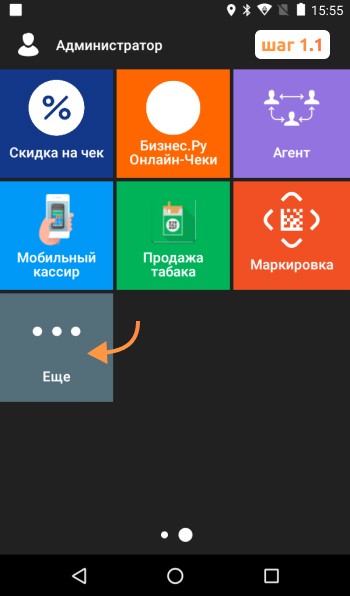


После успешной загрузки у вас всплывет экран «Загрузка данных успешно завершена».
Номенклатура отобразится во вкладке «Товары»
Приложения на Эвотор для обмена данными с 1С
Для полноценной интеграции касс Эвотор с 1С можно использовать следующие приложения:
- Файловый обмен с облаком Эвотор — для обмена справочниками товаров и информацией о продажах.
- Обмен данными с 1С:Предприятие 8.0 — синхронизация номенклатуры, цен, штрихкодов.
- Интеграция с 1С:Бухгалтерия — автоматическая загрузка чеков и документов с касс в 1С.