
Как перезаписать ключ RSA в ЛК ЕГАИС
Перезапись ключа RSA в ЛК ЕГАИС необходима для устранения ошибок в работе УТМ на Эвотор.
Содержание
Что нужно для входа в ЛК ЕГАИС
Для работы с личным кабинетом используйте Internet Explorer или настройте режим совместимости Microsoft Edge. Также потребуется электронно-цифровая подпись (ЭЦП).
Перезапись ключа RSA
- Удалите старый ключ RSA.
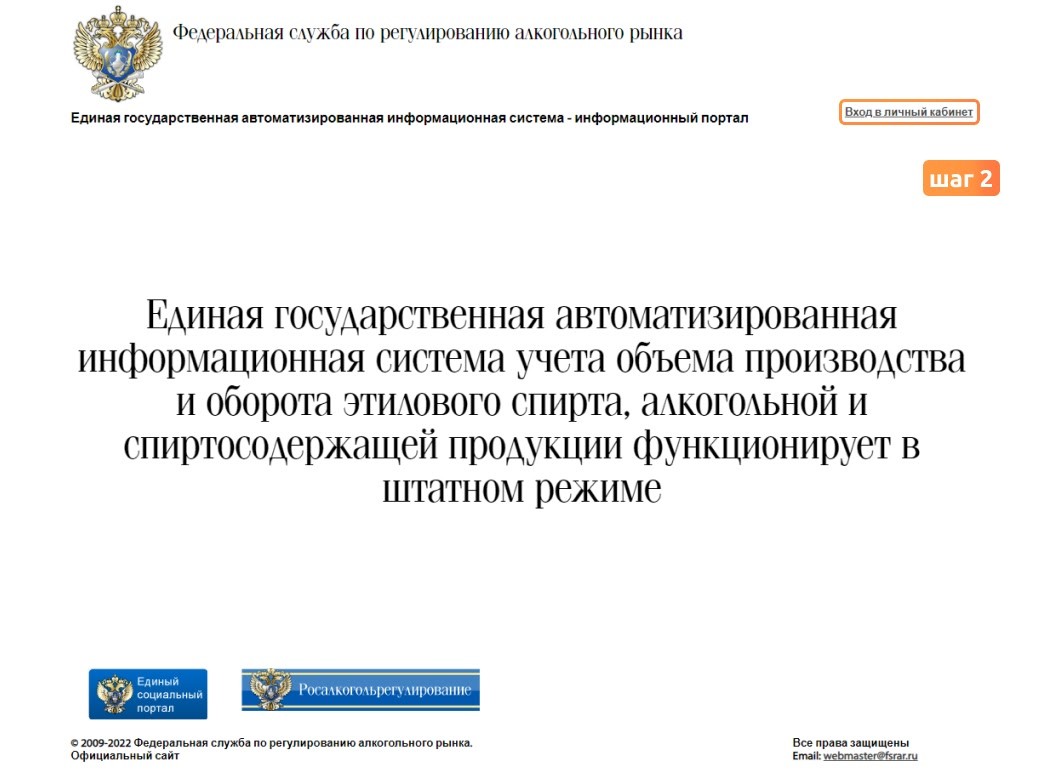
- Перейдите на официальный сайт ЕГАИС и войдите в личный кабинет.
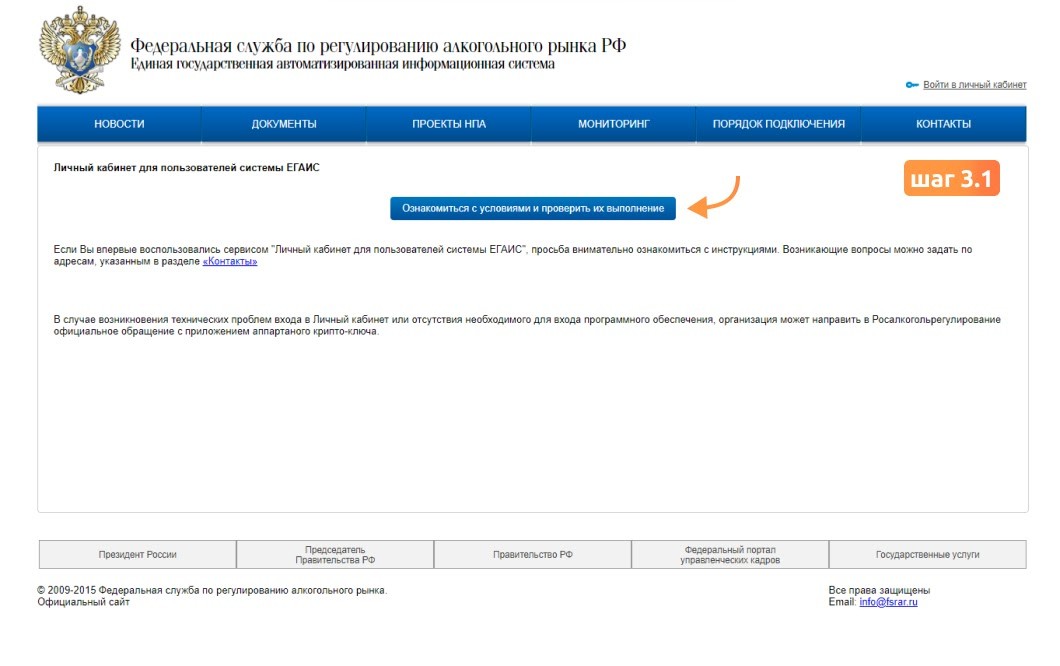
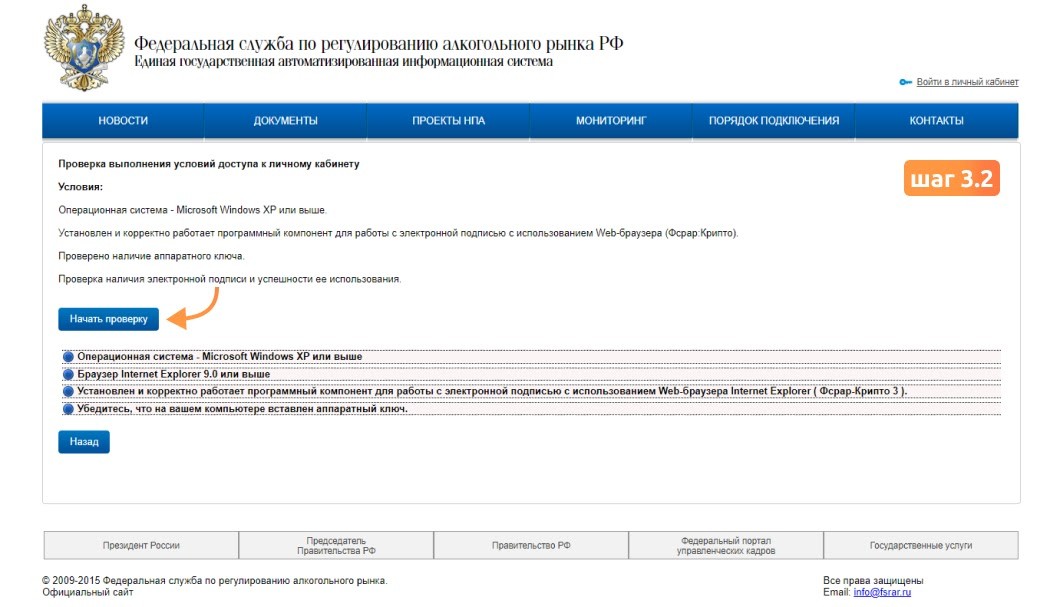
- Нажмите «Ознакомиться с условиями» и начните проверку.
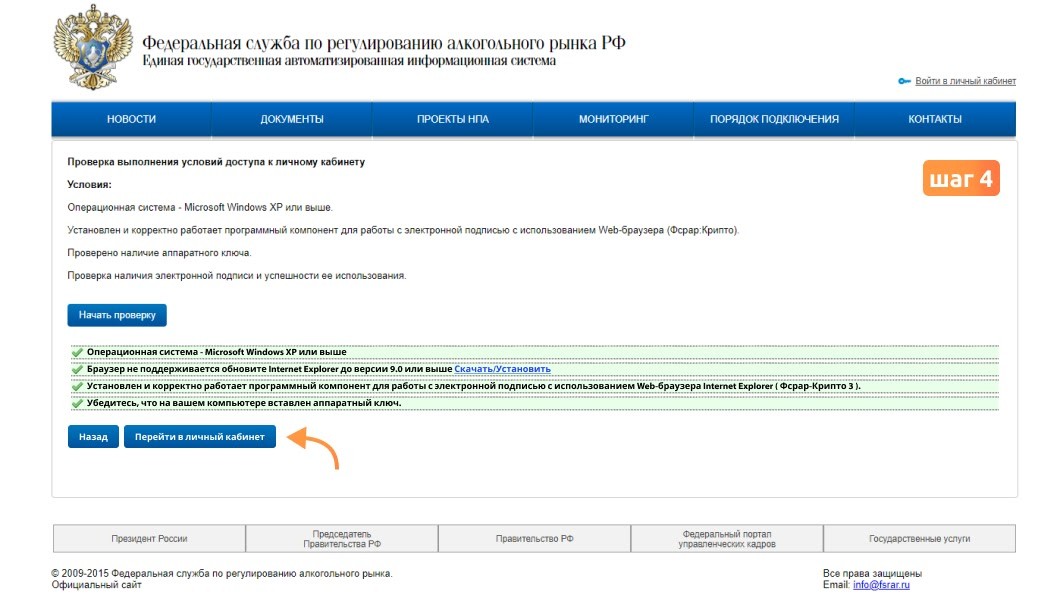
- После завершения проверки зайдите в личный кабинет.
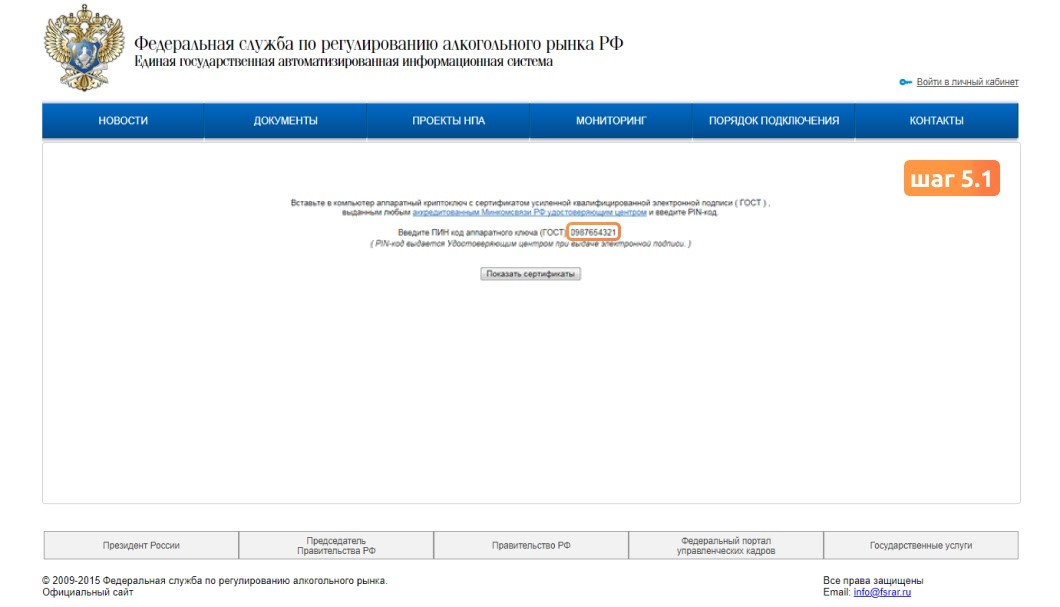
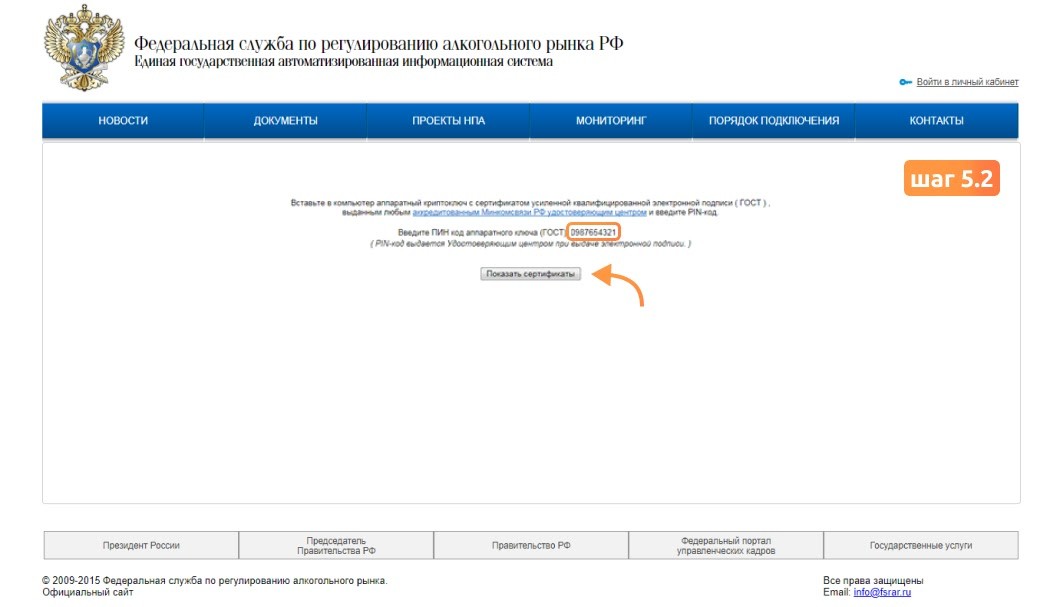
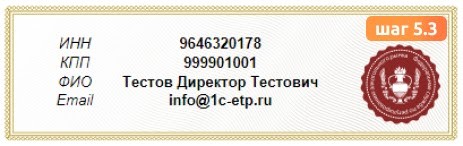
- Введите пин-код ЭЦП и выберите сертификат.
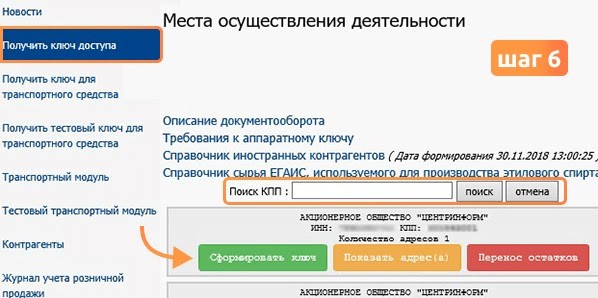
- В боковом меню выберите торговую точку и сформируйте ключ.
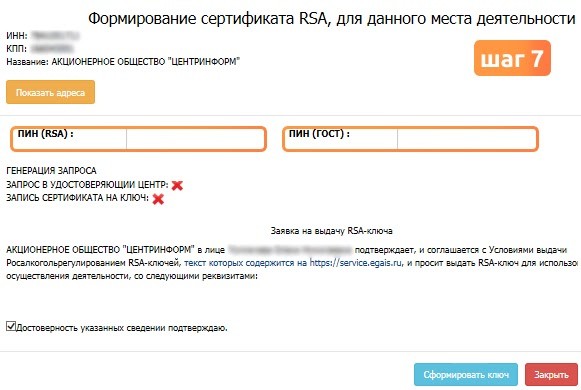
- В карточке формирования сертификата RSA укажите:
- — Пин-код пользователя без пробелов (стандартные пин-коды: Рутокен — 12345678, JaCarta — 11111111).
- — Пин-код для ГОСТ без пробелов (Рутокен — 12345678, JaCarta — 0987654321).
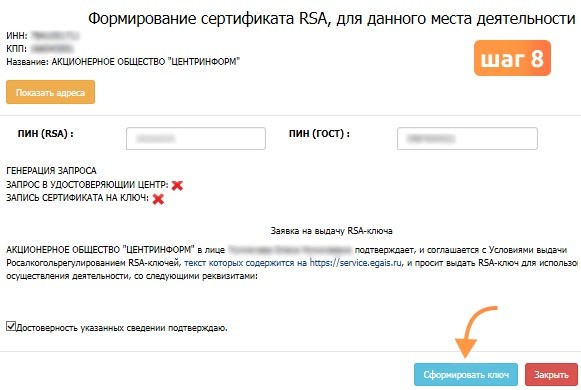
- Подтвердите данные и нажмите «Сформировать ключ». В Windows потребуется указать пин-код PKI.
Важно!
Если ваша организация на лицензии и торговая точка не отображается, направьте запрос в ФСРАР. Если нет лицензии, вручную введите данные торговой точки.
Готово! Ключ RSA записан на носитель.