
Как обнулить остатки на кассе Эвотор
В процессе работы с кассой Эвотор, могут возникать ситуации, когда остатки товаров показывают отрицательные значения. Это может произойти, если товар был продан, не числясь в остатках на кассе. Чтобы исправить данную проблему, вы можете провести приёмку товара или инвентаризацию. В этой статье рассмотрим детально, как посмотреть остатки товаров и исправить отрицательные значения.
Как посмотреть остаток товара на кассе Эвотор
Прежде чем приступать к обнулению остатков, необходимо узнать текущее количество товаров на складе. Существует два способа проверки остатков на кассе Эвотор:
Вручную:
- Перейдите в Главное меню → Товары → Список товаров.
- В этом разделе отображаются наименования товаров и их количество на складе.
С помощью отчёта:
Чтобы более точно отследить остатки, вы можете сформировать отчёт «Товарные остатки в ценах реализации»/b>:
- Войдите в систему под учетной записью администратора.
- Перейдите в раздел Отчёты → Управленческие отчёты → Товарные остатки в ценах реализации.
- Нажмите в правом верхнем углу кнопку «Выбор». → В разделе сортировки выберите По остаткам (количеству) → Применить.
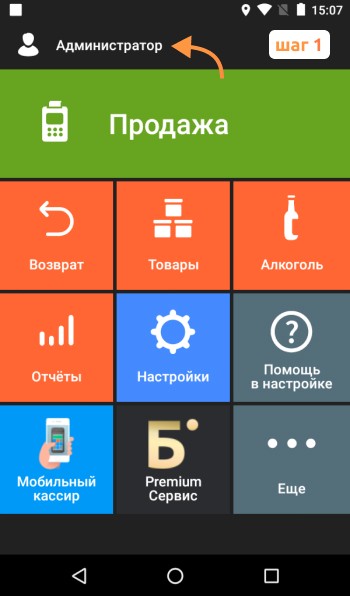


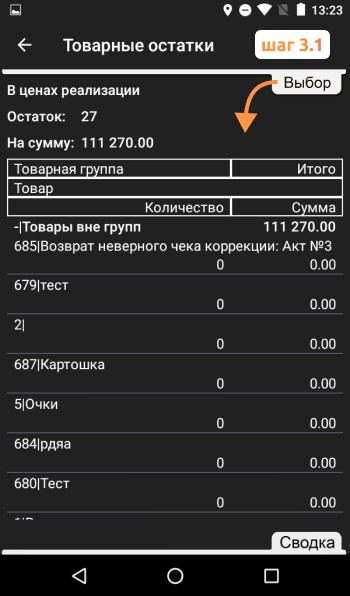
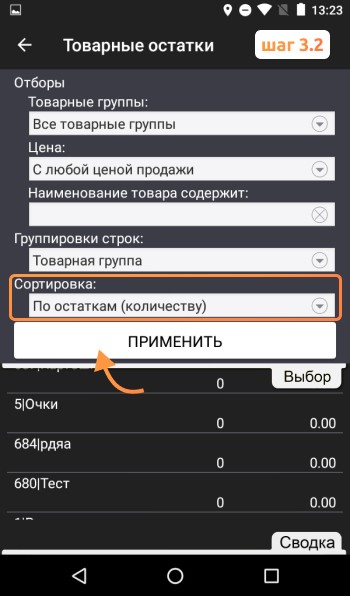
Этот отчет покажет все товары, в том числе и с отрицательными остатками, которые будут выделены красным цветом с минусовым значением в колонке Количество. Данный отчет можно сохранить на диск, переслать по электронной почте или распечатать в виде чека.
Как убрать отрицательные остатки на Эвотор
Отрицательные остатки могут появляться при продаже товара, который не числится на складе. Это может случиться, если, например, товар был продан до завершения приёмки, или если товароучет вёлся с ошибками. Решить проблему можно двумя основными способами:
Приёмка товаров (если отрицательных остатков немного):
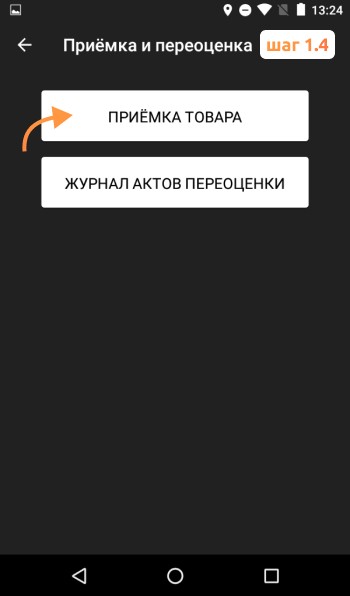
- Перейдите в Товары → Документы → Приёмка и переоценка → Приёмка товара.
- Откроется окно для сканирования или выбора товара.
- Найдите товар с отрицательным остатком и введите в поле «Кол-во» правильное количество товара.
- После этого нажмите «Ок» и завершите приёмку.
- После этого проверьте в разделе Товары, что отрицательный остаток был скорректирован.




Инвентаризация (для полного пересчёта товаров):
- Перейдите в Товары → Документы → Инвентаризация → нажмите «+».
- Отсканируйте или выберите вручную товары, которые нужно пересчитать.
- Введите актуальное количество товара по каждому наименованию.


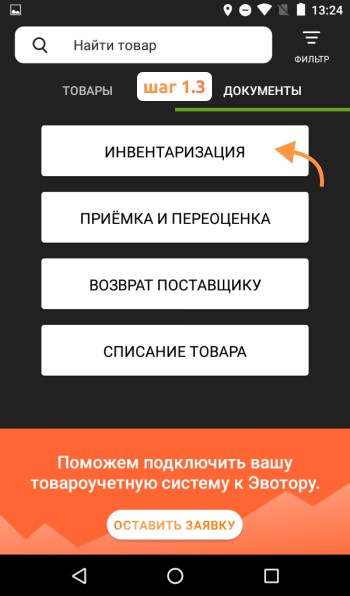

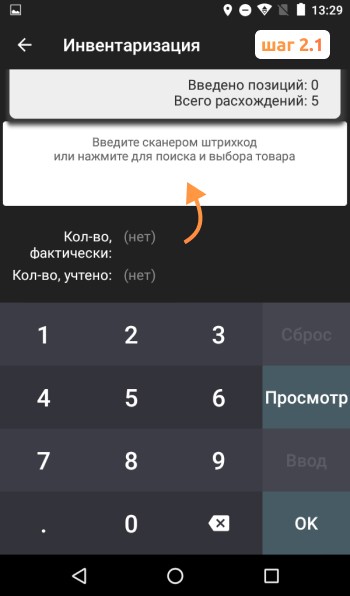
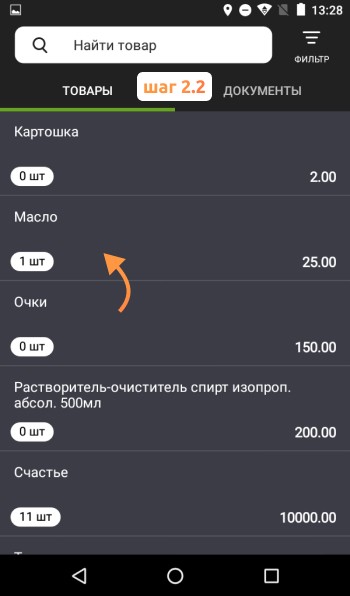
При инвентаризации вы можете заменить текущие значения остатков фактическими. Например, если на кассе отображается -5 чашек, а в наличии фактически 6, то укажите это число.

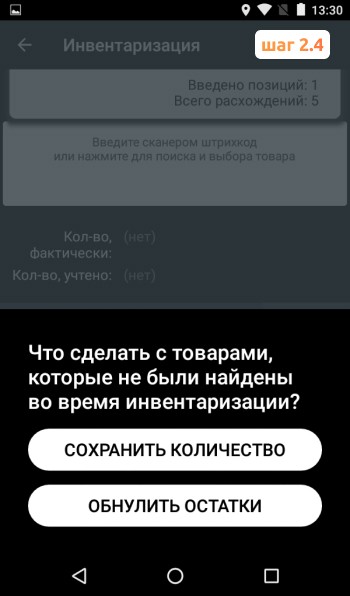
После завершения инвентаризации система спросит, что делать с товарами, которые не были найдены: оставить их количество неизменным или обнулить. Если вам нужно обнулить остатки, выберите соответствующую опцию.
Можно ли торговать товарами с отрицательными остатками на Эвотор
В законах такой запрет не прописан, так что предприниматель в праве сам выбирать, торговать ему отрицательными остатками или нет. В смарт-терминалах Эвотор есть функция, позволяющая разрешать или запрещать подсчет товаров с отрицательными значениями остатков. Когда данная функция включена, вы не сможете продавать такими товарами, так что нужно всегда проводить учет и контроль остатков на Эвотор.
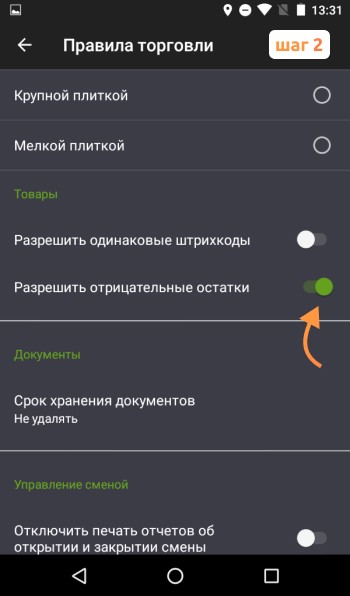
- Настройки → Правила торговли
- В разделе "товары" вы найдете пункт "Разрешить отрицательные остатки"
- Нажмите на ползунок, чтобы активировать или выключить данную функцию



Уведомление «Отрицательные товарные остатки запрещены» на кассе Эвотор
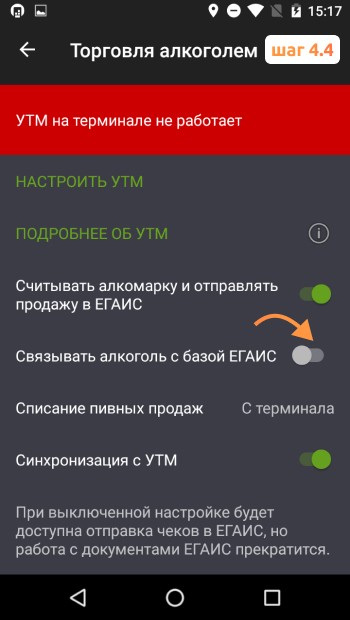
Это уведомление чаще всего появляется при работе с алкогольной продукцией, когда остатки товара в системе недостаточны для списания или вскрытия тары. Чтобы исправить данную ситуацию:
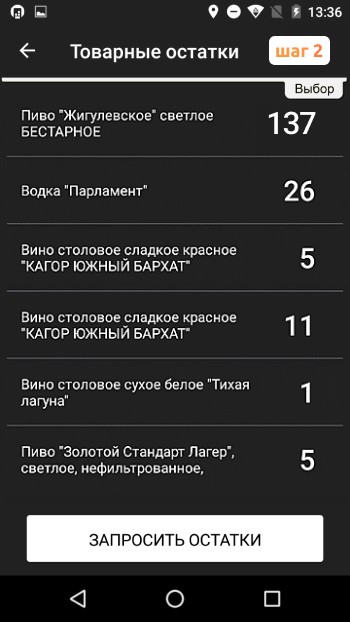
- Перейдите в Главное меню → Алкоголь → Справочники ЕГАИС → Товарные остатки → Запросить товарные остатки.
- Найдите нужный товар по названию и сверьте количество товаров
- Проверьте остатки в разделе Товары → Список товаров.
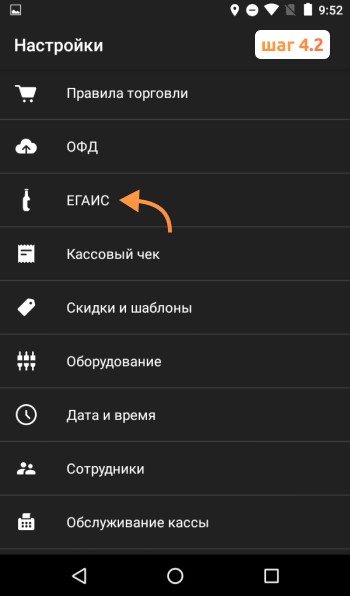
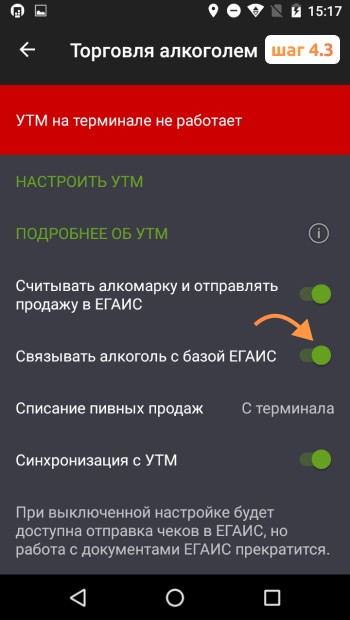
- Настройки → ЕГАИС → Отключите опцию "Связывать алкоголь с базой ЕГАИС"
- Выполните приёмку товаров через Товары → Документы → Приёмка и переоценка.
- После завершения приёмки, необходимо снова включить опцию Связывать алкоголь с базой ЕГАИС, чтобы система корректно отслеживала количество алкогольной продукции.


Система обновит данные в течение нескольких минут.




Таким образом, для работы с отрицательными остатками на кассе Эвотор, важно следить за корректностью проведения приёмки и инвентаризаций, чтобы избежать ошибок в товароучете.