
Как настроить чек на Эвотор
На любой модели смарт-терминала Эвотор, например, Эвотор 7.2, можно настроить шаблон чека, чтобы он соответствовал вашим нуждам. Вы можете сделать чек более компактным для экономии бумаги, изменить размер шрифта, добавить информацию о магазине и даже изменить оформление чека. Если ваш Эвотор печатает бледно, это указывает на проблему с термопечатающим механизмом. В этой статье вы узнаете, как настроить чек на кассе Эвотор и что делать, если возникают проблемы с печатью.
Шаблоны чеков на Эвотор
На смарт-терминалах Эвотор предусмотрено 3 варианта печати чеков:
- Обычный – стандартный размер фискального документа.
- Экономичный – мелкий шрифт, уменьшает чек на 15%.
- Короткий – мелкий шрифт с небольшой контрастностью, печатает быстрее.
Чтобы выбрать удобный для вас шаблон чека, выполните следующие шаги:
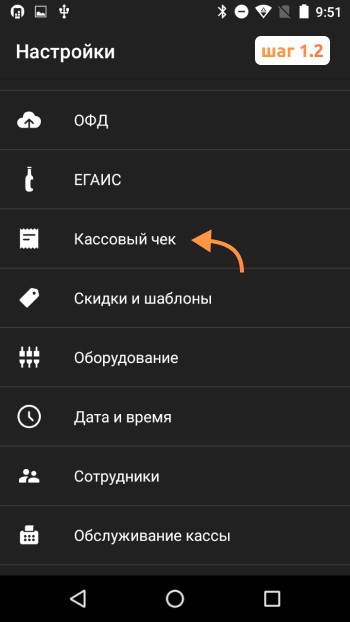
- Перейдите в Настройки → Кассовый чек.
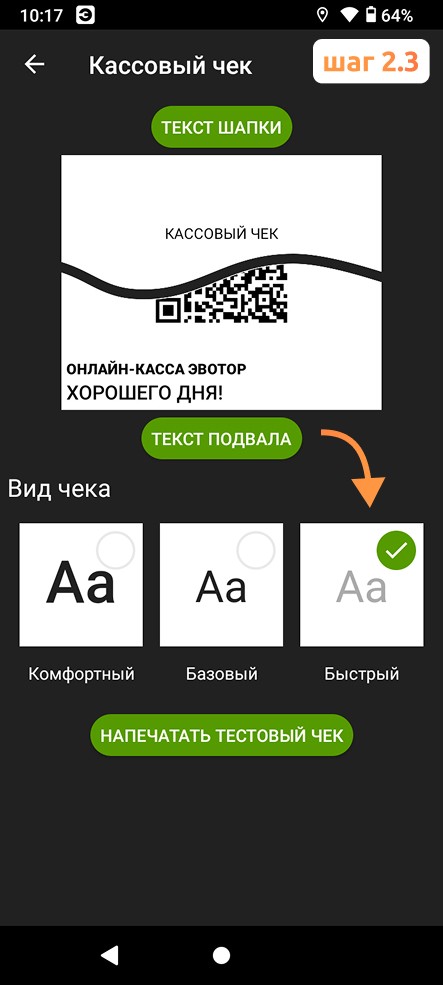
- Выберите один из трёх вариантов шаблона чека.
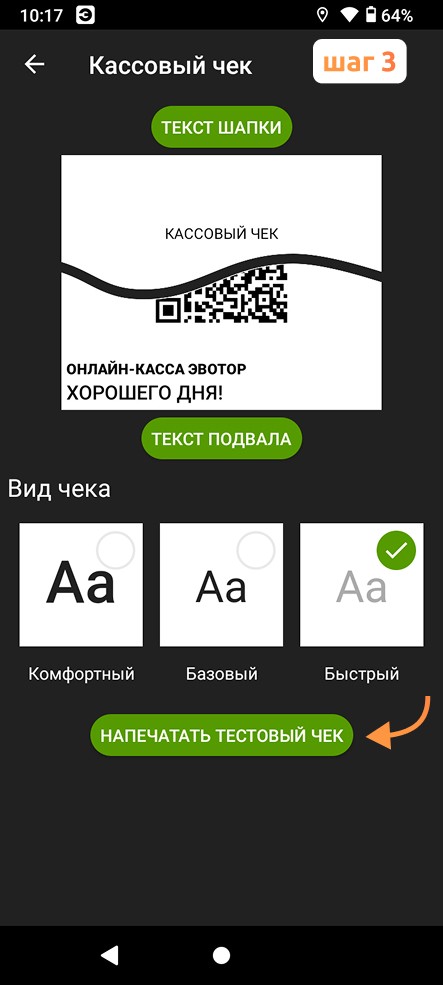
- Распечатайте тестовый чек, чтобы сохранить настройки автоматически.
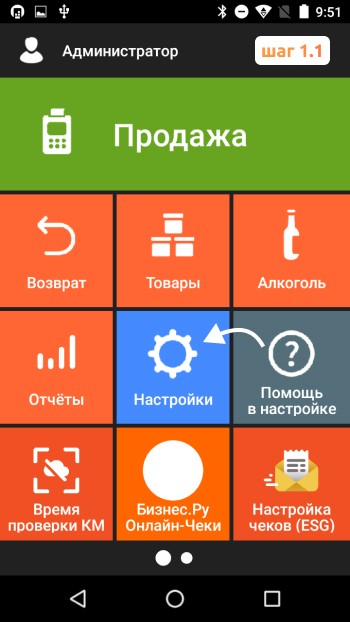
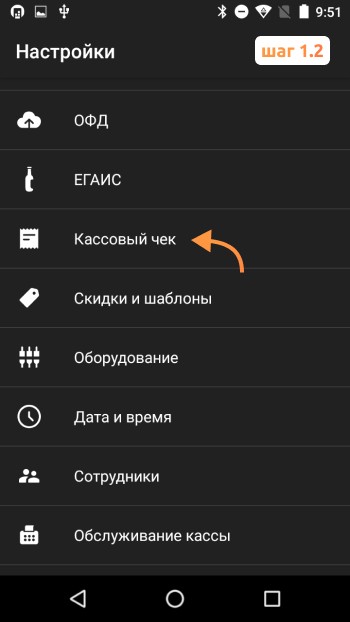
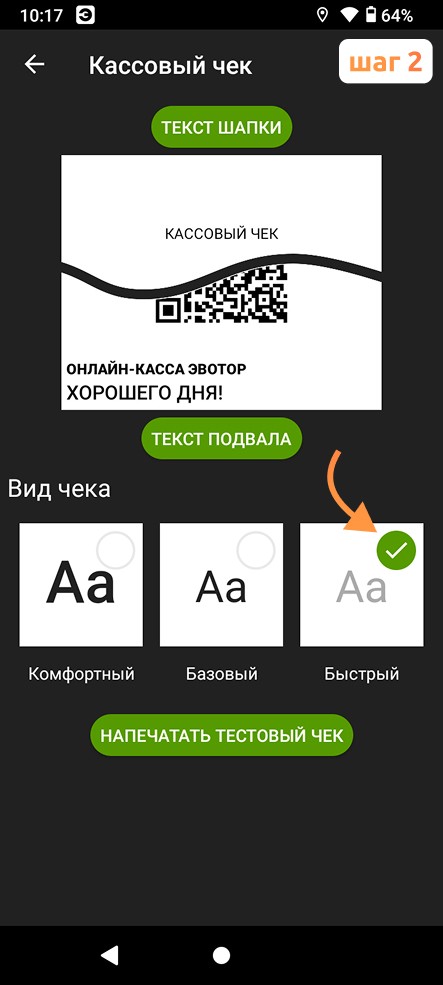
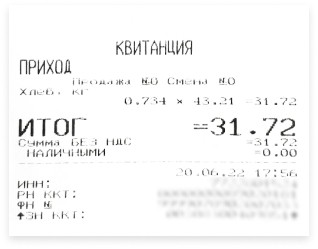
Совет: Если вы выберете самый маленький размер текста, это позволит печатать больше чеков, и вам не придется так часто менять чековую ленту.
Как изменить размер чека
Изменить размер чека можно путем изменения расположения блоков на документе. Например, QR-код может располагаться справа от реквизитов, а не под ними. Чтобы распечатать короткие чеки, установите комплект приложений «Смарт-терминал Плюс» и приложение «Обновления под законодательство».
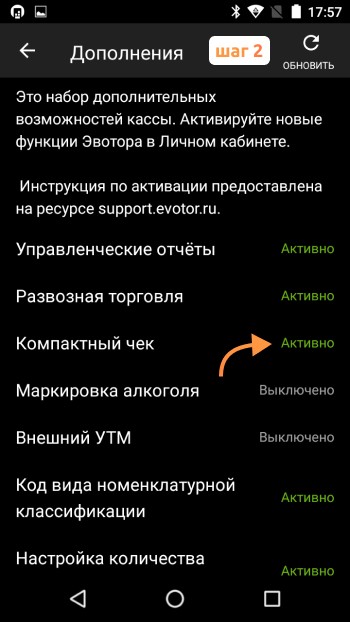
После установки приложения, Эвотор автоматически добавит компактный шаблон чека. Убедитесь, что всё установлено правильно:
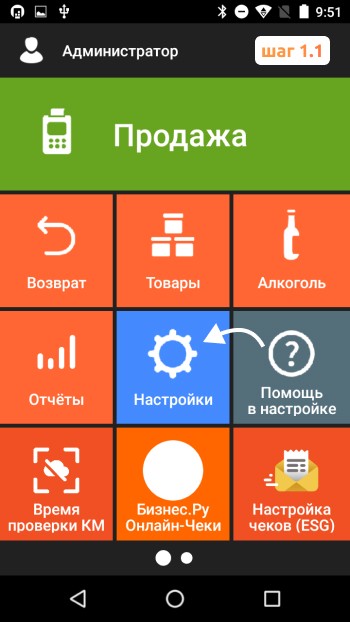
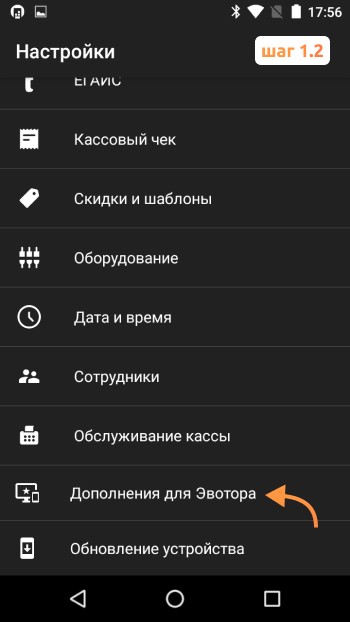
- Перейдите в Настройки → Дополнения для Эвотора.
- Опция «Компактный чек» должна быть активной.
Как уменьшить чек на кассе Эвотор
Для изменения размера чека:
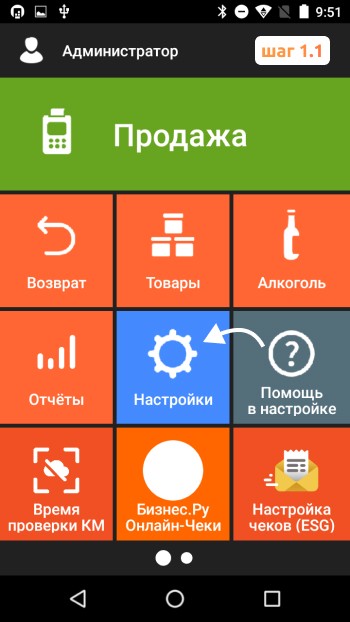
- С правами администратора зайдите на главный экран смарт-терминала.
- Перейдите в Настройки → Кассовый чек. → В открывшемся окне выберите вариант чека «Короткий».
- Напечатайте тестовый чек, чтобы сохранить настройки.
Как добавить текст в чек
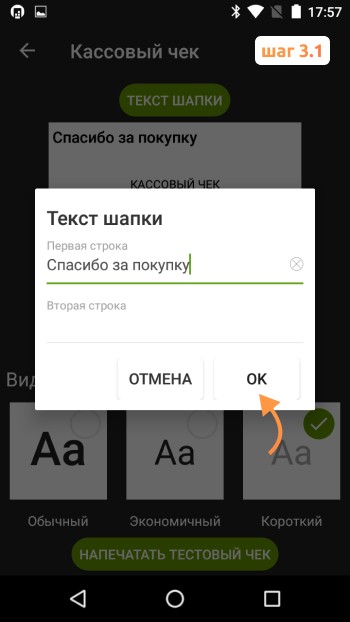
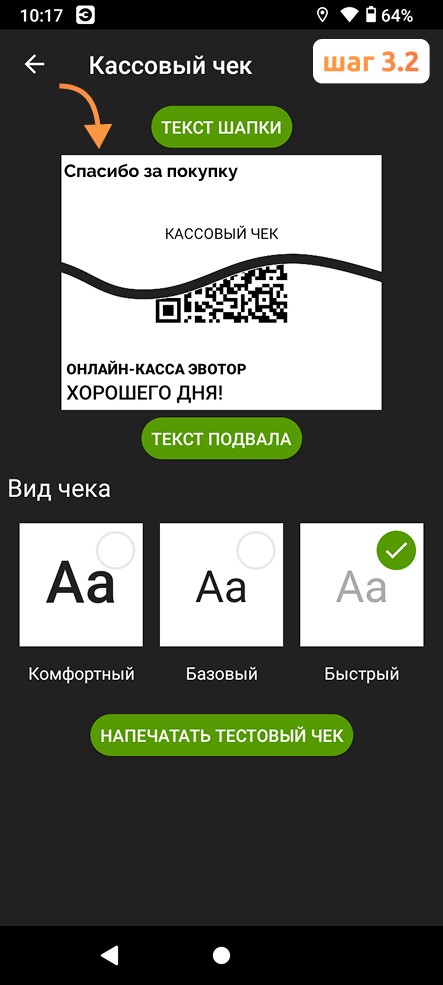
Эвотор позволяет добавлять до 26 символов в верхней части чека и 2 строки по 26 символов в нижней части. Чтобы изменить шаблон:
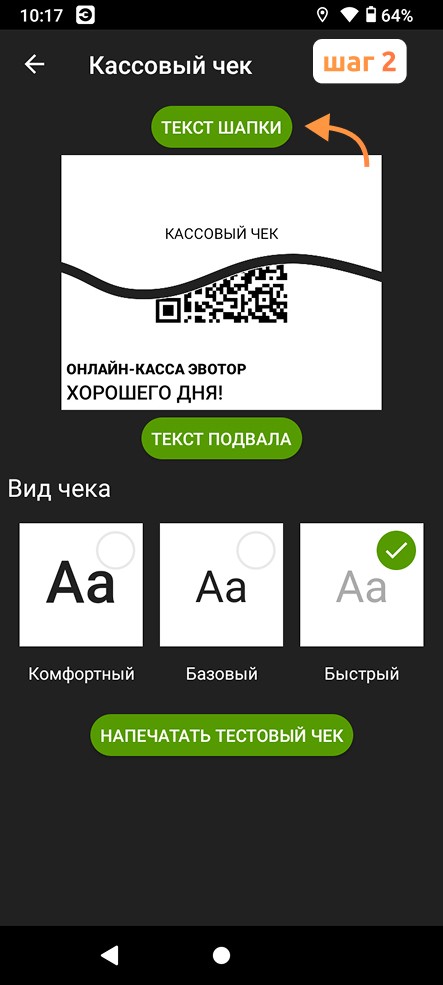
- Перейдите в Настройки → Кассовый чек.
- Нажмите «Текст шапки»
- Введите необходимый текст. → ОК
Эвотор бледно печатает чект
Если ваш Эвотор печатает бледные чеки, это, скорее всего, связано с загрязнением термопечатающей головки. Есть два способа решения:
- Очистите термопечатающую головку аккуратно сами.
- Если это не помогает, обратитесь в аккредитованный сервисный центр для профессиональной очистки.
Дополнительные возможности с помощью приложений
С помощью дополнительных приложений, доступных в Эвотор-Маркете, вы можете расширить функционал чеков:
- Конструктор чека – добавляйте логотипы, изображения и послания для клиентов.
- Печать контактов – добавляйте контактную информацию о торговой точке.
- Моя Реклама – печатайте баннеры с изображениями или текстом.
- Книга отзывов и обратная связь – собирайте отзывы с помощью уникального кода в чеке.
- Штрихкод товара в чеке – добавляйте штрихкоды для упрощения возвратов и выдачи товаров.
Эти возможности позволяют сделать чек более информативным и персонализированным для вашего бизнеса.