
Как добавить маркированный товар в кассу Эвотор
Прием маркированного товара в Эвотор можно провести двумя способами: через смарт-терминал и через личный кабинет Эвотор, если у вас установлено приложение «Управление ассортиментом». В данной статье мы подробно разберем оба случая, чтобы вам было проще освоить процесс.
Как занести маркированный товар в кассу Эвотор
Перед тем как начать приемку маркированного товара на Эвотор, убедитесь, что ваш кассовый аппарат готов к работе с маркировкой:
- — Установлено приложение «Маркировка».
- — Версия прошивки ОС Эвотора не ниже 4.9.10 (Настройки → Обслуживание кассы → Версия ОС).
- — Версия прошивки кассы не ниже 53хх (Настройки → Обслуживание кассы → Версия ККТ).
- — Версия прошивки ПО не ниже 6.38.1 (Настройки → Обслуживание кассы → Evotor POS).
- — Подключен 2D-сканер.
После проверки Эвотора можно переходить к приемке маркированного товара на кассе.
Как проходит приемка товара
Приемка осуществляется с помощью УПД — универсального передаточного документа. Существует два способа подписания накладных для добавления маркированного товара в Эвотор:
- На смарт-терминале, одновременно с приемкой товара от поставщика.
- На ПК через личный кабинет, если вы подтверждаете УПД не сразу во время приемки товара от поставщика.
- Подписание УПД
Первый способ удобен для владельцев небольших торговых точек, где нет отдельного ПК и сотрудника для работы с товаром. Продавец-кассир принимает товар, проверяет данные в накладной и подтверждает УПД на ККТ.
Второй способ подходит, если накладные подписывает товаровед, бухгалтер или владелец бизнеса после доставки товара в магазин. В этом случае вам не потребуется выполнять какие-либо действия на онлайн-кассе. Вам нужно открыть личный кабинет в разделе документов, полученных через ЭДО. УПД можно подписать с помощью ЭЦП, но для работы понадобится установить на ПК дополнительную программу или плагин.
Во время приемки Эвотор ищет товары в базе, и если находит совпадения, обновляет товарные остатки. Если товар новый, рекомендуется создать карточку товара заранее, так как Эвотор не всегда создает новые карточки автоматически.
Важно! После подтверждения внести изменения в приемку будет нельзя.
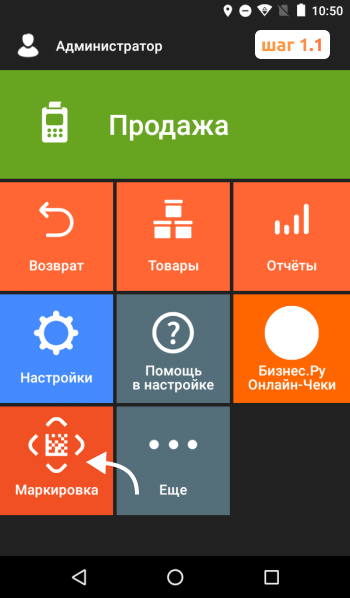
Перейдите в Главное меню → Маркировка → Откройте актуальный неподписанный документ → Проверьте правильность данных и подпишите документ (для этого потребуется подключение ЭЦП).
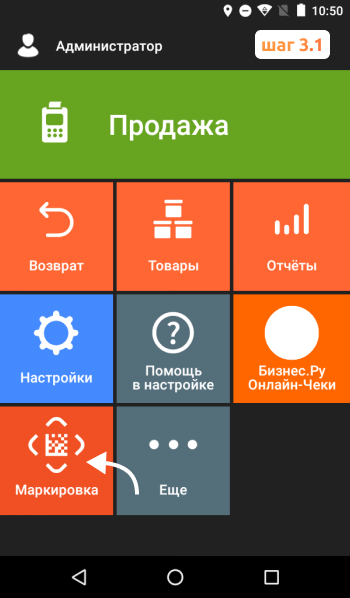
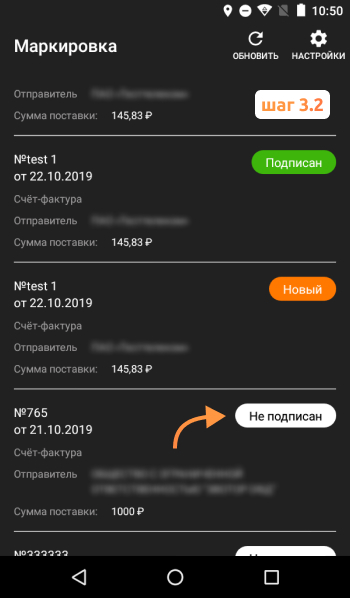
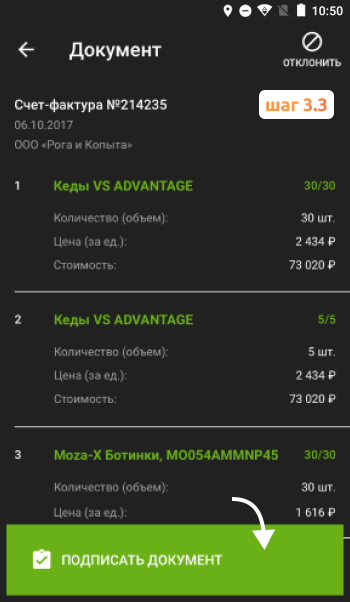
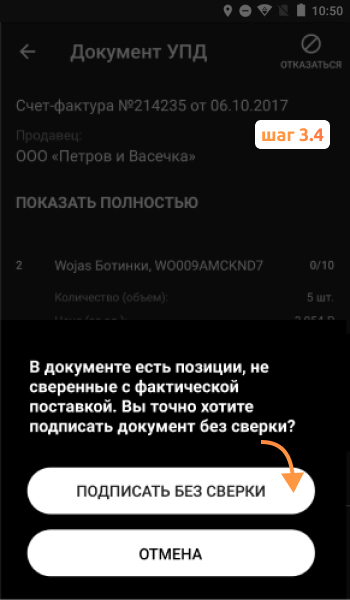
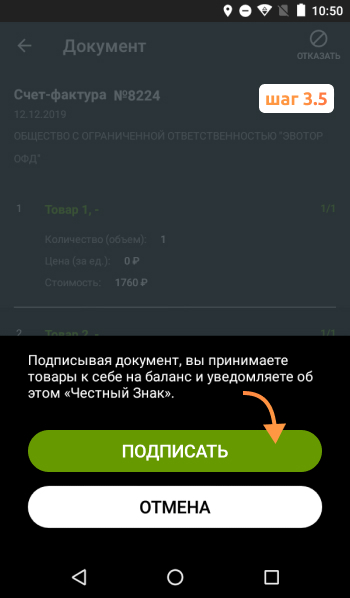
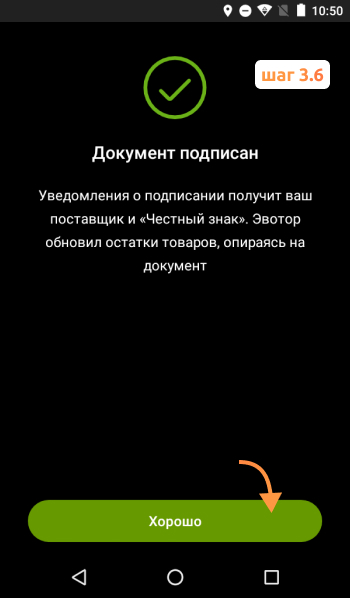
Проверьте правильность данных и подпишите документ (для этого потребуется подключение ЭЦП).
Приемка товара на Эвотор
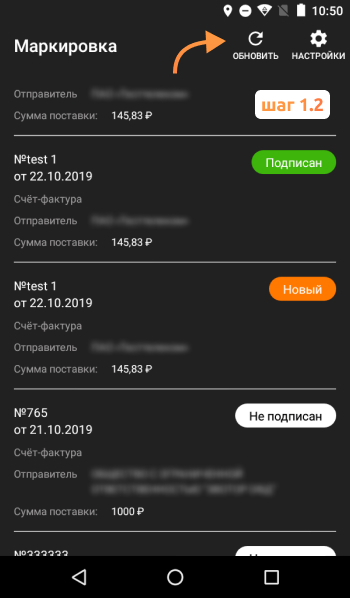
- Перейдите в Главное меню → Маркировка → Обновить остатки.
- На экране появится список наименований из УПД. Выберите позицию из списка.
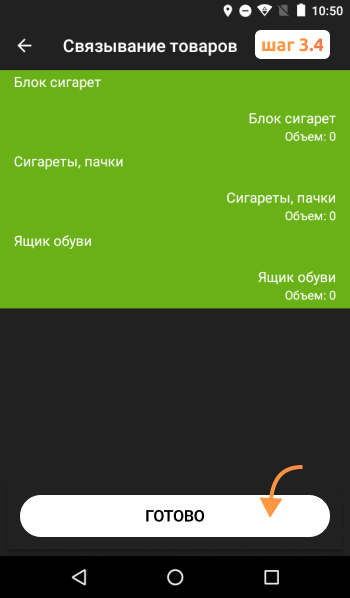
- Касса откроет номенклатуру товара. Вам нужно связать товарное наименование из УПД с наименованием в номенклатуре.
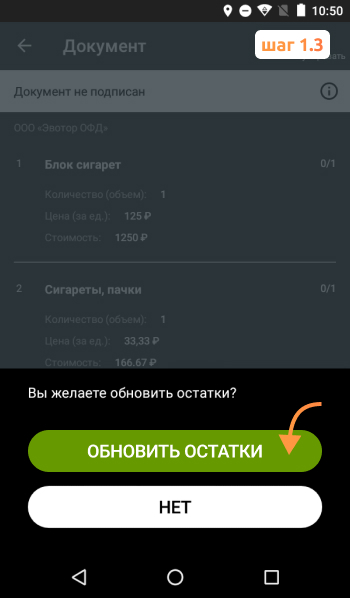
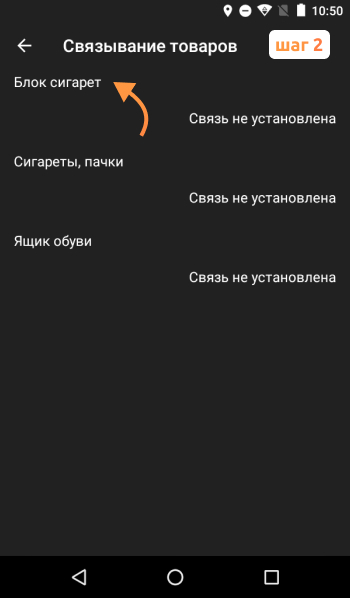
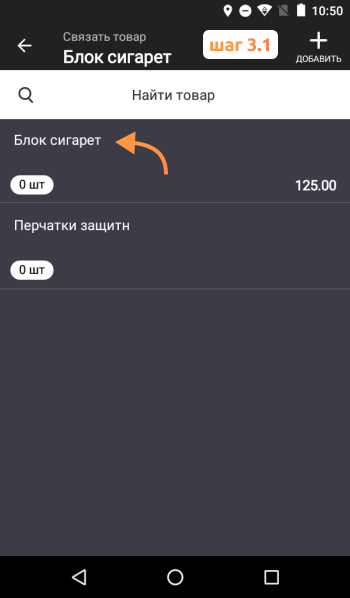
Если товар уже есть в номенклатуре, выберите его — количество подтянется автоматически.
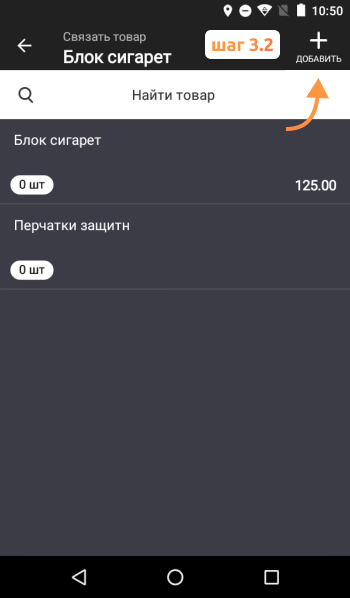
Если товара нет, нажмите «Добавить», введите информацию о товаре и сохраните.
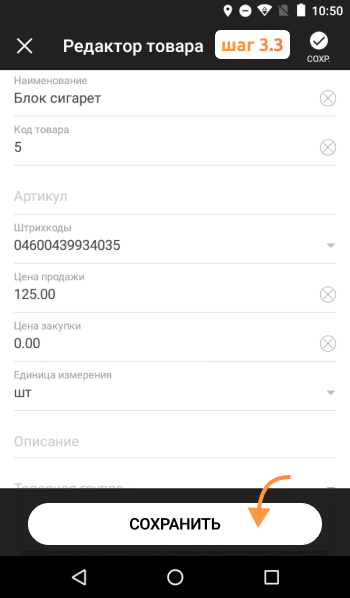
После завершения приемки товарные остатки обновятся, и наименование отметится зеленым.
Как провести приемку товара через «Управление ассортиментом»
«Управление ассортиментом» — это приложение для работы с товарными наименованиями на кассовом аппарате Эвотор. Оно позволяет проводить приемку через личный кабинет Эвотор.
Алгоритм действий:
- Выбор УПД и создание приемки:
- Сопоставление товара:
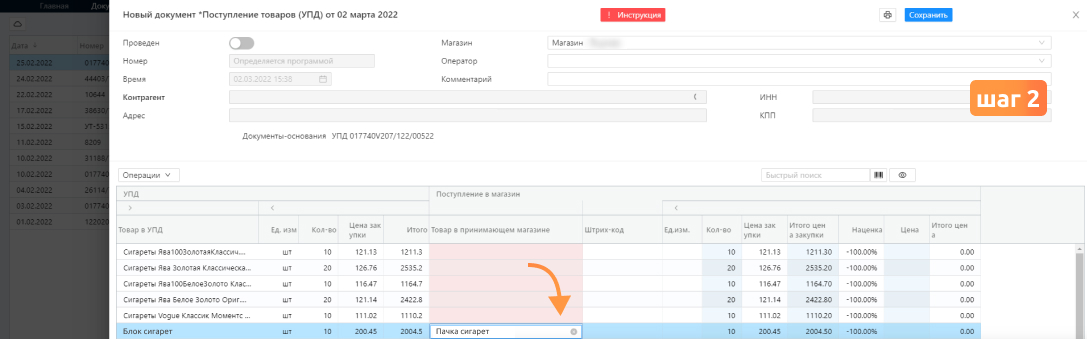
- — Эвотор автоматически сопоставляет товары из УПД и номенклатуры по штрихкоду и названию. Если вы принимаете товар, который уже есть в номенклатуре, система заполнит графу «Товар в принимающем магазине» автоматически.
- — Если поле не заполнилось, введите данные вручную, дважды кликнув на пустой графе.
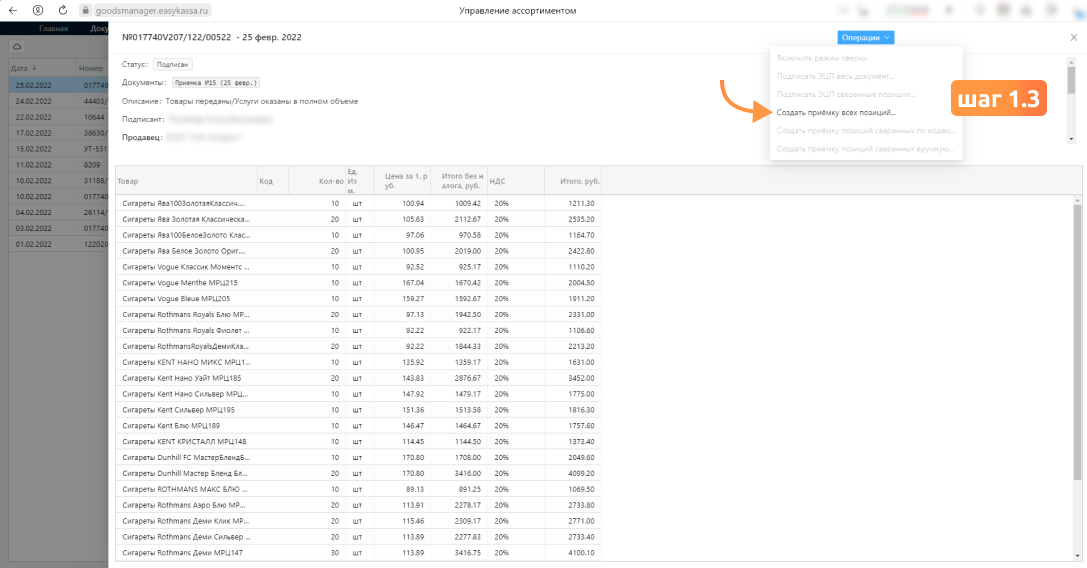
Зайдите в личный кабинет Эвотор → Раздел «Личный кабинет» → Документы (ЭДО).
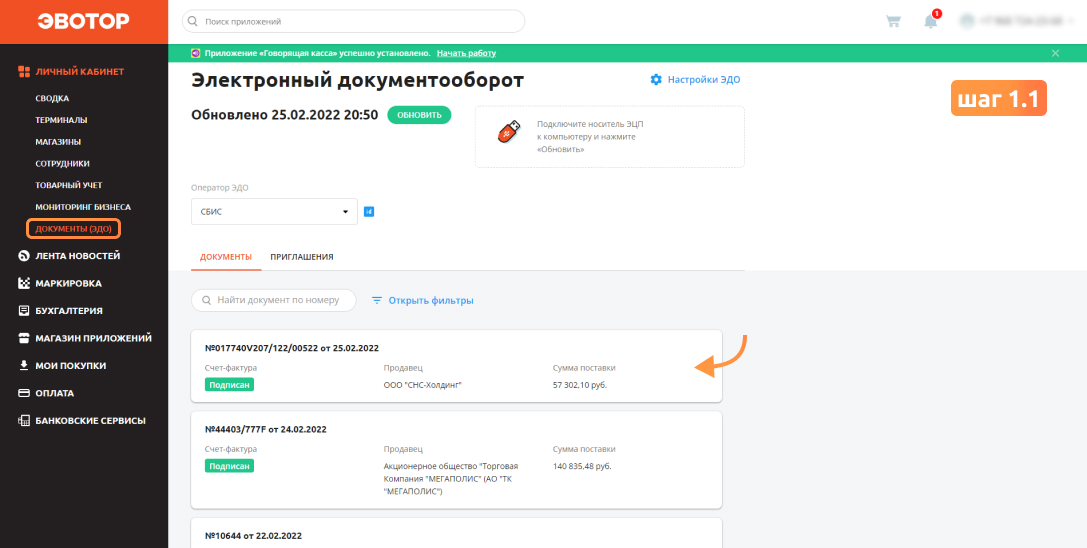
Выберите подписанный УПД, из которого нужно сделать приемку товара.
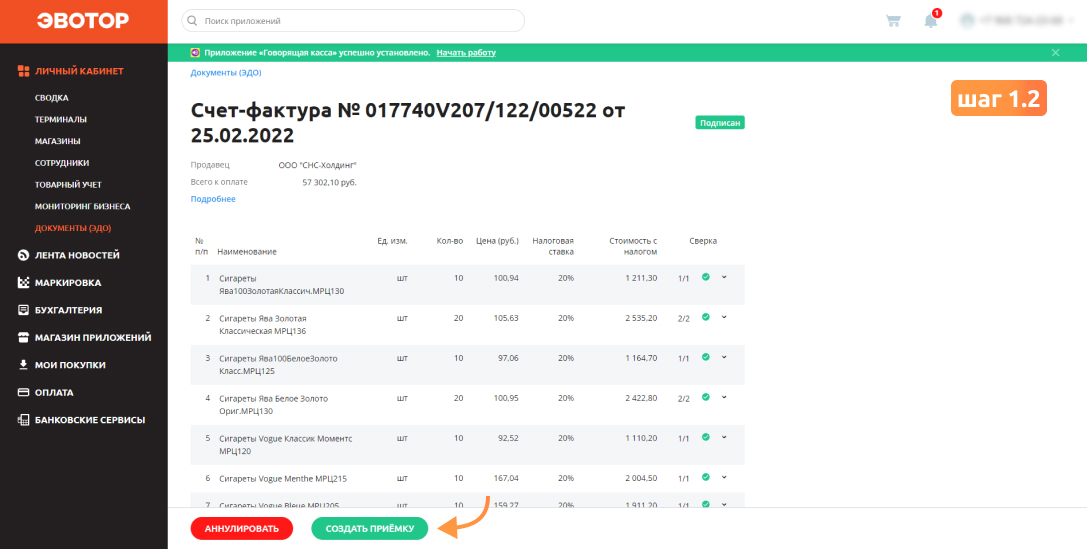
Проверьте правильность выбранного УПД → Операции → Создать приемку всех позиций.
Как создать товар через «Управление ассортиментом»
Если вы принимаете новый товар, создайте карточку, нажав на «+». Программа автоматически создаст карточку товара с введенными значениями.
- — Выберите тип товара: Это нужно, чтобы система понимала, какую информацию запрашивать при продаже товара. Например, при продаже верхней одежды система попросит отсканировать маркировку и направит информацию о продаже товара в «Честный знак».
- — Заполните поля: Рекомендуется указать артикул и группу, это упростит поиск товара на кассе.
Пример приемки товара с изменением способа учета
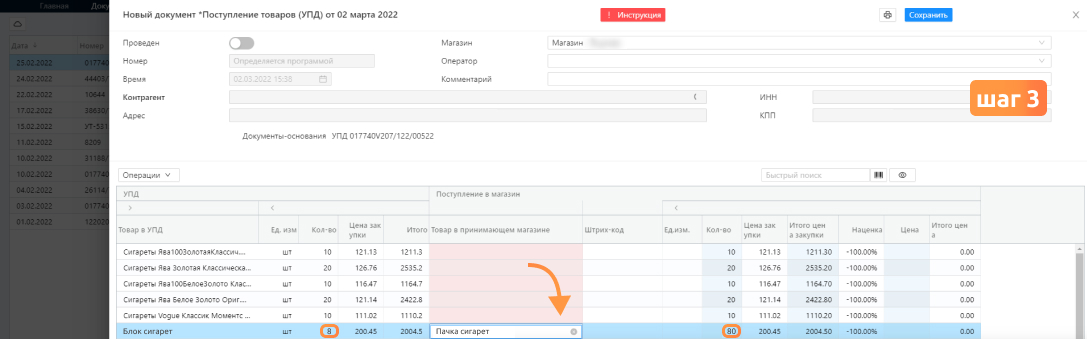
Для некоторых товаров может потребоваться изменить единицу измерения при приемке. Например, для блоков сигарет поставщики считают сигареты по блокам, а в магазине они реализуются по пачкам.
Алгоритм действий:
- — Выполните стандартную приемку из УПД.
- — В графе «Товар в принимающем магазине» укажите поштучное название товара (например, «Пачка сигарет» вместо «Блок сигарет»).
- — Пересчитайте и впишите количество пачек товара. Программа автоматически рассчитает себестоимость.
Завершение приемки
После ввода всех данных и их проверки отметьте «Проведен» и «Провести». Обновленное количество товара, цены и новые товары появятся в кассе.
Важно! Будьте внимательны при вводе данных. После проведения документа изменить их будет нельзя.