
Инструкция по работе с тест драйвером ККТ на кассе Атол
Для кассы Атол создан тестовый драйвер ККМ, который позволяет связывать данные между контрольно-кассовой техникой и клиентским товароучетным или кассовым ПО. В статье представлена инструкция по установке, настройке и работе с драйвером ККМ.
Для чего нужен Тест драйвер ККМ
Драйвер обеспечивает взаимодействие программного обеспечения с аппаратной частью, предоставляя универсальный интерфейс. Он позволяет добавлять, удалять и изменять параметры подключения кассы, настраивать оборудование и изменять каналы связи, формировать отчеты и прописывать реквизиты фискальных документов, осуществлять сервисные настройки оборудования и программировать характеристики работы кассового оборудования.
Как установить Тест драйвер ККМ
Перед настройкой Тест драйвера необходимо его установить. Для этого выполните следующие шаги:
- Подключить кассу Атол к компьютеру или ноутбуку.
- Скачать драйвер ККМ с официального сайта Атол. Самую новую версию драйвера можно найти на сайте fs.atol.ru в разделе «Программное обеспечение» → «ДТО» → «10.х».
- Установить драйвер оборудования.
- При необходимости перевести кассовое устройство в режим работы через USB.
Какие функции есть в Тест драйвере ККМ
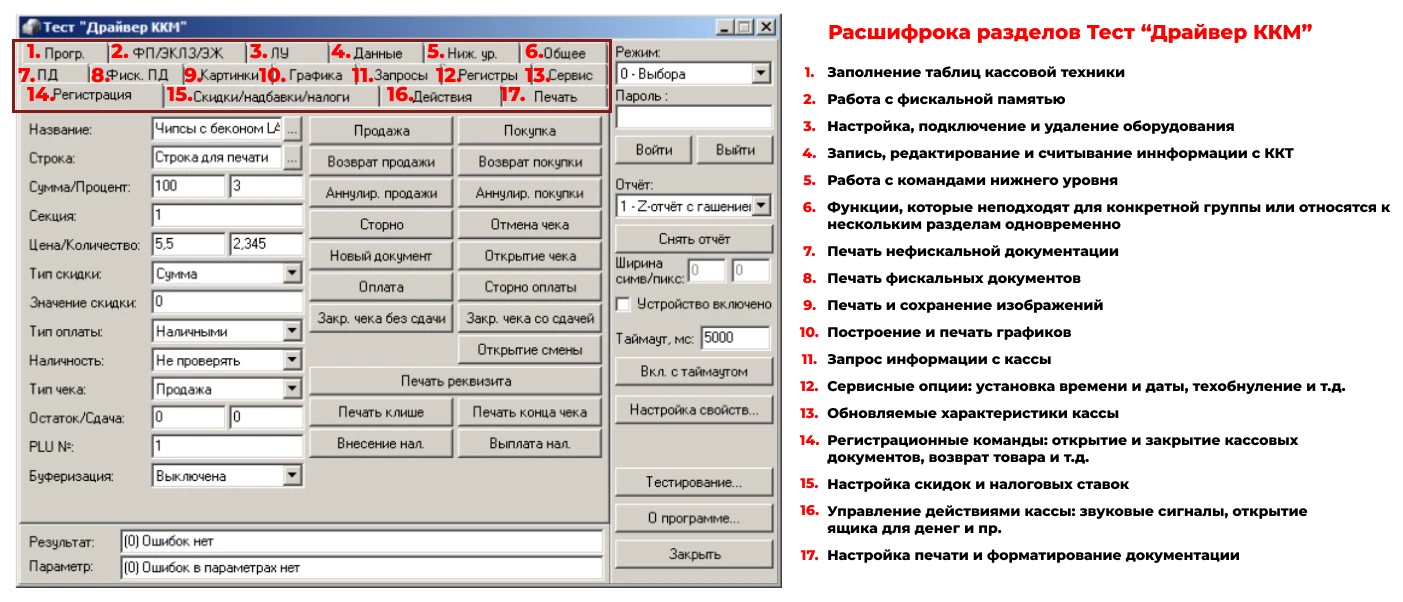
Программа Тест драйвера ККМ предназначена для демонстрации своих возможностей, настройки параметров и просмотра результатов. Все функции утилиты разделены на категории, что упрощает работу с Тест драйвером ККТ поиск нужных опций.
В верхней части программы находятся 17 основных разделов, каждый из которых отвечает за определенные функции и возможности. В зависимости от выбранного раздела, расположенного сверху, функции и настройки, расположенные под основным верхним меню с разделами, будут меняться. На изображении ниже представлена расшифровка этих разделов.
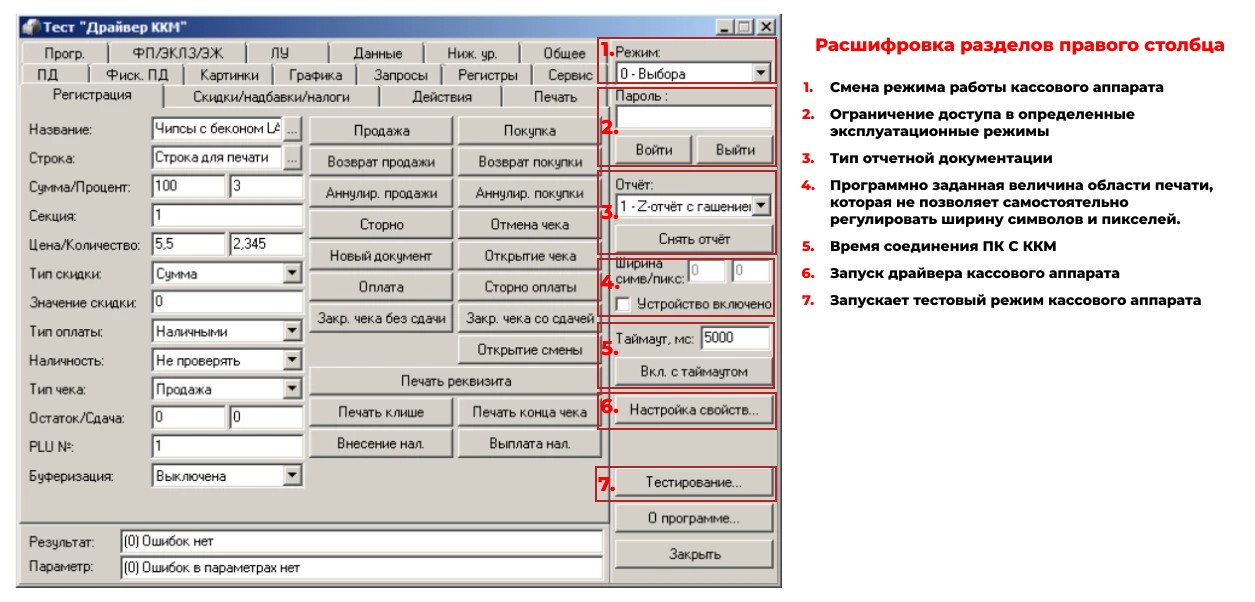
Независимо от выбранной группы, разделы правого столбца остаются неизменными. Здесь можно настроить различные параметры кассовой техники, расшифровку которых представили ниже на изображении.
Как работать в режиме «Тестирование ККТ»
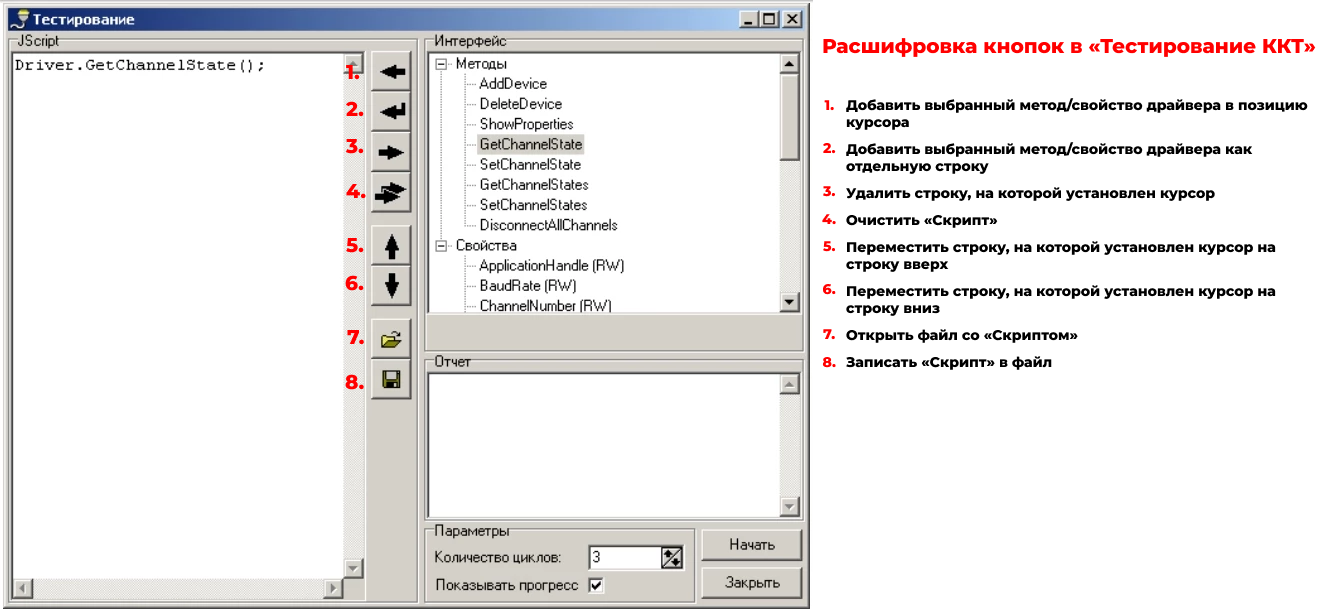
Особое внимание стоит уделить кнопке «Тестирование ККТ» в правом столбце, которая активирует тестовый режим кассы АТОЛ. Эта функция реализована с использованием языка программирования JScript. При нажатии на кнопку «Тестирование ККТ» откроется отдельное окно, в котором:
- — В правой части окна, в разделе «Интерфейс», все свойства драйвера сгруппированы по подгруппам.
- — В левой части окна прописываются программные сценарии на JScript, которые утилита выполняет после нажатия кнопки «Начать».
Выбрать нужный сценарий можно несколькими способами:
- Ввести скрипты с помощью клавиатуры, установив курсор в левое поле, используя доступные свойства утилиты и синтаксис JScript.
- Использовать только раздел «Интерфейс», добавляя необходимые программные сценарии с помощью кнопок, расположенных посередине окна.
- Использовать смешанный метод написания скриптов, комбинируя ввод с клавиатуры и использование раздела «Интерфейс».
Как настроить соединение между драйвером ККМ и кассой Атол
Как только вы запустите программу «Драйвер ККМ», необходимо будет настроить соединение между драйвером и кассой Атол, чтобы все настройки в драйвере и в тестовой утилите применялись непосредственно к вашей кассе Атол.
Важно: Чтобы избежать ошибок при настройки подключения, убедитесь, что кассовое оборудование физически подключено и включено: касса должна быть подсоединена к электрической сети и включена. Проверьте, что касса Атол не сигнализирует об ошибке (отсутствует красный светодиод или периодический звуковой сигнал) и работает в нормальном режиме (мигает или светится зеленый индикатор).
Для настройки соединения драйвера с Атол необходимо:
- Откройте Тест «Драйвер ККМ»
- В правой части экрана нажмите кнопку «Настройка свойств»
- На экране откроется раздел «Свойства», в котором нужно выбрать подраздел «Поиск оборудования»
- В новом открывшемся окне в левом столбце «Параметры поиска» драйвера кассового аппарата выберите модель вашей ККТ и нажмите «Поиск». Если подключение прошло успешно, в нижней части экрана, в разделе «Найденные устройства», появится ваша касса. Кликните на выбранное устройство, затем нажмите «К текущему»
- Примените внесенные параметры в окне «Настройка свойств»
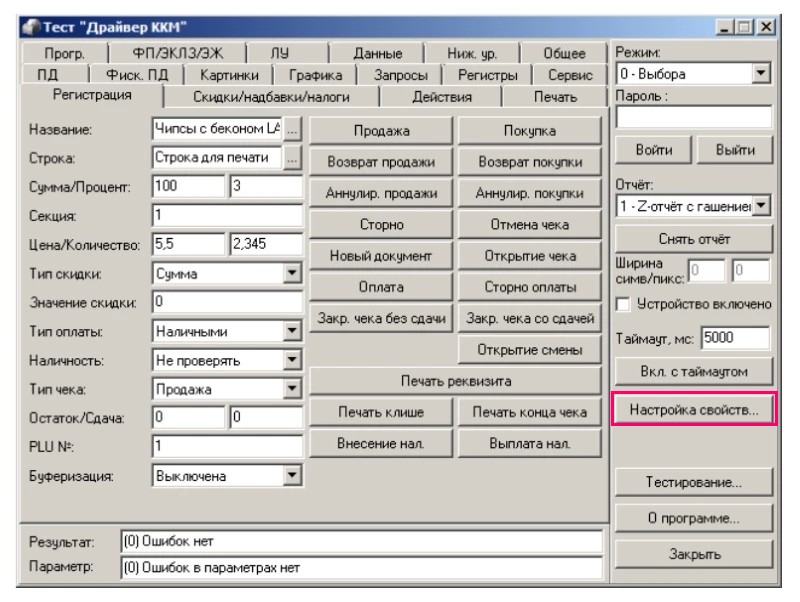
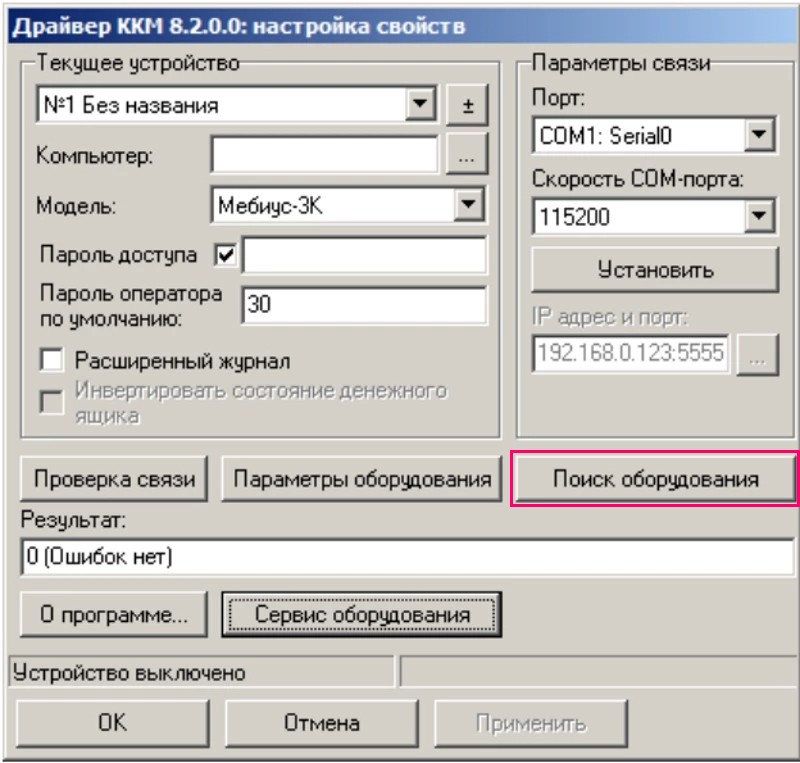
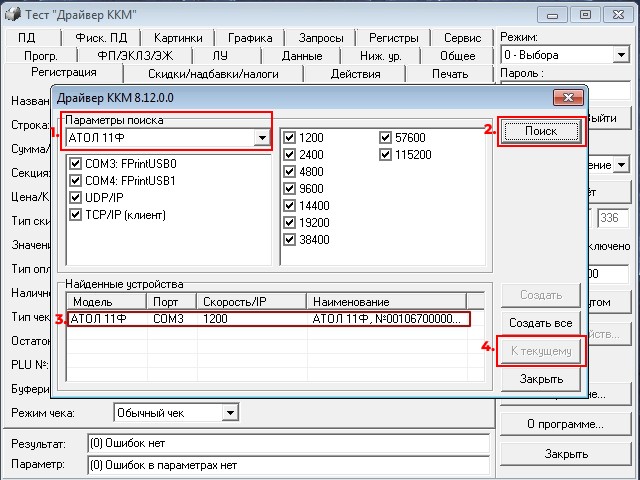
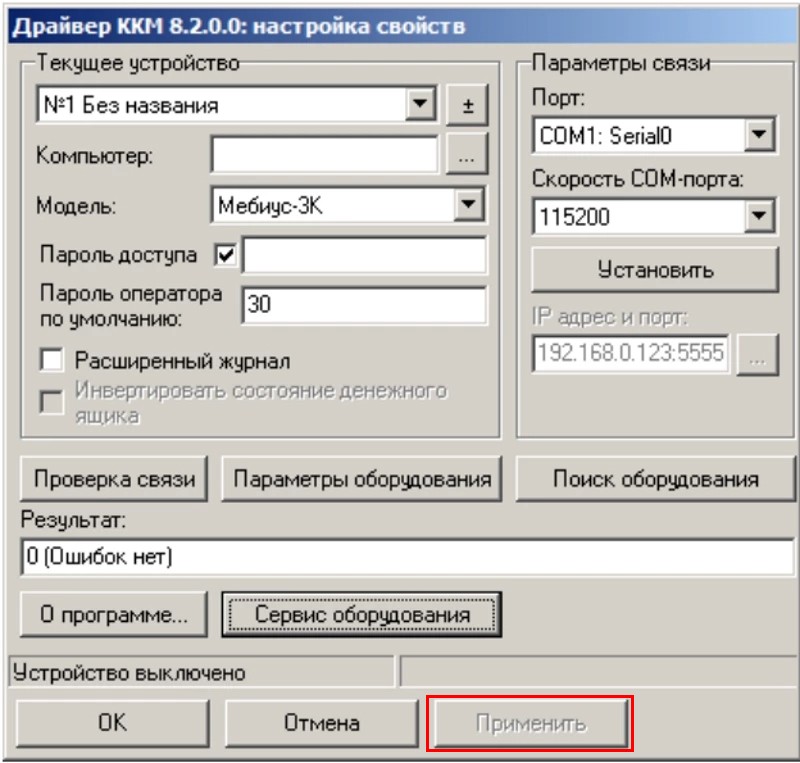
После этого будет установлена связь между драйвером и вашей кассой Атол.
Теперь вы знаете, как настраивать и работать с тестовым драйвером ККМ. Если у вас возникнут сложности при настройке соединения драйвера с кассой или в других вопросах, техническая поддержка Бизнес-касса всегда готова помочь вам решить любую проблему, связанную с кассой Атол.