
Эвотор: предоплата и аванс
При работе с покупателями, которые оплачивают товар по предоплате или вносят аванс, важно правильно оформить чеки на кассе Эвотор. Когда клиент вносит предоплату за товар, кассир выдает один чек, а после передачи товара — итоговый чек с указанием предоплаты. В этой статье мы рассмотрим, как правильно проводить такие операции на смарт-терминале Эвотор, чтобы все было в соответствии с законодательством.
Аванс и предоплата на Эвотор как способ оплаты
Смарт-терминал Эвотор поддерживает множество видов оплат, в том числе и предоплату. Прежде чем перейти к инструкциям, рассмотрим, какие виды оплаты возможны на этом устройстве:
- — Наличный расчет — традиционный способ оплаты, при котором клиент расплачивается наличными деньгами.
- — Безналичная оплата — оплата банковской картой, что также является привычным способом для большинства покупателей.
- — Предварительная оплата (аванс) — это оплата товара или услуги до их фактического получения. Клиент вносит аванс, а товар или услугу получает позже.
- — Последующая оплата (кредит) — покупатель получает товар сразу, а оплату вносит позднее.
- — Встречное предоставление — альтернативный способ оплаты, когда покупатель рассчитывается не деньгами, а товарами, услугами или другими ценностями (например, криптовалютой).
Для работы с предоплатой на Эвотор нужно установить два бесплатных приложения:
- — Приложение "Предоплата и аванс" — для того чтобы принимать полную предоплату.
- — Приложение "Комбооплата" — для учета предоплаты в итоговом чеке.
Эти приложения легко устанавливаются через магазин приложений Эвотор Маркет. Они не занимают много места на терминале и полезны при любом виде расчетов с предоплатой.
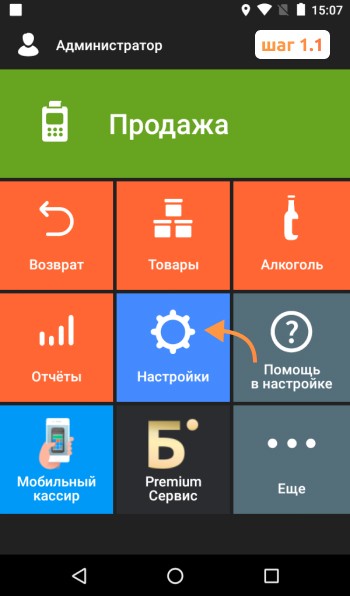
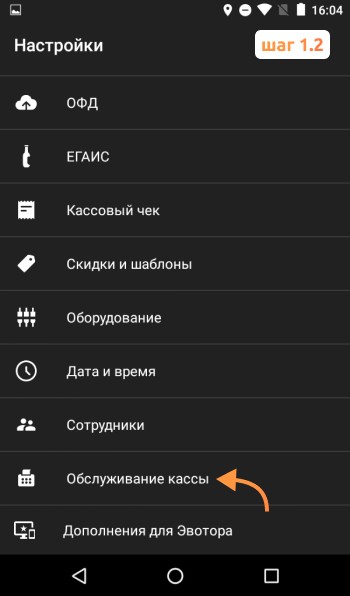
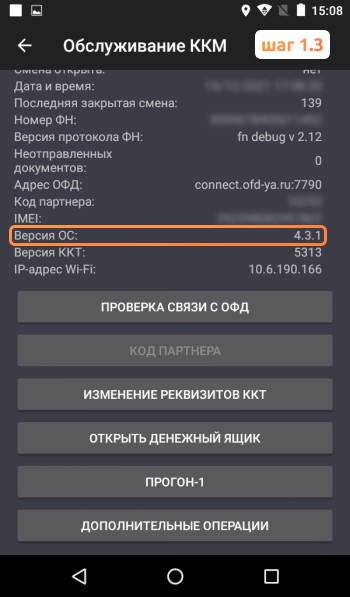
- Также для корректной работы предоплаты на терминале должна быть установлена прошивка версии 3.9.1 или выше. Проверить версию можно в разделе: Настройки → Обслуживание кассы → Версия ОС.
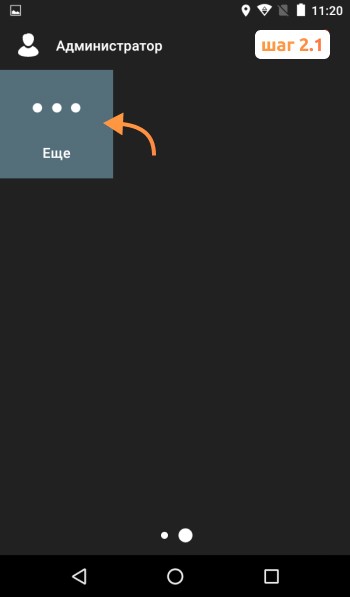
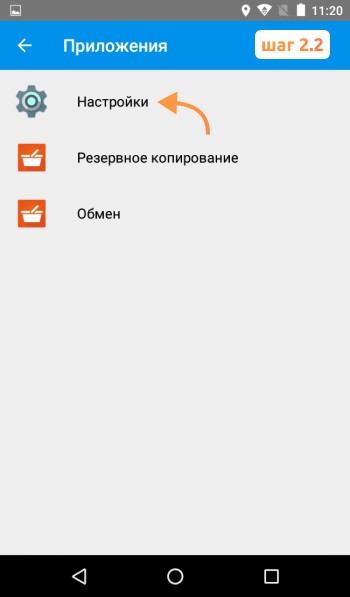
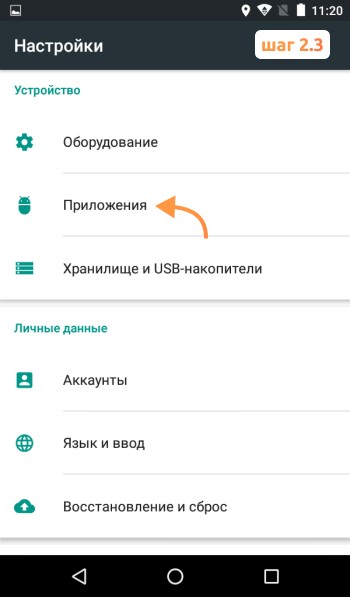
- Кроме того, версия программы Evotor POS должна быть не ниже 6.26.5, проверяется это через Настройки → Приложения → Evotor POS.
Важно: если вы являетесь плательщиком НДС, обязательно проверьте, чтобы на товар, оформляемый по предоплате, была указана расчетная ставка НДС (например, 10/110 или 20/120). Это связано с тем, что при стандартной ставке НДС смарт-терминал Эвотор может неправильно рассчитать налог. Поэтому лучше завести два варианта номенклатуры: один для стандартной ставки НДС, а другой — для расчетной.
Согласно письму ФНС России от 20.02.2019 № ЕД-4-20/2929@, на Эвотор зачетом предоплаты (аванса) считается момент отгрузки товара, выполнения работы или оказания услуги, которые были оплачены ранее. Это важно учитывать, чтобы не возникло проблем с налоговой отчетностью.
Как внести полную предоплату (аванс) на кассе Эвотор
Если покупатель выбрал товар и оплатил его полностью в качестве предоплаты, вам нужно пробить первый чек предоплаты. Следуйте инструкции:
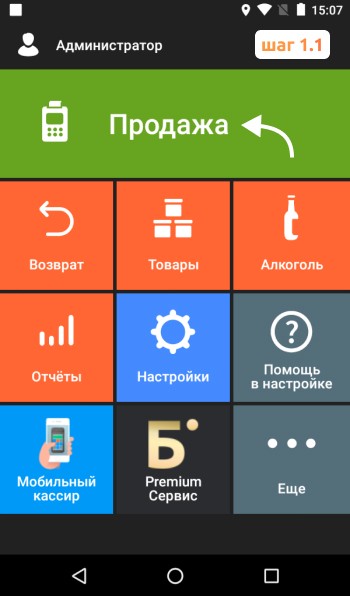
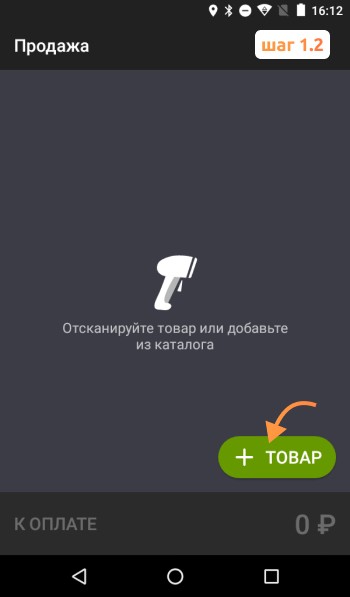
- Откройте раздел "Продажа" на вашем смарт-терминале и выберите пункт «+Товар».
- После выбора товара нажмите на опцию «Предоплата», а затем выберите вариант «Полная предоплата».
- Укажите сумму предоплаты и количество товара (если это необходимо). → Нажмите «Добавить», чтобы товар отобразился в списке, а затем — «К оплате».
- Выберите способ оплаты: наличными или картой.
- После успешного расчета выдайте клиенту чек на предоплату.
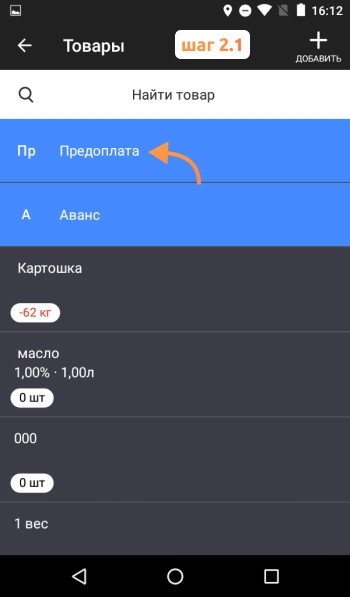
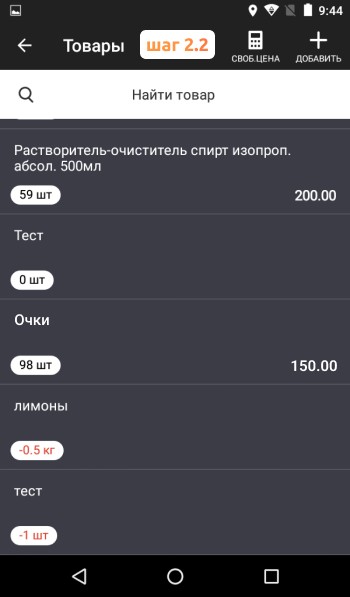
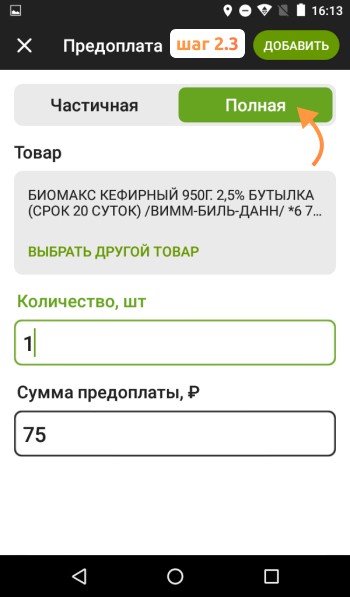
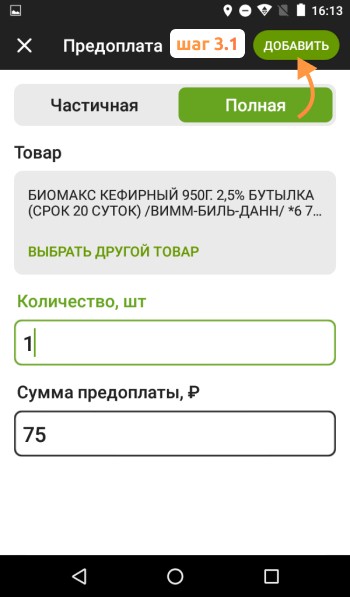
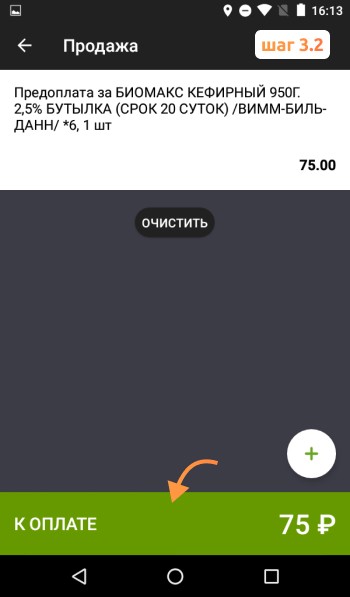
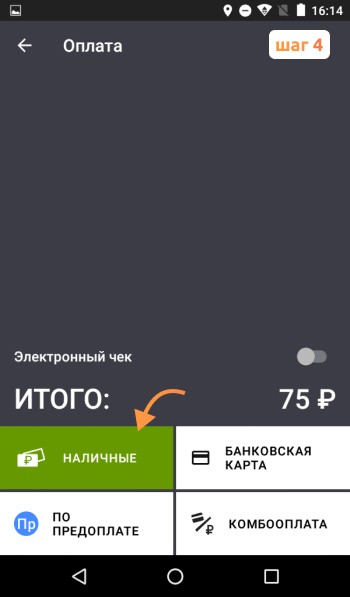
Важно: данный чек является промежуточным. Когда клиент вернется за товаром, вам нужно будет пробить еще один итоговый чек, указав размер предоплаты.
Вот как это сделать:
- Продажа → «+Товар»
- Выберите товар → К оплате
- Выберите способ оплаты «По предоплате»
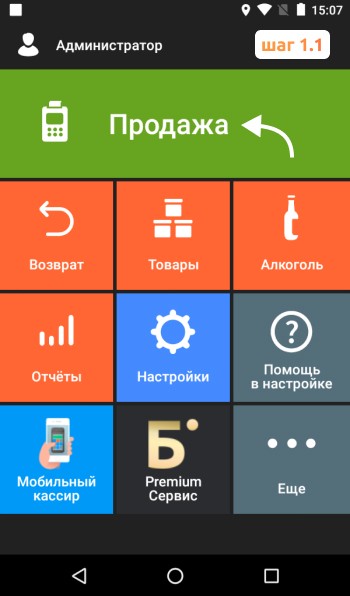
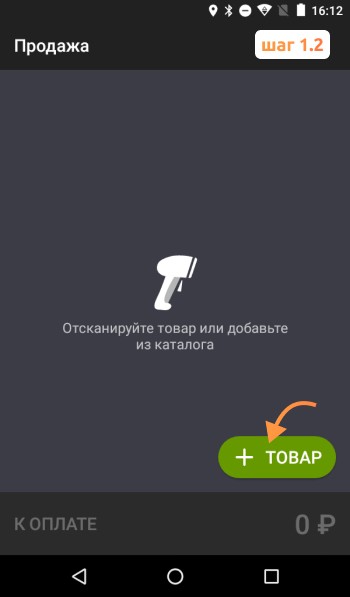
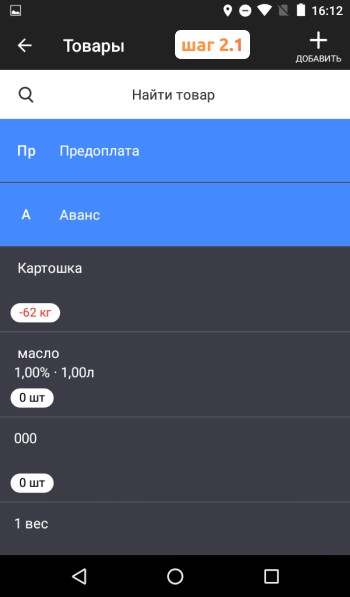
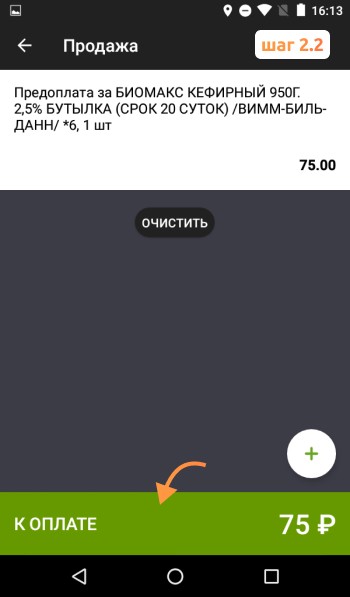
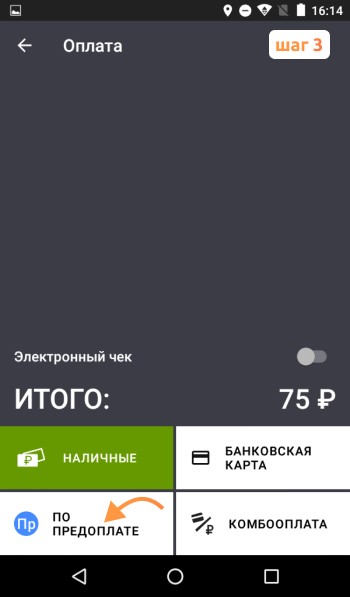
Смарт-терминал распечатает чек, в котором будет отражен факт внесения предоплаты
Внимание! В отчете при закрытии смены в поле «Необнуляемая сумма прихода» появятся оба чека (авансовый и итоговый). Так, сумма предоплаты словно посчитается 2 раза. Тем не менее, это не ошибка, так как оба чека должны попасть в поле в соответствии с требованиями законодательства. ФНС не посчитает налог с аванса 2 раза, так как они считают налоговую базу по чекам.
На Эвотор предоплата и полный расчет осуществляются посредством договоренности. Нет определенных ограничений или сроков. В момент осуществления внесения предоплаты продавец и клиент договариваются по срокам и условиям в индивидуальном порядке.
Как внести частичную предоплату на Эвотор
Иногда покупатель может внести только часть суммы в качестве предоплаты. В этом случае действия кассира будут похожими, с небольшими изменениями:
- Откройте меню «Продажа» → "+ товар".
- Перейдите в раздел «Предоплата» и выберите вариант «Частичная предоплата».
- Укажите сумму частичной предоплаты и количество товара (при необходимости). → Нажмите «Добавить» товар в список, затем выберите «К оплате».
- Выберите способ оплаты (наличными или картой).
- После завершения операции распечатайте и выдайте клиенту первый чек на предоплату.
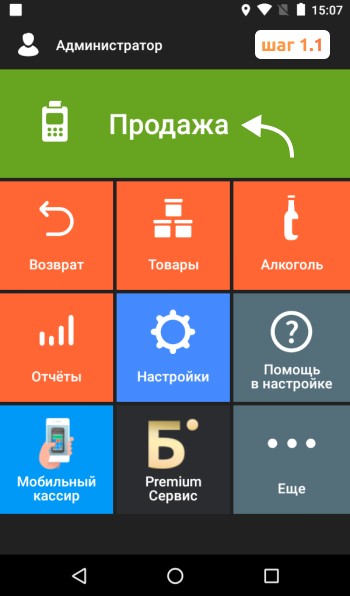
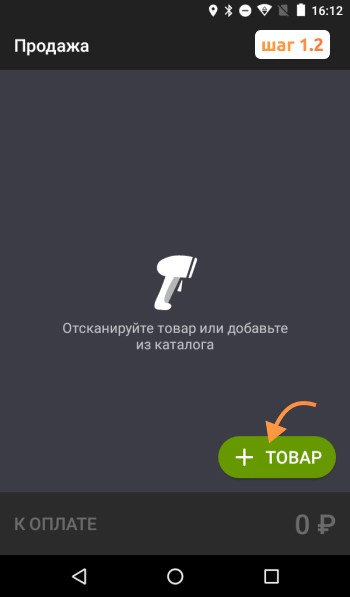
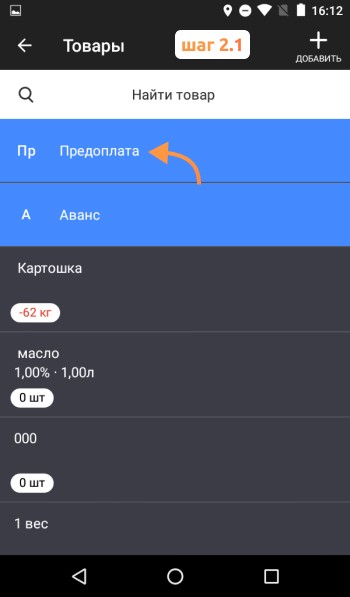
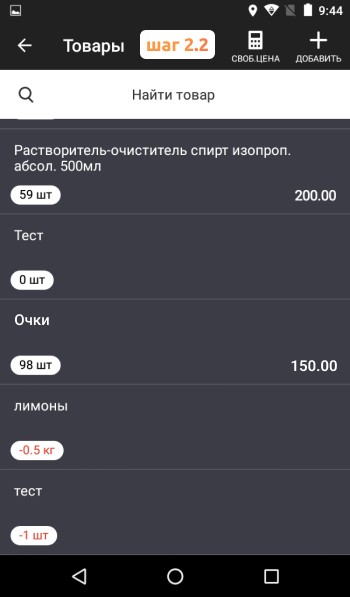
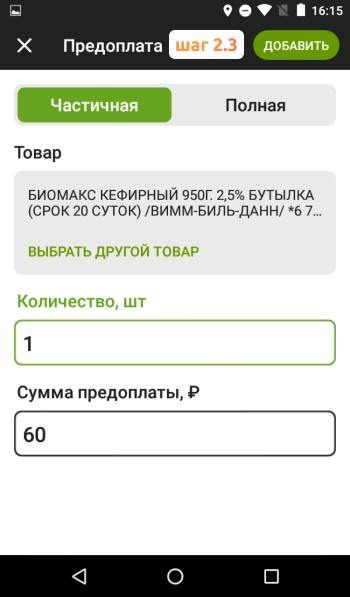
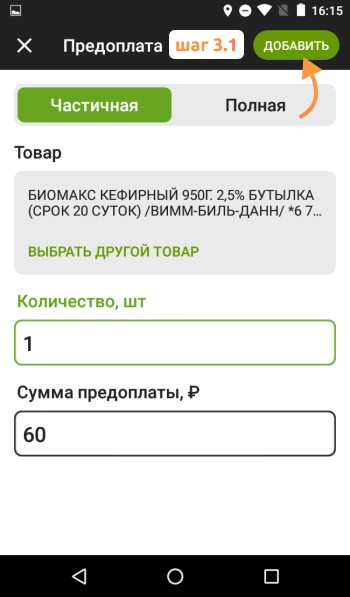
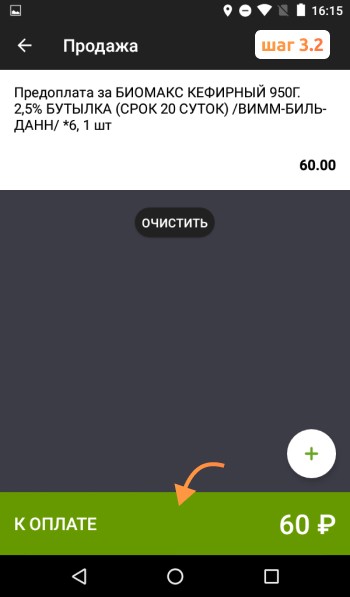
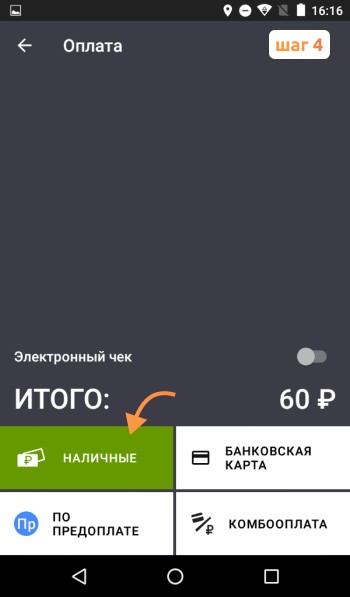
Когда клиент придет за товаром, вам нужно пробить итоговый чек с учетом полной стоимости покупки и предоплаты.
Как оформить подарочную карту на Эвотор
Подарочные карты оформляются по схеме предоплаты. Для правильного оформления подарочной карты выполните следующие шаги:
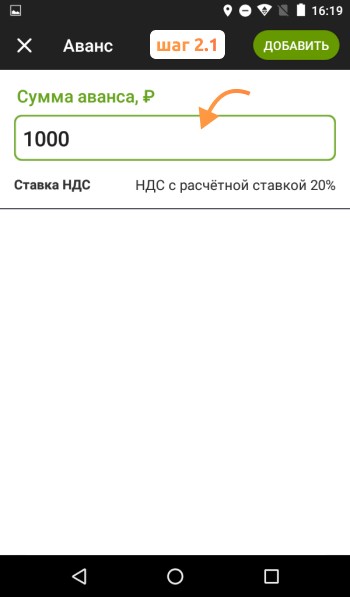
- Откройте меню «Продажа» и выберите пункт «Аванс».
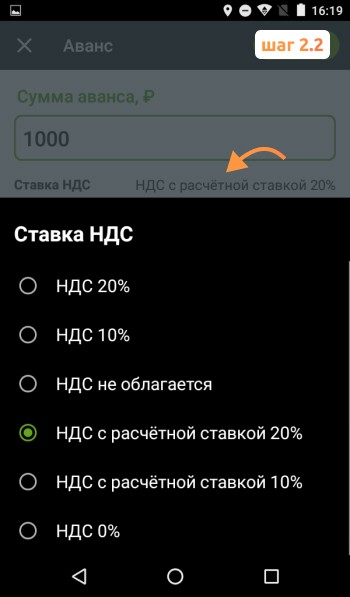
- Укажите сумму, на которую покупатель пополняет карту, и выберите соответствующую ставку НДС. → Нажмите «Добавить»
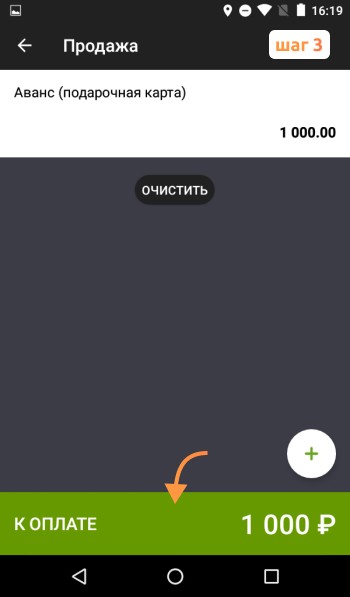
- Нажмите «К оплате».
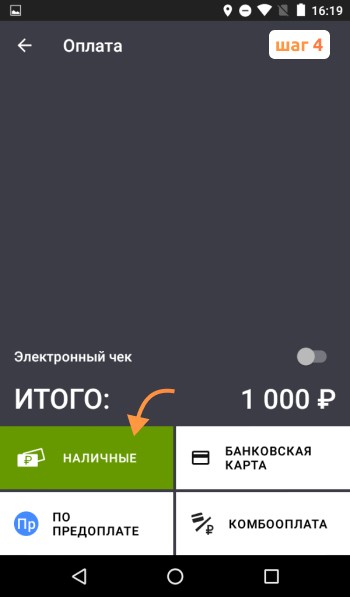
- Выберите способ оплаты: наличными или картой.
- Смарт-терминал распечатает чек на аванс, который нужно передать покупателю.
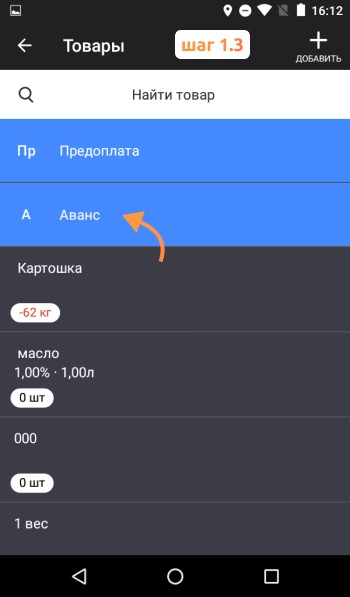
Как оформить продажу по подарочной карте
Когда покупатель использует подарочную карту для оплаты, порядок действий зависит от суммы на карте:
- — Если сумма на карте полностью покрывает стоимость покупки, выбивается чек на полную предварительную оплату.
- — Если средств на карте не хватает, необходимо оформить частичную оплату, а затем пробить итоговый чек, добавив оставшуюся сумму к оплате.