
Эвотор 7.2: Работа с чеками
Процедура регистрации онлайн-кассы Эвотор 7.2 схожа с другими ККМ. Важно помнить, что каждая ошибка в данных может привести к дополнительным расходам на новый фискальный накопитель.
Чек коррекции на Эвотор 7.2
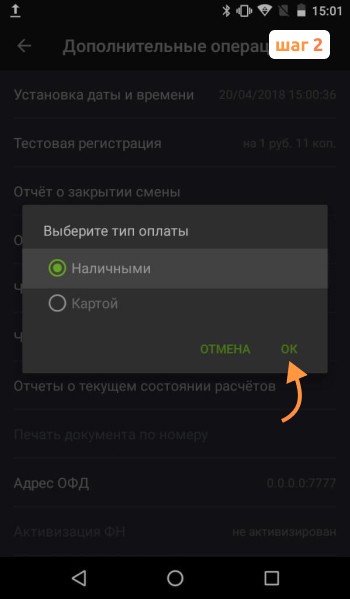
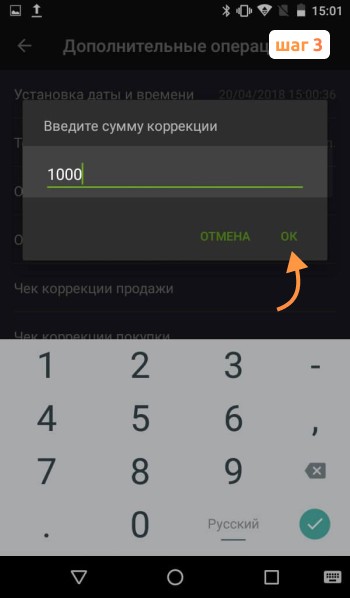
Если произошла ошибка в продаже, необходимо внести коррекцию в кассовую сумму. Для этого следуйте этим шагам:
- Перейдите в раздел «Обслуживание кассы» в настройках устройства и выберите «Дополнительные операции». В зависимости от ситуации выберите «Чек коррекции продажи» или «Чек коррекции покупки».
- Укажите, что оплата была произведена наличными.
- Введите сумму, которую нужно скорректировать.
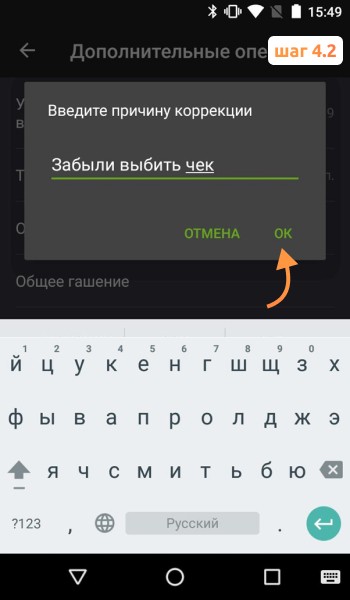
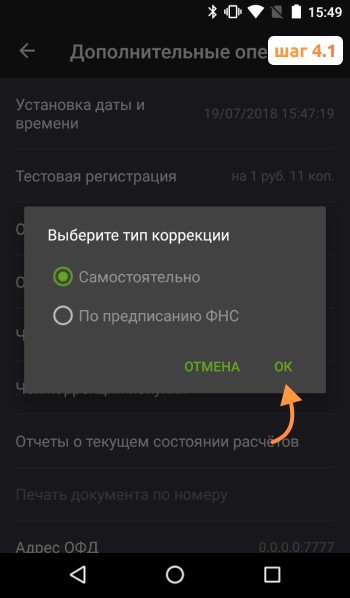
- Определите тип коррекции и укажите причину, заполнив соответствующие поля.
- Создайте акт или служебную записку, указав дату и номер документа.
- Дождитесь печати чека коррекции.
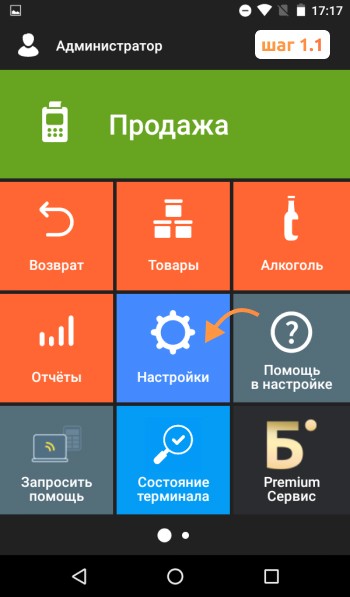
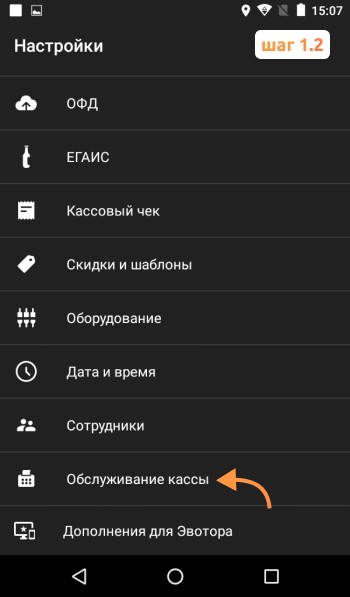
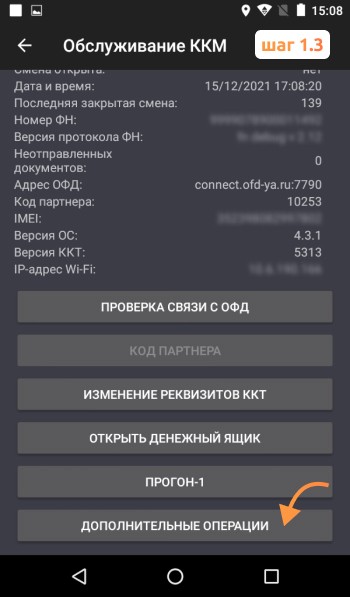
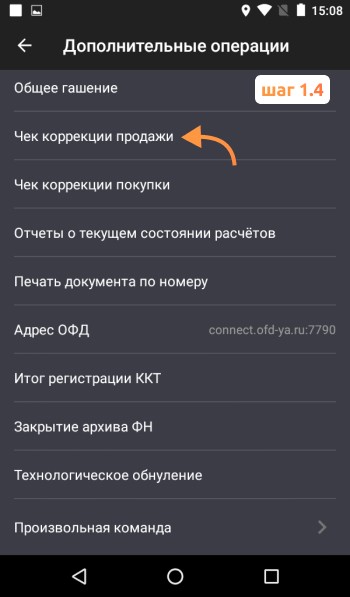
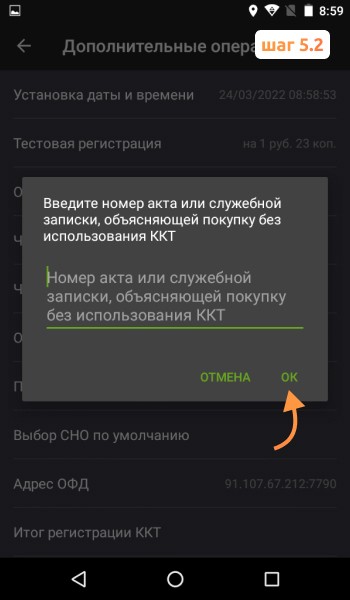
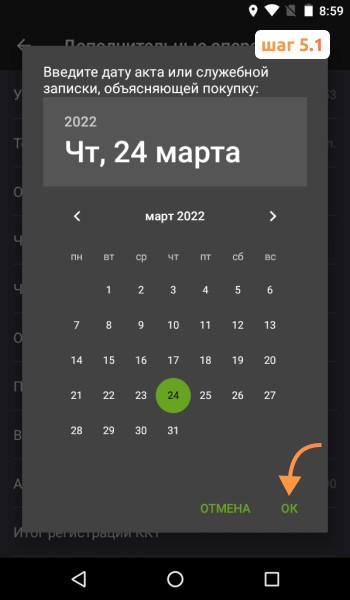
На этом этапе важно правильно оформить все документы, чтобы избежать недоразумений в будущем.
Как оформить возврат на Эвотор 7.2
Для обработки возвратов товаров через Эвотор 7.2 выполните следующие действия:
- В главном меню выберите кнопку «Возврат».
- Найдите нужный чек, используя номер документа или отсканировав штрих-код возвращаемого товара.
- Если в чеке несколько позиций, выберите нужный товар и нажмите на кнопку добавления (плюс). Укажите количество возвращаемых единиц; если товар возвращается полностью, нажмите «Всё в чек».
- Кликните на «К возврату».
- Выберите способ возврата денег. Если оплата была выполнена картой, выберите соответствующий пункт. Распечатайте чек для покупателя; возврат средств может занять до пяти дней, в зависимости от банка-эквайра.
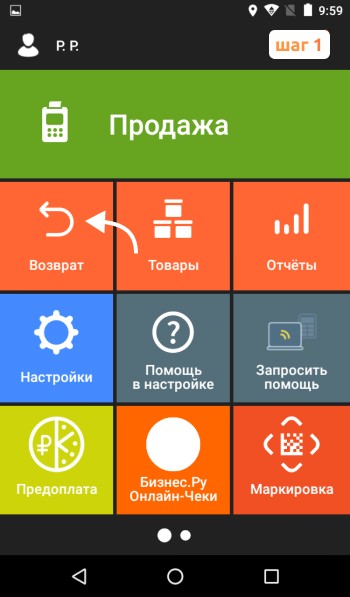
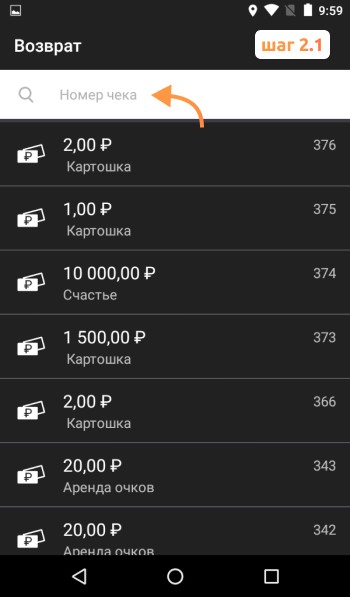
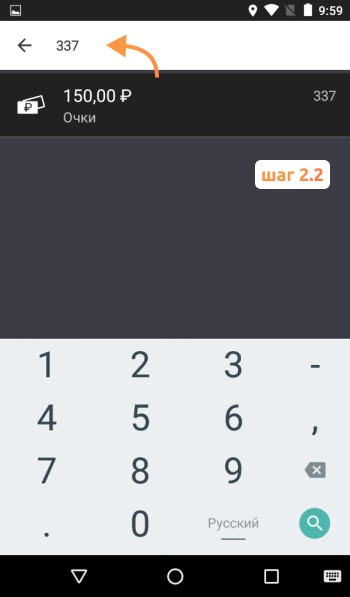
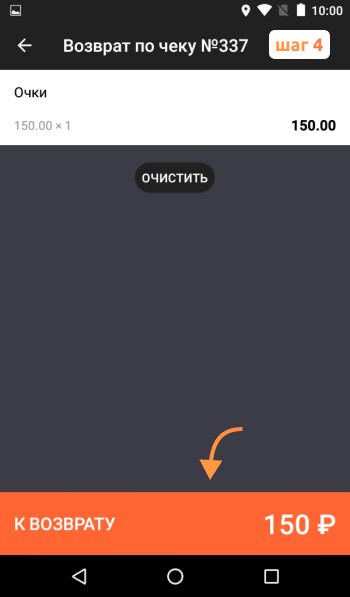
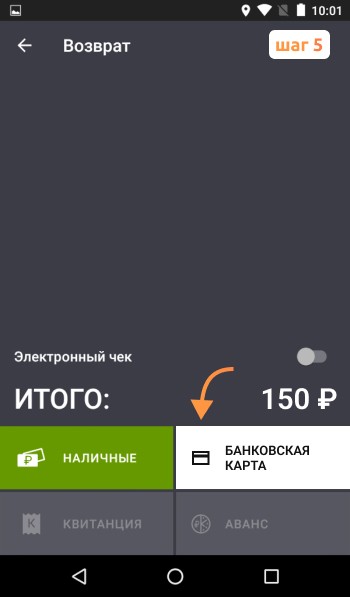
Следуя этим шагам, вы сможете быстро и эффективно оформить возврат, обеспечивая удовлетворение клиента.
Как сделать скидку на Эвотор 7.2
Одним из преимуществ работы со смарт-терминалами является возможность создания различных систем скидок или применения индивидуальных скидок на товары. Рассмотрим несколько сценариев:
- — Скидка на один продукт: во время продажи до нажатия на кнопку оплаты проведите товар влево в списке и выберите кнопку «Скидка». Укажите сумму скидки в процентах или рублях и нажмите «Применить». ККМ сохранит скидку, после чего можно продолжить с оплатой или добавлением товаров.
- — Скидка на весь чек: скачайте и установите приложение «Смарт-терминал Плюс». На экране оплаты нажмите кнопку «Скидка на чек», введите сумму скидки в рублях или процентах и нажмите «Применить». ККМ также сохранит эту скидку.
- — Ограничение максимальной скидки: для предотвращения слишком больших скидок установите ограничения. Откройте настройки, перейдите в раздел «Скидки и шаблоны», затем выберите «Скидки» и задайте максимальный предел.
- — Система скидок: с помощью приложения «Смарт-терминал Плюс» можно создавать многоуровневые системы скидок. Создайте группы товаров и категории клиентов, используя заданные номера. На этапе оплаты выберите «Купон» и введите соответствующий номер.
Как удалить или добавить товар в Эвотор 7.2
Процедура добавления или удаления товара в Эвотор 7.2 выглядит следующим образом:
- На главном экране выберите «Товары», затем перейдите в «Список товаров».
- Нажмите кнопку «Добавить».
- Выберите способ добавления товара: отсканируйте штрих-код или введите данные вручную.
- Укажите артикул, цену продажи и закупки, а также единицу измерения (например, штука или кг). Если товар продаётся по частям, укажите дробное значение.
- Заполните описание товара и убедитесь в правильности всех введённых данных.
- Сохраните изменения.
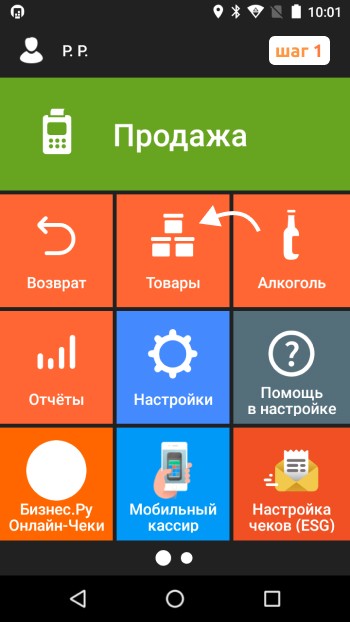
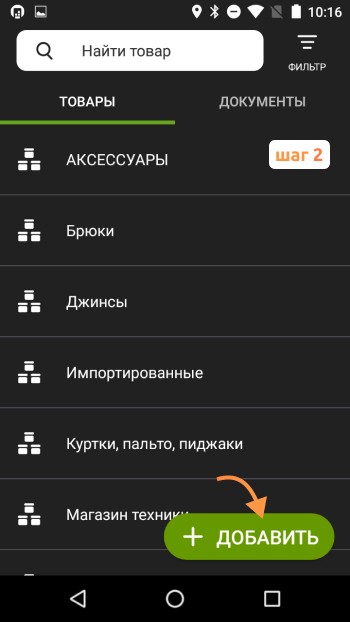
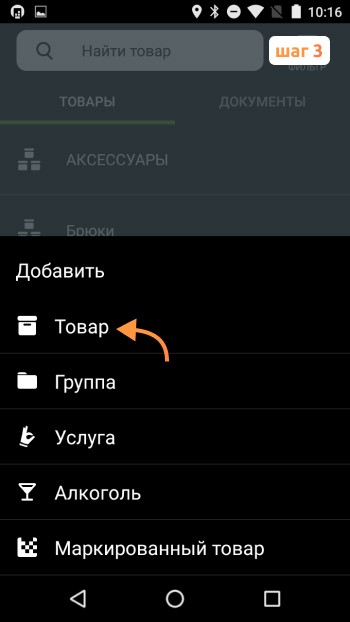
Если нужно удалить товар, найдите его в списке и нажмите «Удалить» в правом верхнем углу.
Как сделать копию чека на Эвотор 7.2
Законодательство позволяет покупателям запрашивать копии чеков, и сделать это можно быстро:
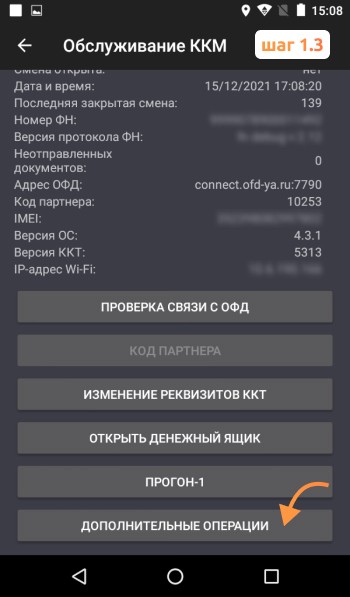
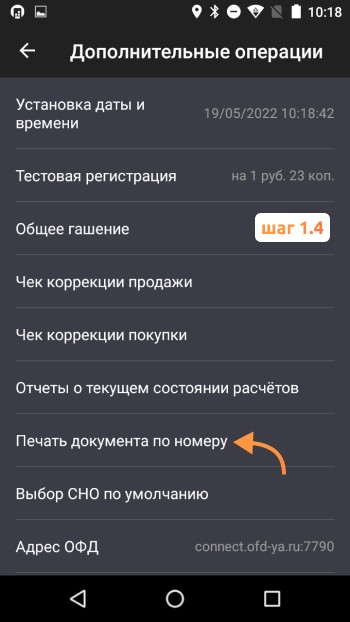
- Откройте настройки и перейдите в раздел «Обслуживание кассы». Выберите «Дополнительные операции», затем «Печать документа по номеру».
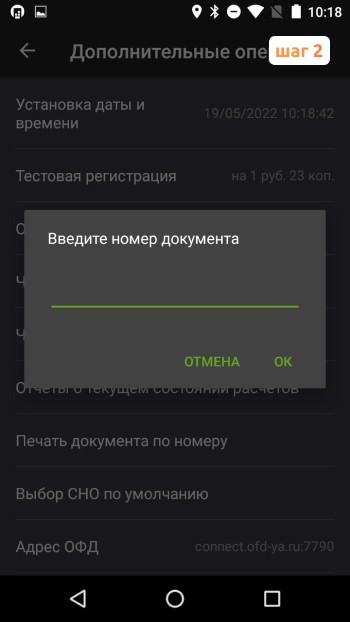
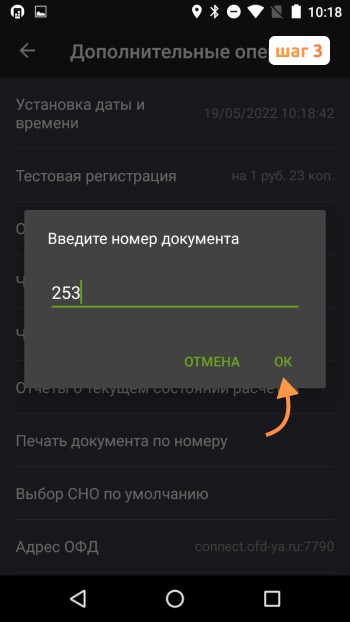
- Введите номер чека, который можно найти в оригинальном документе или в личном кабинете ОФД.
- Нажмите «ОК».
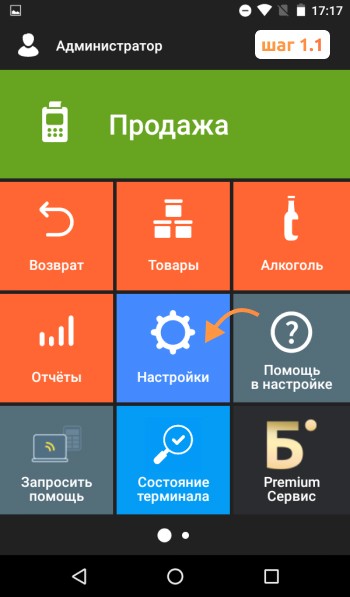
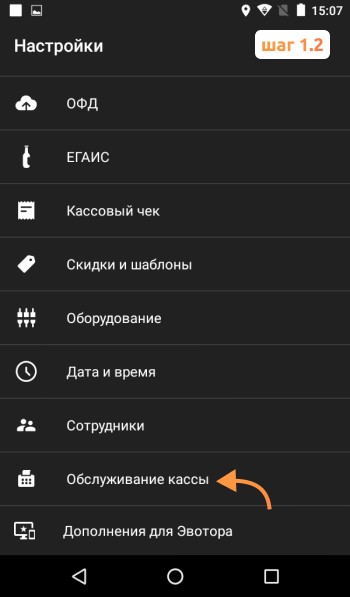
После выполнения всех этих шагов у вас будет возможность распечатать копию чека, удовлетворяя запрос клиента.
Работа с чеками в кассе Эвотор 7.2 становится простой и эффективной, если знать, как использовать возможности программного обеспечения смарт-терминала. Следуя инструкциям, представленных в этой статье, вы сможете обеспечить качественное обслуживание клиентов и правильное оформление всех операций с чеками.