Атол Sigma 8 вопрос-ответ
- Атол Sigma 8 характеристики
- Атол Sigma 8 инструкция
- Атол Sigma Облако: что это и как с этим работать?
- Регистрация Атол Sigma 8: как сделать?
- Как войти в личный кабинет Атол Sigma 8?
- Полное обнуление Атол Sigma 8: как произвести?
- Обновления для Атол Sigma 8: как обновить и где скачать?
- Как провести карту на Атол Sigma 8?
Атол Sigma 8 характеристики
Атол Sigma 8 инструкция
Инструкцию по эксплуатации смарт терминала можете скачать с сайта производителя atol.ru или по cсылке.
Атол Sigma Облако: что это и как с этим работать?
На смарт-терминалах Атол Sigma 8 предустановлено три кассовых приложения SIGMA:
- — для розничной торговли - SIGMA Торговля
- — для автоматизации точек общественного питания - SIGMA Еда
- — для услуг - SIGMA Услуги
- Выберите приложение для вашего типа бизнеса
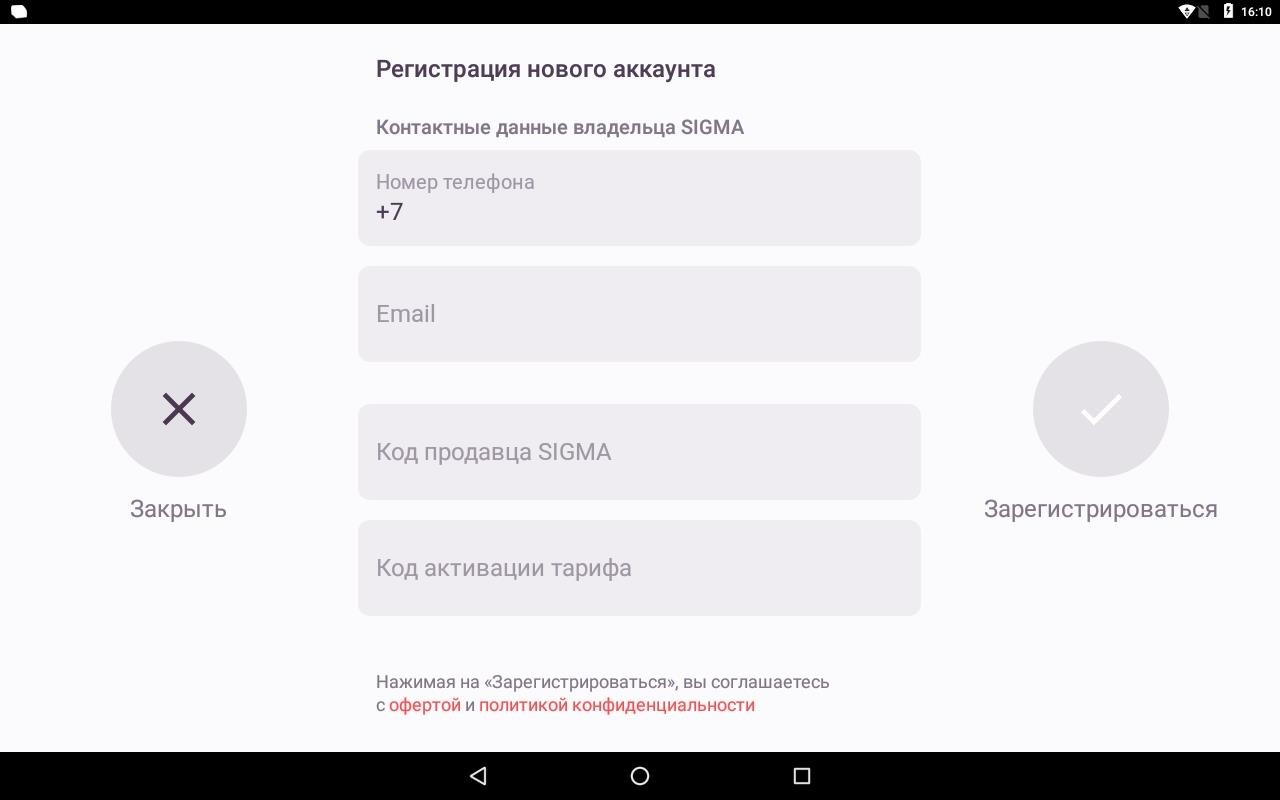
- Выберите кнопку «Зарегистрироваться»
Заполните все поля формы «Создать аккаунт» :Номер телефона пользователя. К нему будет привязан SIGMA Облако и все кассы.
E-mail – уникальный идентификатор пользователя. Используется для подтверждения регистрации – на этот адрес будет отправлена ссылка для входа в SIGMA Облако и установки пароля. Один личный кабинет формируется для одного типа бизнеса (Услуги, Еда, Торговля).
Код продавца SIGMA/Код партнёра. (Уточняйте у продавца)
Код активации (со скретч-карты) – активирует тариф. - В следующем окне введите код устройства из SMS, которое придет на телефон, указанный в форме на шаге 2
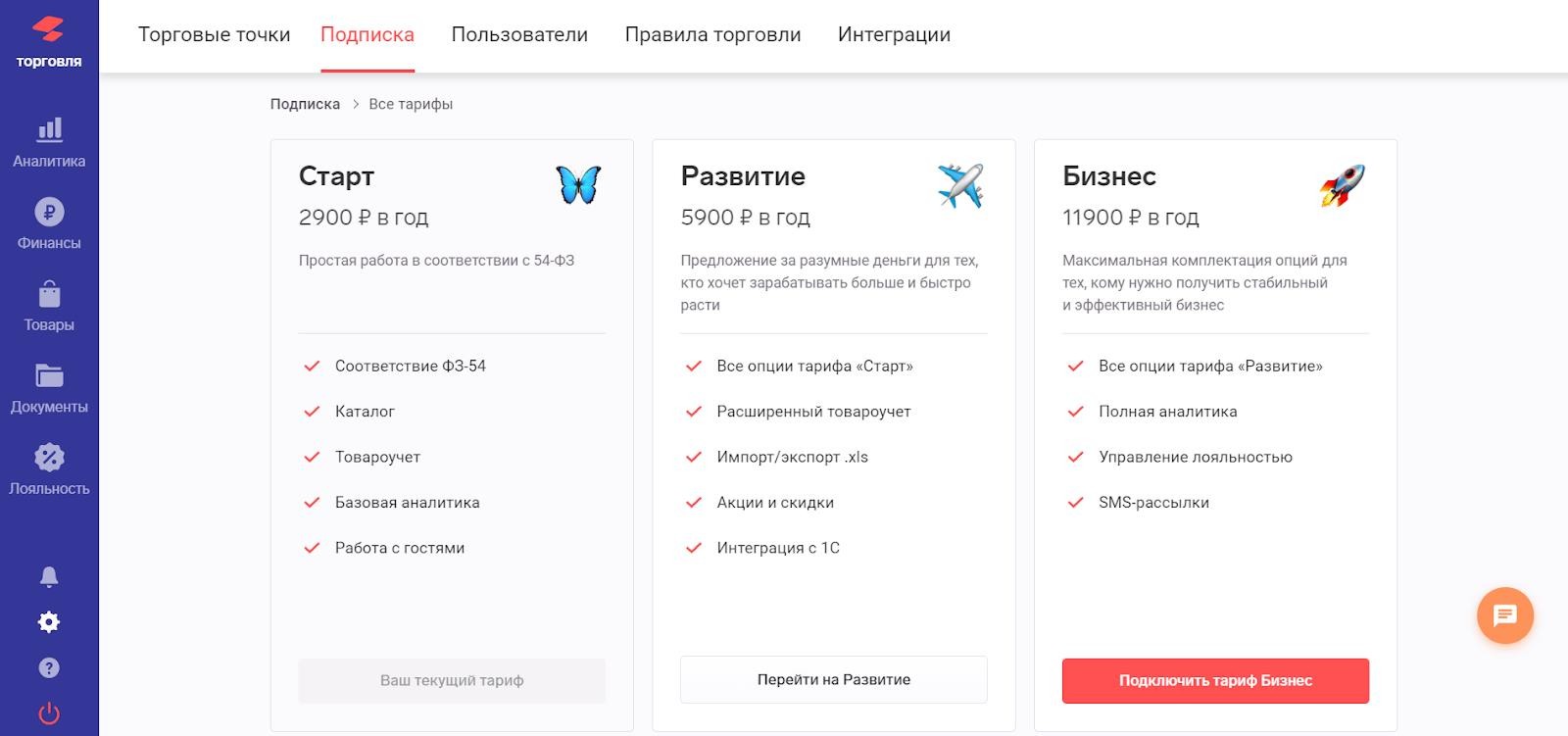
Функционал системы может быть разным, в зависимости от тарифного плана. Для того чтобы узнать, какой тариф используется:
- Выберите пункт
Настройки из Главного меню.
- Из верхнего меню выберите Подписка.
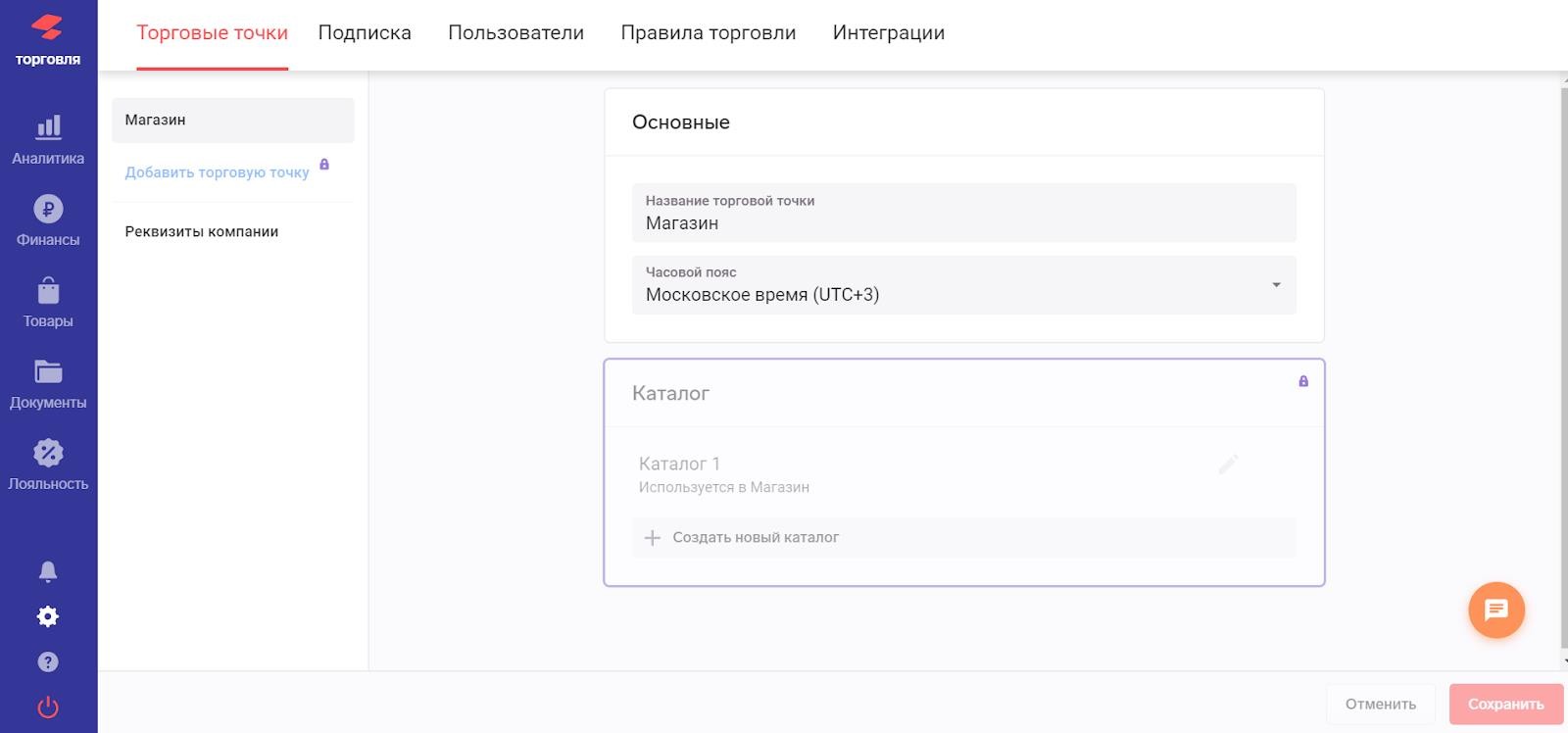
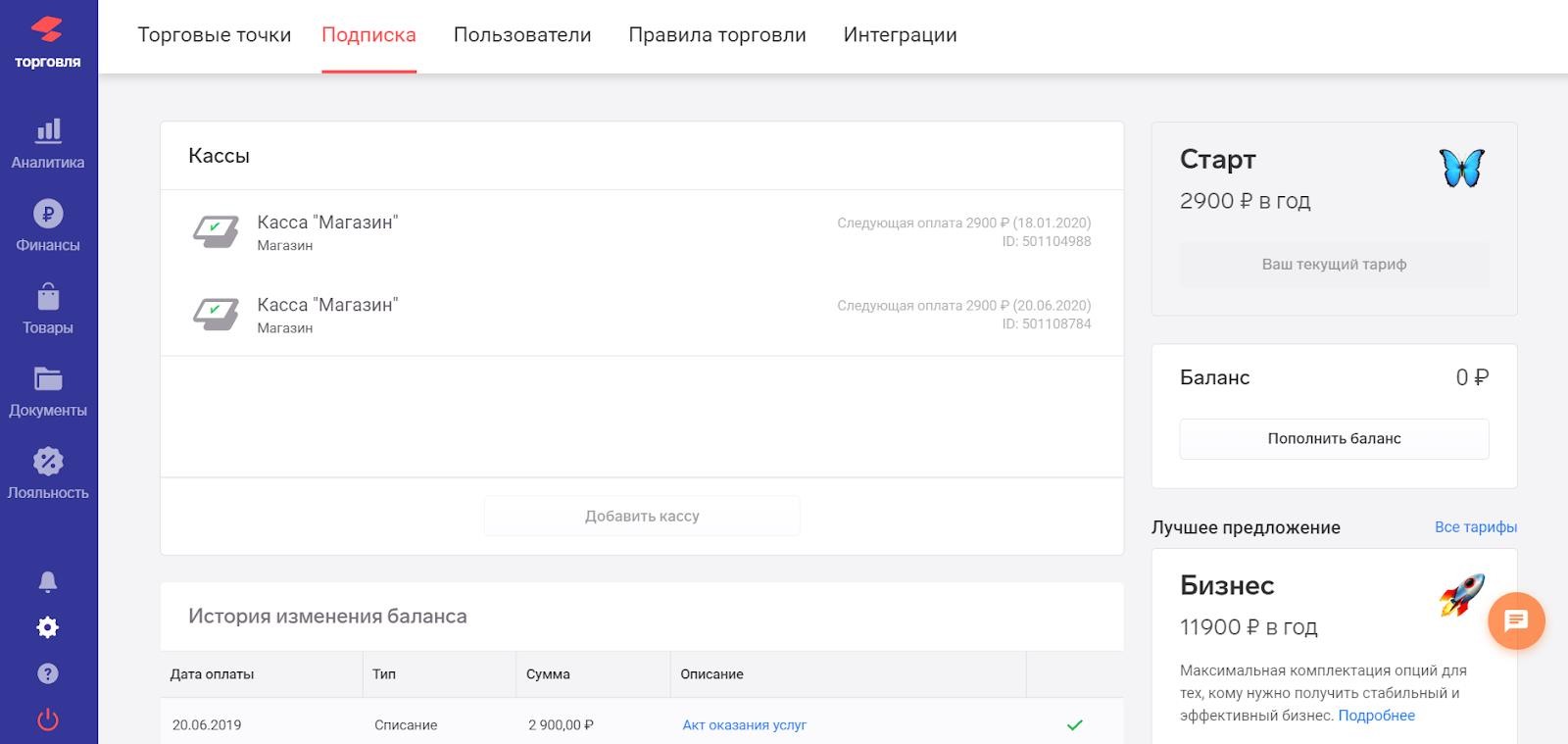
Посмотрите тариф, чтобы знать возможности системы.
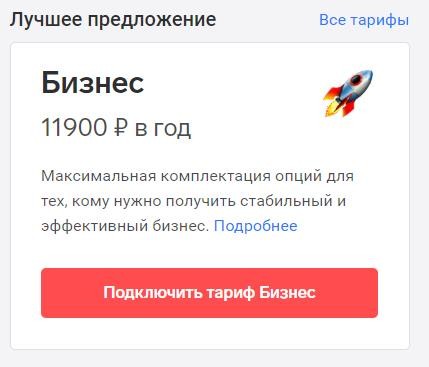
Чтобы ознакомиться с функционалом, нажмите "Все тарифы".
Регистрация Атол Sigma 8: как сделать?
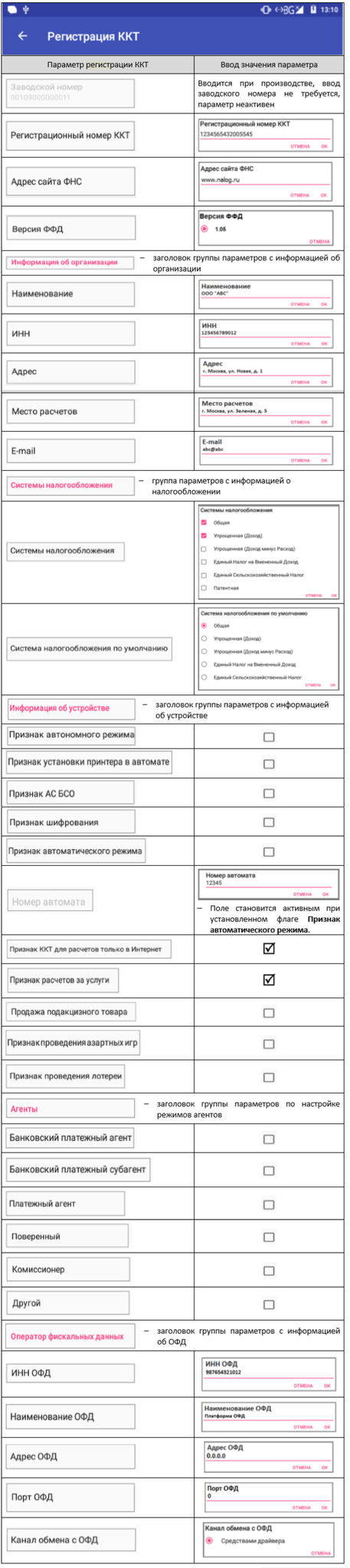
Для регистрации ккт в ФНС потребуется в корпус установить новый экземпляр фискального накопителя. Далее выполнить следующую последовательность действий:
- В рабочем окне Сервисной утилиты выбрать пункт Регистрация ККТ.
- Откроется окно Регистрация ККТ, в котором нужно ввести параметры регистрации. Для ввода или редактирования параметра нужно нажать на название параметра, в открывшемся окне ввести информацию, или установить/снять флаг напротив названия параметра. Для подтверждения ввода нужно нажать ОК, для отмены – Отмена. (нажмите на картинку, что бы посмотреть в оригинальном размере)
- После ввода всех параметров регистрации нужно нажать на кнопку
Зарегистрировать ККТ в конце перечня параметров.
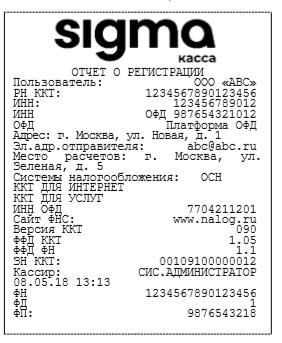
- ККТ выведет на печать Отчет о регистрации ККТ.
Как войти в личный кабинет Атол Sigma 8?
Перейдите по ссылке https://cloud.sigma.ru/ . Откроется страница авторизации.
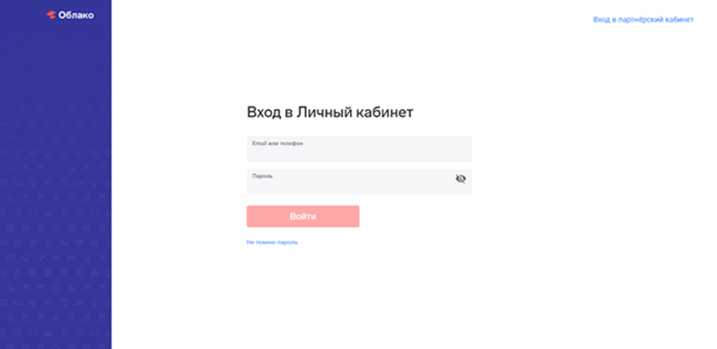
Заполните поля «Электронная почта» и «Пароль» данными, указанными при регистрации.
Нажмите кнопку «Войти в систему», и, если данные верны, откроется SIGMA Облако. Количество попыток не ограничено.
Если вы забыли пароль - воспользуйтесь кнопкой "Забыли пароль?".
Регистрация в личном кабинете предварительно проводится на кассовом аппарате!
Видео-инструкция для регистрации в облаке Sigma
Полное обнуление Атол Sigma 8: как произвести?
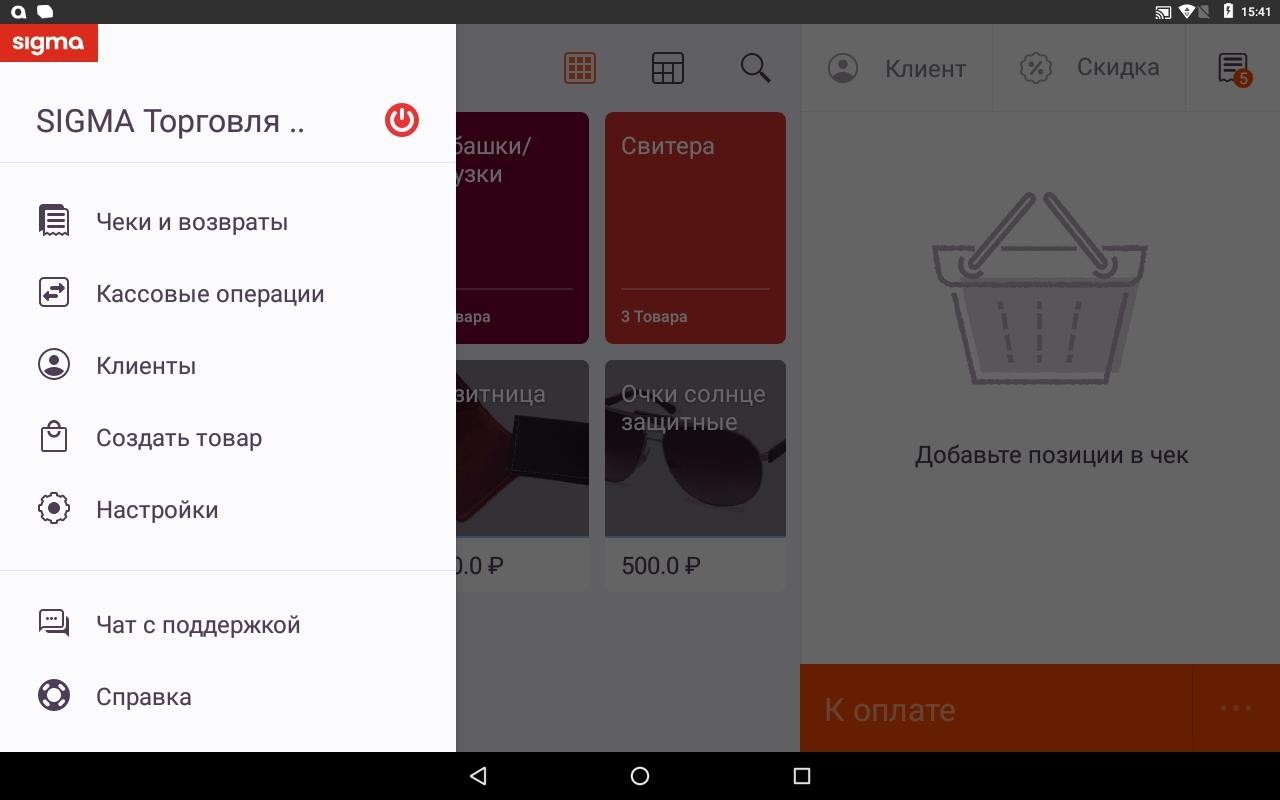
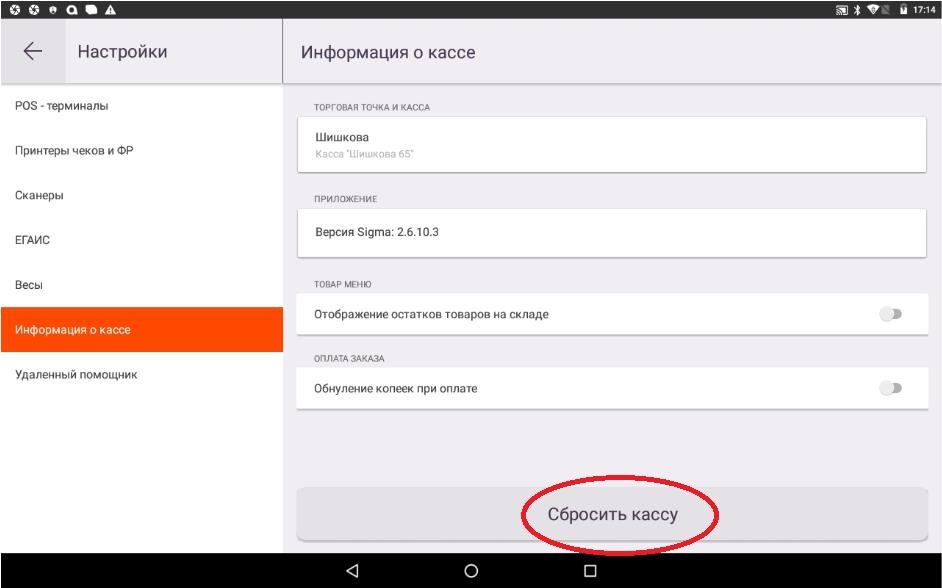
- Откройте главное меню.
- Перейдите в раздел "Настройки", вкладка "Информация о кассе".
- Нажмите "Сбросить кассу" и подтвердите действие.
Обновления для Атол Sigma 8: как обновить и где скачать?
Если на вашем терминале нет доступной версии для обновления - это не страшно. Значит ваш смарт-терминал будет обновлен позже и обновление придёт автоматически.
Для того, чтобы установить SIGMA OS сделайте следующее:
- Откройте меню и зайдите в "Настройки"
- Перейдите в раздел "О планшете"
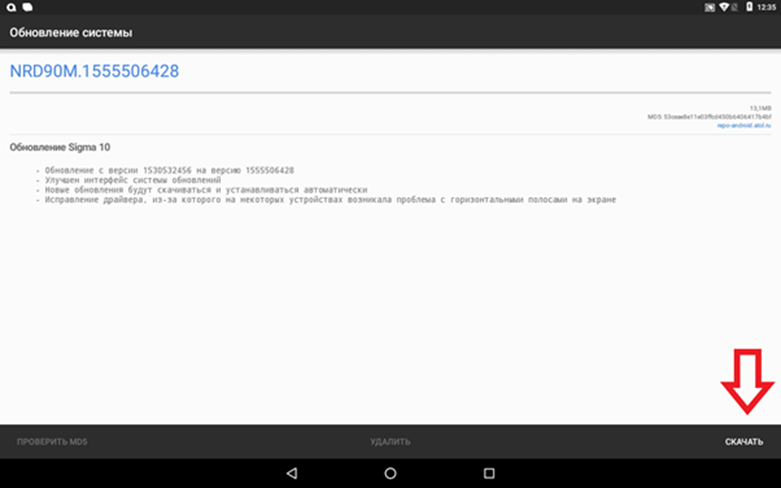
- Нажмите "Обновление системы" и на доступное обновление.
- Далее необходимо скачать данное обновление, с помощью кнопки в правом нижнем углу.
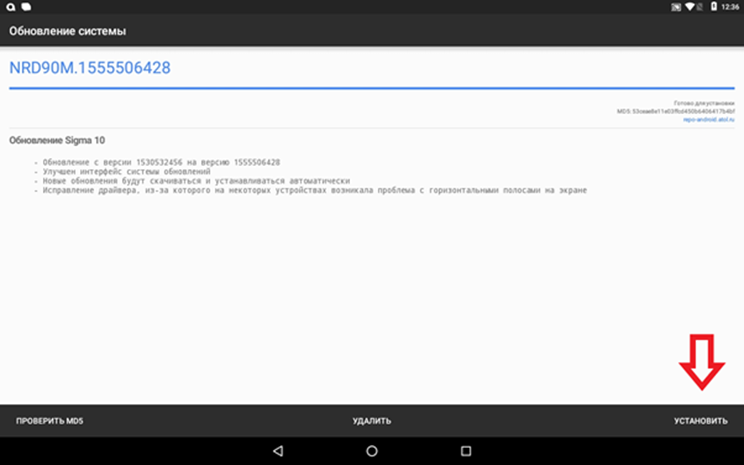
- После загрузки нажмите "Установить" в правом нижнем углу.
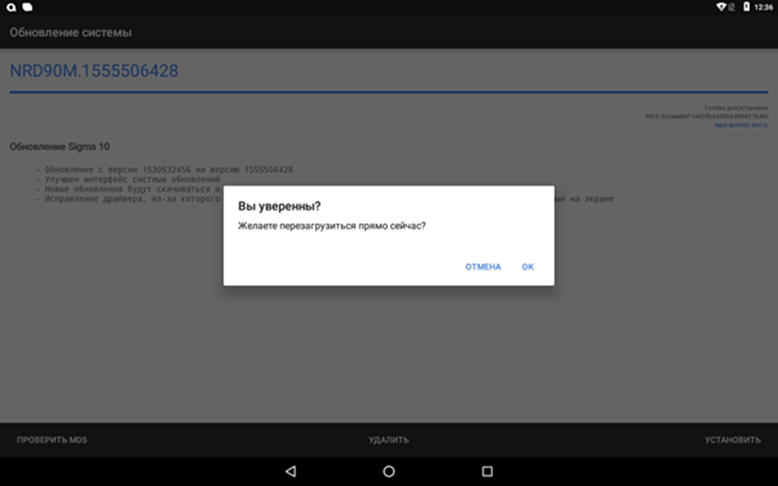
- Подтвердите установку и перезагрузку.
- Установка может занять некоторое время от 5 до 10 минут.
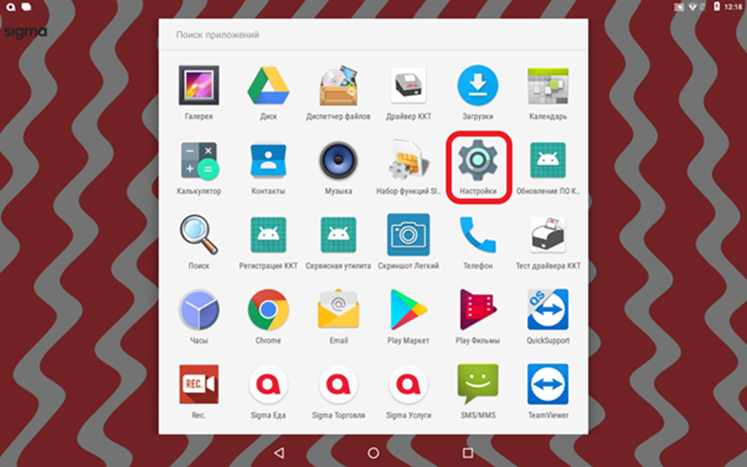
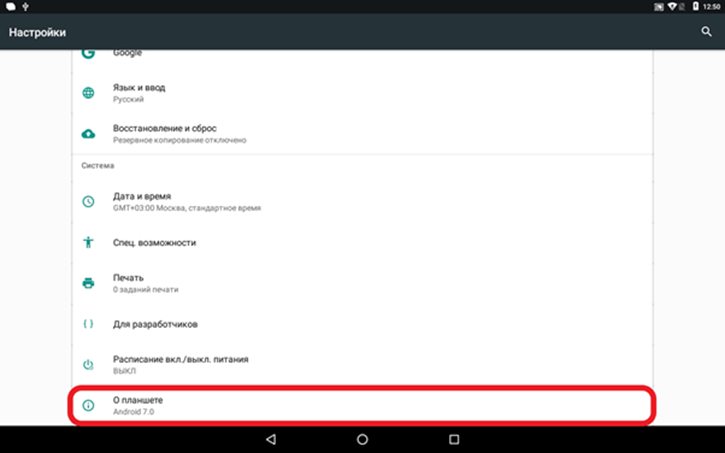
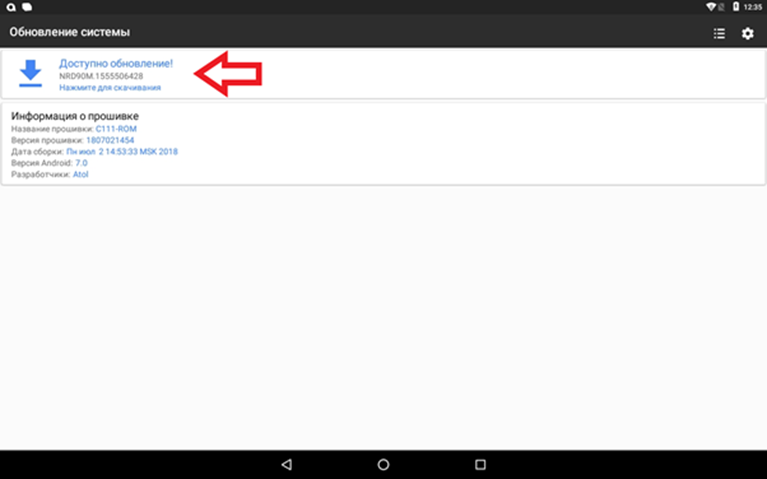
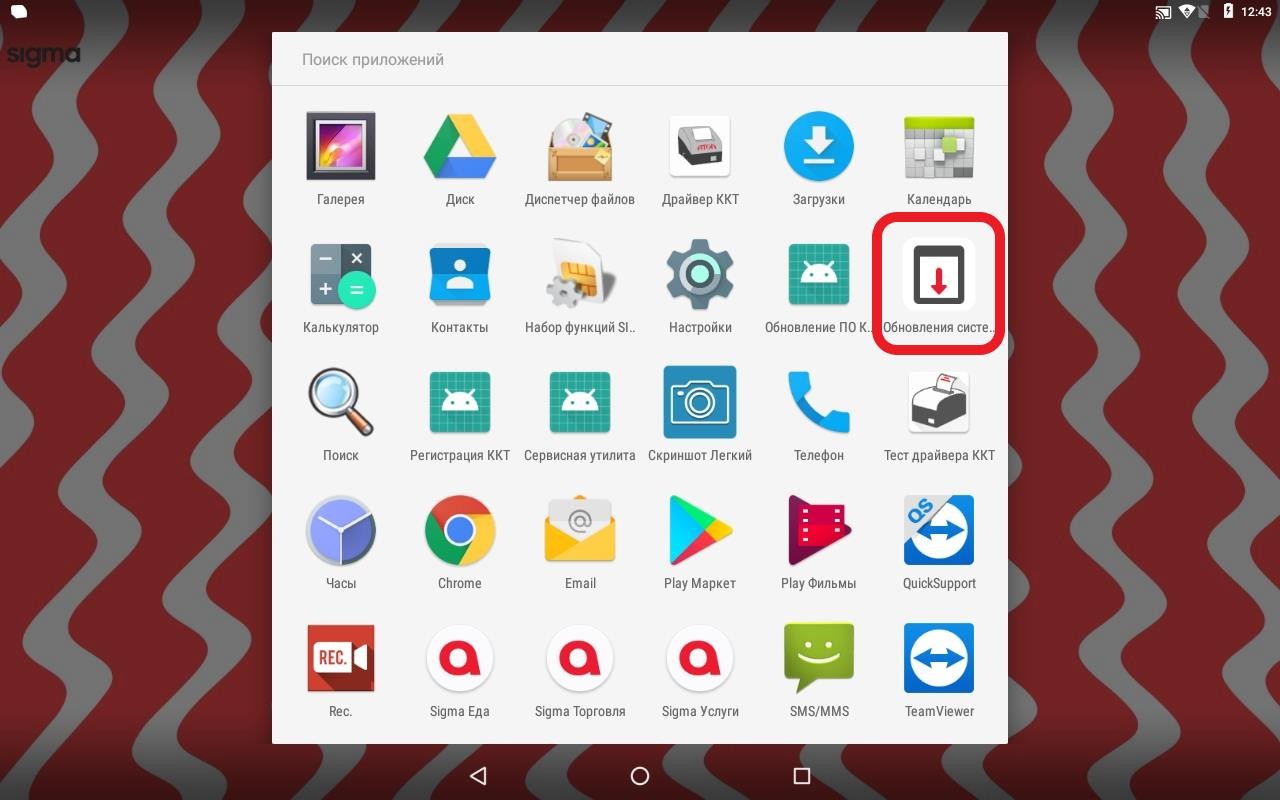
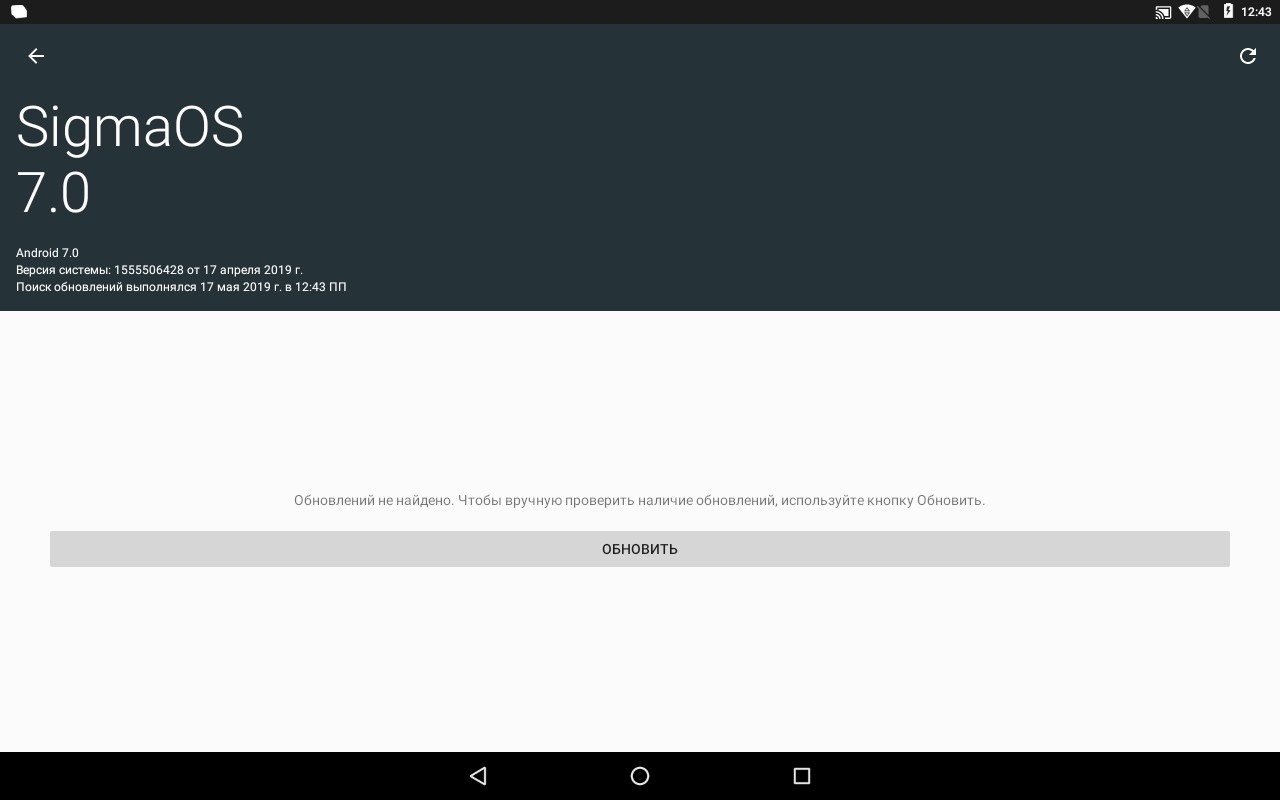
После загрузки смарт-терминала, в меню появится приложение "Обновления системы", где вы можете проверить, что установлена последняя версия SIGMA OS.
Как провести карту на Атол Sigma 8?
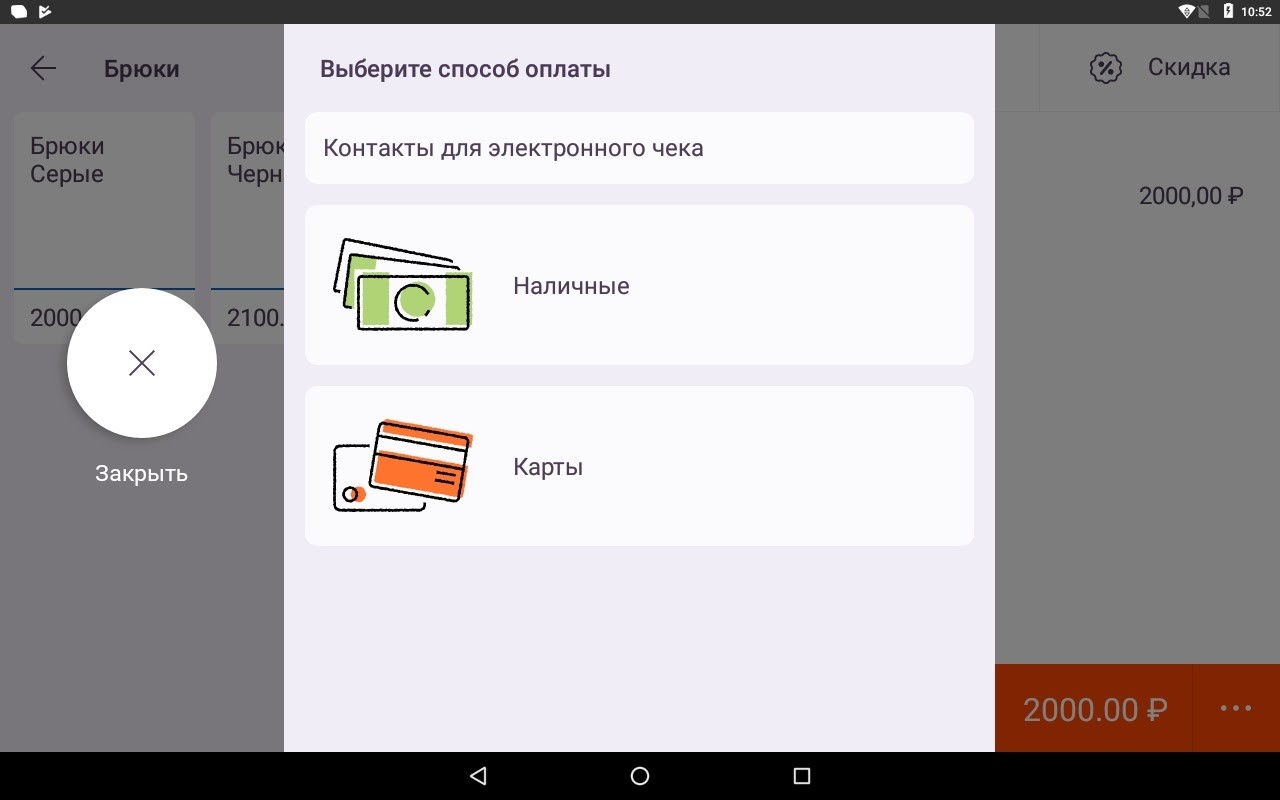
После того как все необходимые товары добавлены в заказ, посмотрите общую сумму в нижней части. Это сумма, которую должен заплатить клиент.Нажмите «Оплатить».
- Откроется окно «Выберите способ оплаты».
- Карты – прием платежей по банковским картам.
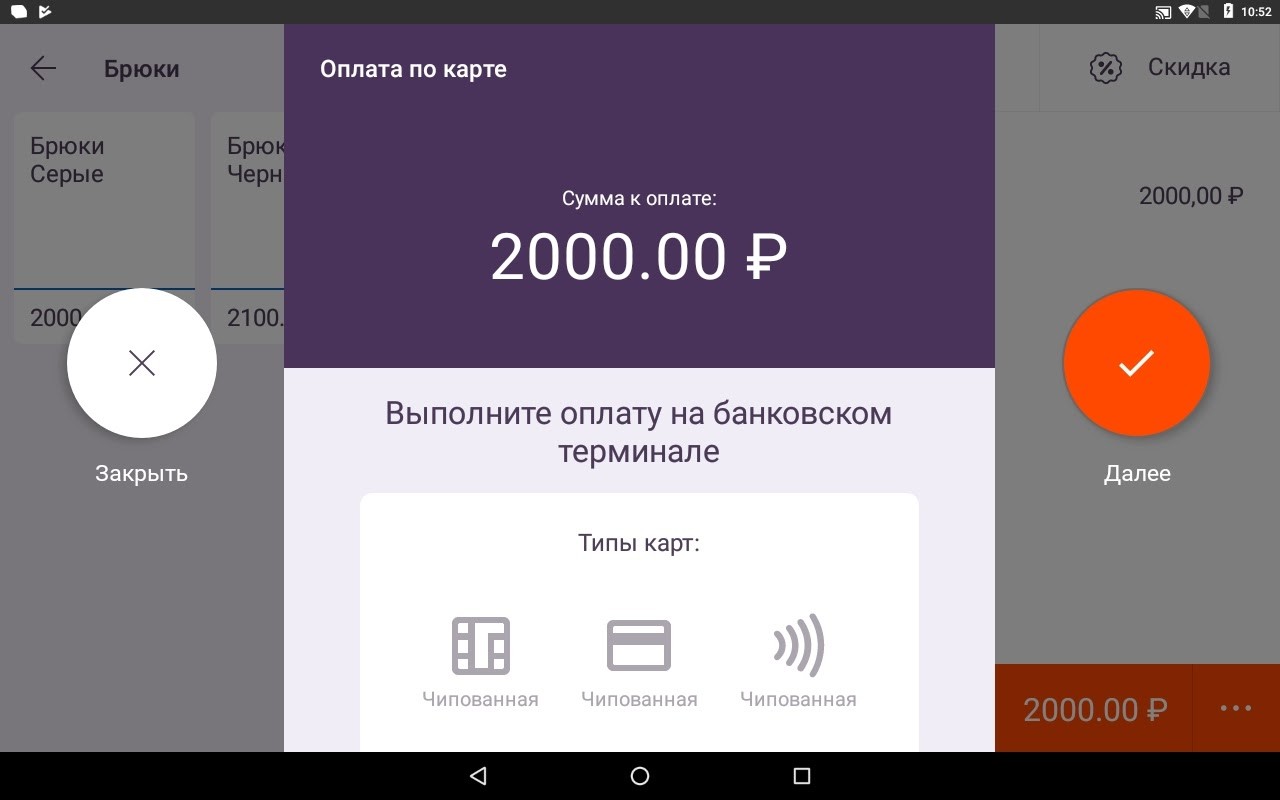
- При выборе оплаты по карте, высветится сумма заказа
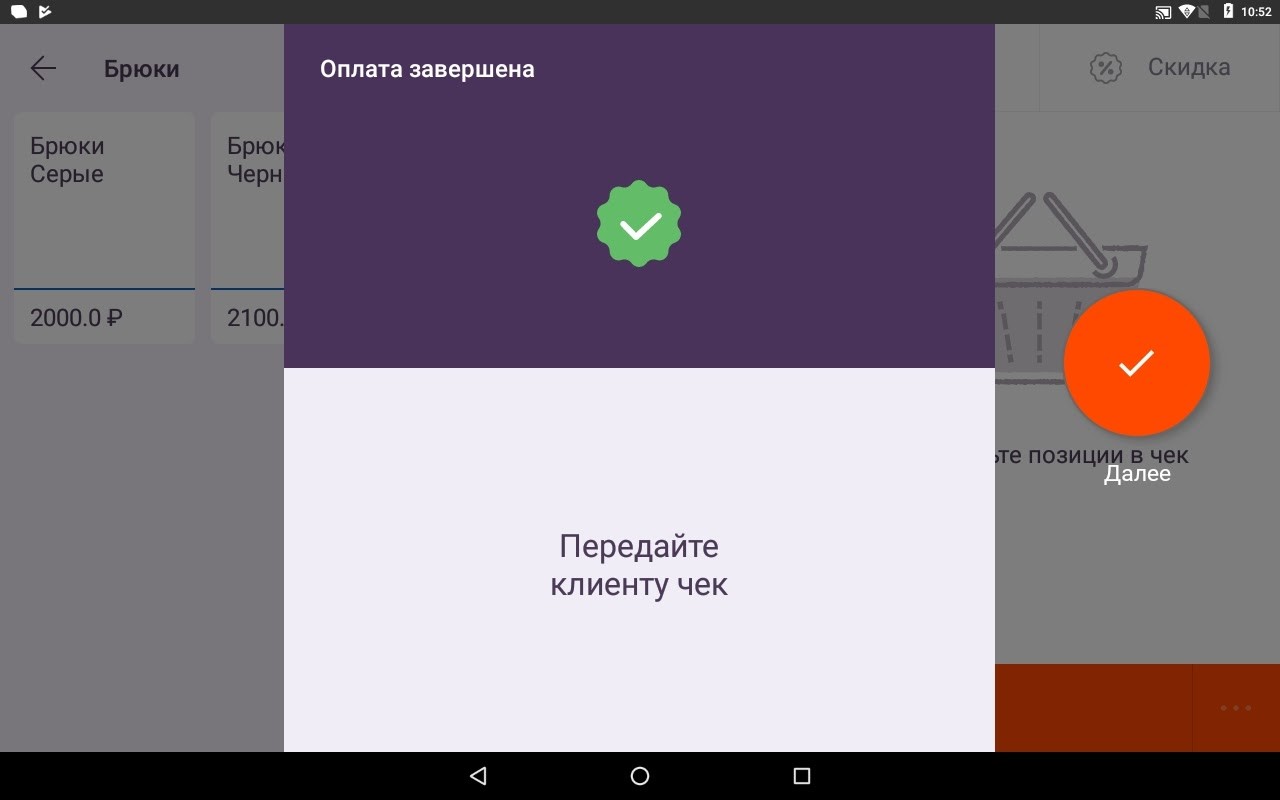
- Вставьте карту в терминал, и примите оплату. Когда оплата выполнена успешно, нажмите «Далее». Высветится сообщение «Платеж проведен». Фискальный регистратор напечатает чек. Продажа совершена.