Атол 91Ф, 92Ф Инструкция
- Краткая инструкция кассира Атол 91Ф, Атол 92Ф
- Инструкция по эксплуатации Атол 91Ф, Атол 92Ф
- Редактор таблиц: инструкция
- Как перезагрузить Атол 91Ф, 92Ф?
- Характеристики Атол 91Ф, 92Ф
- Отличия между Атол 91Ф и Атол 91Ф Lite
- Чековая лента для Атол 91Ф и 92Ф, размеры ленты
- Что делать, если Атол 91Ф и 92Ф заминает ленту?
- Как заменить ФН: инструкция
Краткая инструкция кассира Атол 91Ф, Атол 92Ф
Вот краткая инструкция на Атол 91Ф / Атол 92Ф по разным действиям на ККТ:
1. Включить кассу
Для этого вам нужно нажать 
2. Пробитие чека
В том случае, если на кассе есть каталог товаров, при продаже должно открыться окно с ним. Если же каталога нет, то продаваться товары будут по свободной цене
3. Товар со свободной ценой
Для продажи товара со свободной ценой в инструкции кассира по Атол 92Ф указано, что нужно ввести цену товара, нажать 
4. Товар по свободной цене с подсчетом сдачи и количества
Нажмите 
5. Товар со свободной ценой по безналичному расчету
Для продажи такого товара нажмите
6. Товар из каталога
По инструкции кассира по Атол 91Ф/Атол 92Ф для продажи товара из каталога нужно отсканировать или ввести код товара и нажать:
7. Закрытие смены
Закрытие смены происходит при помощи нажатия следующих клавиш:


8. Выключение ККТ
Для выключения кассы нужно нажать эту клавишу: 
Инструкция по эксплуатации Атол 91Ф, Атол 92Ф
Наиболее полную инструкцию по эксплуатации Атол 91Ф/Атол 92Ф можно найти на сайте производителя Atol.ru. Перейдите по ссылке для просмотра инструкции Атол 91Ф, и по этой ссылке для Атол 92Ф.
Редактор таблиц: инструкция
В этом устройстве программировать можно не только типичным путем, а еще и с помощью программы “Редактор таблиц”.
Инструкция для “Редактор таблицы” на Атол 91Ф/Атол 92Ф состоит из параметров, которые сгруппированы по таблицам:
Таблица 1. «Товары»;
Таблица 2. «Тип и режимы кассы»;
Таблица 3. «Пароли кассиров и администраторов»;
Таблица 4. «Параметры скидок и надбавок»;
Таблица 5. Зарезервирована и не используется;
Таблица 6. «Текст в чеке»;
Таблица 7. «Наименования секций и налоги по секциям»;
Таблица 8. Зарезервирована и не используется;
Таблица 9. «Подключенное оборудование»;
Таблица 10. Зарезервирована и не используется;
Таблица 11. Зарезервирована и не используется;
Таблица 12. «Наименования типов оплаты»;
Таблица 13. «Налоги»;
Таблица 14. Зарезервирована и не используется;
Таблица 15. Зарезервирована и не используется;
Таблица 16. Зарезервирована и не используется;
Таблица 17. «Настройка беспроводных соединений»;
Таблица 18. Зарезервирована и не используется;
Таблица 19. «Настройка соединения с ОФД»;
Таблица 20. «Шаблоны чеков». Не доступна для редактирования;
Таблица 21. «Заголовки реквизитов». Не доступна для редактирования;
Таблица 22. Зарезервирована и не используется;
Таблица 23. «Поставщики»;
Таблица 24. «Единицы измерения»;
Таблица 25. «Основание для коррекции».
У каждой таблицы есть определенное количество рядов. Например, один ряд.
Таблицы 1. «Товары» – один товар, ряд Таблицы 13. «Налоги» – один из шести типов налоговых ставок НДС.
Каждый ряд таблицы содержит поля, при этом в одной таблице каждый ряд содержит одно и тоже множество полей, например, каждый ряд Таблицы 1. «Товары» содержит поля: «Название», «Штрихкод», «Цена», «Секция» и т.д., соответствующего данному ряду.
Каждое поле характеризуется типом и максимально допустимой длиной (для вещественных полей также указывается максимально допустимая точность). Поле может иметь один из типов: строка; целое число; вещественное число.
Для того, чтобы начать работать с программой “Редактор таблиц”, вам нужно скачать этот архив утилиты на ПК, подключить ККТ к компьютеру через кабель micro-USB. Запустить программу можно в папке,которую сохранил архив. Откройте файл “KKT_TableEditor.exe”. Рабочее окно Редактора будет выглядеть так:
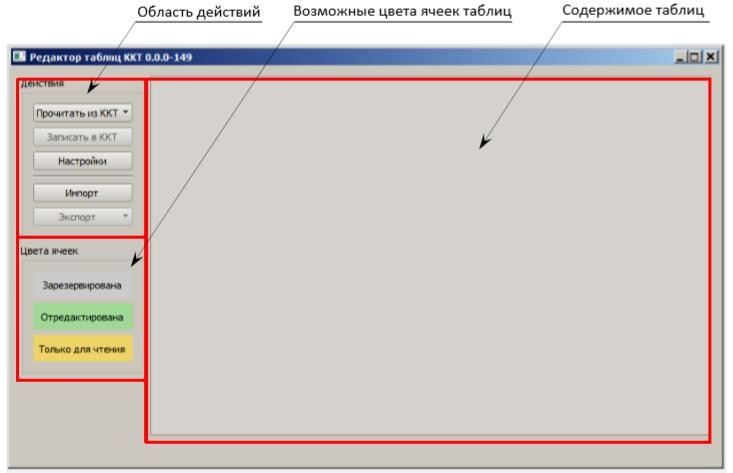
Здесь есть три области:
- “Область действий” - запускается чтение или запись информации из/в ККТ. Можно открыть настройки связи ККТ, выполнить импорт или экспорт настроек ККТ и базы товаров;
- “Область с цветами ячеек таблиц” - ячейка имеет свой цвет в зависимости от статуса информации:
- “Область содержимого таблиц ККТ” - отражена вся информация о настройках параметров ККТ и база товаров.
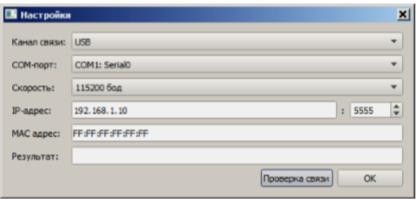
Для того, чтобы настроит связь с ККТ, вам нужно сделать: - В основном рабочем окне Редактора нажать “Настройка”:
- Введите параметры связи: “Канал связи”, “IP-адрес”, “МАС-адрес”;
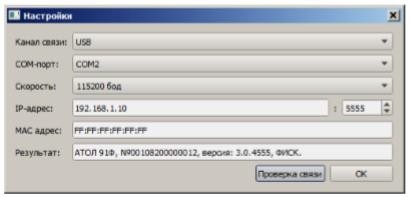
- Нажмите “Проверка связи”. Если вы ввели данные правильно, появится наименование модели кассы, заводской номер, версия прошивки и признак фискализации ККТ:
- Нажмите “ОК”, “Настройки” закроются, в нижнем правом углу появится название модели ККТ, заводской номер;
- Если же что-то пошло не так, появится сообщение “Порт недоступен”. Проверьте, правильно ли указан интерфейс обмена с кассой, исправен ли разъем для интерфейсного кабеля. Исправьте ошибки данных, например, верно укажите канал обмена или устраните неполадки подключения - если они есть. Заново нажмите “Проверка связи”.
Некоторые параметры в ККТ можно изменить при помощи “Редактора таблиц”. После настройки связи с ККТ нажмите эту кнопку 
- — Все - будут считаны все Таблицы (1-25);
- — База товаров - считается только Таблица 1. “Товары”;
- — Все, кроме базы товаров - будут считаны Таблицы с 2-й - по 25-ю (кроме Таблицы 1. “Товары”).
Процедура считывания таблиц может занимать определенное количество времени,в нижней левой части рабочего окна появится сообщение “Подождите.. Идет чтение”, а в правой части - строка состояния процесса. Когда Редактор закончит, он издаст три звуковых сигнала, появится содержимое Таблиц. Если считана только Таблица 1, то откроется только ее содержимое, если сс 2-25 - то появятся они. Вот пример, когда считаны все Таблицы ККТ:
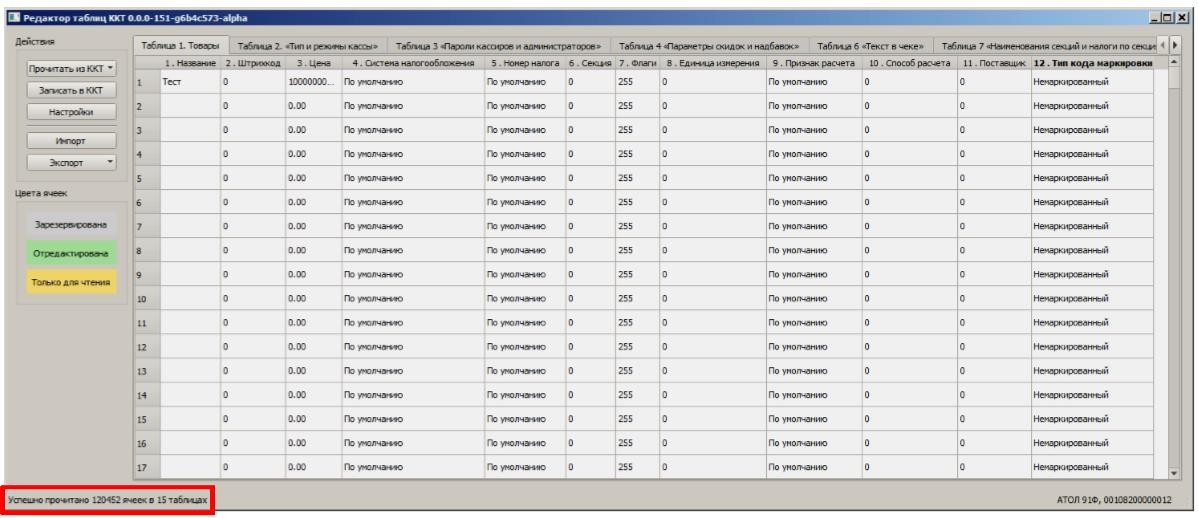
Если считывание прошло успешно, в нижней части появится сообщение “Удачно прочитано 120452 ячеек в 15 таблицах”. Если был сбой, то написано будет “Нет связи с ККТ”.
Подробная информация обо всех таблицах, их параметрах, соответствии указана в Протоколе работы ККТ (документ есть на официальном сайте Атол).
Перемещение вкладок влево/вправо осуществляется с помощью кнопок 

В области содержимого Таблиц отображаются данные, которые запрограммированы в выбранной Таблице. Цвет ячеек указывает на возможность/невозможность ее редактирования, а также подсказывает, были ли данные в ячейке отредактированы.
Редактирование содержимого ячеек таблиц
Некоторые параметры ККТ можно изменить - ввести другие значения (но ячейка должна быть белого цвета). Сделать это можно несколькими путями:
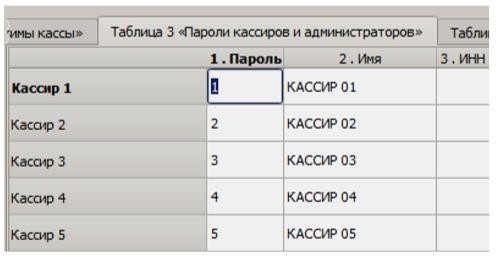
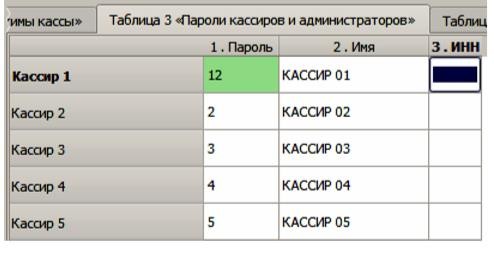
- — Ввести значение с клавиатуры (далее пример редактирования Таблицы 3 Поля 1 “Пароль”):
- Наведите курсор на ячейку, которую нужно изменить, кликните левой кнопкой мыши - ячейка окрасится в синий. Название ряда и поля выделятся жирным шрифтом:
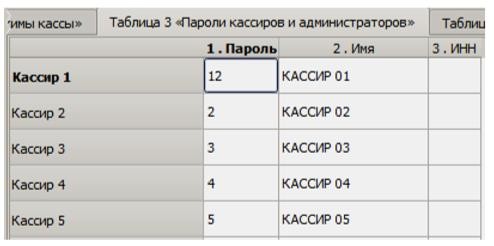
- Введите нужное значение:
- Если вы перейдете к другой ячейке, первая станет зеленой - значит она отредактирована:
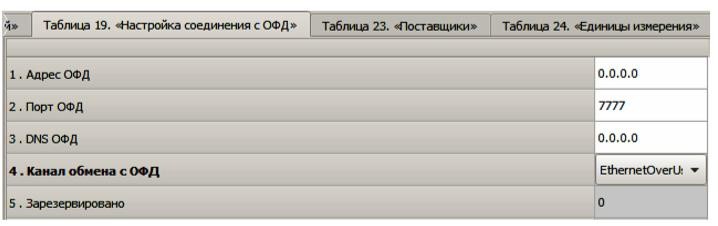
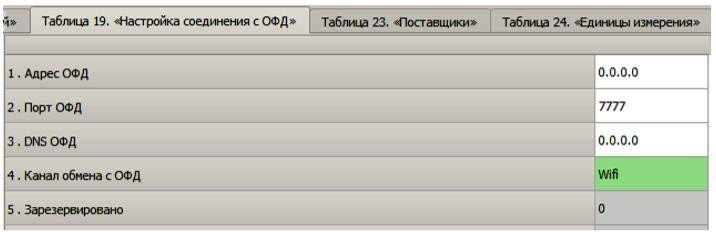
- — Выбрать значение из раскрывающегося списка ячейки (далее пример редактирования Таблицы 19 Поля 4 “Канал обмена с ОФД”):
- Наведите курсор мыши на ячейку, которую нужно изменить, кликните левой кнопкой мыши. Название поля выделится жирным шрифтом:
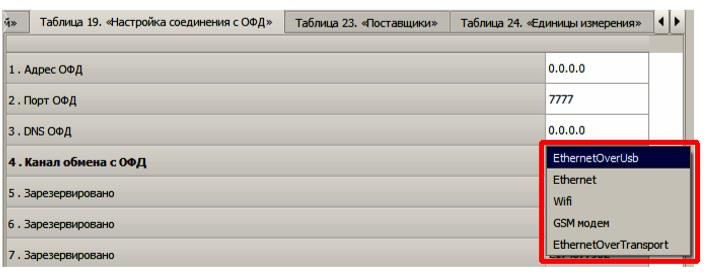
- Наведите курсор на значок, нажмите левую кнопку - выйдут параметры:
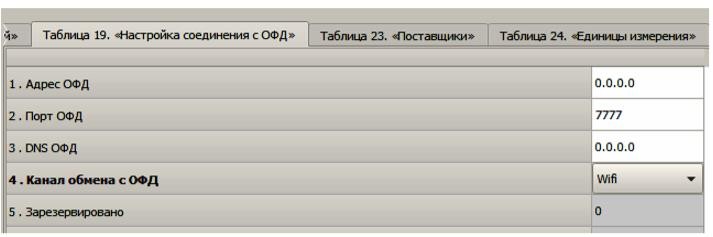
- Выберите нужный канал обмена, например, Wi-fi:
- Если вы перейдете к другой ячейке, первая станет зеленой - значит она отредактирована:
Запись настроек в ККТ
После того, как вы внесете новые значения в параметры работы ККТ, нужно это сохранить. Кликните на эту кнопку:
Экспорт настроек
В Редакторе таблиц можно сохранять настройки в формате *.csv, которые затем можно импортировать в другую ККТ торгового предприятия. Для этого наведите курсор мыши на кнопку 
- — Все - в файл будут экспортированы все Таблицы;
- — Текущую - сохранится только текущая Таблица (выбранная в Редакторе таблиц).
Затем откроется окно “Сохранить файл”, в нем вы должны указать путь к папке, в которой сохранится файл, введите также его название. Нажмите: 
После этого запустится процедура формирования файла формата *.csv и сохранения в нем всех настроек ККТ - это может занять время. При использовании нескольких ККТ одной модели, можно настроить только одну и сохранить настройки в файле, которые затем возможно перенести в другие ККТ с помощью внешнего носителя.
Импорт настроек
Это процесс, обратный экспорту. Если вы хотите сохранить настройки из другого ККТ, наведите курсор на кнопку 
Как перезагрузить Атол 91Ф, 92Ф?
Есть 2 способа, как можно перезагрузить Ньюджер Атол 91Ф/Атол 92Ф:
- Выключите кассу, затем включите ее;
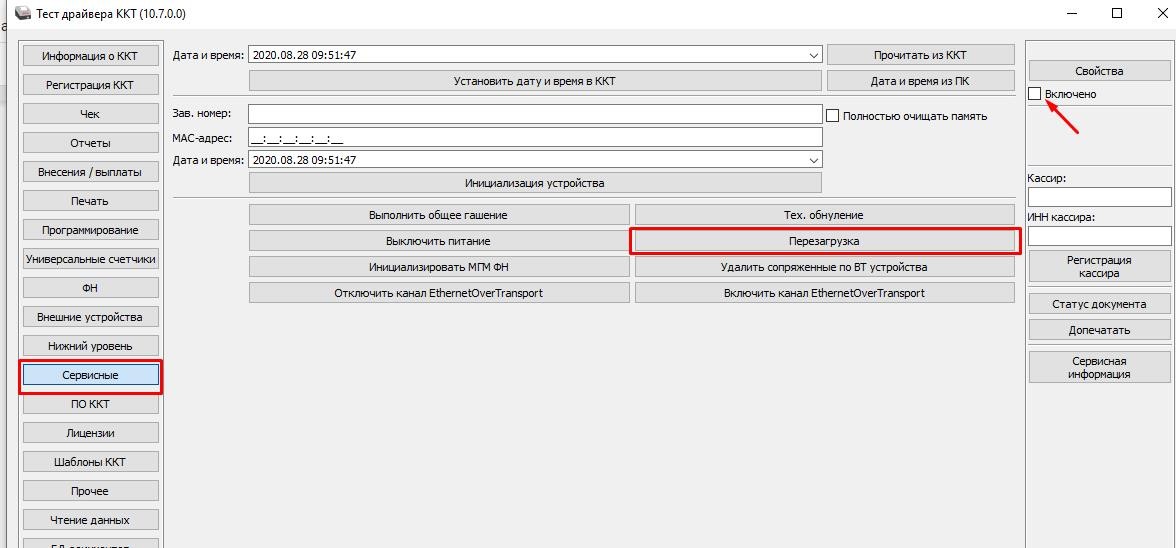
- Зайдите в Тест драйвера ККТ, перейдите во вкладку “Сервисные” > “Перезагрузка”:
Характеристики Атол 91Ф, 92Ф
|
МОДЕЛЬ |
Атол 91Ф |
Атол 92Ф |
|
Ресурс печатной головки |
50 км |
50 км |
|
Автоотрез чека |
Нет, гребенка |
Нет, гребенка |
|
Длина намотки чековой ленты |
30 м |
30 м |
|
Диаметр рулона чековой ленты |
43 мм |
43 мм |
|
Ширина чека |
58 мм |
58 мм |
|
Количество USB |
1 шт |
2 шт |
|
Передача данных |
Ethernet, Wi-Fi, 3G, Bluetooth |
Ethernet, Wi-Fi, 3G, Bluetooth |
|
Экран в дюймах |
2,7" |
2,7" |
|
Разрешение экрана |
6 строк |
6 строк |
|
Беспроводная передача данных |
Wi-Fi, 2G, Bluetooth, Ethernet |
Wi-Fi, 2G, Bluetooth, Ethernet |
|
Подключение к денежному ящику |
— |
— |
|
Подключение к дисплею покупателя |
— |
— |
|
Подключение сканера штрихкодов |
Да |
Да |
|
Подключение банковского пин-пада |
Да |
Да |
|
Подключение к питанию |
Micro-USB, 5В от блока питания, АКБ типа 18650 |
Micro-USB, 5В от блока питания, АКБ типа 18650 |
|
Время работы от аккумулятора |
до 8 часов |
до 8 часов |
|
Температурный режим |
от - 10С до +45С |
от - 10С до +45С |
|
Размеры ДЛхШРхВС |
187х85х66 мм |
187х85х66 мм |
|
Вес без чековой ленты |
0,39 кг |
0,36 кг |
Отличия между Атол 91Ф и Атол 91Ф Lite
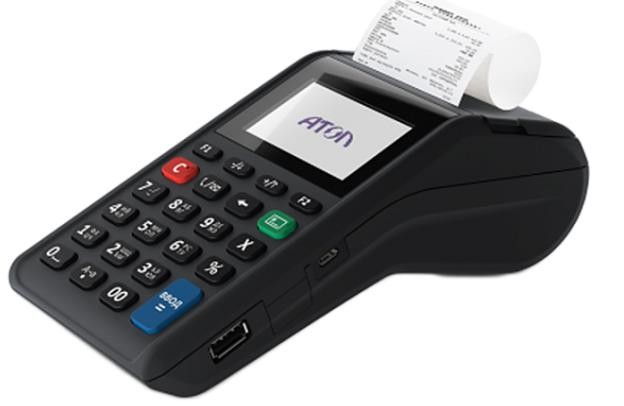
Атол 91Ф и Атол 91Ф Lite отличаются только тем, что в последнем нет Ethernet и Wi-fi интерфейсов.
Атол 91Ф:
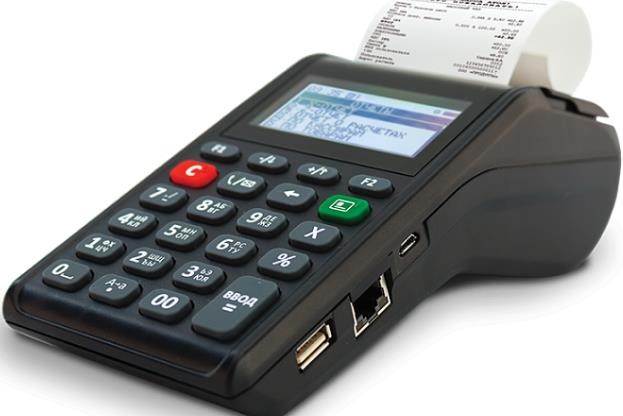
Атол 91Ф Lite:
Чековая лента для Атол 91Ф и 92Ф, размеры ленты
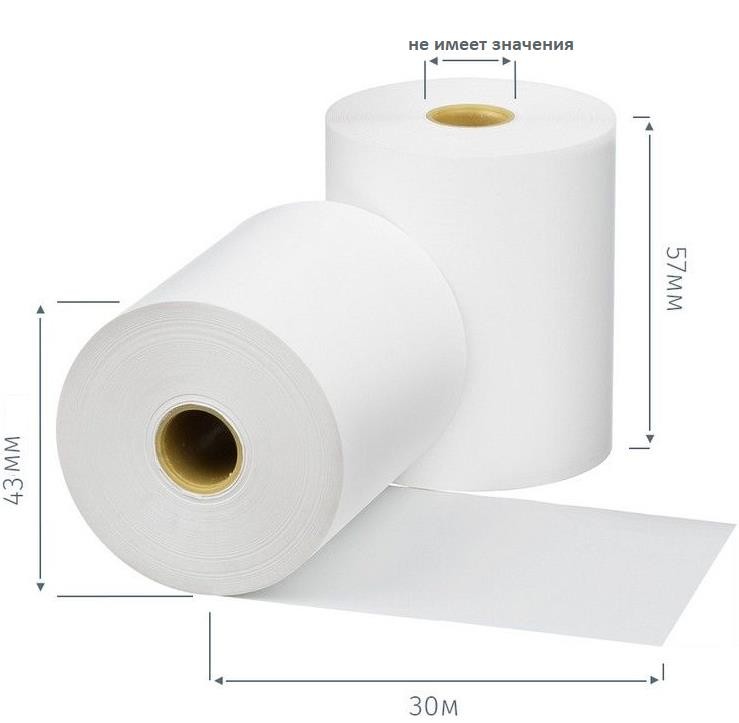
Лента Атол 91Ф/Атол 92Ф имеет стандартные характеристики:
Ширина - 57 мм;
Длина - 30м;
Внешний диаметр у рулона - 43 мм;
Термослой наружу
Что делать, если Атол 91Ф и 92Ф заминает ленту?
Если у вас Атол 92Ф/Атол 91Ф постоянно заминает ленту, вам нужно:
- Проверить ширину чековой ленты - она должна соответствовать характеристикам;
- Проверить, плотно ли закрывается крышка лотка у ЧЛ;
- Проверить, правильно ли настроена касса. Для этого можно сделать сброс настроек;
- Если ничего не помогло, скорее всего, либо блоки шестерен привода износились, либо же есть какие-то механические повреждения у печатающего механизма. В таком случае вам нужно обратиться в сервисный центр Атол, где вам устранять неисправность или заменять термо-печатающий механизм.
Как заменить ФН: инструкция
Для того, чтобы заменить ФН или снять ККТ с учета, вы должны закрыть ФН, формируя при этом отчет о закрытии ФН.
Перед этим вы должны закрыть смену и дождаться того, как отправятся все фискальные документы в ОФД.
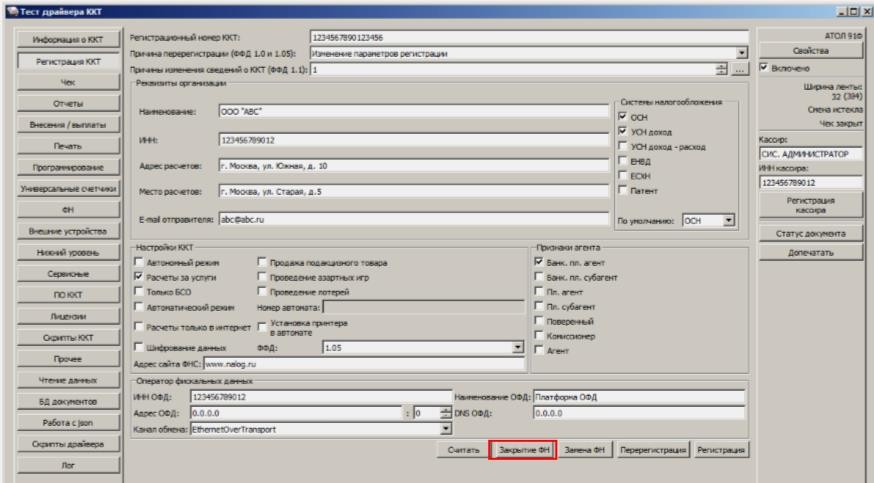
Для закрытия фискального накопителя нужно:
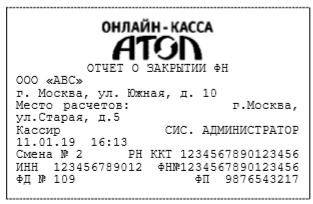
- Во вкладке «Регистрация ККТ» нажмите кнопку «Закрытие ФН». Если все сделано верно, касса распечатает документ:
- После закрытия сформируется фискальный документ, данные о котором отправятся ОФД:
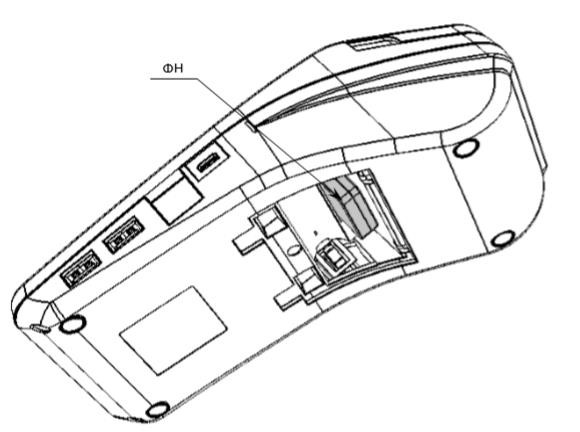
Атол 92Ф выглядит так:
Атол 91Ф:
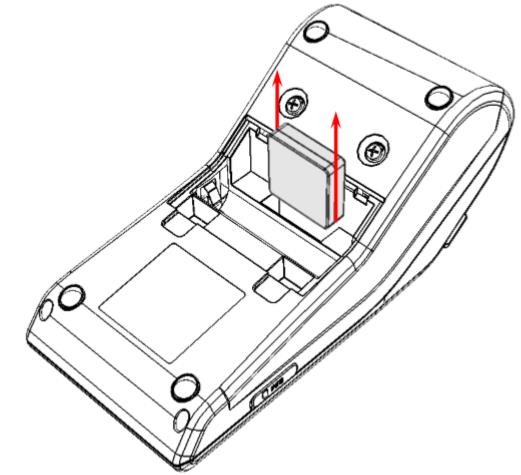
Инструкция для замены ФН Атол 91Ф/Атол 92Ф:
- Для начала выключите ККТ;
- Отсоедините от устройства все подключенные кабели;
- Отделите крышку от отсека, как на рисунках выше;
- Переверните устройство;
- Теперь аккуратно извлеките накопитель, отключив от разъема блока управления;
- Установите новый накопитель разъемом вниз;
- Надавите на накопитель до упора;
- Закройте отсек для АКБ и накопителя крышкой.
Следующий шаг – перерегистрация ККТ:
- Выберите вкладку «Регистрация ККТ» в окне драйвера ККТ;
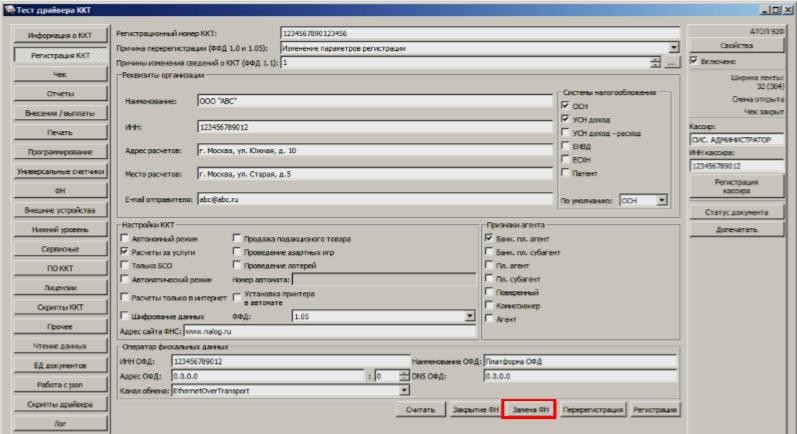
- Проведите регистрацию кассира, заполнив при этом строки «Кассир» и «ИНН кассира». Нажмите «Регистрация кассира», укажите все параметры ККТ: РН ККТ, реквизиты организации, СНО, настройки ККТ, признаки агента и параметры ОФД;
- Для ФФД 1.1 в поле «Причины изменения сведений о ККТ» выберите нужную причину с помощью кнопки
;
- Нажмите «Замена ФН»:
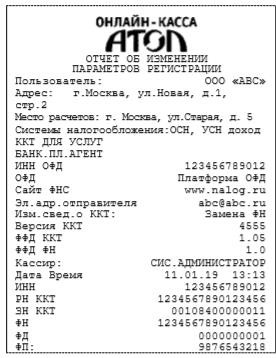
- Должен напечататься документ «Отчет об изменении параметров регистрации».